
【50代現場のおっさん】JSXファイルをワンクリックで開く方法(MacBook 版・Windows版 React/Vite完全初心者向け)

JSXファイルの開き方
上のリンク記事を読めばJSXファイルはとりあえず簡単に開きます。
reactを使ってJSXファイルを開きたい人、理解を深めたい人は本文をどうぞ!
※この記事は、Copilot に JSX や React の基礎を質問しながら、実際に試行錯誤したログを整理してまとめています。
完全初心者が「どこで詰まるのか」を意識して書きました。
JSXファイルをブラウザで開く・実行する最短手順です。

🟧 はじめに:きっかけは「計画書の自動化」だった
React を勉強しようと思ったわけではありません。 きっかけは、計画書を自動化したかっただけでした。
計画書を 「これ、AIに渡したら自動化できるんじゃないか?」 と思って、何も知らずに Claude に サンプルのExcel ファイルを投げたんです。
すると返ってきたのは、 見たこともない JSX ファイル。
React も JSX も知らない状態で、 突然「これは JSX というもので…」と説明されても意味不明。
でも、せっかく AI が作ってくれたコードだから **“とりあえず動かしてみたい”**と思った。
そこから始まったのが、 **「JSX をどうやって開くのか分からない問題」**でした。
どこで開くの?
どうやって動かすの?
npm run dev?
localhost?
ポート番号が毎回違う?
VSCode が開かない?
調べても情報がバラバラで、 **「結局どうすれば JSX を確実に開けるのか」**が分からない。
そこで僕は、 “JSXファイルをワンクリックで開ける環境(JSXビューアー)” を自作することにしました。
🟧 JSX を開くための準備(MacBook 専用・初心者向け)
JSX を開くには、まず 「JSX を動かすための箱」 を作ります。 難しい名前(React とか Vite)は一旦忘れて大丈夫です。
この記事では、 “箱を作る → JSX を表示する → ワンクリックで開く” この順番で進めます。
🟧 VSCode(コードを書くアプリ)をインストールする
JSX を編集するには、 VSCode(Visual Studio Code)という無料アプリが必要です。
まだ入れていない人は、先にこれを入れてください。
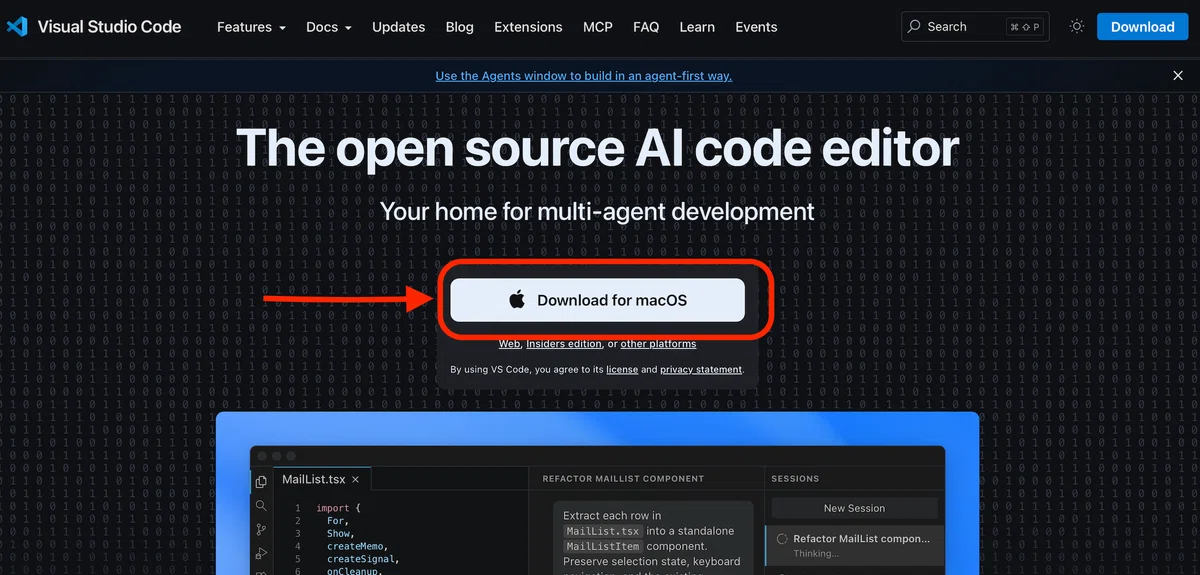
🟩 ① VSCode の公式サイトを開く
ブラウザで「VSCode」と検索して公式サイトを開く。
🟩 ② 「Download for Mac」をクリック
Mac 用の VSCode がダウンロードされる。
🟩 ③ ダウンロードした zip を開く
中に「Visual Studio Code.app」が入っている。
🟩 ④ それを「アプリケーション」フォルダに移動
ドラッグ&ドロップで OK。
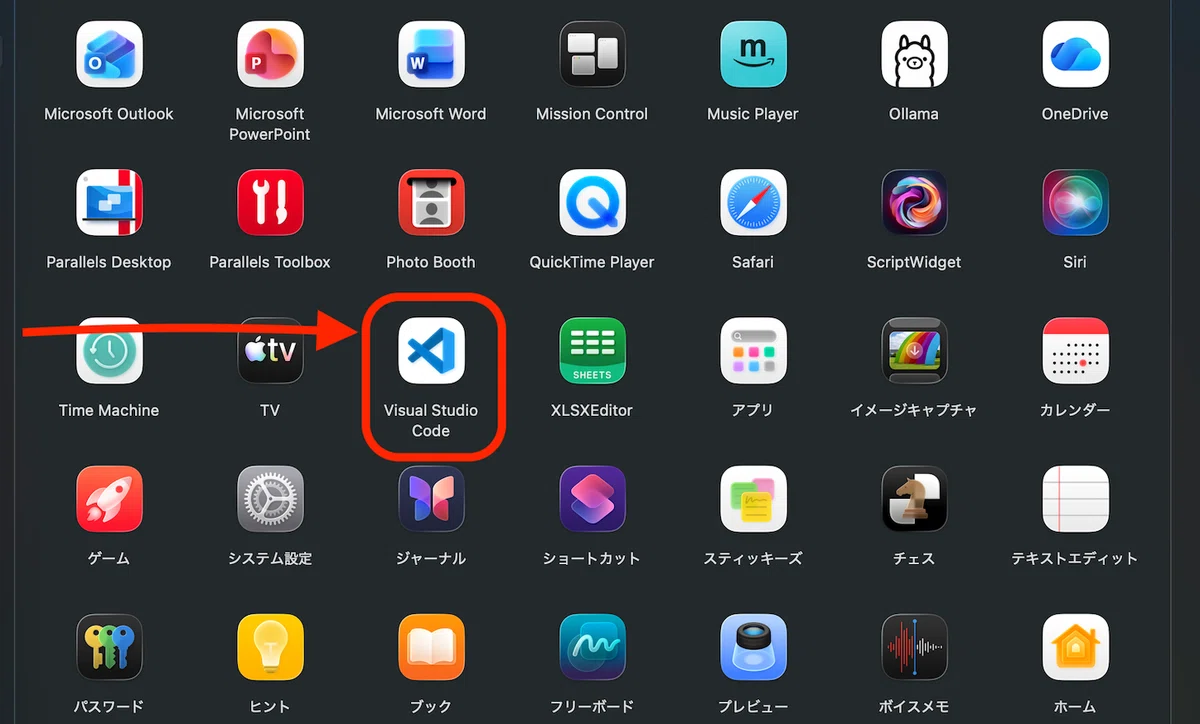
🟩 ⑤ VSCode を起動
Launchpad から「Visual Studio Code」をクリック。
🟧 JSX を動かすための“箱”を作る(専門用語なし)
ここからは、 ターミナルにコピペしてリターンキーを押すだけで進めます。
🟩 ① OneDrive の中に「react」というフォルダを作る
Finder → OneDrive → 新規フォルダ → 名前を react にする。
※僕はOneDriveの中に作りましたが任意の場所で問題ないと思います。
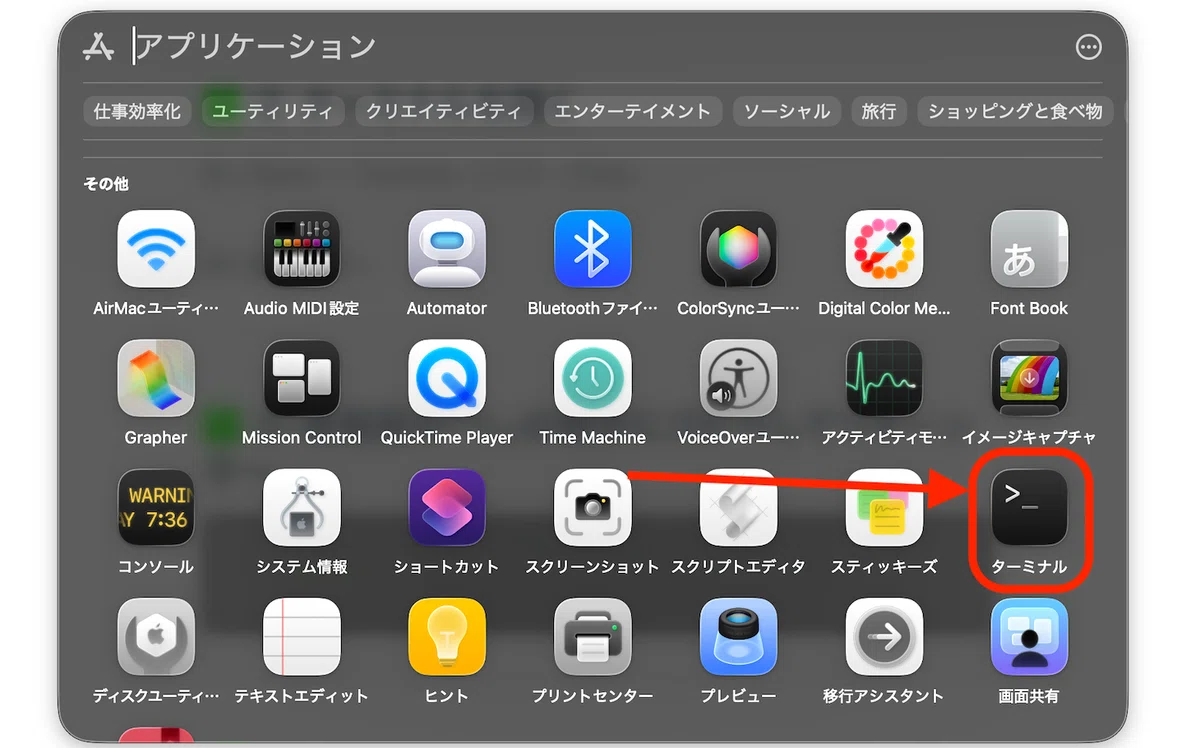
🟩 ② ターミナルを開く
⌘ + Space →「terminal」と入力 → Enter。
黒い画面が開く。
🟩 ③ 黒画面の「%」の続きにコピペしてリターンキー
※OneDriveを①で指定した任意のフォルダに変更してください。
cd ~/OneDrive/react
🟩 ④ “箱を作るコマンド”をコピペしてリターンキー
npm create vite@latest vite-project --template react
続けて:
cd vite-project
さらに:
npm install
これで JSX を動かすための箱(vite-project)が完成。
🟧 JSXビューアーで表示される JSX(App.jsx)
ここからは VSCode を使います。
🟩 VSCode の左側にある「vite-project」を開く
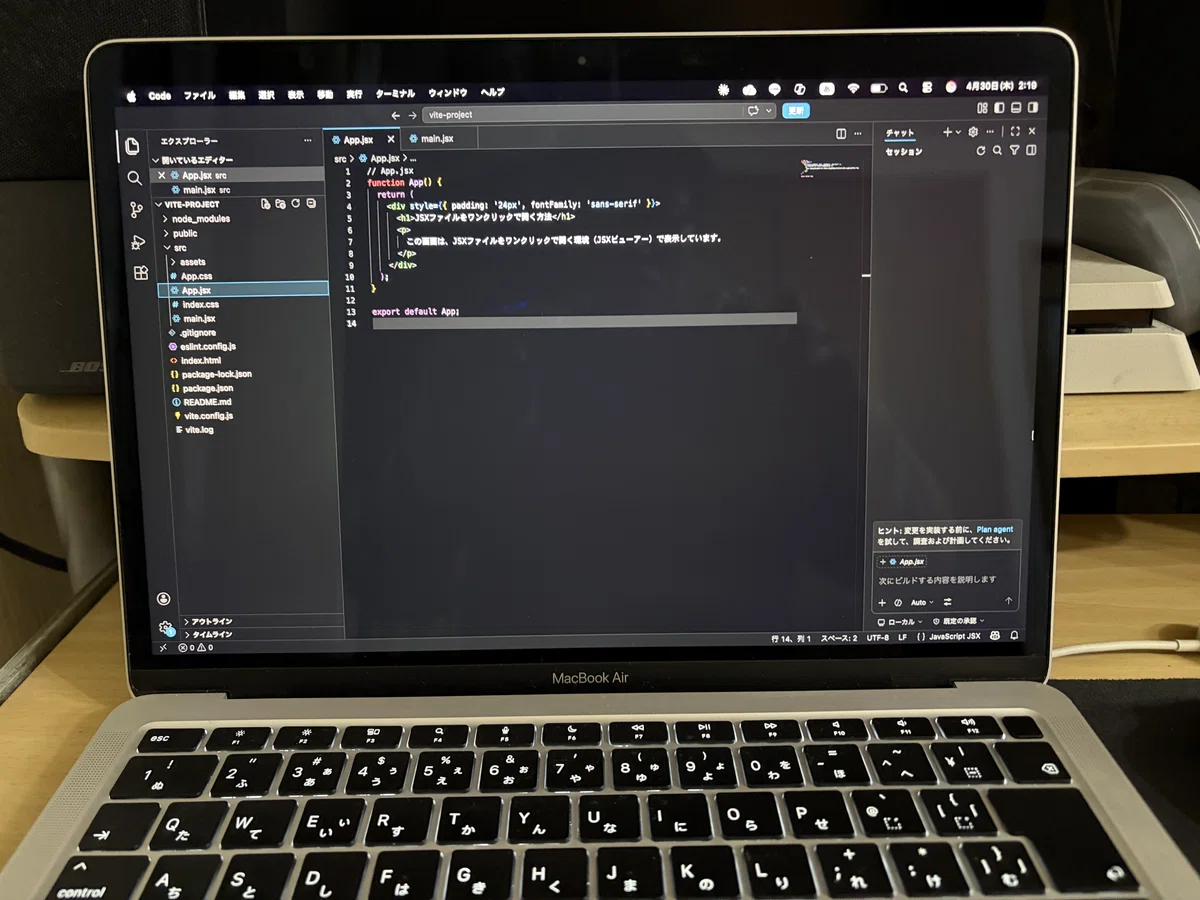
左側の一覧に「vite-project」が表示されている。
🟩 「src」をクリック → 「App.jsx」をクリック
右側に App.jsx の中身が表示される。
🟩 App.jsx の中身を全部消して、下のコードをコピペする
export default function App() {
  return (
    <div style={{ padding: '24px', fontFamily: 'sans-serif' }}>
      <h1>JSXファイルをワンクリックで開く方法(JSXビューアー)</h1>
      <p>この画面は JSX ビューアーで表示しています。</p>
    </div>
  );
}
⌘ + S で保存。
🟧 JSX をワンクリックで開くスクリプト(start-react.command)の作り方)
ここは初心者が一番つまずく部分なので、 一つずつ丁寧に説明します。
🟩 ① テキストエディットを開く
Launchpad →「テキストエディット」。
🟩 ② 画面上部の「フォーマット」→「プレーンテキスト」をクリック
これをしないと RTF 形式になって動きません。
🟩 ③ 下のコードをそのままコピペする
#!/bin/bash

# React プロジェクトへ移動
cd ~/OneDrive/react/vite-project

# VSCode を開く
open -a "Visual Studio Code" .

# Vite のログを一時ファイルに保存しながら起動
npm run dev > vite.log 2>&1 &

# ポート番号がログに出るまで待つ(Vite が起動するまで待つ)
sleep 3

# ログからポート番号を抽出
PORT=$(grep -o "http://localhost:[0-9]*" vite.log | head -n 1 | sed 's/.*://')

# ブラウザを自動で開く
open "http://localhost:$PORT"
🟩 ④ 「ファイル」→「保存」
保存場所は デスクトップ。
🟩 ⑤ ファイル名を start-react.command にする
※ .command がとても重要。
🟩 ⑥ 権限を付ける
ターミナルで:
chmod +x ~/Desktop/start-react.command
これで ダブルクリックで実行できるファイルになる。
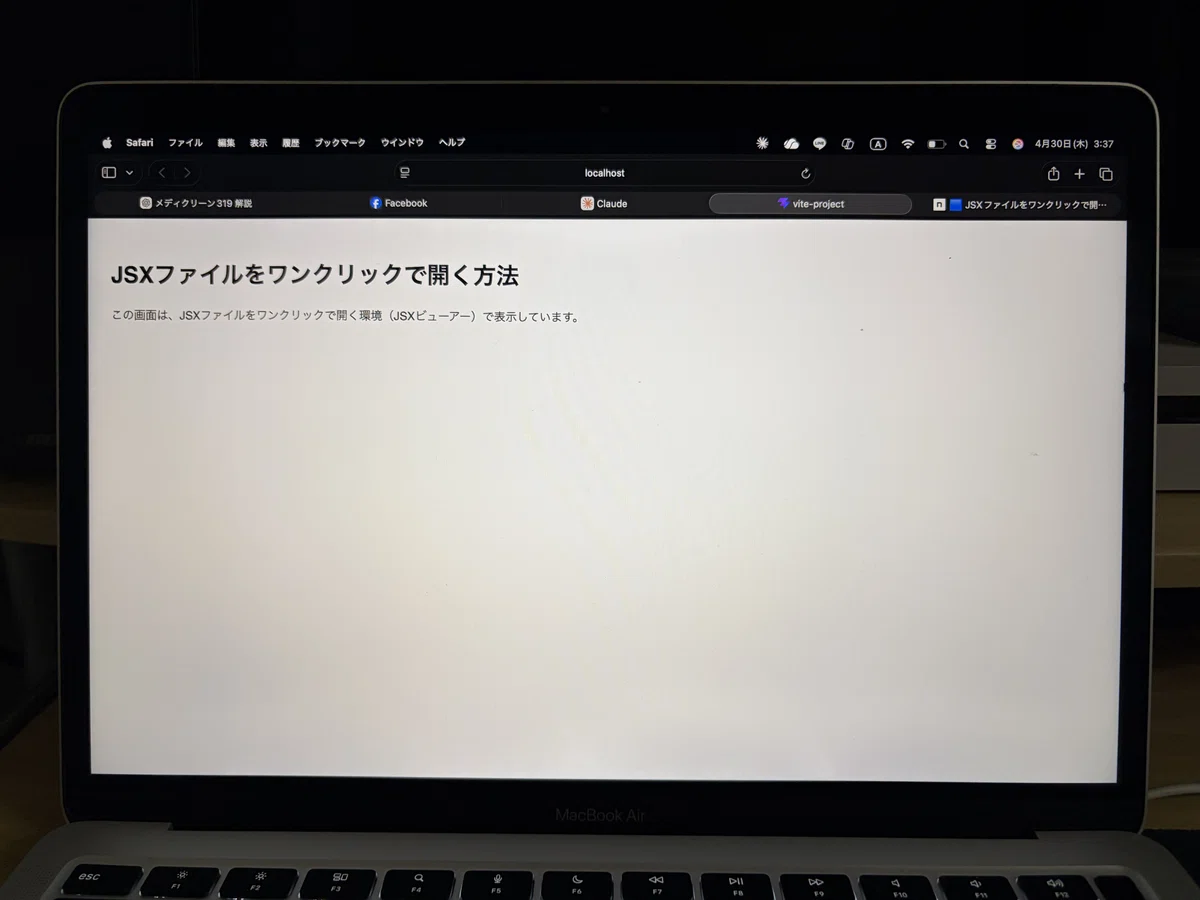
デスクトップに保存したstart-react.commandファイルをクリックすると自動的に表示されます。
サンプルとしてここでは下記の表示が出れば成功
🟧 実際に起きたトラブルと解決方法
僕が実際に経験したトラブルです。
● VSCode が開かない
→ open -a "Visual Studio Code" . を使うと確実に開く。
● Safari が「サーバーに接続できません」
→ 原因:Vite がまだ起動していない → Safari が先に開くと接続できない → sleep 3 を入れて Vite が起動するまで待つ と解決
● ポート番号が毎回違う
→ ログからポート番号を自動取得する方式にしたので安定。
● RTF で保存して動かない
→ テキストエディットを「プレーンテキスト」に変更して解決。
● main.jsx を触って画面が真っ白
→ main.jsx は触らない。App.jsx だけ編集する。
🟧 完成:ワンクリック JSX ビューアーの動作
start-react.command をダブルクリックすると:
ターミナル自動起動
react/vite-project に自動移動
VSCode 自動起動
npm run dev 自動実行
ポート番号自動検出
Safari 自動起動
JSX が表示される
もう人間の操作はゼロ。
🟧 まとめ
JSX をワンクリックで開ける環境は初心者の強い味方
毎回の起動手順で悩む時間がゼロになる
学習や開発に集中できる
AI が生成した JSX をすぐ確認できる
note の下書きビューアーとしても使える
「React が難しい」と感じていた原因の多くは、 “起動手順の複雑さ” でした。
それをワンクリックにすることができました。
※ここまではMacBook版の解説でした。Windows版の解説は有料部分にあります。
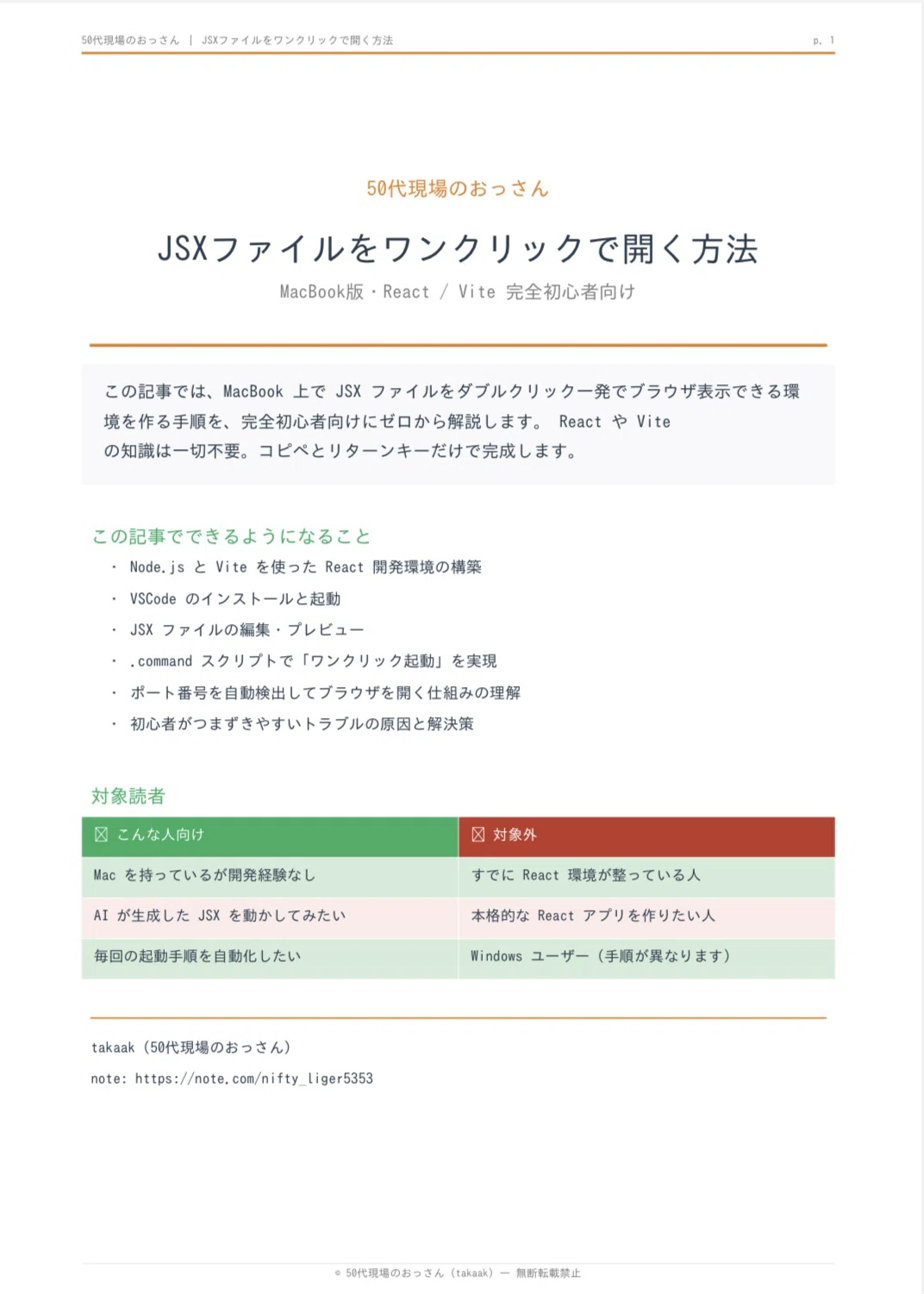
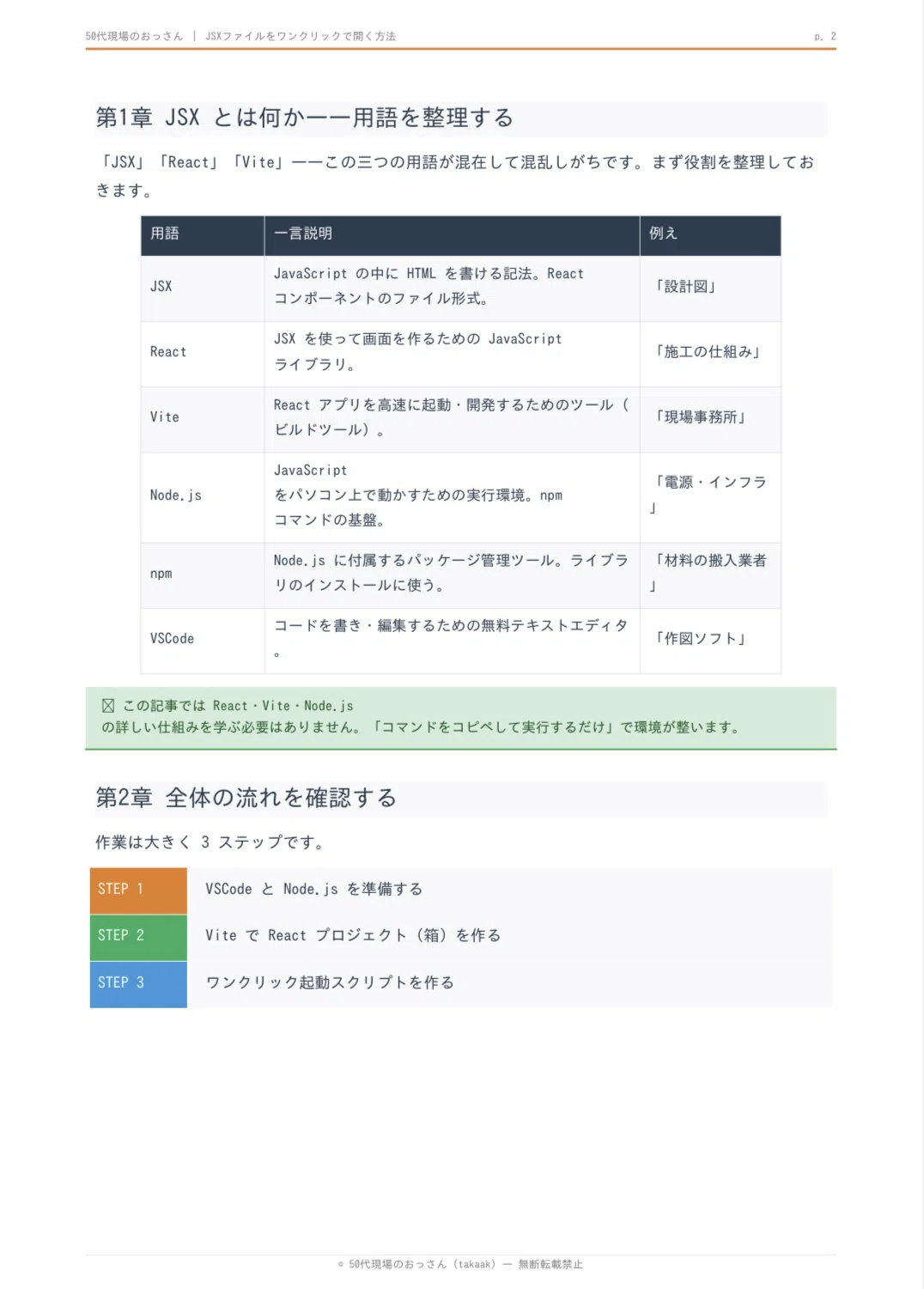
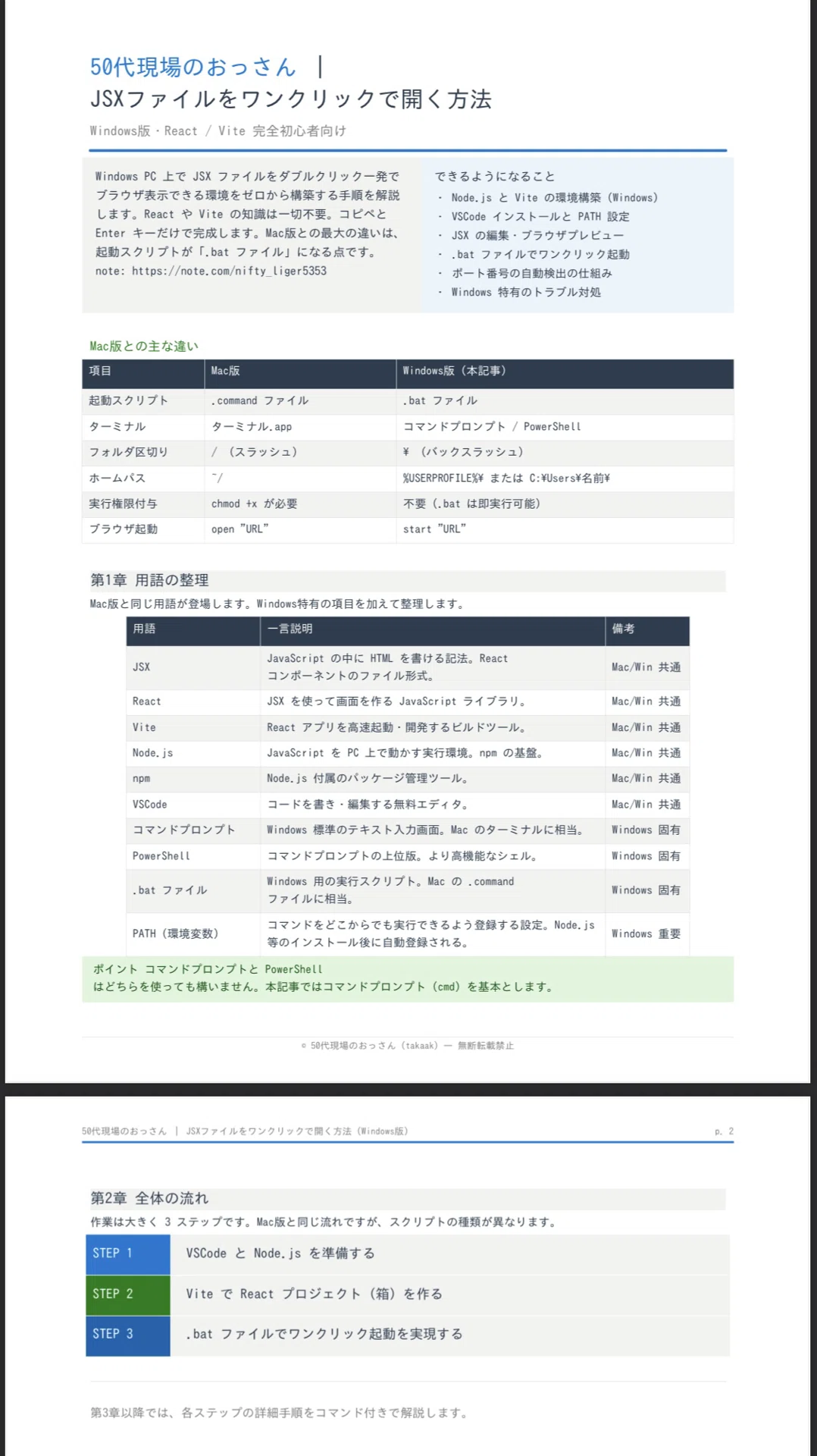
この記事の正確性を再確認しclaudeで作成したPDF(JSXファイルをワンクリックで開く方法)とJSX完全セットアップガイドを有料版として公開します。
PDFは14ページあります。
参考に最初の2ページを掲載します。
(Mac版とWindows版両方あります)
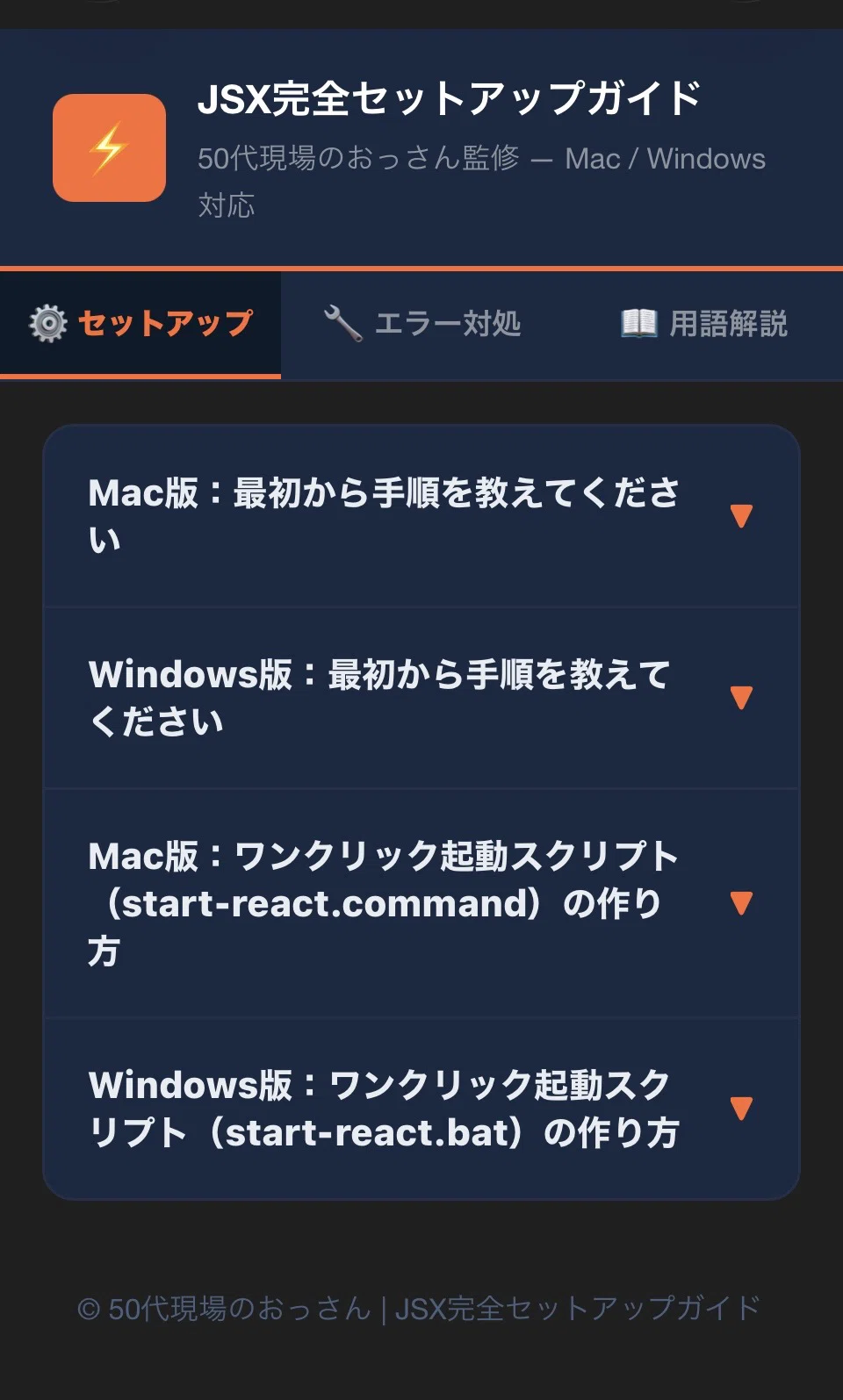
【有料部分内容】
* Mac版PDF14ページ
* Windows版PDF14ページ
* JSX完全セットアップHTML版
・よくあるエラー対策集
・コピペ用コマンド集
ここから先は
¥ 300
この記事が気に入ったらチップで応援してみませんか?
