【GWS Studio入門③】問い合わせメールを自動記帳!AIが過去履歴から回答案まで作る

🍀 導入:最終回は"実務で使える1本"
こんにちは、にじぱぱです!GWS Studio入門、いよいよ最終回です。
第2部では「メール受信→要約→Chat通知」の3ステップを作りました。今回はその応用編として、実務でそのまま使えるフローに挑戦します。
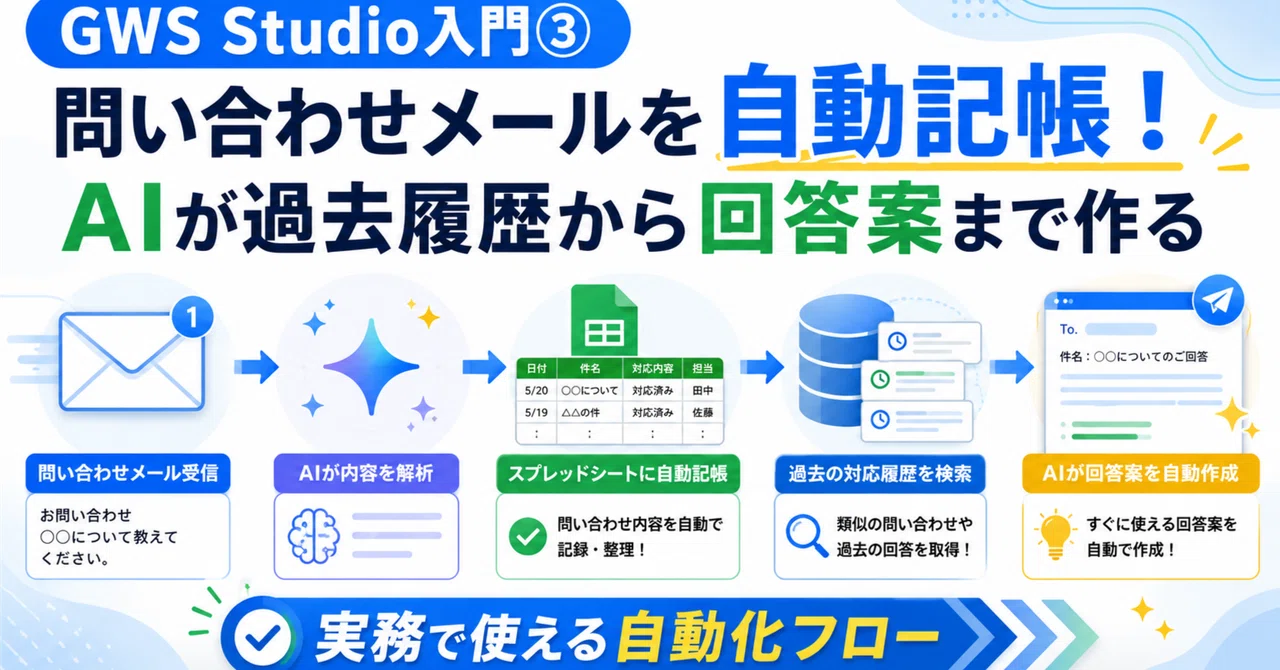
問い合わせメールが届いたら → 台帳に自動で記帳 → 過去の対応履歴を読んで → 回答案の下書きまで作ってくれる
ここまでできると、もう立派な「AI秘書」です。前回チラッと出てきた「変数」が今回の主役ですよ!
📋 下準備:台帳シートを作る
フローを組む前に、記帳先のスプレッドシート(台帳)を用意します。
1行目に、こんな列名を入れておきましょう。
日付/送信元/種別/要約/対応内容
ここで大事な決まりが3つあります。
列名はA1セルから始める
セルの結合はしない(1列名=1セル)
列名は重複させない・空にしない
地味ですが、ここを守らないとフローがシートを認識できません。先にきっちり作っておきましょう。
🚀 5ステップで組み立てる
それでは本番です。第2部と同じく、上から順に置いていくだけ。今回は5つです。
① 開始条件:問い合わせメールが届いたら
「メールの受信時」を選び、「特定のメール」で絞り込みます。件名に「問い合わせ」を含む、専用アドレス宛て、など自分の運用に合わせてどうぞ。
② Geminiで「種別」と「要約」を抜き出す
「Gemini に相談」を追加し、こんなプロンプトを入れます。
次の問い合わせメールから、以下を抽出してください。
・種別(例:料金/操作方法/不具合/その他)
・3行以内の要約
メール本文は「+変数」で①から差し込みます。ここで種別を取り出しておくのが、後で効いてきます!
③ 台帳に記帳する
「行の追加」ステップで、さきほどの台帳シートを指定します。日付・送信元は①の変数、種別・要約は②の変数を、それぞれの列に割り当てれば、受信のたびに自動で1行たまっていきます。
④ 同じ種別の過去の対応を取ってくる
ここが今回のハイライト!「シートのコンテンツを取得」ステップを追加します。
検索条件で、列を「種別」、値に②で抽出した種別の変数を設定。すると「一致する値 "要約"」「一致する値 "対応内容"」という変数で、同じ種別の過去案件のデータが丸ごと手に入ります。
⑤ 過去履歴をもとに回答案を作る
仕上げにもう一度「Gemini に相談」です。
あなたはカスタマーサポート担当です。
今回の問い合わせ要約と、過去の類似案件の対応内容を参考に、
丁寧な返信メールの案を作成してください。
「+変数」で、②の要約と、④で取得した過去の対応内容を差し込みます。できた回答案は「返信を下書きする」でGmailの下書きに保存すれば、あとは人間が確認して送るだけ。最後に必ず人の目を通す、この設計が実務では安心です。
🔑 つまずきポイント:ここだけ注意!
私がハマりかけた注意点を、先にお伝えしておきます。
記帳系ステップは"共有していないシート"限定:「行の追加」「行を更新」は、スプレッドシートを誰かと共有していると動きません(IMPORTRANGE関数が入っていてもNG)。台帳は自分専用のシートで運用しましょう。
変数のマッピングずれ:「どの変数をどこに差し込むか」がずれると、Geminiが何を処理すればいいか分からずエラーになります。落ち着いて1つずつ確認を。
1ステップ足すごとにテスト実行:5つ一気に組んでから動かすと、どこで転んだのか探すのが大変です。こまめにテストするのが結局いちばん速いです…!
📝 まとめ:3回おつかれさまでした!
これにて「GWS Studio入門」全3回、完結です!
第1回:GWS Studioを知る(GASもAPIも不要!)
第2回:3ステップで作る(要約→Chat通知)
第3回:5ステップで実務に使う(記帳→過去履歴→回答案)
ここまで来たら、あとは「開始条件」と「ステップ」をあなたの業務に置き換えるだけ。日報、申請、社内FAQ…応用先はいくらでもあります。
3回お付き合いいただき、本当にありがとうございました!「こんなフロー作ったよ」という報告や感想をコメントでいただけると、とても励みになります。「スキ」や「フォロー」も、次の記事の大きな力になります!
これからもよろしくお願いします!(後日、操作画面を添付して更新しますね!)
#生成AI #仕事効率化 #Gemini #GWS #GoogleWorkspaceStudio #ノーコード #業務自動化 #問い合わせ対応 #毎週更新
