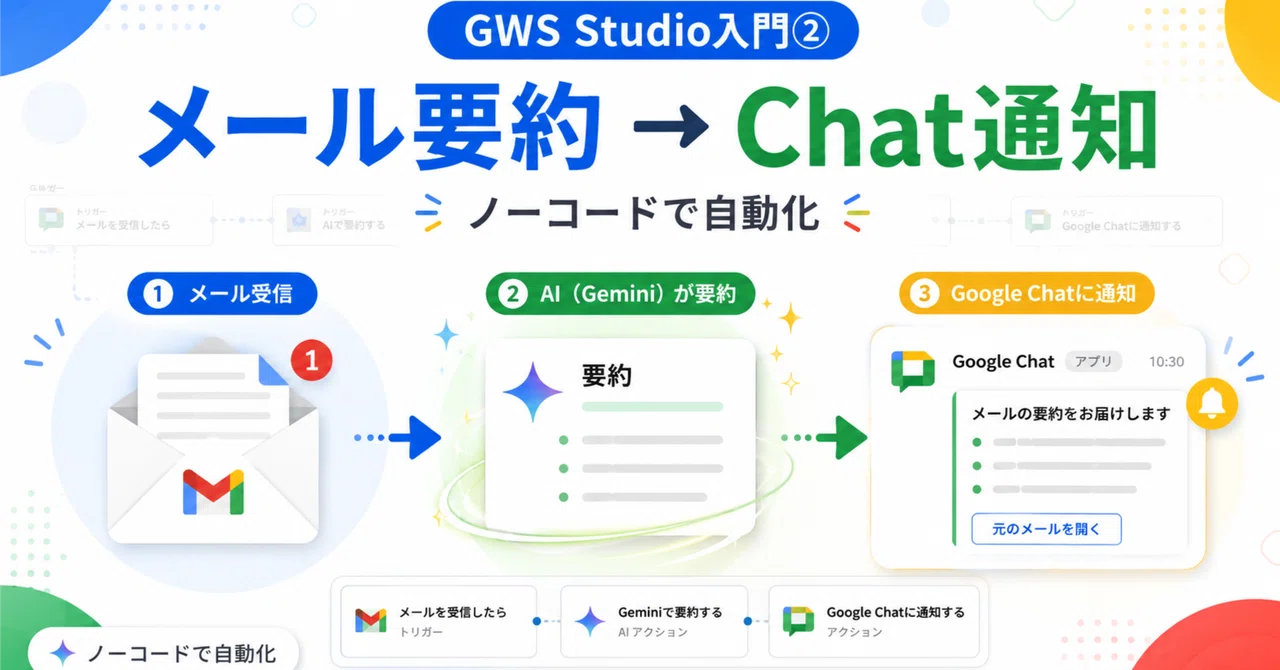
【GWS Studio入門②】メールを"要約してチャット通知"!はじめてのフロー作り

🍀 導入:前回の続き、今日は"作って"みます
こんにちは、にじぱぱです!
前回は「GWS Studioってこんなツールだよ」という全体像をお届けしました。今日はいよいよ、実際に手を動かしてみます。
今回作るのは、この1本です。
特定のメールが届いたら → Geminiがその内容を要約 → その要約をGoogle Chatに通知
「長いメールは体力を使うから、読むのが後回しになる…」。そんなプチストレスを、まるっと自動化しちゃいましょう!コードは今回も一切書きません。
🛠 まずは準備:スタジオを開いて新規作成
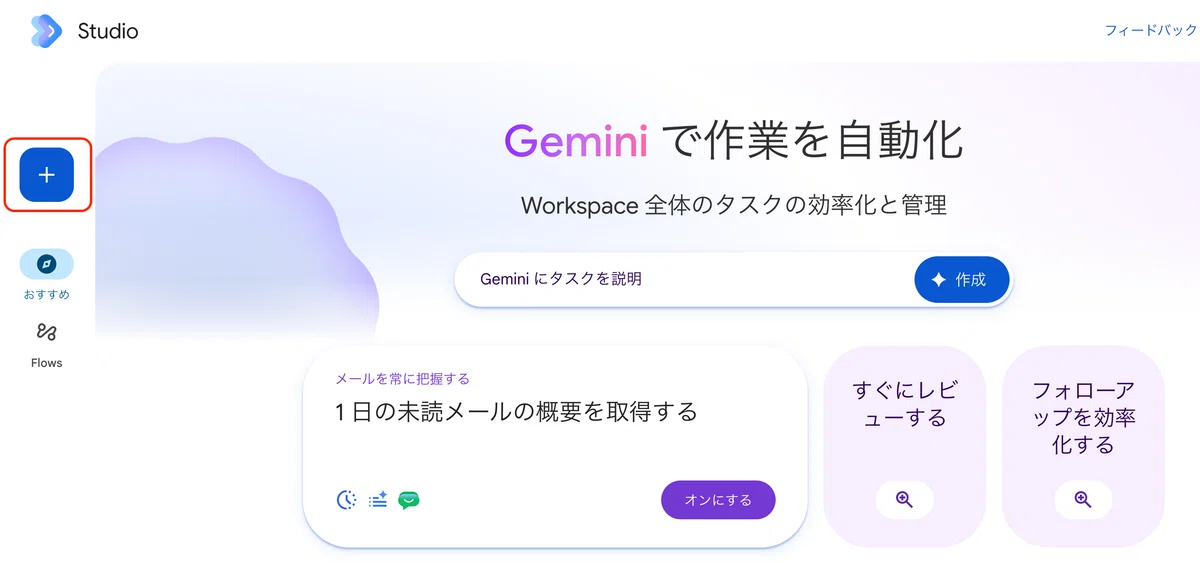
パソコンのブラウザで studio.workspace.google.com を開きます(作成はスマホではなくPCが基本です)。
画面が開いたら、「フローを新規作成」をクリック。これで、まっさらな作成画面が立ち上がります。
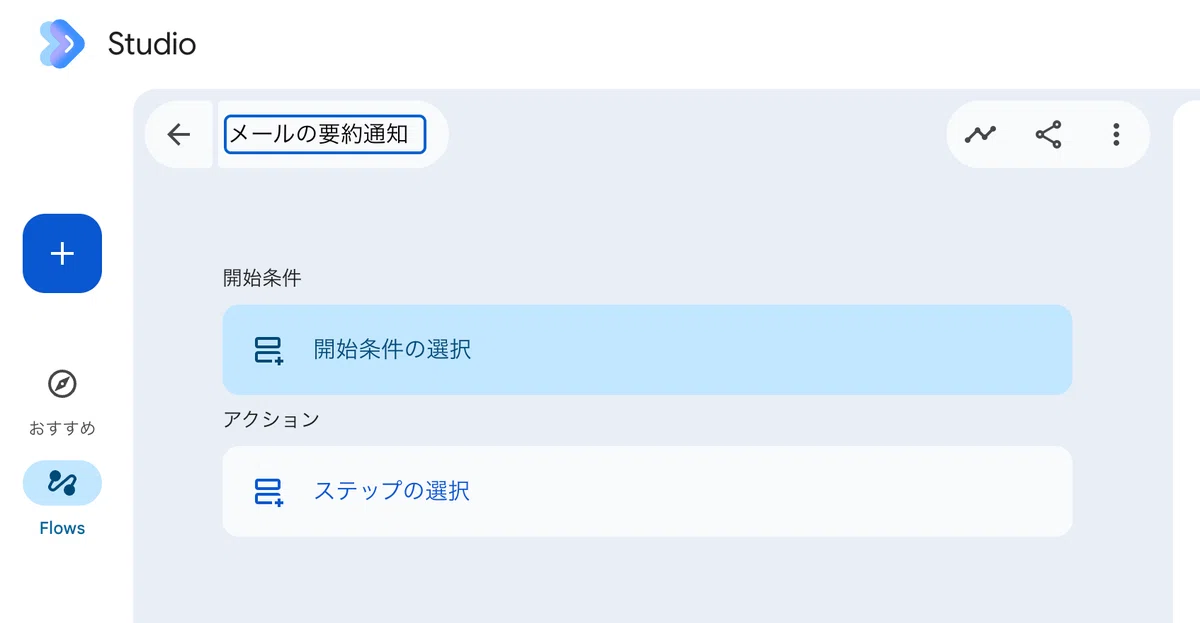
最初に、フローの名前を分かりやすく付けておきましょう。通知はこのフロー名で届くので、あとで「どのフローからの通知?」と迷わなくなります。
🚀 3ステップで組み立てる
ここが本番です!といっても、やることは「①きっかけ → ②要約 → ③通知」を上から順に置いていくだけ。一つずつやっていきましょう。
① 開始条件(スターター):メールが届いたら
「開始条件」をクリックし、一覧から「メールの受信時」を選びます。これが、フローが動き出すきっかけです。
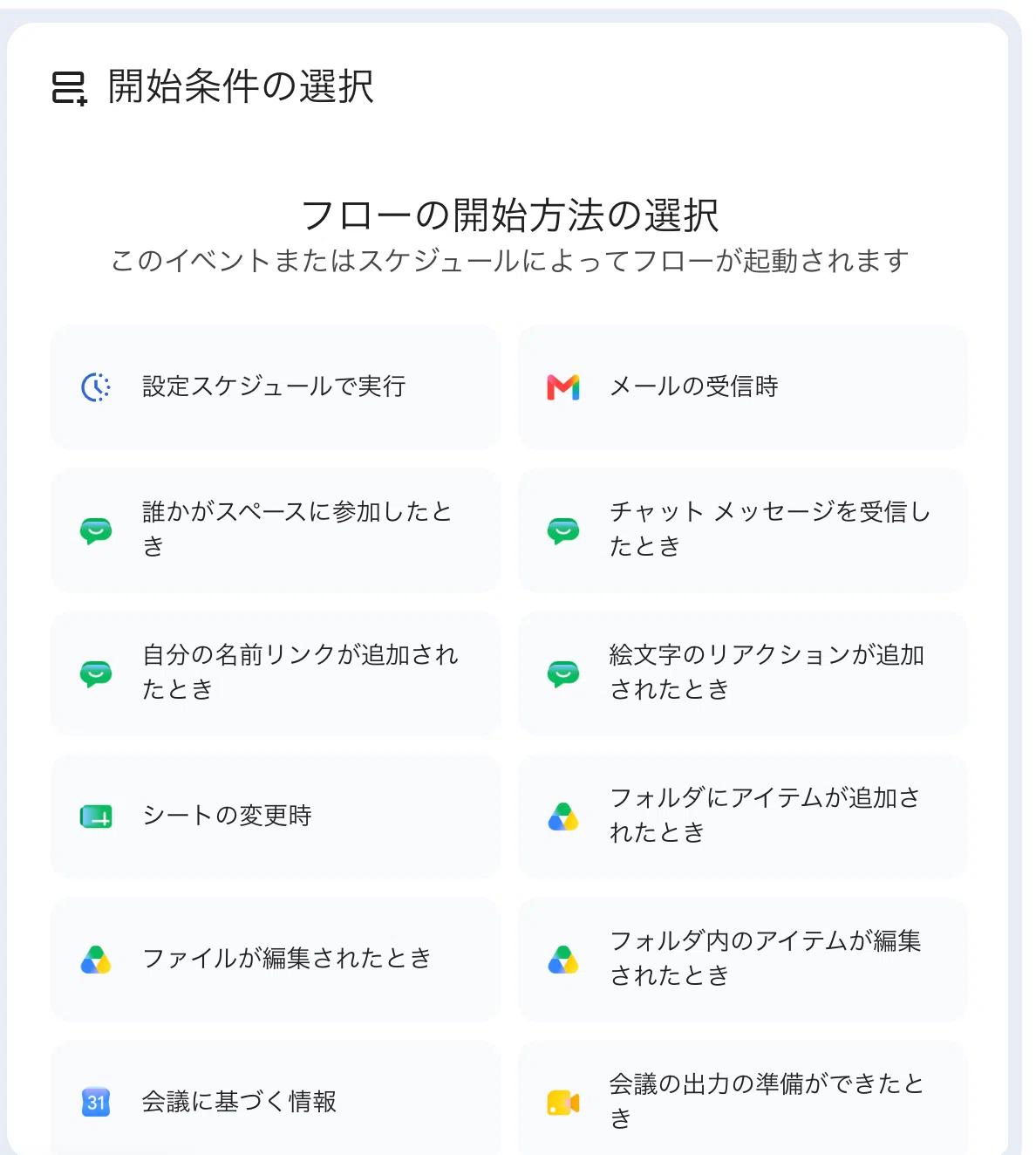
次に、どのメールを対象にするか決めます。「特定のメール」を選ぶと、送信元アドレスや件名のキーワードで絞り込めます。まずは「特定の相手からのメールだけ」など、狭い範囲で試すのがおすすめです。
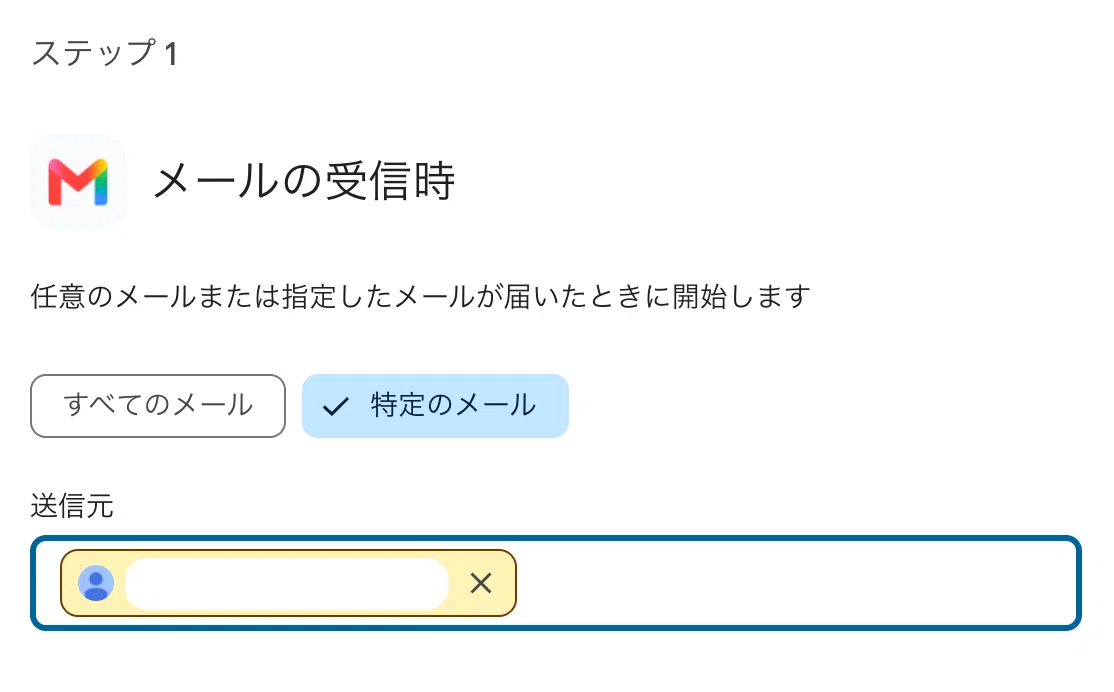
② ステップ:Geminiに要約してもらう
続いて「ステップの選択」から「Gemini に相談」を選びます。これが、"APIなしで呼べるGemini"です!
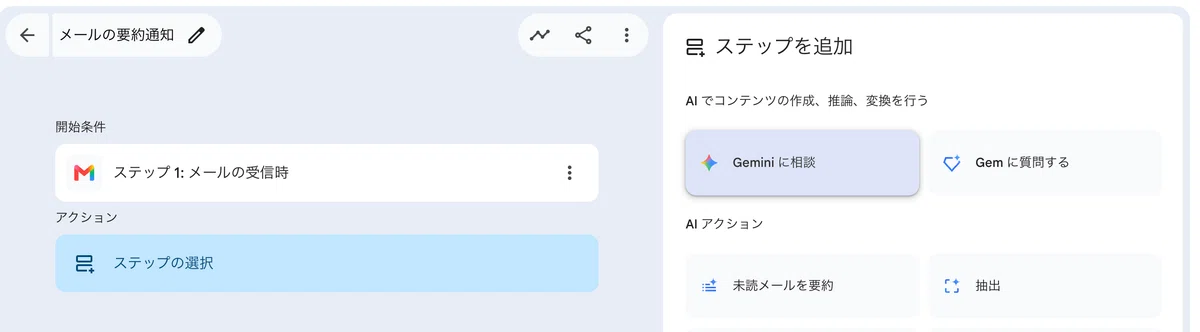
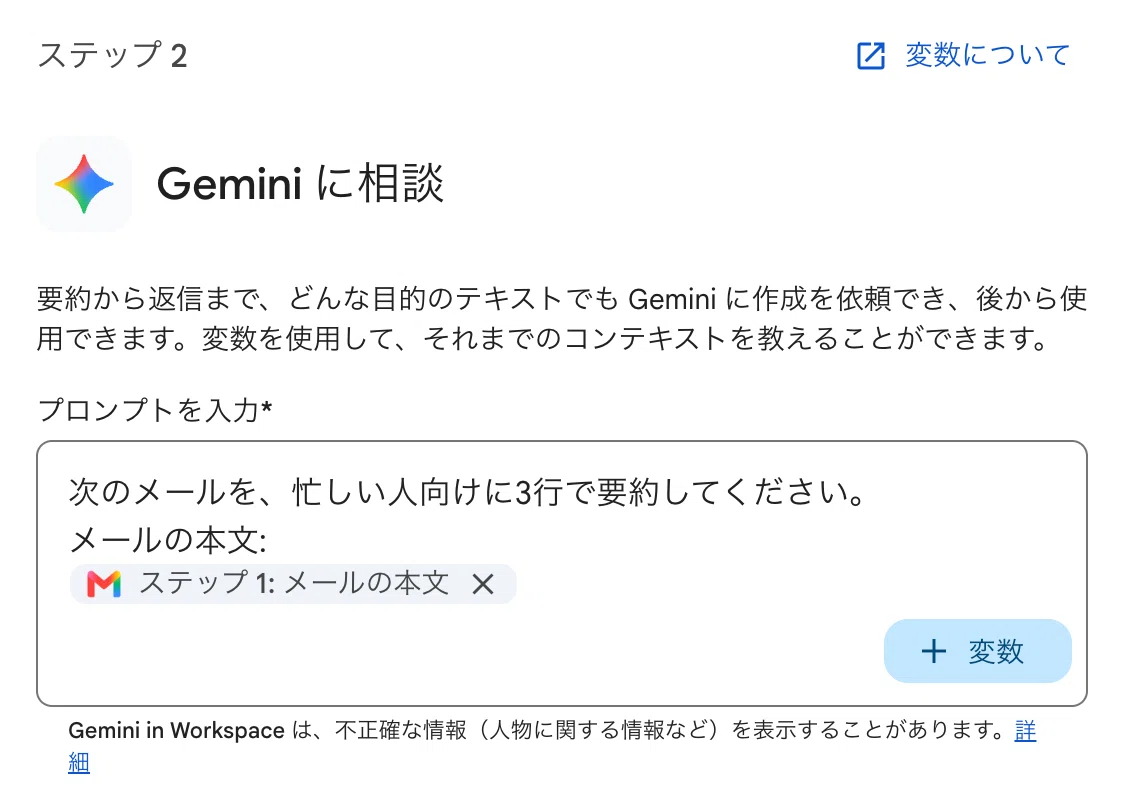
プロンプト欄に、こんな風に指示します。
```
次のメールを、忙しい人向けに3行で要約してください。
```
そして、要約してほしいメール本文は「+変数(Variables)」ボタンから、①で受信したメールを選んで差し込みます。これで「今届いたメール」をGeminiがちゃんと読んでくれます。
③ ステップ:Google Chatに通知する
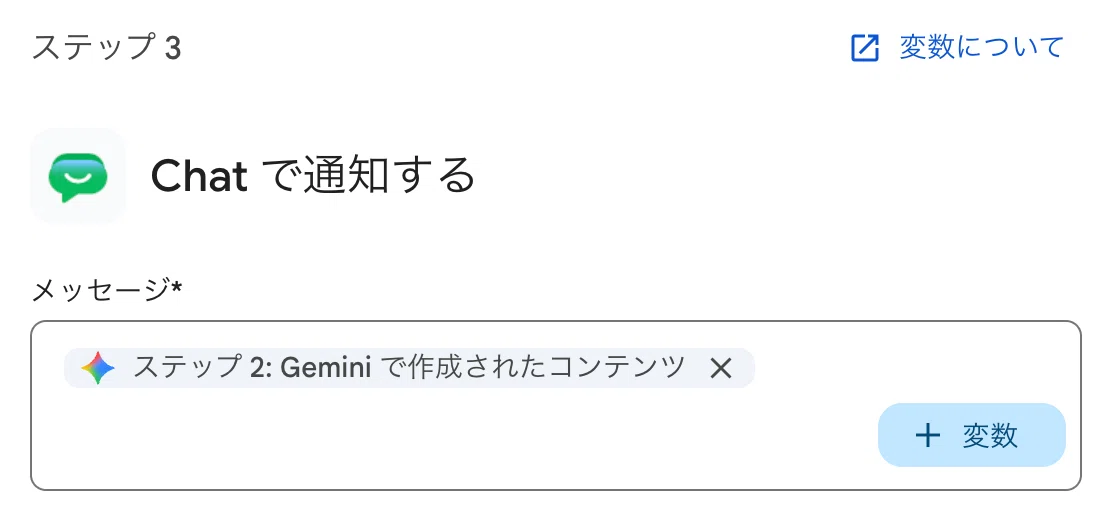
最後に、もう一度「ステップの選択」から「Chat で通知する」を選びます。
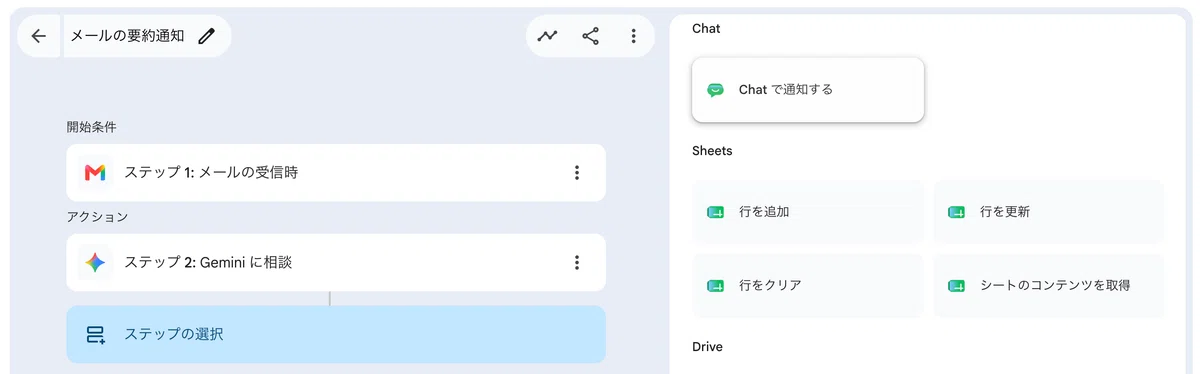
通知する文章の中に、「+変数」から②でGeminiが作った要約を差し込めば完成です。届く先は、自分あてのChatです。
✅ テスト実行して確認
組み上がったら、いきなり本番にはせず「テスト実行」で試します。
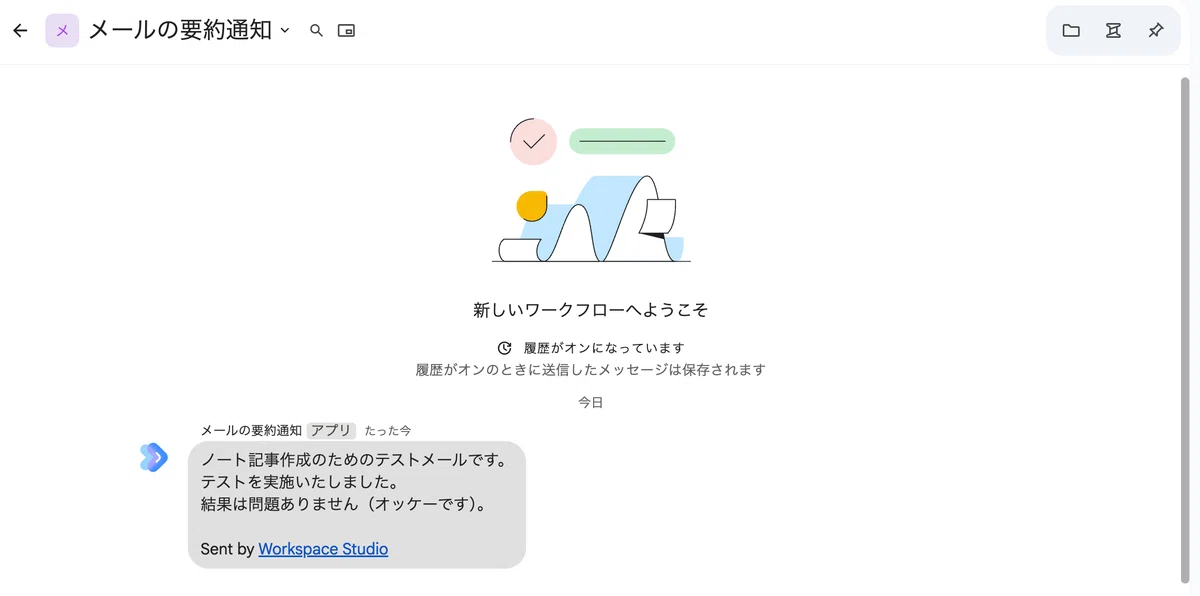
「テスト実行」をクリック → 開始条件を選んで「開始」を押すと、フローがその場で1回動きます。「実行完了」と出て、自分のChatに要約が届いていれば大成功です!
うまく動かないときは、ステップに赤い点が付いていないかチェック。赤い点は「情報が足りないよ」の合図なので、そこをクリックして埋めればOKです。
問題なければ「有効にする」をクリック。これで、対象のメールが来るたびに自動で要約が届くようになります!
📝 まとめ:はじめての"自分専用AI秘書"、完成!
おつかれさまでした!今日作ったのは、次の流れでしたね。
- ① メール受信(開始条件)
- ② Geminiで要約(ステップ)
- ③ Chatに通知(ステップ)
たった3つ置くだけで、「読む前に要点が分かる」仕組みができました。コードも、APIキーも、一切なし。これがGWS Studioの気持ちよさです…!
次回・第3部(最終回)は「使いこなし」編。今日チラッと出てきた"変数"をもう少し掘り下げつつ、条件で処理を分ける方法や、作ったフローをチームで共有する方法をお届けします。
ここまで来たあなたは、もう立派なGWS Studioユーザーです。少しでも良いなと思った方は、「フォロー」して、第3部も是非チェックしてみてください!
#生成AI #仕事効率化 #Gemini #GWS #GoogleWorkspaceStudio #ノーコード #業務自動化 #メール自動化 #毎週更新
