【400人記念!】 AIで絵を描いてもらおう! ゼロから始めるChatGPT①

AIで絵を描いてもらおう!
nijiclipを始めてから1ヶ月以上が経ち、フォロワーも400人を突破しました🎉(※おかげさまでフォロワー600人超えましたが、企画が全く追いつきません…)
今回はその記念として、「聞いたことはあるけどやったことがない」という方が多いであろう生成AIでの画像づくりについて、nijiclipでは実際にどんなふうに作っているかをご紹介します。これまでnijiclipでは、小説や詩の挿絵を中心に、200枚近くのAIイラストを投稿してきました。
実は、思っている以上にカンタンです。新しい技術ではありますが、楽しくて、ワクワクする創作体験ができます。この記事を読んで、ぜひあなたも一枚、作ってみてください。
※ChatGPTのアカウントは、事前に作っておくことを前提としています。生成AIには他にもMidjourneyやStable Diffusionなど数多くの種類がありますが、ChatGPTでは無料でも画像が作れますので、まずはそこから始めるのもおすすめです!
ChatGPT編 『ごん狐』を参考例に🦊
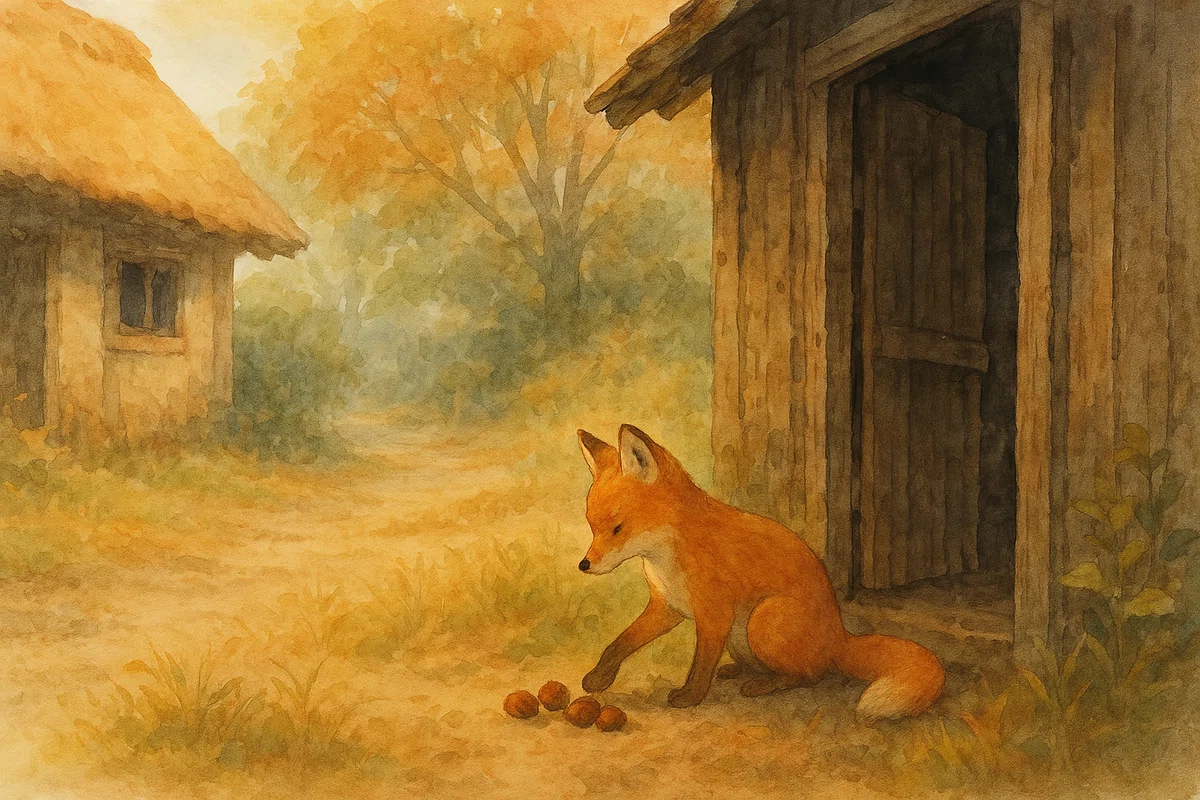
いままで投稿してきた中で、最も多くの「いいね」をいただいたのがこの作品。今回は、この『ごん狐』のなかの、このクリを拾い集めてきたごんちゃんの挿絵をどう作っていったかを中心に、実際の手順に沿って解説します。
【STEP1】 描きたいシーンを決める
まずは、絵にしたい場面を選びます。ポイントは「1枚絵で伝わる情景」を選ぶこと。長すぎる場面や複数の動きがある場面は避けましょう。長すぎるシーンだと、生成AIは真面目なので、全要素を取り込もうとして、カオスな画像ができることがあります。
例:
ごんが一人でいたずらをしている
うなぎに巻きつかれてびっくりしている
ごんがクリを集めてきているシーン
【STEP2】 英語のプロンプトにする
ChatGPTは日本語も対応していますが、画像生成については英語プロンプトのほうがやや安定します。そのため、シーンを日本語で貼り付けた上で「この場面を英語プロンプトにして」とお願いします。
今回はごんが栗を集めてきているシーンをイラストにすることにします。そこでGPTには以下のプロンプト(指示)を出します。
次はこのシーンの英語プロンプトを出して欲しい
ごんはこうおもいながら、そっと物置の方へまわってその入口に、栗をおいてかえりました。 つぎの日も、そのつぎの日もごんは、栗をひろっては、兵十の家へもって来てやりました。
そうすると、GPTからは以下の返信がきました。
この場面は、ごんが静かに、そして繰り返し善意を込めて栗を届ける優しく切ない描写ですよね。 その情緒を大切にした、やわらかくて詩的な水彩風イラストに合う英語プロンプトがこちらです:
Prompt:
A gentle watercolor-style illustration of an early autumn morning in a quiet Japanese village. A small fox named Gon stands quietly at the entrance of a wooden storage shed beside a humble farmhouse. He places a handful of freshly gathered chestnuts at the doorstep, then turns to leave without being seen. The next day, and the day after, he returns with more chestnuts, always quietly, always alone. The colors are soft and warm—faded browns, oranges, and greens—capturing the kindness and quiet routine of the fox’s secret visits. The atmosphere is peaceful, reflective, and tender, painted with delicate brushstrokes and natural textures.
ごんの「声に出さないやさしさ」と「ひとりの静けさ」を込めました。 すぐ生成してよければ、「go」とどうぞ!
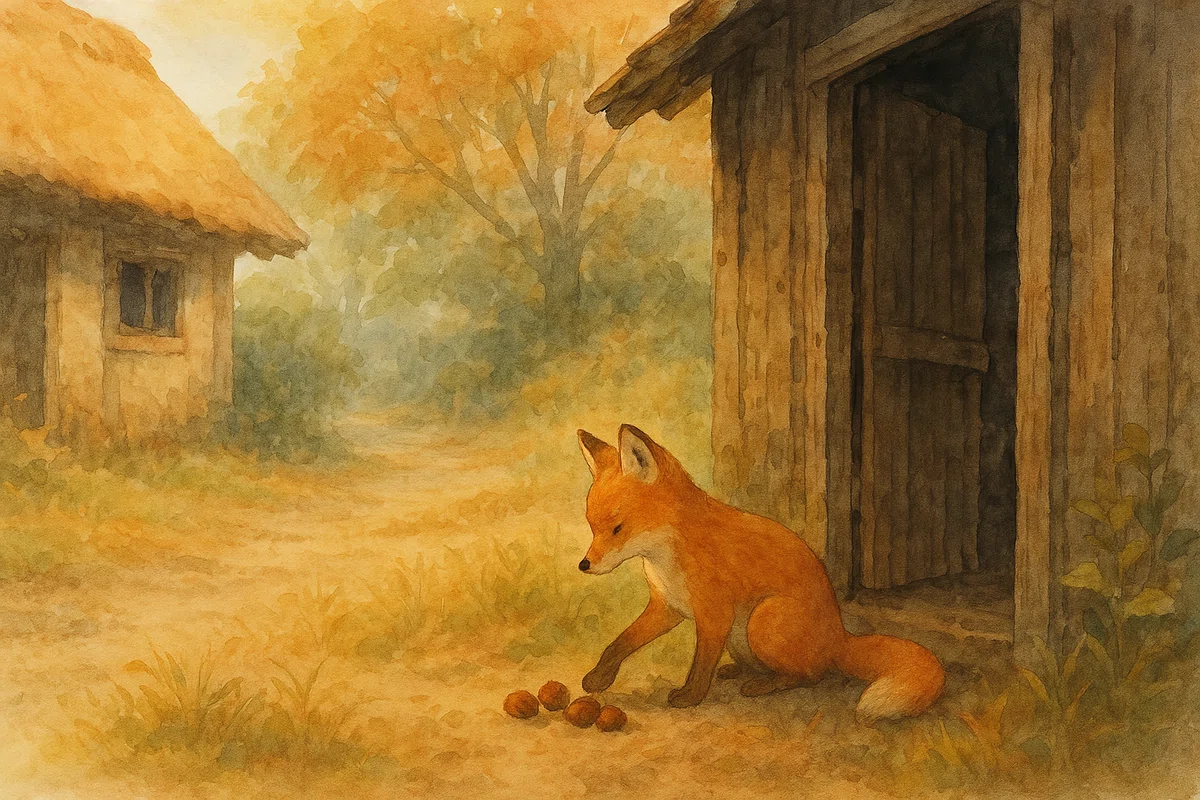
これに対して「go」と入れることで、以下の画像ができました。
【STEP3】 画像の部分修正
画像は一度で自分が思い描いたものが出てくるとは限りません。カギになってくるのは修正です。例えば上記の画像でクリの数を増やしたいと思うかもしれません。そんなときはわざわざ画像を全て作り直すのではなくて、変え対処だけを修正できる、部分修正というワザを使います。
その場合、まずはGPTが生成してくれた画像をクリックします。そうすると右上にグッドボタン、バッドボタンの右に✏️マークが表示されます。そこを押して、画像で修正したところを塗りつぶします。そのうえでGPTに以下のプロンプトを出します。
クリの数を増やして
そうすると以下の画像が出てきます。
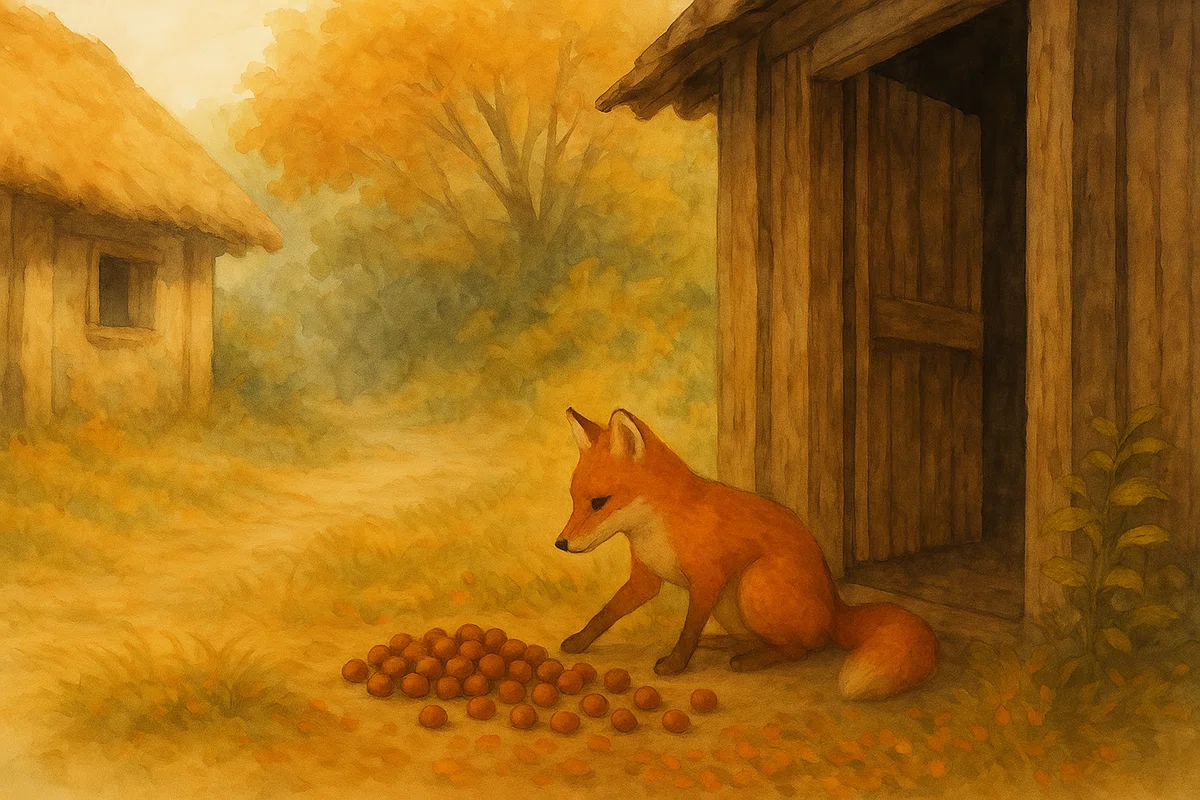
ちょっと多すぎますが、増えてますね。顔の表情が変わってしまっているのが残念ですが、気になる場合は、再度修正を繰り返していく…。そんなことの繰り返しになります。
【STEP4】 作風を変えてみる
今回採用したイラストは英語プロンプトの冒頭箇所が
A gentle watercolor-style illustration
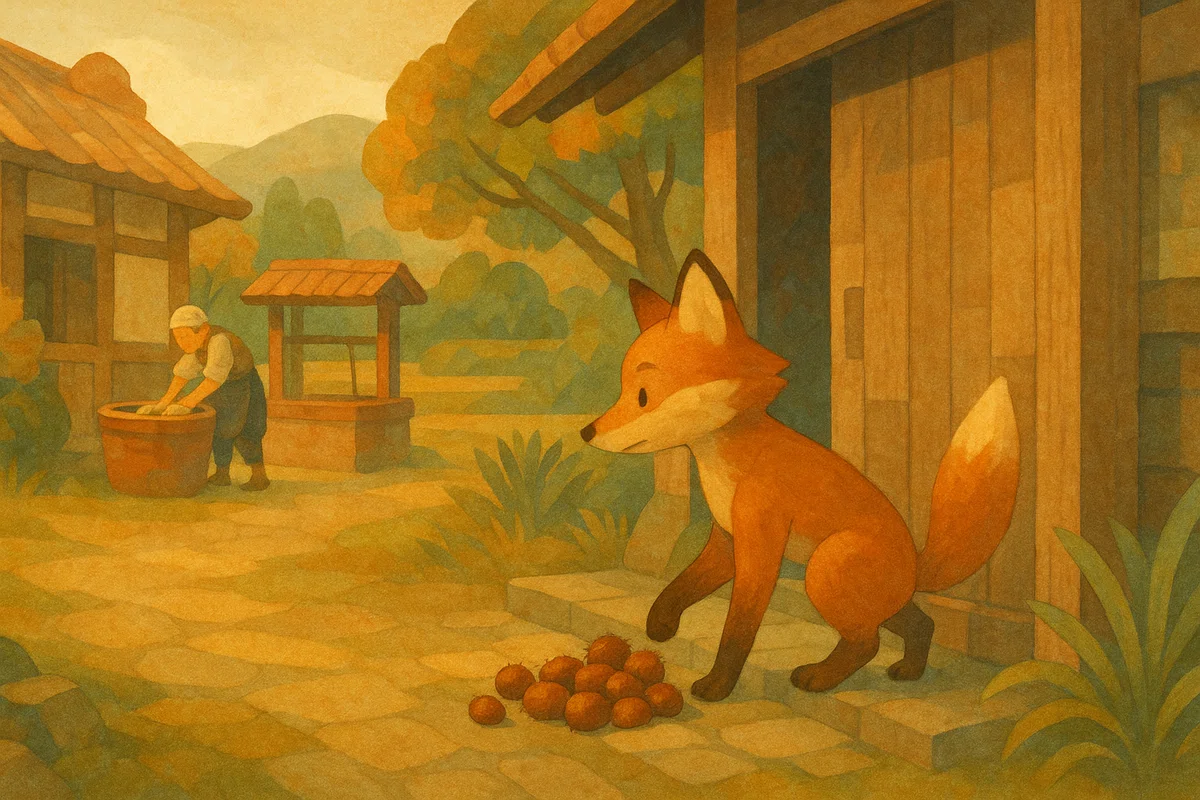
となっています。この箇所を変えることでキュビズム風、印象派風、ゴッホ風、版画風…など無限に作風を変えることができます。試しにキュビズム風(cubist)をやってみましょう。GPTには以下のプロンプトを打ち込みます。
create image
A gentle cubist illustration of an early autumn morning in a quiet Japanese village. A small fox named Gon stands quietly at the entrance of a wooden storage shed beside a humble farmhouse. He places a handful of freshly gathered chestnuts at the doorstep, then turns to leave without being seen. The next day, and the day after, he returns with more chestnuts, always quietly, always alone. The colors are soft and warm—faded browns, oranges, and greens—capturing the kindness and quiet routine of the fox’s secret visits. The atmosphere is peaceful, reflective, and tender, painted with delicate brushstrokes and natural textures.
冒頭の箇所以外は、全く同じです。その結果、以下の画像ができました。うん、可愛らしいですね。
せっかくなのでほかの3種類もやってみました。同じく英語プロンプトの冒頭箇所のみを修正しただけです。
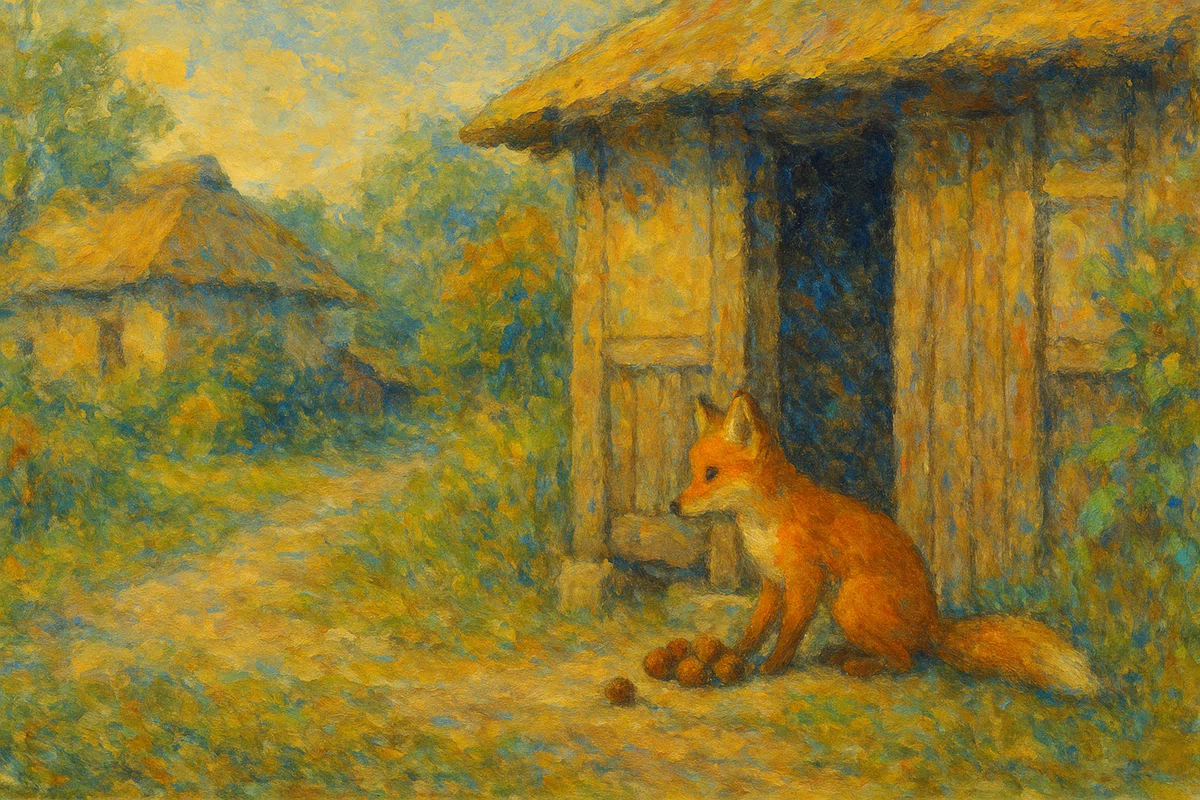
プロンプトは「A gentle Impressionist illustration of…以下同」
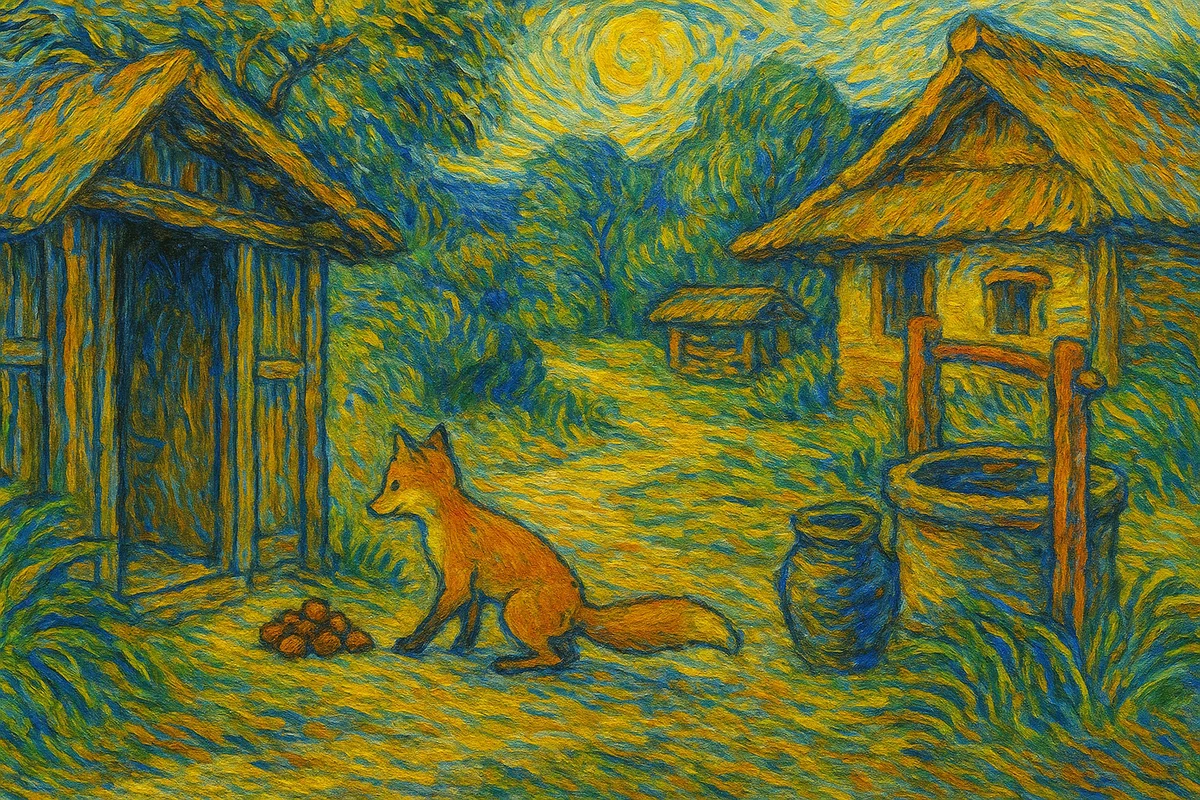
プロンプトは「A gentle Van Gogh-inspired illustration of…以下同」
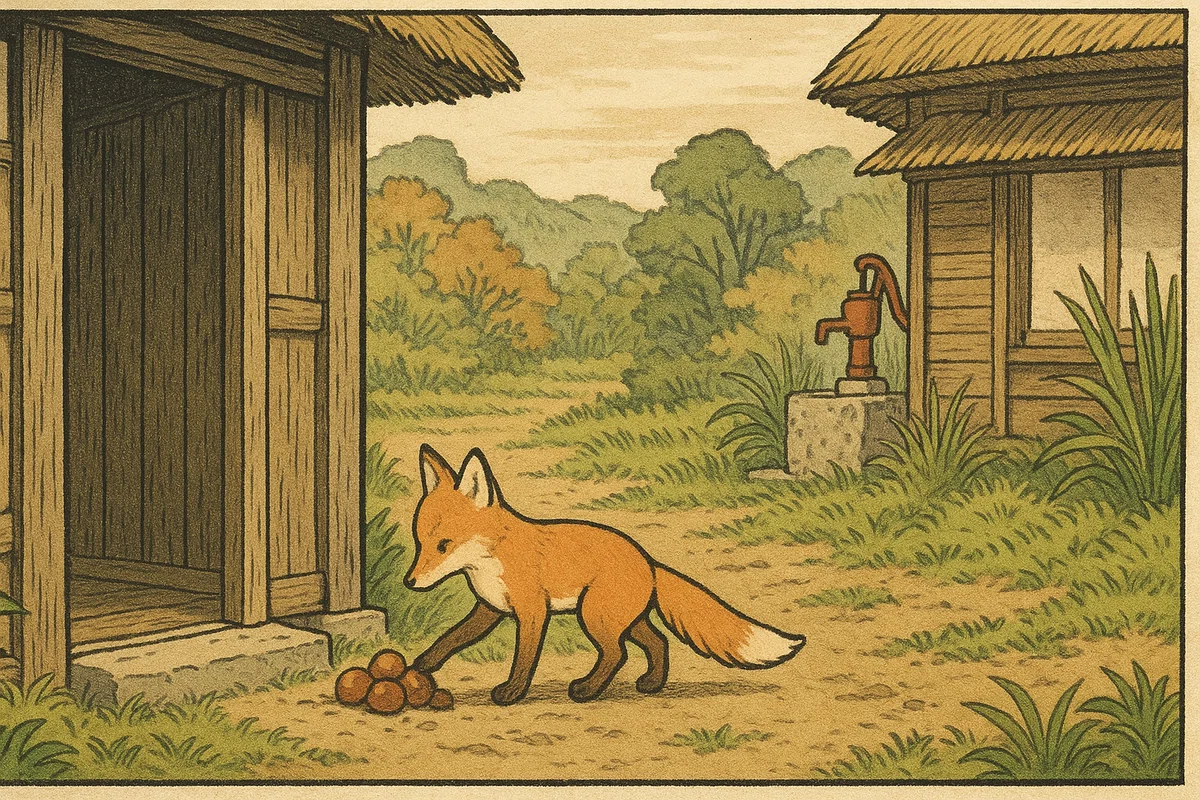
プロンプトは「A gentle woodblock print-style illustration of…以下同」
もちろん、プロンプトのさらに冒頭箇所の「A gentle(やさしい)」という言葉を、たとえば「A chaotic(混沌とした)」や「A lonely(孤独な)」、「A surreal(非現実的な)」などに変えるだけで、生成される画像の雰囲気がガラッと変わります。たったひとつの形容詞の選び方次第で、世界観も感情のトーンもまったく違うものになります。
『ごん狐』ではなくても、例えばあなたが、森林のシーンを描きたいとして、冒頭プロンプトが
「A gentle forest scene」なら、やわらかい光と落ち着いた色調の絵に
「A chaotic forest scene」なら、枝がうねり、空が割れそうな不穏な画面に
「A nostalgic forest scene」なら、夕暮れの光や少し色褪せた絵本のように
変わります。自分がどんなシーン、作風にしたいのかを思い描きながら、それをプロンプトに反映させることがコツになるでしょう。
【STEP5】 カスタマイズ方法は無限
STEP4でもお分かりかもしれませんが、修正方法は、文字通りに無限にあります。
たとえば:
きつねを犬に変える
季節を冬に変える
風景に雪を追加する
など、言葉次第で無限の調整が可能ですね。
そう容易には完全に自分のイメージ通りに仕上がるとは限りませんが、根気強くトライ&エラーを重ねていくことで、近づけていくことができます。
【STEP6】文字を入れよう
最近のChatGPTは、文字の埋め込みにも対応しています。以前は日本語が苦手でしたが、今はかなり正確に表示されるようになりました。
ごんのイラストに文字を入れたい場合は、文字を入れたいなと思う画像を、GPT上でクリックした上で以下のようにプロンプトを入れます。
「ごんはクリを集めてきました」と文字を入れて
すると以下の画像が出てきます。
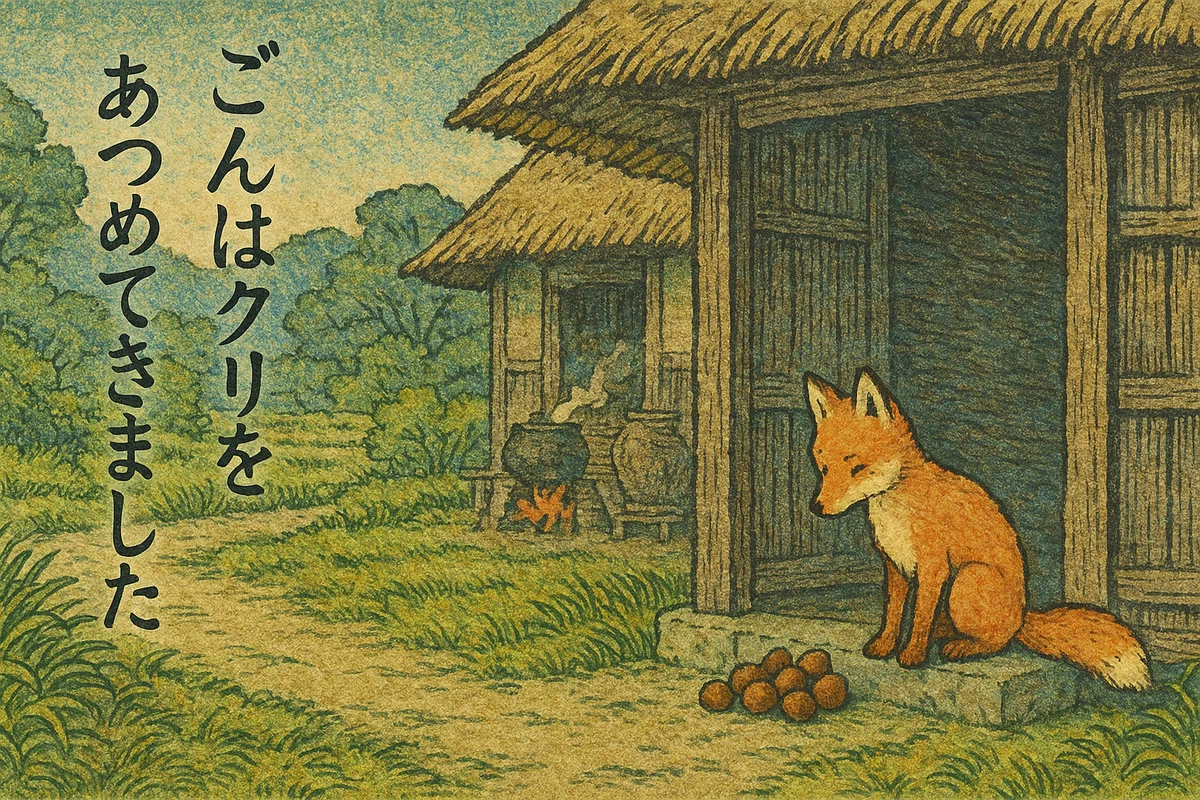
ちゃんとできてますね。ただ、いまだに文字は苦手なところがあって、複雑な漢字だと崩れてしまっていたり、文字が画像からはみ出していたり、とぎれていたりということもあります。そんなときは根気よく、「文字をとぎれないようにして」などと修正プロンプトを繰り返す…ということになろうかと思います。
この文字機能をうまく使えれば商品やサービス宣伝の画像作成もできるようになりますね。生成AIの機能も日進月歩ですから、そのうちにより便利に、より細かな修正も容易にできるようになるのではないかと思っています。
【STEP7】 豆知識コーナー
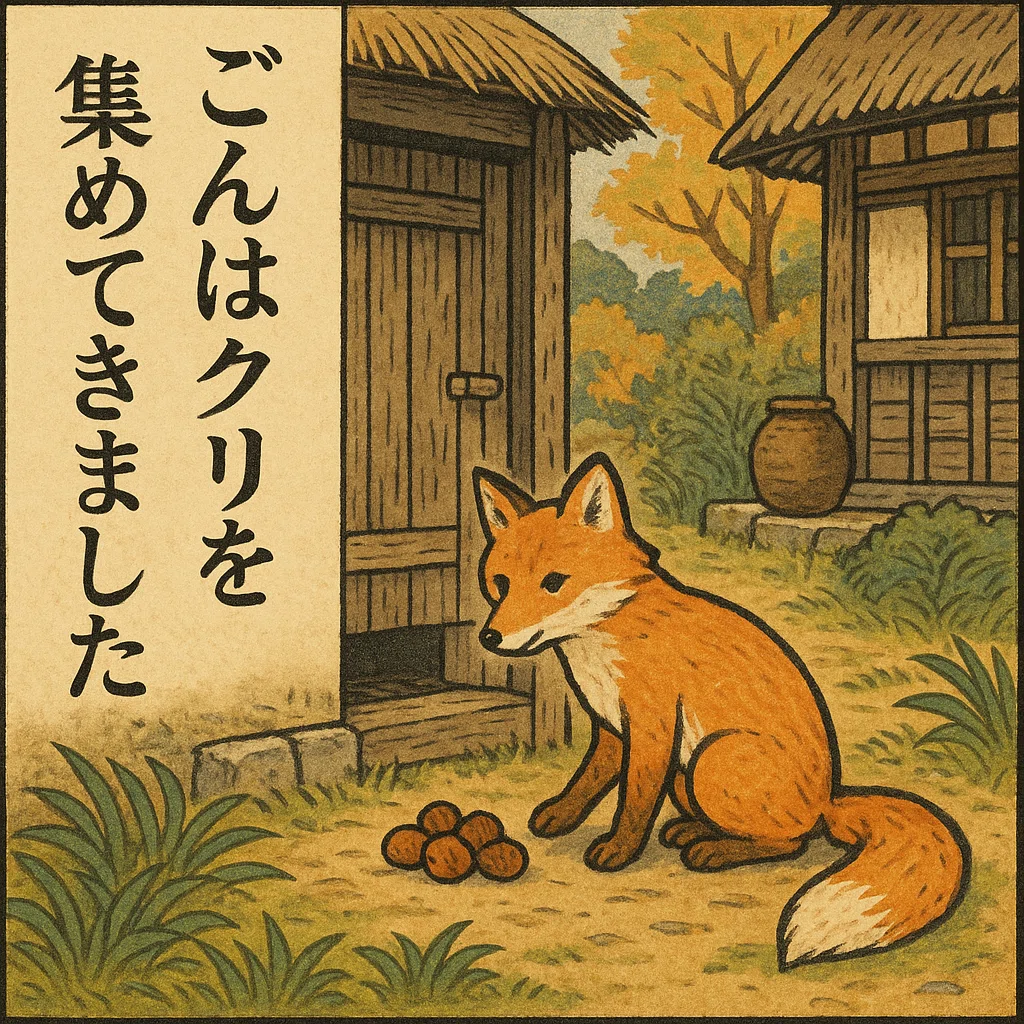
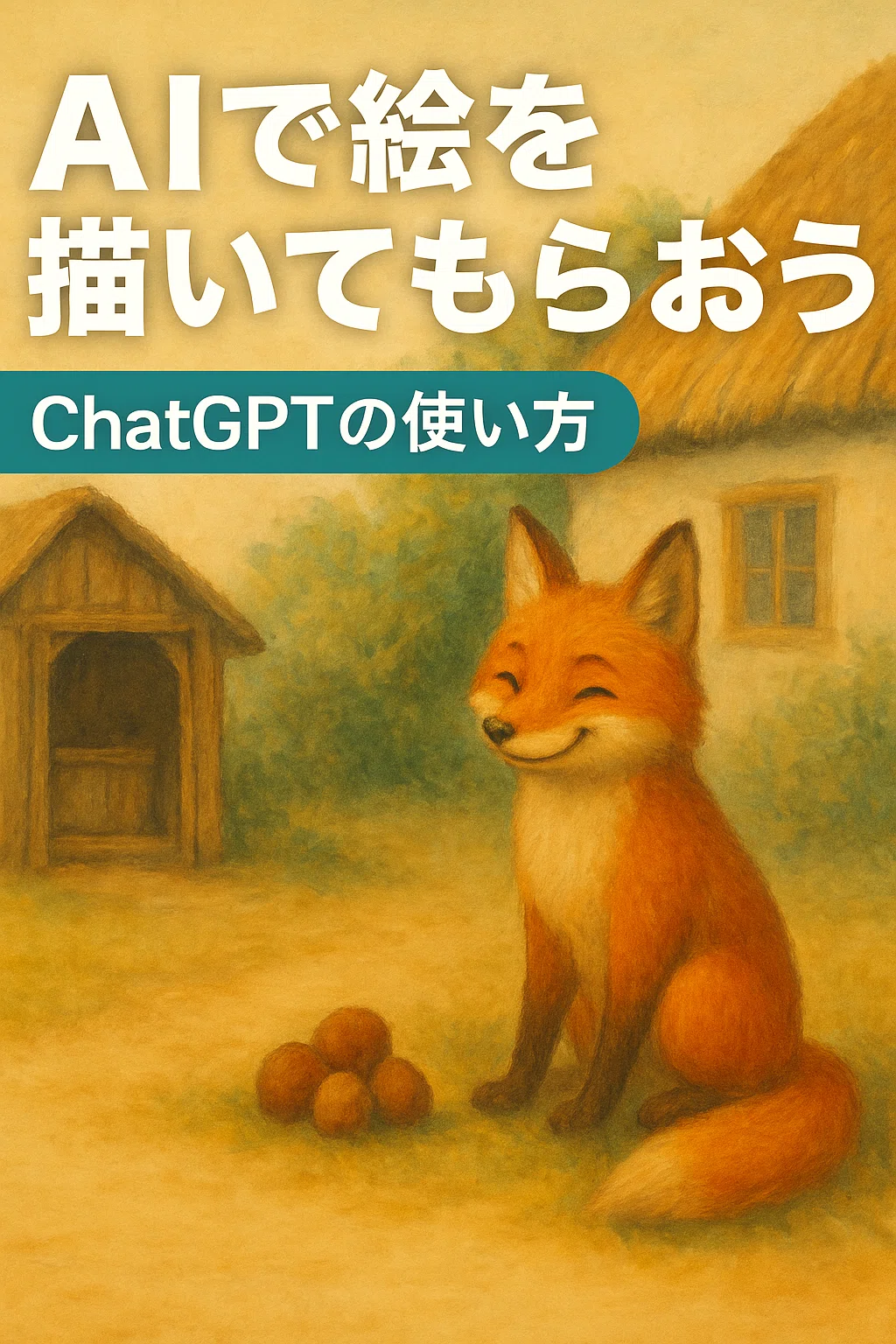
1)画像サイズって変えられるの?
→変えられます。
プロンプトにサイズ指定を入れるだけで、画像の縦横比を調整できます!
横長にしたい → size 16:9
正方形にしたい → size 9:9
縦長にしたい → size 9:16
noteやXなら横長、アイコン用途なら正方形、スマホ壁紙やストーリー向けには縦長がオススメです。
2)スマホでも画像生成できる?
→ できます!
スマホでChatGPTにアクセスすれば、PCと同じように画像生成できます。
3)英語が苦手なんだけど大丈夫?
→ まったく問題ありません。
「◯◯な雰囲気で」「こんなシーンで」と日本語で伝えるだけで、ChatGPTが自動的に英語のプロンプトをつくってくれます。生成AIの機能も日々向上しているので、日本語でも十分に素敵なイラストが作成可能です。
Midjourney編も、あるかも…?(時期不明)
ここまでは、ChatGPTを使った画像生成についてご紹介してきました。もし本記事が皆さまにご好評いただけたようでしたら、続編として「初心者からのMidjourneyの使い方(仮題)」も取り上げてみようかなと考えています(編集部に余力があれば…という但し書きつきですが、笑)。
というわけで、そんな気まぐれな次回作も(よろしければ)、気長に楽しみにお待ちいただけたらうれしいです。今後ともどうぞよろしくお願いします。
まとめ 言葉から絵を生む、たのしい創作
絵が描けなくても、自分の頭の中にあるイメージを言葉にして伝えるだけで、絵にできる時代が来ました。nijiclipでは、こうしたAI生成画像を使って詩や短歌の一節をビジュアル化したり、物語に挿絵をつけたりといった試みを続けています。
今後は、皆さんからのイラスト(AI以外ももちろん)、写真(実は写真好きのメンバーもnijiclipにいます)の投稿を募ったりしたいと考えています。さらに、それに加えて絵や写真から詩や物語を生み出す“逆アプローチ”の創作も広げていけたらと思っています。
言葉と絵、写真などさまざまアート・芸術がもっと自由に、もっと楽しく融合しあって、新たな世界を生み出していける母体になりたいとnijiclipは思っていたりします。
まずは気軽に、1枚から始めてみてください。たとえば…
小説や詩の一節
自分で書いた文章の中の1フレーズ
映画や歌の印象的なセリフ
ふと心に浮かんだ言葉
そんな“好きな1行”をもとに、ChatGPTでイラストをつくってみませんか?
「この言葉を絵にしたらどうなるんだろう?」
――それがスタート地点です。
おまけ
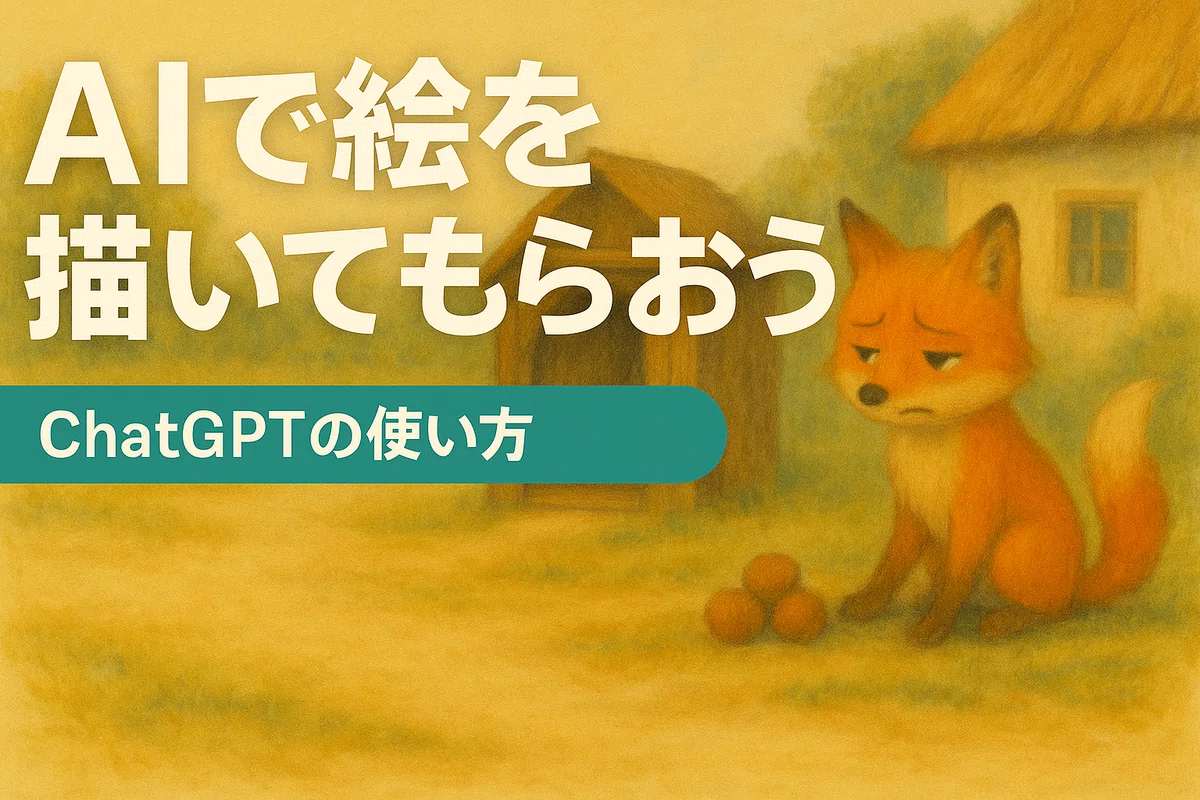
もちろん、この記事のサムネもChatGPTにつくってもらいました。以下の拗ねている表情も可愛いな…と思いましたので、おまけでこの世にデビューさせておきましょう。(馨)
chatGPTを活用するためのマガジンを作りました。
これみてみんな創作しようぜー
🌟 SNSもフォローしてね! 🌟
📱 twitter → @ClipNiji61128
📸 instagram → nijiclip
どちらもぜひチェック&フォローしてくれたら嬉しいです❣️
