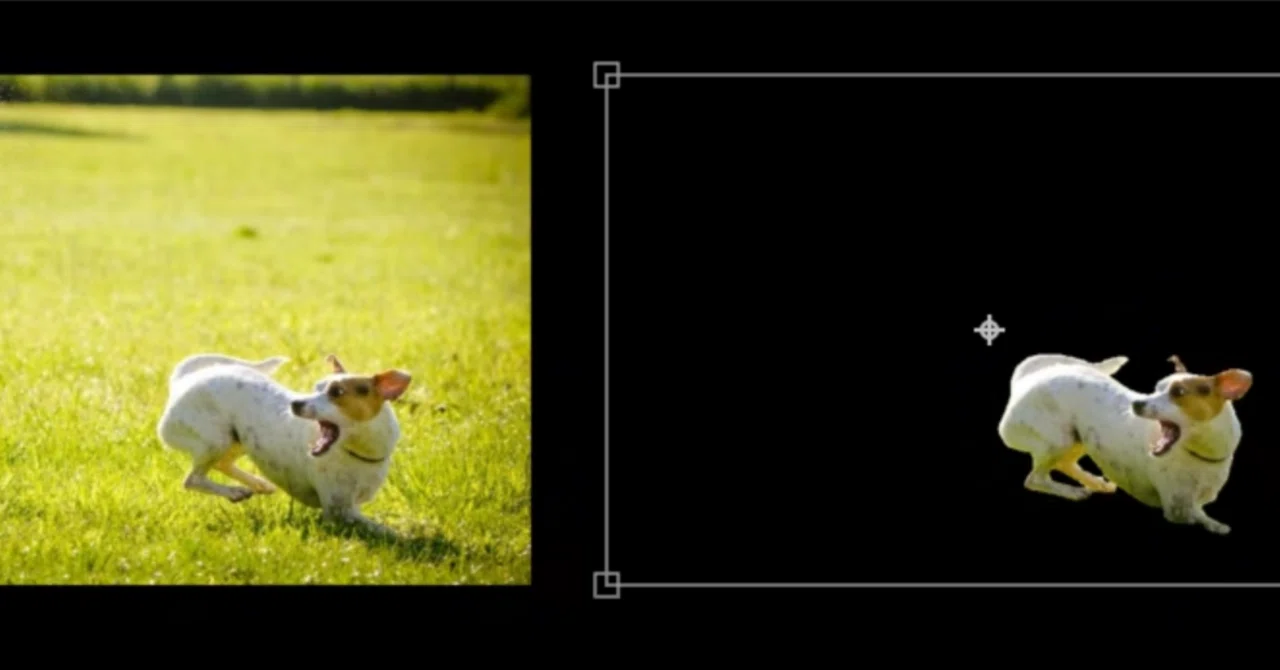
[AviUtl2]かんたん物体切り抜きプラグイン

動画版の1クリック切り抜きも公開しました[Aviutl2]
はじめに
この記事はクリックベースで簡単に物体を切り取れる
Aviutl2プラグインの解説記事です。
動画で内容を見たい方はこちらからお願いします。
現状静止画のみに対応しています。(動画素材の場合は静止画に
切り取ってから背景除去を行います。)
動画素材に対してBB素材として切り取るにはこちらから
(注: Aviutl2プラグインではありません)
マウスクリックだけで前景・背景を指定
ブラウザ上でプレビューしながらマスクを調整
複数の SAM モデル(軽量〜高品質)から選択可能
を行うことが出来ます
利用に際して
本スクリプトを用いて動画制作を行った場合親作品登録をしていただけると喜びます。
親作品登録いただいたら見に行きます。
将来的には動画素材にも対応できるように検討中です。開発状況等は
作者X: 旧twitterを参照してください。
バグ報告や機能追加の要望がありましたらIssuesから気軽にお願いします。 右上New issueボタンから送れます。
導入方法
1. webGPUを使えるようにする
chrome://gpu
とGoogle Chromeで入力し
WebGPU: Hardware accelerated
があれば次のステップへ移行してください。
ない場合は
chrome://settings/system
を入力し、
「グラフィック アクセラレーションが使用可能な場合は使用する」を
オンにしてChromeを再起動してください。
2. Releaseからダウンロードする
Release から zipファイルをダウンロードして下さい。
zipファイルを展開し、中身を以下のように配置してください
C:\ProgramData\aviutl2\Plugin
              ├─ sam_frame_export_filter.auf
              └─ sam_frame_export_filter
                 └─ web
                   ├─ index.html
                   ├─ index.css
                   └─ index.js
使い方
1. フィルタ効果としてSAM Frame Export(PNG)を選ぶ
デフォルトで抽出のカテゴリに入っています

2. 保存するフォルダを選ぶ
デフォルトで切り抜いた結果は
C:\ProgramData\aviutl2\Export
に保存されます。
保存先フォルダ内を選択すると、
どのフォルダに保存するかを指定できます。
選択したファイルと同じ場所に結果が保存されるようになります。
例えば
C:\ProgramData\aviutl2\example\a.png
を選択した場合以下に保存されます
C:\ProgramData\aviutl2\example\
3. 抽出したいタイミングに合わせる
切り抜きたいタイミングに合わせて
✅ このフレームをSAMで前景抽出
にチェックを入れてください。
切り抜きたいタイミングを間違えた場合はチェックを外してもう一度入れなおすと変更が出来ます。
4. 切り抜きたい物体を選択する
自動的にブラウザ上で切り抜き用のページが開きます。
誤って閉じた場合や開かない場合はブラウザ上で直接以下を開いて下さい。
http://127.0.0.1:17860/
ブラウザページ上の「SAM: Model」から3つのモデルが選択できます
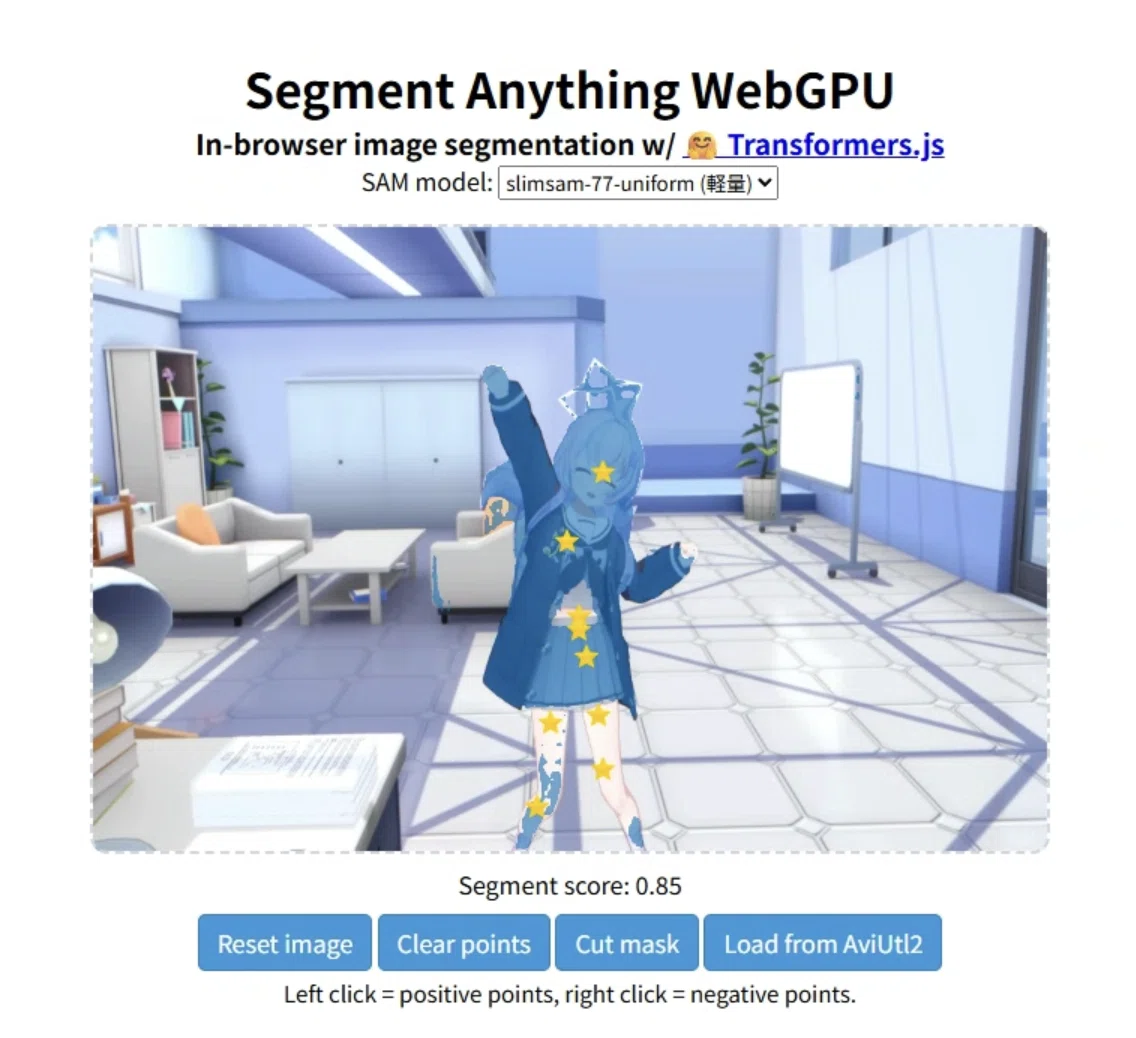
slimsam-77-uniform: 最も早いが性能の悪いモデル。本Document冒頭の犬なら容易に切り抜けますがアニメ素材などでは弱いです
sam-vit-base: 間のモデル
sam-vit-large: 最も遅いが性能の良いモデル
Load from Aviutl2を押すと先ほど選択したシーンが表示されます。
左クリックで切り抜きたい部分、右クリックで取り除きたい部分を選択できます。
選択する点を誤った場合Clear pointsを押してください。
選択終了後はCut masksを押してください。
結果がC:\ProgramData\aviutl2\Exportないしあなたが選択したフォルダに保存されます。

5. 切り抜いた物体をDrag and drop
切り抜いた画像をタイムライン上に挿入してください。
モデルの違い
最も軽量だが性能の悪いslimsam-77-uniformで切り抜いた結果が以下になります 冒頭の犬はこちらのモデルで切り抜いたものです。画像に合わせて適切なモデルを選択してください。
一方最も遅いが性能の良いsam-vit-largeで切り抜いた結果が以下になります
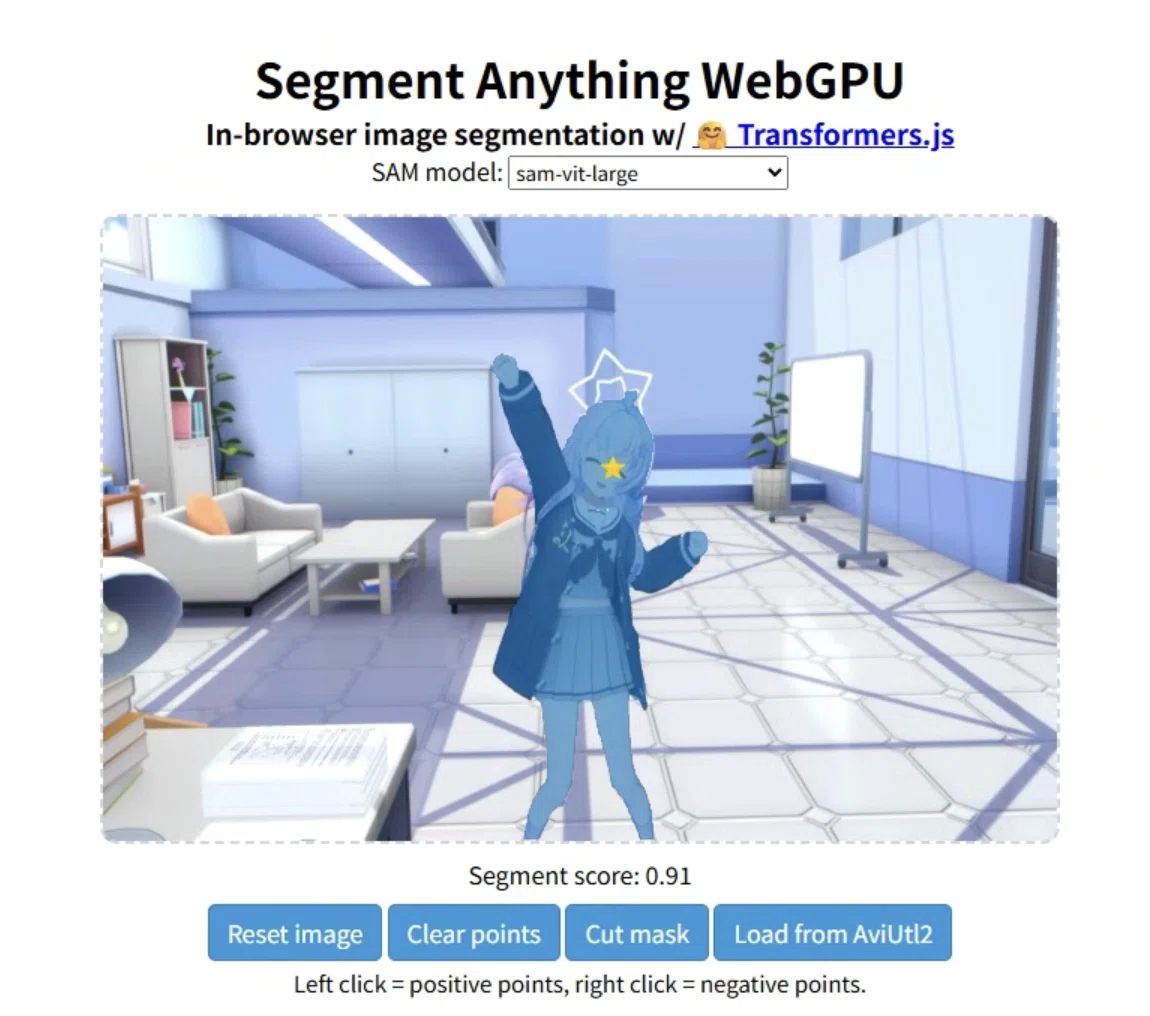
画像に合わせて適切なモデルを選択してください。
終わりに
それではみなさんの良い動画を期待して待ってます!
