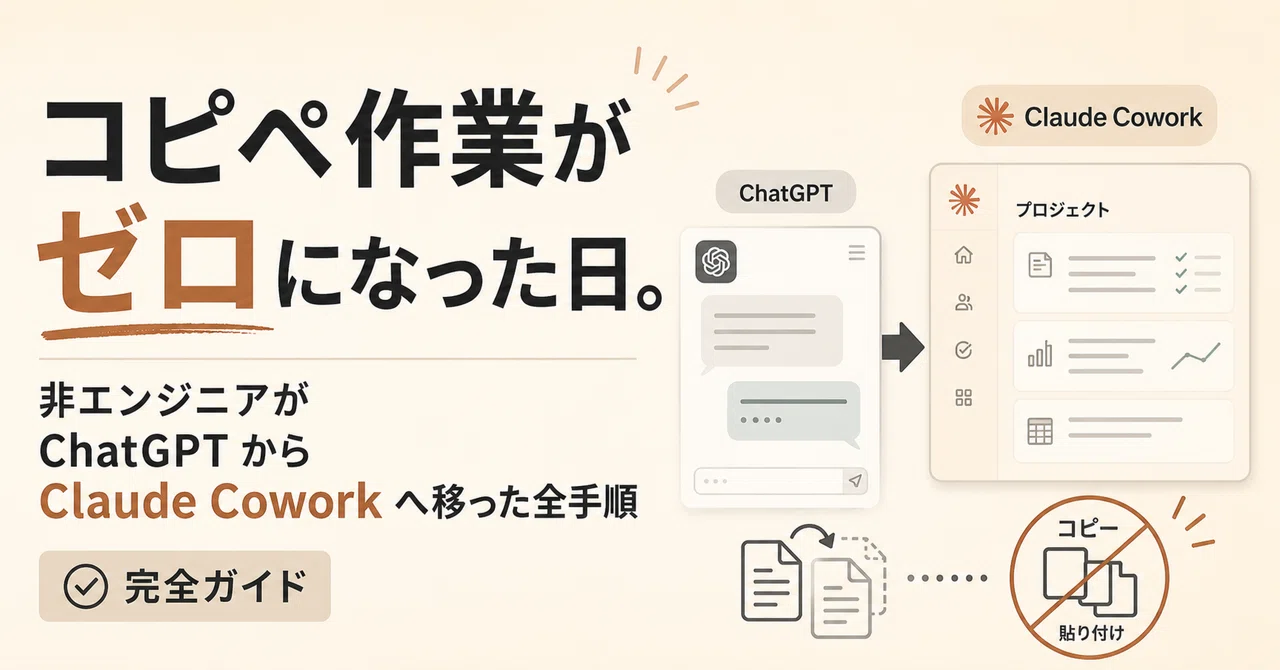
コピペ作業がゼロになった日。非エンジニアが ChatGPT から Claude Cowork へ移った全手順

「AI は便利だけど、結局コピペ作業が面倒で疲れる…」
そう感じているなら、たぶん全員が一度は通る道です。ChatGPT に指示を出し、出てきた答えをコピーして、自分のファイルに貼り付けて、形を整える。この往復作業が積み重なると、せっかく AI を使っているのに手間はあまり減っていない、ということが起きます。
僕がこの数ヶ月でいちばん変わったのは、「AI の出力をコピペする時間」がほぼゼロになったことでした。
理由はシンプルで、AI が自分のパソコン上で直接ファイルを読み書きしてくれるようになったからです。指示を出して、戻ってきたらフォルダの中に完成物が置いてある。受け取り側の作業が消えると、体感の負担はかなり軽くなります。
中小企業向けに AI の活用サポートをしている tatsuki(@nobel_824)と申します。Claude / Codex の業務導入を手伝いつつ、自分でも Claude Code を1日中走らせています。今回は、コマンド操作にアレルギーがある非エンジニアの方が、その「コピペが消える体験」へ最短でたどり着くための手順をまとめました。鍵になるのは、エンジニア向けの Claude Code ではなく、その兄弟版にあたる Claude Cowork です。
1. 非エンジニアが使うべきは「Claude Code」ではなく「Cowork」
最初に、よくある誤解をほどいておきます。話題になっている「Claude Code」は、もともとエンジニアがターミナル(黒い画面でコマンドを打つツール)から使う開発者向けの道具です。非エンジニアがいきなりここから入ると、入口でつまずきやすいです。
非エンジニアの入口は Claude Cowork の方が向いていると思います。Cowork は、Claude Code と同じ自律的な働き方を、コマンド操作なしで使えるように作り直したデスクトップ向けのプロダクトです。Anthropic 自身が、マーケティングやデータ部門のような非エンジニアのチームが Claude Code を使い始めたのを見て、その能力を簡単な体験に包み直したものが Cowork だ、と公式ページで説明しています。
つまり、エンジンは Claude Code 譲りで、操作はチャットのまま。これが非エンジニアにとっての現実的な入口になります。
これまでの「チャット型 AI」との違い
ChatGPT やブラウザ版の Claude は、基本的にチャットでした。あなたが指示を出し、AI が答えを生成し、あなたがそれをコピーして自分のファイルに貼る。この「コピペ」の一手間が、見えにくい形で生産性を削っていました。
Cowork が違うのは、次の3点だと思います。
タスクを最後までやり切る: 「先週の売上データをまとめて PowerPoint にして」と一度頼むと、フォルダ内のファイルを自分で探し、集計し、スライドを作って保存するところまで一続きで進みます。
ローカルファイルに直接さわれる: ブラウザに毎回アップロードする必要がなくなります。PC 上の特定フォルダへのアクセスを許可するだけで、AI が中身を把握します。
前提を覚えさせられる: 作業フォルダに CLAUDE.md(AI 向けの指示書ファイル)を1枚置くと、「このフォーマットを好む」「このプロジェクトのルールはこう」といった背景を毎回説明せずに済みます。
実務での手応えも出始めています。クラスメソッドの技術ブログ DevelopersIO では、営業担当者が Cowork に顧客カルテを読み込ませ、商談準備や顧客リサーチ、退勤後の情報整理を自動化していく様子が非エンジニア向けの連載として紹介されています。もうエンジニアだけの道具ではない、という空気は確かにあります。
今日できる1アクション: まず「自分のコピペ作業」を1つ書き出してみる。たとえば「AI に書かせた文章を Word に貼って整える」。そのコピペがなくなる、と想像できたものが Cowork の最初の出番です。
2. 7分で終わるセットアップ
「黒い画面でコマンドを打つのは怖い」という方も大丈夫です。Cowork は Claude デスクトップアプリから使うので、ターミナルは触りません。順番に進めれば7分ほどで終わります。
手順1: 有料プランに入る
Cowork はすべての有料プランで使えます(公式の案内)。非エンジニアの入口として手軽なのは、月額20ドルの Pro プランです(年払いなら月あたり17ドル相当。為替で変動します。出典は料金ページ)。優秀な秘書を月3,000円前後で試せる、と考えると入りやすい金額だと思います。もっと長く走らせたい場合は Max、チームで使うなら Team・Enterprise も選べます。
手順2: Claude デスクトップアプリを入れる
ブラウザ版ではなく、公式の配布ページからデスクトップアプリをダウンロードしてインストールします。Cowork はこのアプリ上で動きます。提供は macOS が先行し、その後 Windows にも広がっています。
手順3: 作業用フォルダを1つ作る
デスクトップでもどこでも構いません。今回のプロジェクト専用の「空のフォルダ」を1つ作っておきます(例: AI_Project)。最初は空でいい、というのがポイントです。
手順4: フォルダへのアクセスを許可する
アプリの設定メニューから、いま作ったフォルダへのアクセスを許可します(設定の「フォルダ」や「コネクタ」周りの項目から、対象フォルダを選ぶ形です。UI は更新で変わる可能性があるので、見当たらなければ設定内を探してみてください)。これで AI がそのフォルダの中で読み・書き・実行をできるようになります。許可したフォルダの外には勝手に手を出さない設計なので、まずは1フォルダだけ渡す形が安全だと思います。
ここまでで、手順1の支払い設定を別にすれば、ダウンロードからフォルダ許可まで実際の操作は数分で終わります。
今日できる1アクション: 空フォルダを1つ作って、アクセス許可まで済ませる。中身はまだ何もなくて構いません。次の章でそこに語りかけます。
3. 「バイブコーディング」で空フォルダから完成まで
ここからは実務を想定した流れです。バイブコーディング(細かい仕様ではなく、雰囲気と要望を言葉で伝えて作ってもらう進め方)と呼ばれるやり方で、専門知識は要りません。
ステップ1: ゴールを「ざっくり」伝える
空のフォルダに向かって、こう話しかけます。
「このフォルダに、顧客リスト(CSV。表計算データをカンマ区切りで保存した形式)を読み込んで、サンクスメールの下書きを自動生成するツールを作ってほしいです。見た目はモダンな感じで」
完璧な仕様書はいりません。やりたいことの輪郭が伝われば十分です。
ステップ2: 提案を「承認」する
すると Cowork は「まず必要なファイルを整理して、構造を考えますね」と動き出します。途中で「このライブラリ(よく使う機能をまとめた部品)を使ってもいいですか」と聞かれたら、「お任せします」と答えるだけで進みます。判断を全部こちらが負わなくていい、というのが楽なところです。
ステップ3: エラーは「そのまま渡す」
途中でエラーが出ても、コードを読む必要はありません。
「エラーが出たみたいです。直しておいてください」
これだけで、AI がログ(実行時の記録)を自分で読み、原因を探し、ファイルを書き換えて直そうとします。この自己修復のループこそ、従来のチャット型 AI といちばん差が出るところだと思います。
ステップ4: 成果物を確認して微調整する
数分後、フォルダの中にプログラムやファイルが出来上がっています。「もう少しフォントを大きくしてほしい」「日本語の敬語を丁寧に直してほしい」といった注文を数回返せば、実務で使える水準に近づきます。
コピペして使えるプロンプト例: 「いまフォルダにあるファイルの中身を確認して、何ができそうか3案ください。そのうち1案を、僕が承認したら作り始めてください」
4. 非エンジニアがまず試すと手応えが出る3つの使い方
最初の1週間で試すなら、この3つが分かりやすいと思います。
(1) 散らばったデータの「集計とレポート化」
デスクトップに散らかった複数の Excel・CSV・テキストを1つのフォルダに集めて、「これらを統合して、月次の推移が分かるグラフ付きのレポート(HTML か Excel)にしてほしい」と頼みます。AI がファイルを1つずつ開いて中身を理解し、つなぎ合わせてくれます。公式も「複数ソースをまたいだ情報の統合」を得意分野として挙げています。
(2) 定型業務の「仕組み化」
「毎日決まったサイトから情報を取得して、Slack に通知する仕組みを作ってほしい」といった依頼も、自律的にコードを書いてテストまで進みます。ただし定期実行の常駐や外部サイトの取得は環境やルールに左右されるので、最初は手元で動かして確かめる範囲から始める方が安全だと思います。
(3) プレゼン資料の「骨子作成と書き出し」
「このプロジェクト資料(PDF)を読んで、役員報告用の PowerPoint 構成案を作ってほしいです。そのうえで、実際にスライドファイルとして書き出してほしい」。これまで数時間かけていた骨子作りが、コーヒーを飲んでいる間に下書きまで進みます。仕上げの判断だけ自分で握る、という分担になります。
今日できる1アクション: この3つのうち気になる1つを選んで、対象ファイル(散らばった Excel、毎日見るサイト、報告したい PDF のどれか)を1フォルダに集める。集め終わったら、その章に載っている依頼文の「」の中身をそのままコピーして、フォルダを許可した Claude に貼るだけで動き始めます。
5. 始める前に知っておきたい3つの落とし穴
便利な一方で、最初に押さえておいた方がいい注意点が3つあります。
まずコストです。Cowork のような自律ループは、内部で「読む・直す・試す」を何度も繰り返すため、チャット1往復よりも処理量が増えます。Pro プランの利用量上限を超えると動きが止まることがあるので、長い作業を回すときは消費ペースを気にかけておく方がいいです。
次にセキュリティです。AI に渡したフォルダは、読み書きの対象になります。最初から重要書類の入った母艦フォルダを渡すのではなく、コピーを入れた専用フォルダを1つだけ渡すところから始める方が安全だと思います。
最後に過信しないことです。Cowork は人間の確認を前提に設計されていて、重要な判断は利用者の手元に残す思想で作られている、と公式が明記しています。出来上がった成果物は、そのまま提出せず必ず自分の目で一度通す。この一手間は省かない方がいいです。
6. 中級者向けの補足: Claude Code との違いと現在地
すでに Claude Code を触っている方向けに、立ち位置を整理しておきます。
Claude Code と Cowork は、Anthropic の言い方を借りると同じ能力をパッケージし直した関係です。Claude Code は CLI(コマンドで操作するツール)でエンジニアの開発フローに最適化されており、Cowork はその能力をシンプルな体験に包み直してデスクトップアプリに載せたもの、と公式は説明しています。CLAUDE.md による文脈共有や、MCP(Model Context Protocol。外部ツールを Claude に繋ぐ仕組み)といった土台は共通しているので、片方で覚えた勘所はそのまま活きます。
現在地として押さえておきたいのが、画面そのものを操作する computer use(AI がアプリを開いたりブラウザを操作する機能)の扱いです。これは Cowork と Claude Code の両方でリサーチプレビュー(試験提供)の段階にあります。動作の優先順位は、まず連携機能(コネクタ)、次にブラウザ、画面操作は最後の手段、という順で設計されています。つまり「何でも画面をクリックして自動化する」よりは、まずファイルやコネクタ経由で完結させる前提のツールだ、と捉えておくと期待値がずれません。
限界として、定期実行・外部サイトの継続取得・大量データの長時間処理は、上限や環境の制約を受けやすい領域です。ここは「全部任せる」より「手元で検証してから運用に乗せる」段取りが向いています。
7. まとめ: 「受け取る人」から「指揮する人」へ
これまでの AI 活用は、出てきたものを自分が受け取って整える、という労働集約的な側面が残っていました。Cowork への移行で変わるのは、その立ち位置だと思います。出力を受け取る人から、ゴールを渡して成果物を点検する人へ。作業者からマネージャーへ、と言い換えてもいいかもしれません。
要点を3つに絞ると、こうなります。
ChatGPT は相談役、Cowork は実行役。非エンジニアの入口は Claude Code ではなく Cowork。
空のフォルダを1つ渡すだけで、AI が中で成果物を組み上げる。
エラー修正もファイル保存も AI が PC 上で進めるので、コピペの往復が消える。
今日から試す3ステップ
Claude の有料プラン(まずは Pro)に入り、デスクトップアプリを入れる。
空のフォルダを1つ作り、アクセスを許可する。
そのフォルダに、いちばん面倒なコピペ作業を言葉で投げてみる。
明日もコピペを続けるか、指示を出して成果物を受け取る側に回るか。最初の分かれ目は、空のフォルダを1つ作るところにあります。まずはそこから始めてみると、変化の手応えが分かりやすいと思います。
参考リンク
いいなと思ったら応援しよう!
 ここでサポートしていただいたお金は、すべてコーヒーの研究費に使わせていただきます。新しい生豆を購入して焙煎や抽出の研究をしたり、新しいコーヒー器具を購入してレビューしたりします。あとたまに美味しいもの食べます。笑