Claudeの違いがわからない人へ|Claude / Cowork / Code 完全使い分けガイド【2026年版】

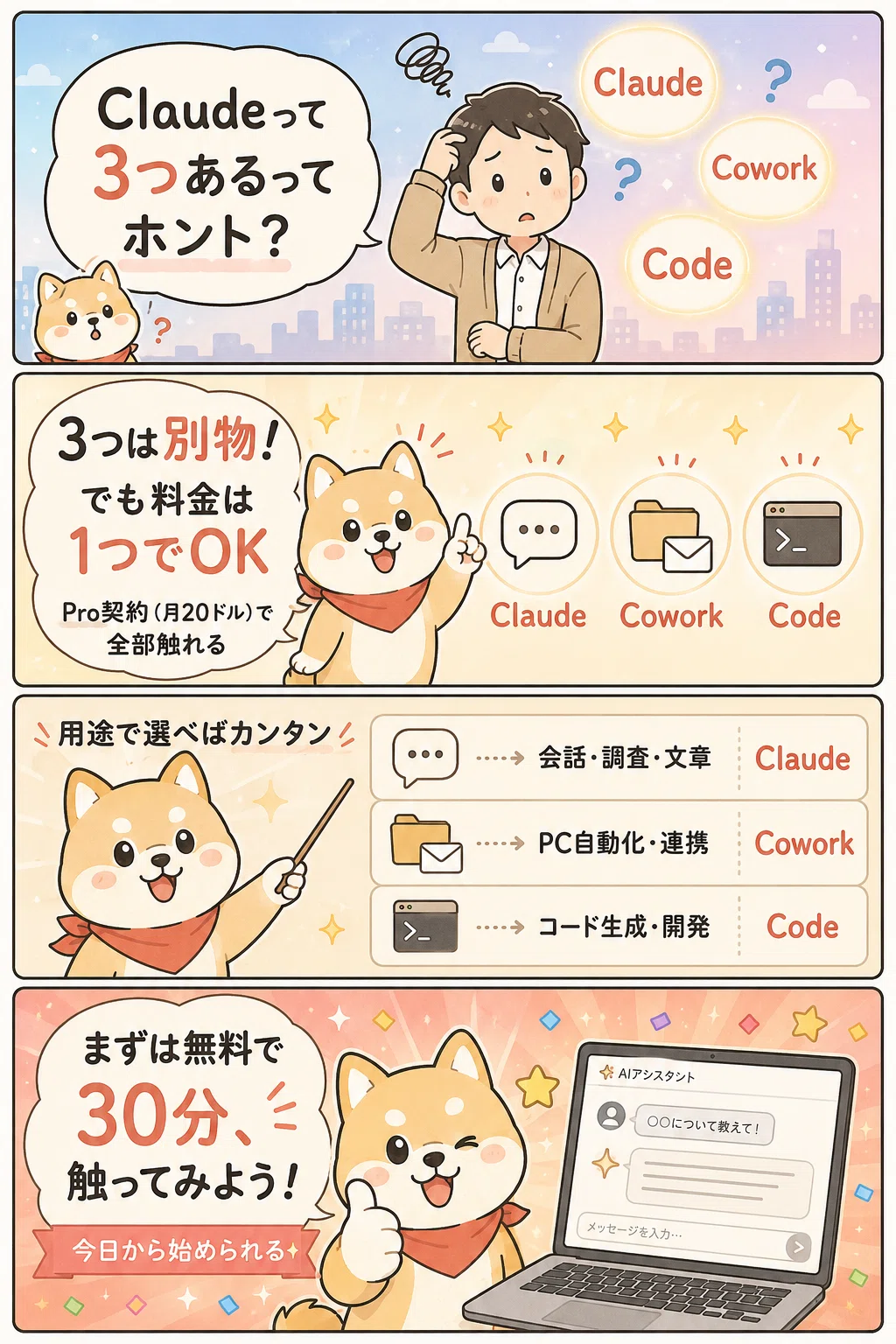
「Claudeって最近よく聞くけど、なんか名前が3つくらいある気がする」 「Claude Codeとかいうのも出てきたけど、自分には関係ないやつ?」
ChatGPTを普段から触っている人が、最近よく言うやつですよね。僕も顧問先で「ClaudeとClaude Coworkって違うんですか?」という質問を週に1回はもらいます。
結論からいうと、3つは別物です。でも、根っこは1つです。
この記事では、Anthropic(アンソロピック。Claudeを作っているアメリカのAI企業)公式の情報をベースに、初心者がまず最初に知っておくべき「3つのClaude」の違いと、どれをいつ使えばいいのかを1本に整理しました。読み終わったら、自分の業務でどれから触ればいいか迷わなくなるはずです。
少し長めですが、保存して、必要なところだけ拾い読みしてもらえれば十分です。
こちらの記事もおすすめ
まず、結論を1行ずつで
Claude: ブラウザやスマホで使う、ChatGPTみたいなAIアシスタント。
Claude Cowork(クロード・コワーク): パソコンの中のファイルやアプリと連携できる、デスクトップ専用のClaude。事務職・営業・経営者向け。
Claude Code(クロード・コード): ターミナル(黒い画面のコマンド入力ツール)で動く、エンジニア向けのコーディング相棒。
3つとも作っているのはAnthropicで、頭脳の中身(モデル)も共通です。違うのは「どこで動くか」と「何が得意か」。ここが押さえられたら、あとは応用の話です。
そして、最初に料金面の朗報を先出ししておきます。Pro契約(月20ドル)に入った時点で、3製品とも触れます。 別契約は不要。料金で迷っている人は、ここだけ持ち帰れば十分です。
公式が3つの使い分けを何と言っているか
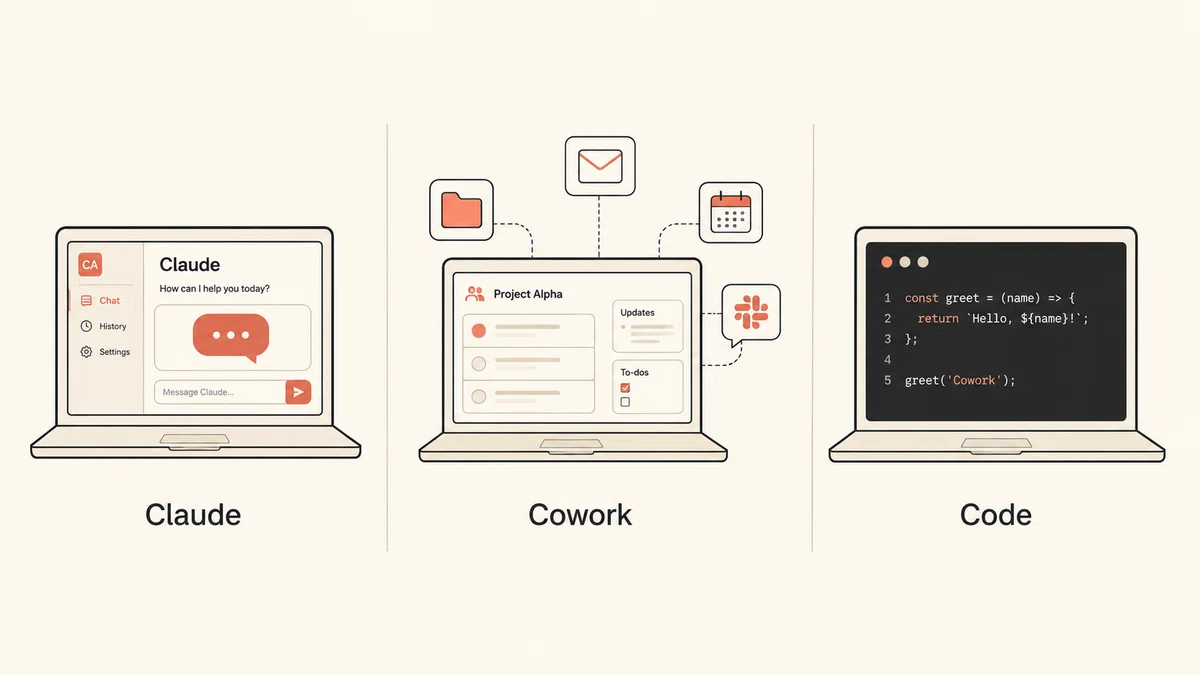
ここは記事を書くにあたって押さえておくべき大事なところなので先に共有しておきます。Anthropic公式は、デスクトップアプリ向けに「Navigating the Claude desktop app: Chat, Claude Cowork, Claude Code」という3製品の比較チュートリアルを公開していて、原文ではこう説明されています(意訳つきで引用)。
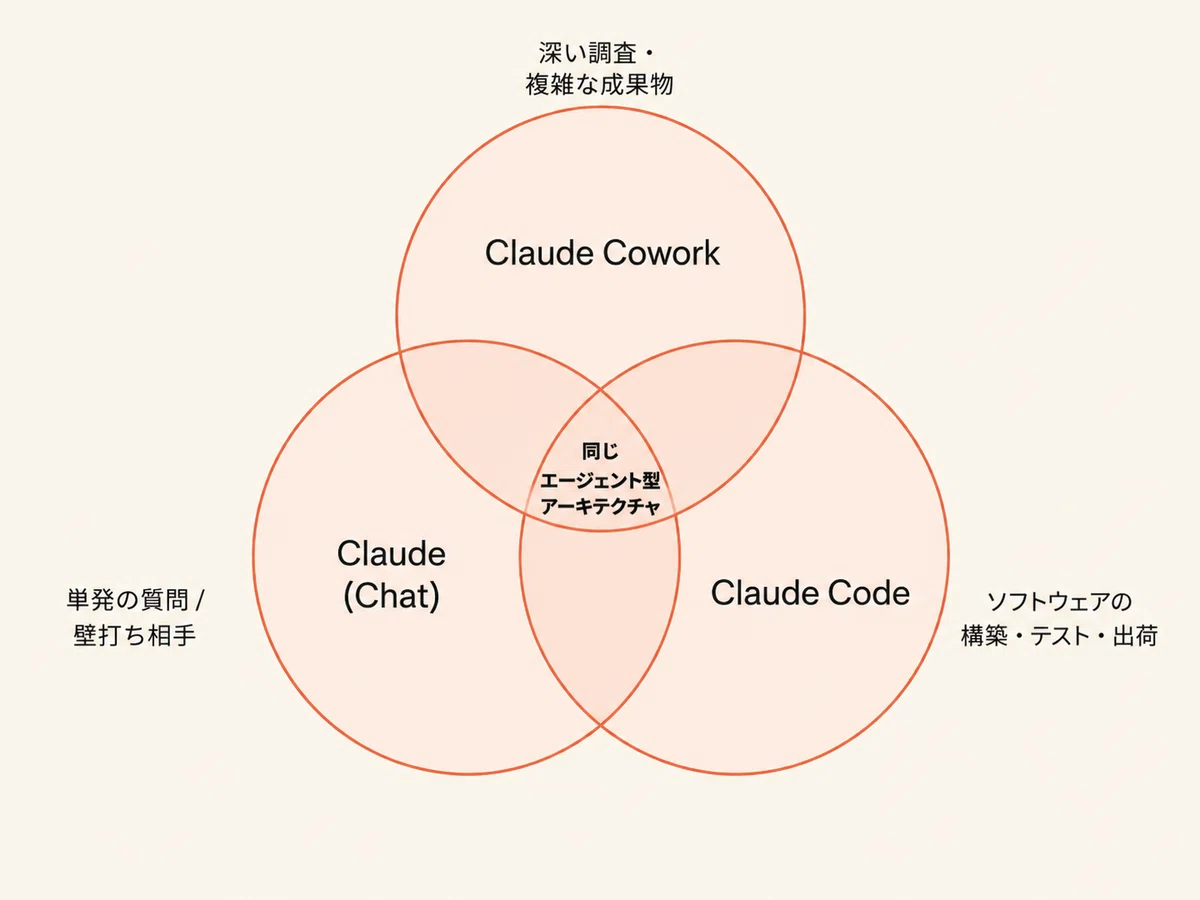
Chat: 「one-off question or thought partner... light on context(単発の質問や壁打ち相手として。文脈が薄いタスクに向く)」
Cowork: 「gives Claude the reach and the room to do more... more thorough research, more complex documents and deliverables(より広い手の届く範囲と作業スペースを与える。徹底した調査と複雑な成果物に向く)」
Code: 「for building software, from writing and testing code to deploying it(ソフトウェア開発全般。コードを書いてテストしてデプロイするまで)」
つまり「軽い問いはChat、重い作業はCowork、開発はCode」。公式もここを軸に説明してます。この記事もそれに乗っかります。
一覧で比較すると、こうなる
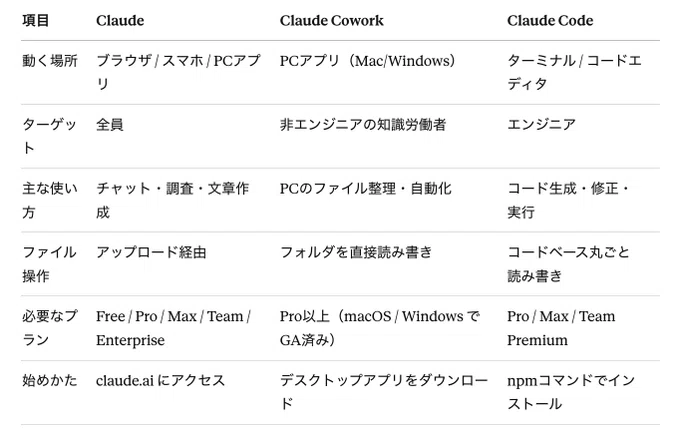
このあと1つずつ深掘りしていきます。
使い分けフローチャート
「結局、どれから触ればいい?」を1枚で。文字で書くとこんな感じです。
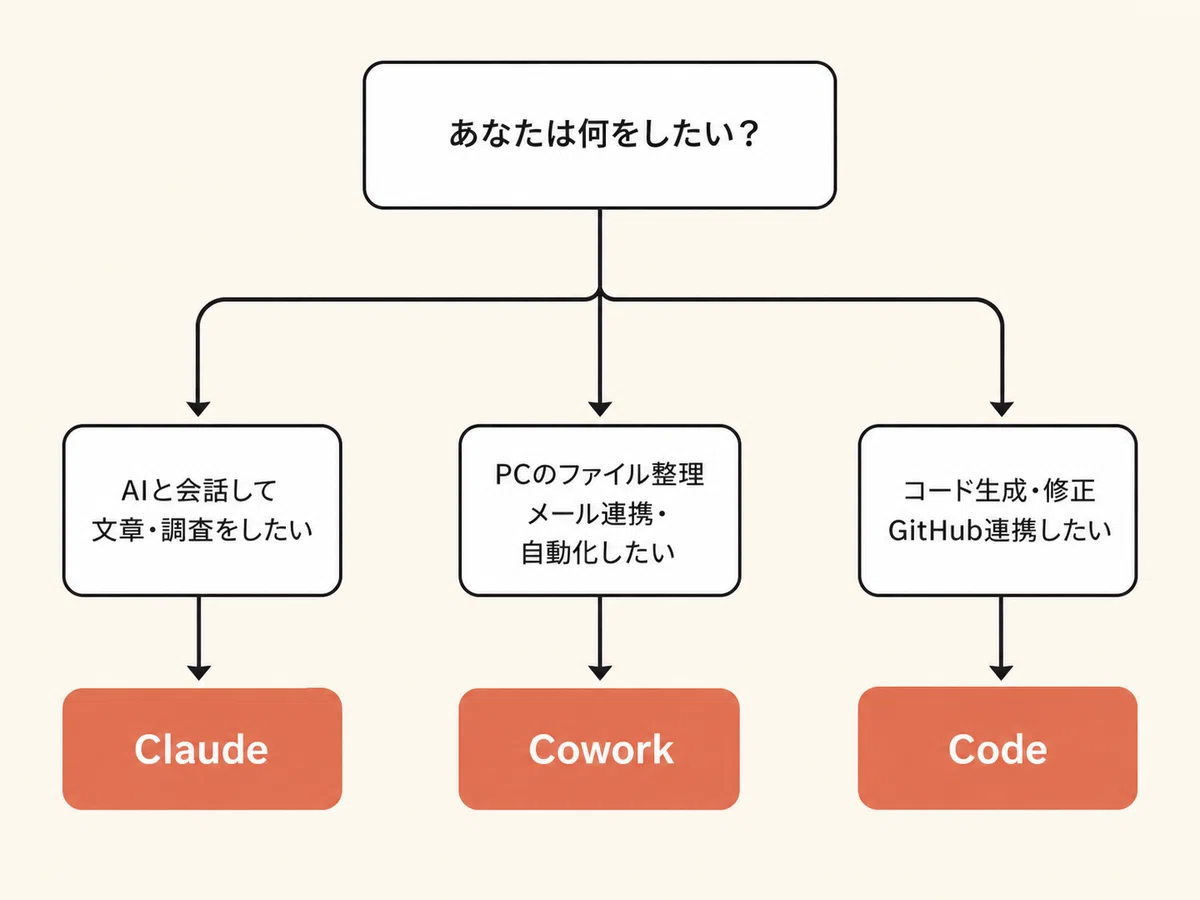
あなたは何をしたい?
│
├─ AIと会話して文章・調査・分析だけしたい
│    → Claude(無料から始められる)
│
├─ 自分のパソコンのファイルを整理・自動化したい
│  メール・Slack・Drive と連携したい
│    → Claude Cowork(Proプラン以上 + デスクトップアプリ)
│
└─ コードを書く・直す・自動デプロイしたい
   GitHubと連携したい
     → Claude Code(Proプラン以上 + ターミナル)
迷ったら、まずClaude(無料)→ Claude Cowork(Pro契約後)→ Claude Codeの順で触るのがおすすめです。これは僕自身がたどった順番でもあります。
ここから先は、3製品をそれぞれ深掘りしていきます。「もう結論だけわかればいい」という方は、このあとの料金プラン章だけ目を通せばOKです。
① Claude(claude.ai):いちばん馴染みのある「ふつうのAI」
まず大元のClaude。一般的に「Claude」と言ったらこれを指すケースが多いです。ブラウザでclaude.aiにアクセスすれば、ChatGPTみたいに「今日の予定どうする?」「このメール文を直して」と話しかけて使えます。
使う場所
ブラウザ(claude.ai)
iPhone / Android のアプリ
Mac / Windows のデスクトップアプリ
「ChatGPTのClaude版」と思っておいて大きく外れません。
主な機能(公式ベースで7つ)
チャット: いちばんの基本。質問や雑談、文章のリライトなど。
Projects(プロジェクト): 関連するチャットやファイル・指示を1つの作業場所にまとめておける機能。Pro以上で使える。
Artifacts(アーティファクト): 書いた長文・コード・図解などを右側のサイドバーに表示してくれる機能。コピペしやすい。
ファイルアップロード: PDF・画像・スプレッドシートを読ませて要約や分析。
ウェブ検索 / リサーチ: 必要に応じてClaudeが自分でネット情報を取りに行く。
MCP(エムシーピー)コネクタ: GoogleドライブやGmail、Slackといった外部サービスにつなぐ仕組み。MCPは外部ツールとAIをつなぐための共通規格、ぐらいの理解でOK。
モデル切り替え: Claude Opus 4.6(一番賢いやつ)、Sonnet 4.6(バランス型)、Haiku 4.5(速い・安い)を場面ごとに使い分けられる。
プランと料金
Free: 無料。メールアドレス登録だけで始められる。回数制限あり。
Pro: 月20ドル(年払いなら月17ドル)。日常使いはこれで十分。
Max: Proの5倍・20倍の利用枠と新機能優先アクセス。Claude CodeとCoworkもセット。
Team: 組織向け。最大150席まで。
Enterprise: 大企業向け。シングルサインオン(社内の認証で一括ログインする仕組み)や監査機能つき。
誰向けか
ぶっちゃけ全員です。「とりあえずAIを試してみたい」「ChatGPTと比べてみたい」という人は、ここから入ればOK。
ChatGPTからの乗り換え組への一言
僕はChatGPTもClaudeも両方使いますが、Claudeは長い文章を読ませて要約・整理させる仕事で頭ひとつ抜けている印象です。10万字の議事録や、PDF20枚の契約書一式を放り込んで「要点だけ出して」と頼む、みたいな場面ですね。コードの読み書きや、込み入った業務指示への忠実さも、僕が乗り換えた決め手でした。
ChatGPTにあってClaudeにない機能、逆もまた然りな部分もあるので、両方契約してチャネルごとに使い分けている人も普通にいます。
② Claude Cowork:パソコンの中まで入ってくる「同僚としてのClaude」
ここから先が、ChatGPT民にいちばん馴染みが薄いやつです。
Claude Cowork(クロード・コワーク)は、デスクトップアプリ専用のClaudeで、パソコンの中のファイルやアプリと直接やりとりできるのが最大の特徴です。
ざっくり言うと、エンジニア向けに作ったClaude Codeの中身を、事務系の人がターミナルを開かずに使えるようにしたもの。公式の言い方を借りると「Claude Codeのエージェントアーキテクチャをそのままデスクトップに持ち込んだ」イメージです(詳しい原文は記事末尾の参考リンクからどうぞ)。
リリース状況は、2026年5月時点でmacOS / WindowsでGA(一般提供)に到達しています。当初はリサーチプレビューとして公開されていましたが、いまは「正式機能だけど進化のスピードが速い」フェーズに入りました。
何がふつうのClaudeと違うのか
ふつうのClaudeとの一番の違いは、パソコンのフォルダを直接読み書きできることです。
普段のClaudeだと「PDFをアップロードして要約してください」と1枚ずつアップロードするのが普通ですが、Coworkは「ダウンロードフォルダの中身を見て、領収書だけ別フォルダに分けて」みたいな指示が通ります。実際に僕の手元でも、散らかったデスクトップを「種類ごとに整理しといて」とお願いしたら、数十秒で片付きました。手でやったら30分はかかるやつです。
主な機能(公式ベースで8つ)
ローカルファイル操作: パソコンのフォルダを指定して、その中のファイルを直接編集・整理・要約。
コネクタ連携: Googleドライブ、Gmail、Slack、Notion、DocuSign などにつなげて、メールから情報を引っ張ったり、Slackに通知したりできる。
Skills(スキル): 「請求書PDFが来たら、こう仕分けして」みたいな手順をAIに覚えさせて、再利用できる仕組み。
Plugins(プラグイン): Skillやコネクタを束ねたパッケージ。会社全体に配布できる。Claude CodeとCoworkで共通フォーマットなので、エンジニアが作ったプラグインを事務職にそのまま配るといった運用もできる。
Scheduled tasks(スケジュール実行): 「毎朝7時にメールとSlackを整理して、ブリーフィングをまとめて」という定期実行ができる。ふつうのClaudeにはない機能。
Live Artifacts(ライブアーティファクト): ダッシュボードや一覧表をサイドバーに置いておけて、何度開いてもコネクタから最新データを引っ張ってくる。
Dispatch(ディスパッチ): スマホからCoworkのタスクを発火できる仕組み。実行自体はデスクトップ側で走るので、外出先からも仕事を回せる。2026年5月にMaxプランから展開され、その後Proにも開放されました。
Computer Use(コンピュータユース): Claudeがブラウザや他のアプリを直接操作できる機能。こちらはリサーチプレビュー段階。
プランと料金
利用には有料プラン(Pro / Max / Team / Enterprise)が必要。
MacアプリまたはWindowsアプリからのみアクセスできる。ブラウザ・スマホ不可。
ダウンロードは claude.com/download から。
誰向けか
公式の説明によれば「非エンジニアの知識労働者」。具体的にはこんな人たちです。
営業: 商談メモの整理、CRM(顧客管理ツール)への転記、議事録から提案資料の下書き
マーケティング: 競合調査、コンテンツドラフト、SNS投稿のスケジューリング
経理・バックオフィス: 請求書PDFの仕訳、月次レポート作成
経営者・個人事業主: 毎朝のブリーフィング、未対応タスクの洗い出し
カスタマーサポート: 問い合わせの分類、過去の対応事例検索
僕の使い方
僕はAI顧問の仕事で、顧問先のフォルダをCoworkに見せて、業務マニュアルを自動生成したり、毎週の会議メモをいい感じに整形したりしています。手作業だと30分かかる仕分けが、Coworkだと数十秒で終わるので、もう戻れない感じです。
注意点として、GAしたばかりで進化のスピードが速いです。「先週できなかったことが今週できる」「逆にUIが変わってる」みたいなことが普通に起きます。ここは新しいおもちゃをおもしろがれる人向けの製品ですね。
③ Claude Code:エンジニアの「黒い画面」で動く相棒
最後がClaude Code。これは完全に開発者向けの製品です。
エンジニア以外の方は、この章は流し読みでOK。結論だけ言うと「非エンジニアはまずCowork、開発が必要になったらCode」です。これだけ頭に置いて、気になる項目だけ拾ってください。
Claude Code(クロード・コード)は、ターミナル(黒い画面のコマンド入力ツール)で動くClaudeで、コード(プログラム)を書く・読む・直す・実行することに特化しています。
僕も最初はターミナルが怖かったんですが、Claude Codeに「このバグ直して」と日本語で頼むだけでテストまで通してくれるのを見て、一気に印象が変わりました。「黒い画面=エンジニアだけのもの」という固定観念が崩れる体験です。
使う場所
ターミナル(Mac / Linux / Windows)
VS Code・JetBrains などのコードエディタにネイティブ統合
GitHub Actions(プルリクの自動レビューなど。GitHubは開発者がコードを保存・共有するサービス)
主な機能(公式ベースで7つ)
コードベース全体の読み込み: 数百ファイルあるプロジェクトでも、横断的に理解してくれる。
ファイル編集・コマンド実行: 「このバグを直して」と頼めば、ファイルを書き換えて、テストまで自分で走らせる。
Sub-agents(サブエージェント): Claudeの中で動く小さな分身。本体とは別タスクを並行で任せられる。
Skills / Plugins: Coworkと同じ仕組み。再利用できる手順をパッケージ化できる。
MCP連携: 外部ツールやデータベースに接続。
Background tasks(バックグラウンド実行): 自分のPCを閉じても、Anthropic側のサーバーで処理が裏で走り続ける。
GitHub Actions対応: プルリク(コード変更の提案)が来たら自動でレビュー・修正コードまで書く、みたいなことができる。
プランと料金
インストール: ターミナルで npm install -g @anthropic-ai/claude-code と打つだけ。Node.js(ノードジェイエス。プログラムを動かすための土台)の18以上が入っていることが前提。
必要なプラン: Claude Pro / Max / Team・Enterprise の Premium 席、または API(プログラムから直接Claudeを呼び出すための仕組み)のアカウント。
モデル: Opus 4.6(既定)と Sonnet 4.6 が使える。
誰向けか
エンジニアです。それも、自分のプロジェクトのコードベースに対してAIをガッツリ使い倒したい人向け。
「自分はコード書かないからな〜」という人は、いったんスキップでOK。ただ、もし社内の開発チームが「Claude Code導入したい」と言い出したら、その判断材料として知っておくと話が早いです。
補足: 非エンジニアでも触れるか
触れます。実際、僕の顧問先の経営者さん(プログラミング未経験)が、Claude Codeで自社の業務マニュアル整理ツールを作っていたりします。とはいえ、初手としては荷が重いので、まずはClaudeかCoworkから入って、慣れてきたらCodeを触る順番が無難です。
「コードを書きたい」のではなく「自分の業務を自動化したい」のであれば、Coworkで完結することが多いです。
シーン別・どれを選ぶか
具体的なシーンに落とすと、こんな感じです。
シーン1: 議事録を整形したい
議事録テキストを貼り付けるだけ → Claude
Zoomで自動文字起こしされたファイルがPCに溜まってる → Cowork(フォルダ指定でまとめて処理)
議事録ツールにAPIで接続して全自動化 → Code
シーン2: 競合調査をしたい
競合のサイトURLを渡して要点をまとめる → Claude
過去のリサーチ資料がGoogleドライブに散らばっている → Cowork(Driveコネクタで全部読み込み)
競合のオープンソースコードまで読んで分析 → Code
シーン3: 請求書を仕訳したい
1枚だけ画像を見せて「これ何の経費?」 → Claude
PDFがフォルダに10枚溜まっていて、freeeに登録したい → Cowork(Skill化して毎月実行)
freeeのAPI経由でフルオートメーション → Code
シーン4: 毎朝のブリーフィングがほしい
その都度「今日やること整理して」と話しかける → Claude
毎朝7時に自動で実行してSlackに飛ばす → Cowork(Scheduled tasks)
社内システムからデータ取得して定型レポート → Code
要するに、1回きりならClaude、繰り返しならCoworkかCodeと覚えとくと、だいたい外しません。
料金プランとの関係をスッキリさせる
ここがけっこう誤解されやすいポイントなので、最後に1枚整理しておきます。
3つの製品は別々の課金体系ではありません。Claudeのプラン(Free / Pro / Max / Team / Enterprise)にひもづいて、どの製品が使えるかが決まる仕組みです。
プランClaudeCoworkCodeFree◯✕✕Pro(月20ドル)◯◯◯(軽め)Max(5x / 20x)◯◯◯Team◯◯◯(Premium席)Enterprise◯◯◯(Premium席)
つまり、Proに入った時点で、3つとも触れるということです。「Cowork使いたいから別契約が必要かな?」と思っていた人は、安心してください。
僕のおすすめは、まずProで全部触ってみて、Claude Codeをガンガン使うようになったらMaxに上げるという流れです。Maxは利用枠が5〜20倍に増えるので、開発者用途が増えたタイミングで検討する価値があります。
体験ベース小話: 僕の1日の使い分け
参考までに、僕(AI顧問業)の典型的な1日でどう使い分けているか書いておきます。
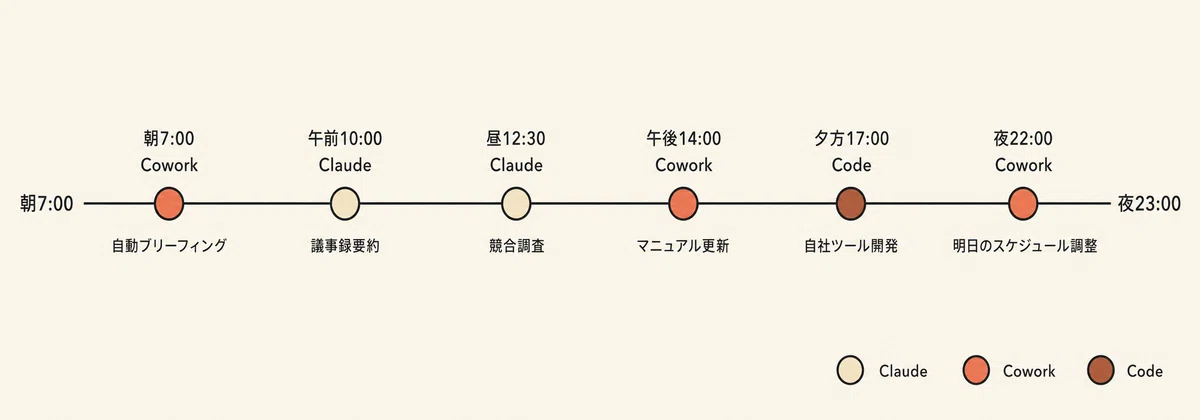
朝7時: Coworkに「Gmail・Slack・Notionの未対応タスクを全部洗い出して、優先度つけて」と頼む。スケジュール実行で自動。
午前: 顧問先とのMTG。終わったらClaude(ブラウザ)に議事録を貼って、要点抽出と次回アジェンダ生成。
昼: 競合のnote記事10本を読み込ませて、自分の記事の切り口を相談。これはClaude。
午後: 顧問先の業務マニュアルを更新。Coworkに既存のWord・PDFを全部見せて、最新化したMarkdownに統合。
夕方: 自分のAI顧問向けツール(社内アプリ)の機能追加。これはClaude Code。バグ修正からテストまで自動で。
夜: 翌朝のCoworkスケジュールタスクのプロンプトを微調整。
体感としては、Claude=瞬発力、Cowork=継続力、Code=実行力という棲み分けです。どれか1つに絞れと言われたら、僕の業務だとCoworkを選びます。手元のファイルとメール・Slackがそのまま触れるのが、自分の業務との距離が一番近いからです。
よくある質問
Q1: ChatGPTと比べてどう?
文章の精度や安全性で評価が高いです。特に長文・契約書・コードのレビューで強い。ChatGPTから乗り換えなくても、両方併用している人が多い印象です。Claude単体でしか作れないArtifactsの便利さや、ChatGPT単体にしかない画像生成の手軽さなど、それぞれに棲み分けがあります。
Q2: Coworkを使うのにエンジニアの知識は必要?
不要です。むしろ非エンジニアのために作られた製品です。ただし、Skillsやpluginsを自作してフル活用するなら、Markdown(マークダウン。書式付き文書のための簡単な記法)の読み書きくらいはできたほうがいいです。とはいえ、ChatGPTで「箇条書きで」と指示できる人なら問題なく使えるレベルです。
Q3: Claude Codeを使うのにPC初心者でも大丈夫?
ぶっちゃけ、最初の壁が高いです。ターミナルを開いたことがない人は、まずClaude Coworkに慣れてからのほうがいいと思います。慣れてくると、Coworkでできないこともターミナルなら一発、みたいな場面が出てくるので、その時に学べばOK。順番を間違えなければ怖くないです。
Q4: 3つを同時に使うことってある?
あります。たとえば、Coworkで生成したファイルをClaude Codeに渡してアプリ化する、とか。3つは同じ会社の製品なので、ファイル形式やコンテキストファイル(CLAUDE.mdというAIに前提情報を伝える設定ファイル)の作法が共通していて、行き来しやすいです。
Q5: 業務データを読ませて大丈夫?
Proプラン以降はデフォルトで学習データに使われない設定になっています。とはいえ、顧客の個人情報や本当に機密性の高い情報を流すかどうかは、各社のセキュリティポリシーに合わせて判断するのが安全。心配なら、固有名詞だけ伏字にしてから読ませる運用でも十分まわります。
Q6: 日本語でちゃんと使える?
普通にいけます。日本語の読み書き精度はChatGPTと並んでトップクラスで、note記事の下書きから社内資料、敬語のニュアンス調整までしっかりこなしてくれます。Coworkで日本語のWordファイルを読み書きさせても、書式が崩れずに戻ってくるのも嬉しいポイント。もう日本人が普通に仕事で使えるレベルにとっくに来てるな、というのが正直な体感です。
Q7: claude.ai の Projects と Cowork の Projects は同じもの?
別物です。公式サポート記事にも「A Cowork project is not the same thing as a project on claude.ai. They're stored separately and have different capabilities」と明記されていて、保存場所も機能も別です。claude.ai のProjectsはクラウド保存・どの端末からでも開ける一方、CoworkのProjectsはローカル保存でメモリ機能つき、PCのファイルやコネクタとガッツリ連携できる、という棲み分けになっています。claude.aiのProjectをCowork側から参照する「リンク」はできるので、知識ベースは共有しつつ、実作業はCoworkで回す運用も可能です。
なお、CoworkのProjectsはClaude Codeでは現状未対応で、将来サポート予定とアナウンスされています。
Q8: Plugins は CoworkとCodeで共有できる?
できます。公式の Plugins ページは「Plugins for Claude Code and Cowork」というタイトルで、共通フォーマットで配布されています。エンジニアが社内向けに作ったプラグインを、事務職のメンバーがCoworkにそのまま入れて使う、ということも普通にできます。会社単位でAI業務の標準化をするときに、ここはかなり効いてきます。
おわりに:今日からの3ステップ
長々と書きましたが、初心者がやるべきことは正直シンプルです。今日から動ける順に3ステップ。
今日: claude.ai にアクセスして、無料で30分触る。ChatGPTで聞いてみたい質問を、そのままClaudeにも投げてみる。
今週: 「Claudeのほうが手応えあるかも」と感じたらProに入る(月20ドル)。同時にデスクトップアプリをダウンロードして、Coworkを起動。試しに「ダウンロードフォルダの中身を見て、ファイルを種類ごとに整理して」と頼む。
来月: Coworkで業務が回り始めたら、はじめてClaude Codeに手を出す。逆に「自分はコードを書かない」とハッキリしている人は、Codeはスキップしてずっとコワークでも問題なし。
この順番でいけば、お金も時間も無駄になりません。
僕がこの1年で見てきた限り、AIを業務で使いこなせている人は、ほぼ全員「自分の業務にどれをどう当てるか」がクリアな人でした。ツール数の問題じゃないんですよね。
この記事をきっかけに、自分の仕事に当てはめる「最初の1製品」を決めてもらえたら嬉しいです。
質問やリクエストがあれば、Xかnoteのコメントでお気軽にどうぞ。AI顧問・X運用代行の相談もそちらから受け付けています。
特典

noteやXでは発信できない情報をLINEのオプチャで発信しています。
よければこちらからご参加ください。
Xで発信できない有益な情報は、こちらのオプチャにて発信予定です。興味のある方は、ぜひ今のうちにご参加ください。https://t.co/90omRA4UQ7
— tatsuki (@nobel_824) April 17, 2026
関連記事
Claude Codeを使い始めた方におすすめな記事はこちら。
いいなと思ったら応援しよう!
 ここでサポートしていただいたお金は、すべてコーヒーの研究費に使わせていただきます。新しい生豆を購入して焙煎や抽出の研究をしたり、新しいコーヒー器具を購入してレビューしたりします。あとたまに美味しいもの食べます。笑