ヤマハルーター経由でWAN側にあるNTTホームゲートウェイの設定画面を表示する方法 IPマスカレード設定編

※この記事は、ヤマハルーター関連有料記事まとめマガジンにも含まれていますので、他の記事で紹介されているヤマハルーターの技術情報にもご興味のある方はマガジンでの入手が、断然お得です!
この記事では、NTTホームゲートウェイの下部に設置したヤマハルーターのLAN側からホームゲートウェイの設定画面を表示させる方法をご紹介します。
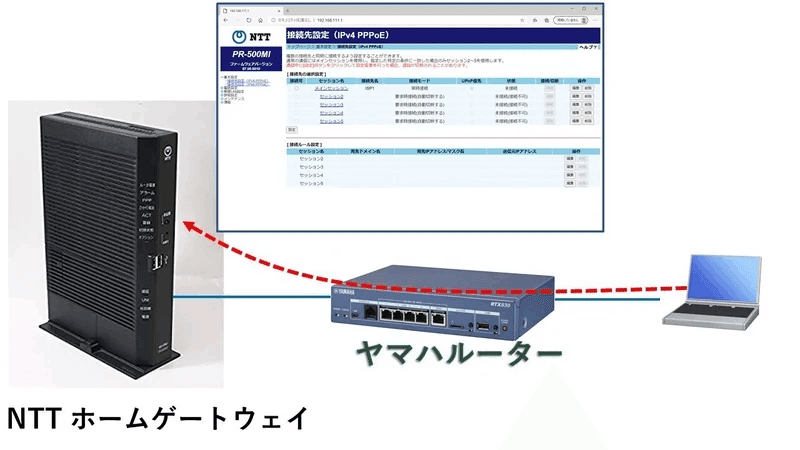
前回の記事でも、同じことを扱ったのですが、

実現方法として、
①ヤマハルーターのWANポートにホームゲートウェイと同じアドレス帯のIPアドレスを固定で割り当てる
②ホームゲートウェイに静的ルーティング設定を追加する
の2つを実施することで、ホームゲートウェイのWeb設定画面を表示させることが可能ですよ。
という説明をしました。
実は、もう一つ方法があり、その方法では、ホームゲートウェイ側の設定を変更することなく実現できます。
何かしらの理由で、ホームゲートウェイへの設定変更が難しいケースがあるかもしれません。
例えば、ホームゲートウェイに空きLANポートが無く、設定変更のためのパソコンを接続できない。
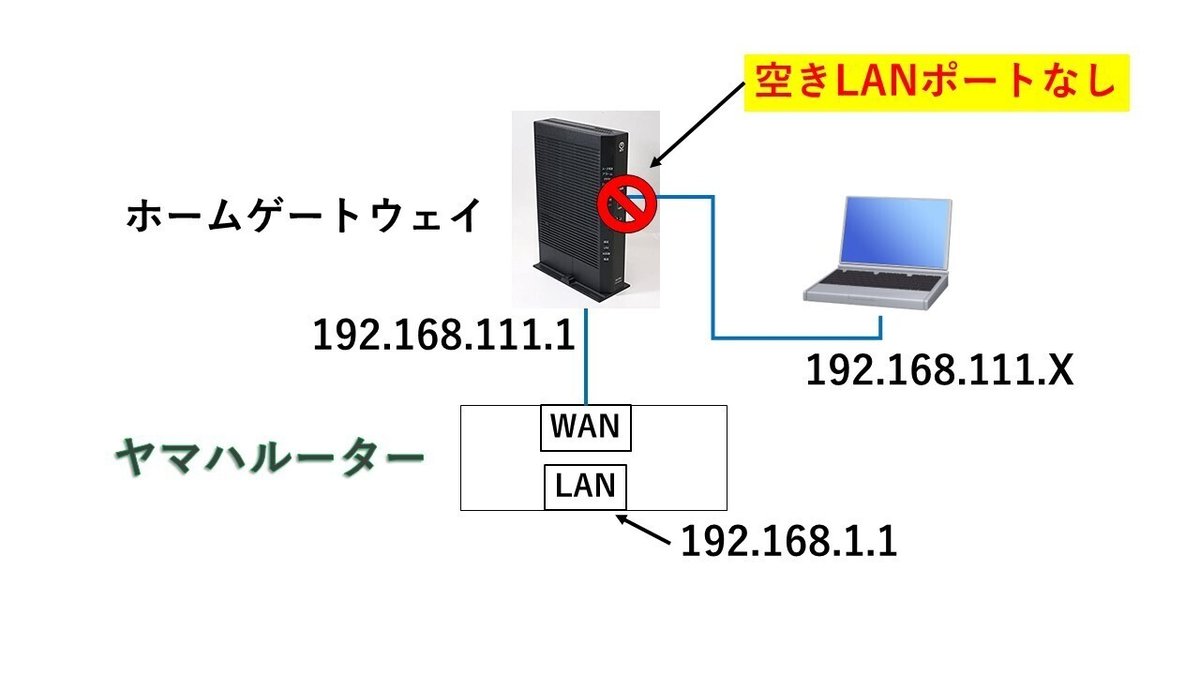
また、この例ではホームゲートウェイですが、ビジネスフォン主装置であっても考え方は同じです。

ビジネスフォン主装置の場合、カバーをドライバーでネジを外して開けないと、LANポートにLANケーブルをさしこめない。
などいろいろ制約があるかもしれません。
そんな時、ヤマハルータ―側の設定のみを変更することで、設定画面が出せれば、非常に助かることもあると思います。
ここから先は
1,341字
/
5画像
この記事のみ
¥
1,080
Amazon Payで支払うと最大2%還元のチャンス! 9/30まで

有料記事を単体で購入するより大分もお得です。
単純計算なら1記事240円程度。
また、新しい有料記事が追加されるかもなので、さらにお得になります。
販売価格は、近いうちに値上げするかもしれませんので、早く購入するほど有利です。
ヤマハルーター関連有料note記事まとめマガジン
12,000円
IP実践道場で販売しているヤマハルーター関連有料記事まとめました。 現在54記事ですが、今後増えていく可能性があります。
Amazon Payで支払うと最大2%還元のチャンス! 9/30まで
この記事が気に入ったらチップで応援してみませんか?
