
【第266回】 MobilePush テスト送信機能が新リリース(Spring '25)

Salesforce Marketing Cloud の Spring '25 リリースで注目の新機能として、MobilePush のテスト送信機能 が登場しました。この機能を活用することで、プッシュ通知 や アプリ内メッセージ、受信トレイメッセージ の内容、パーソナライズ、テキストの配置などを事前に確認できるようになります。
そして、いよいよ Marketing Cloud に、テスト送信画面が登場したようですので、レビューしてみたいと思います。
背景
これまで、MobilePush にはテスト送信機能がなく、本番配信を利用してテストするしかありませんでした。そのため、実運用においては慎重さが求められる場面も多かったのですが、今回のリリースにより テスト送信が簡単に行えるように なったのは非常に画期的です。
ただし、設定手順や注意点を理解しないまま使用すると、誤送信のリスクもあるため、正しい手順を確認しておきましょう。
テスト送信が可能な配信種別
以下の配信種別でテスト送信が可能です。
プッシュ通知(アウトバウンドメッセージ)
アプリ内メッセージ
受信トレイメッセージ
設定手順
1. Content Builder でメッセージ作成
まず、通常どおり Content Builder でメッセージを作成します。ただし、Content Builder 内にはテスト送信機能はありません。
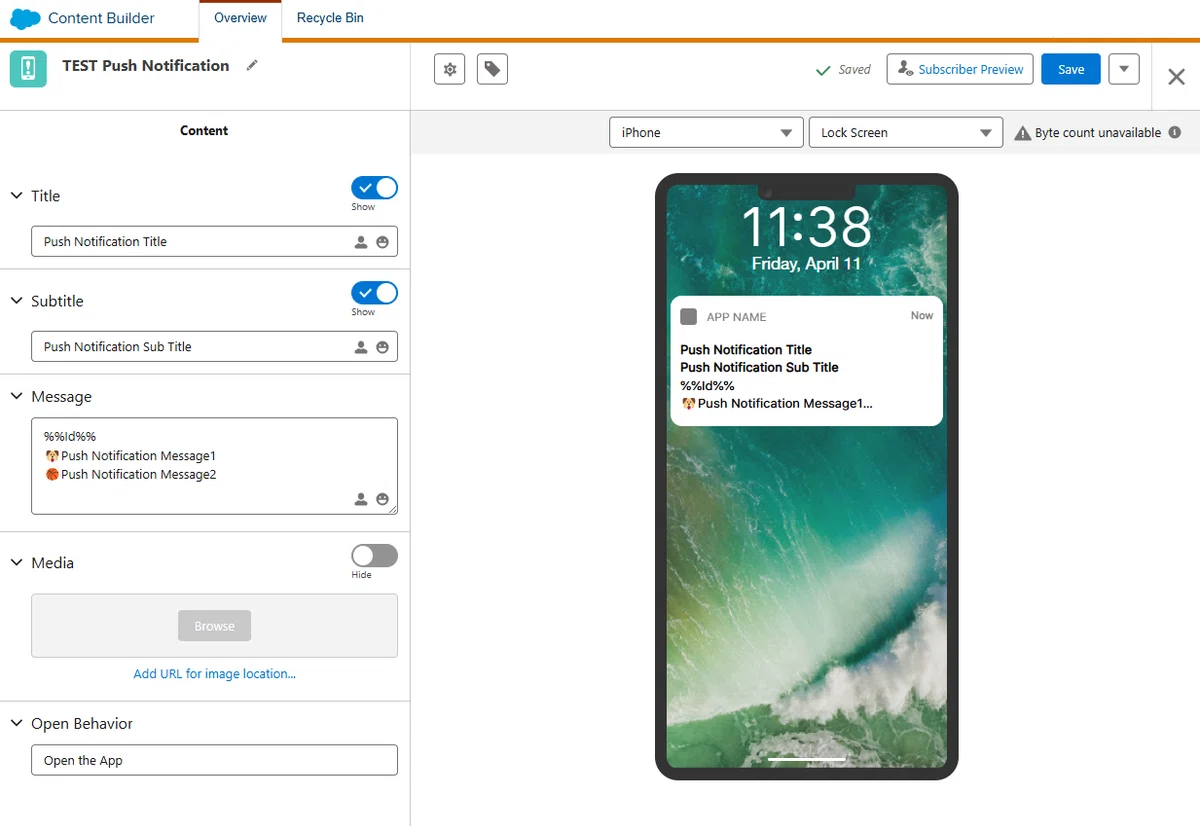
2. Journey Builder でテスト送信
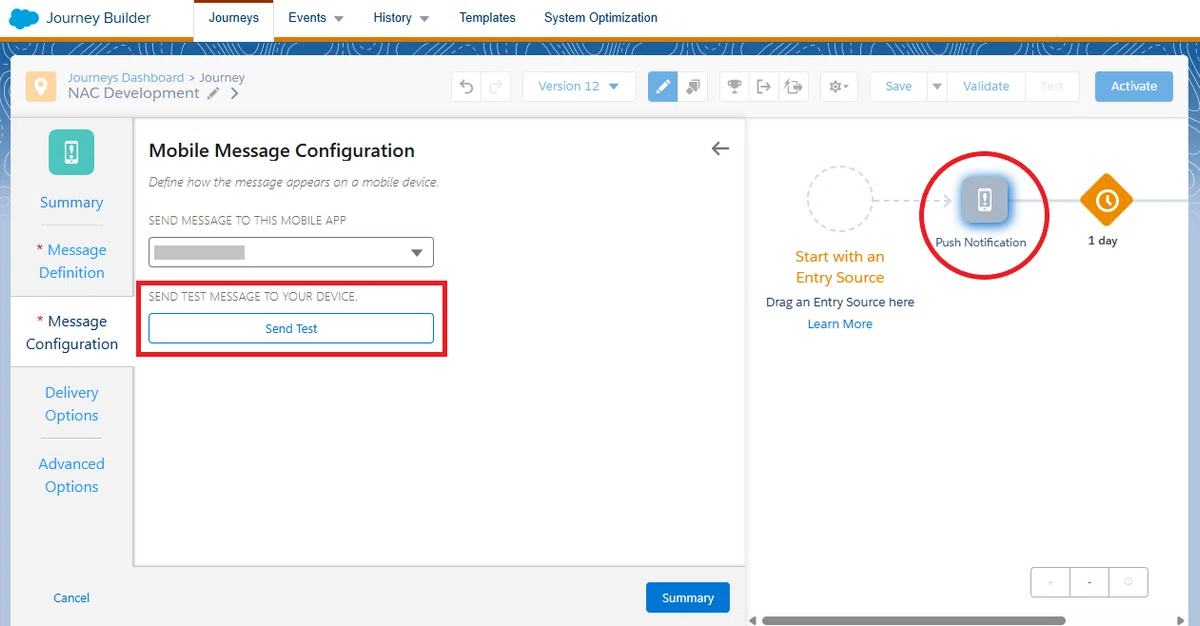
次に、Journey Builder に遷移し、プッシュ通知 アクティビティを配置します。その後、テストしたいコンテンツを選択して、「メッセージ構成」タブ内にある「テストの送信」ボタンを使用してテストを実行します。
テスト送信対象の選択方法
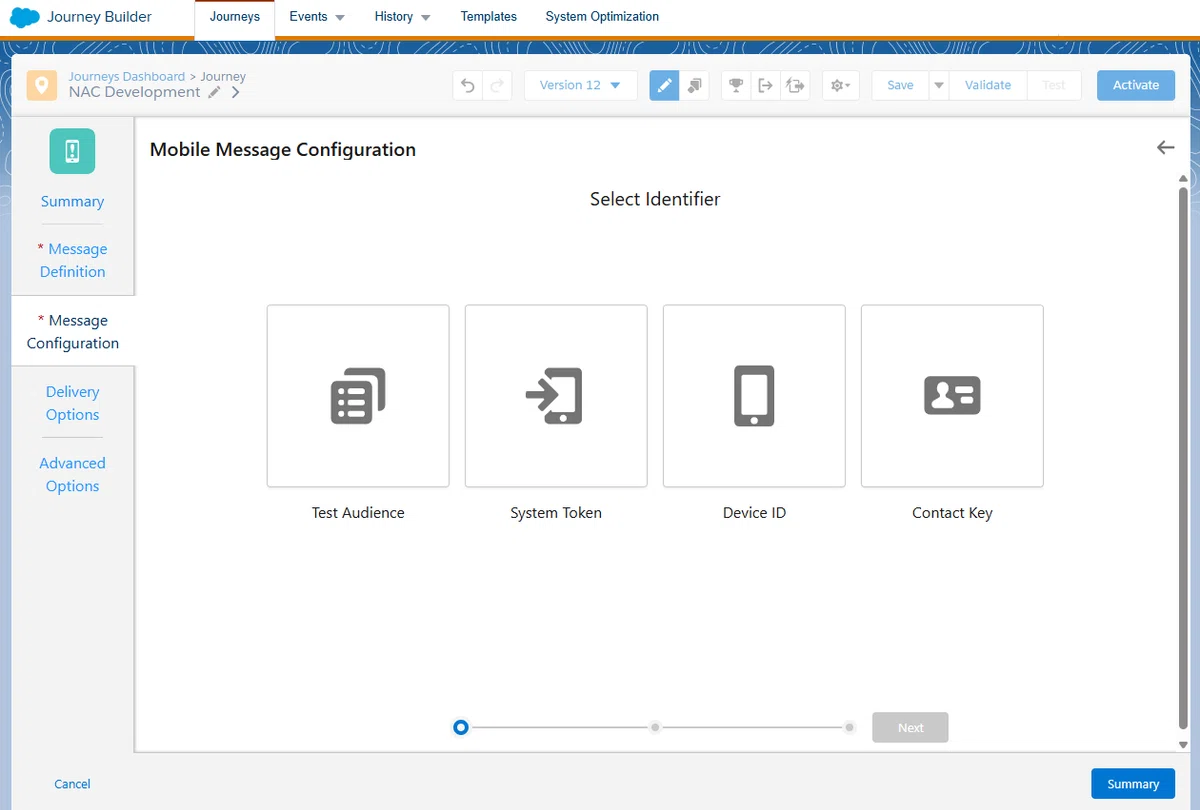
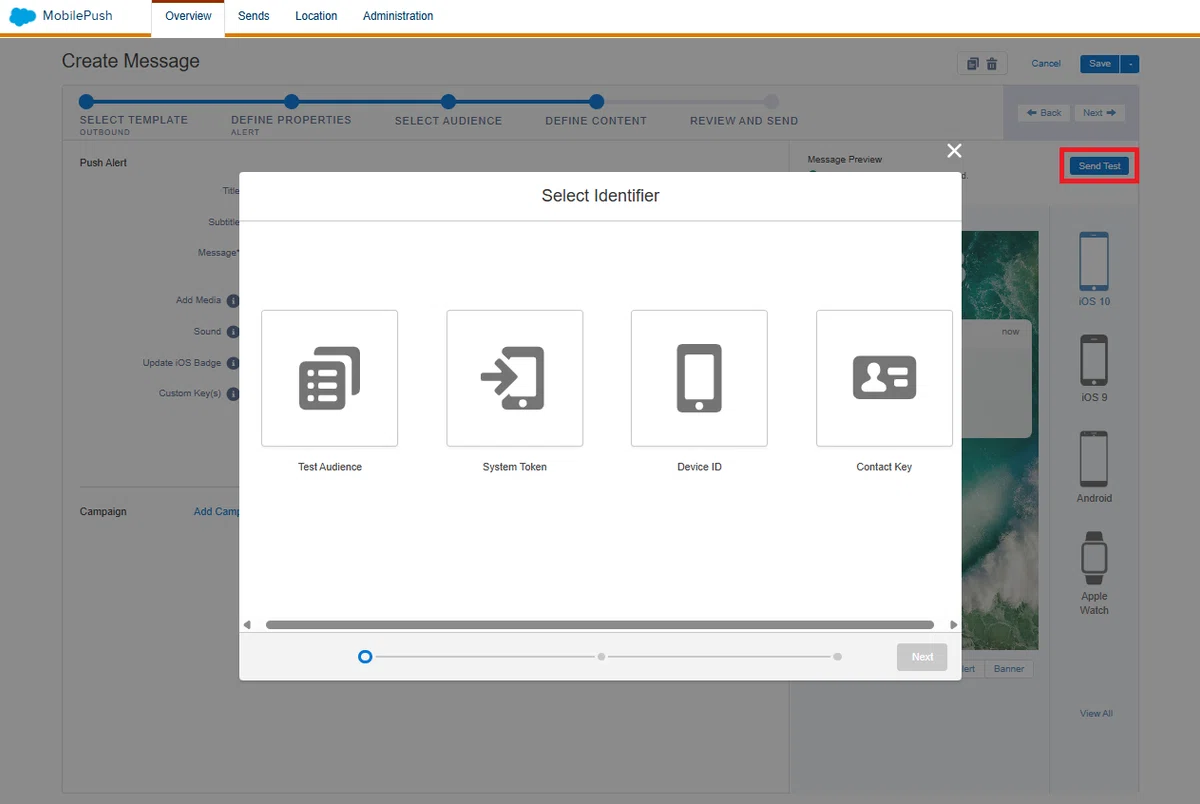
テスト送信時には以下の 4 つのオプションが選択可能です。
テストオーディエンス(Test Audience)
モバイルリストやデータエクステンションを対象に送信します。
システムトークン(System Token)
特定のデバイスをターゲットに送信します。
デバイス ID(Device ID)
特定のモバイル端末をターゲットに送信します。
連絡先キー(Contact Key)
個別の連絡先キーを指定して送信します。ただし、登録デバイスが 50 台を超える場合、送信対象は最大 50 台に制限されます。
注意点
確認画面が存在しない
4 つの送信方法すべてにおいて、テスト送信前の「確認」画面がありません。送信前の最後のボタンが「次へ」と表示されるため、誤って顧客データエクステンションを選択してしまうと、実際の顧客にテスト送信されてしまうリスクがあります。
複数デバイスの取り扱い
例えば、iPhone と iPad を 1 つの連絡先キーに紐づけている場合、この連絡先キーを選択すると 両方のデバイスに送信 されます。特定のデバイスのみに送信したい場合は、System Token または Device ID を使用する必要があります。
SuperMessage の消費
テスト送信も SuperMessage を消費します。
① テストオーディエンス
テストオーディエンスを選択します。
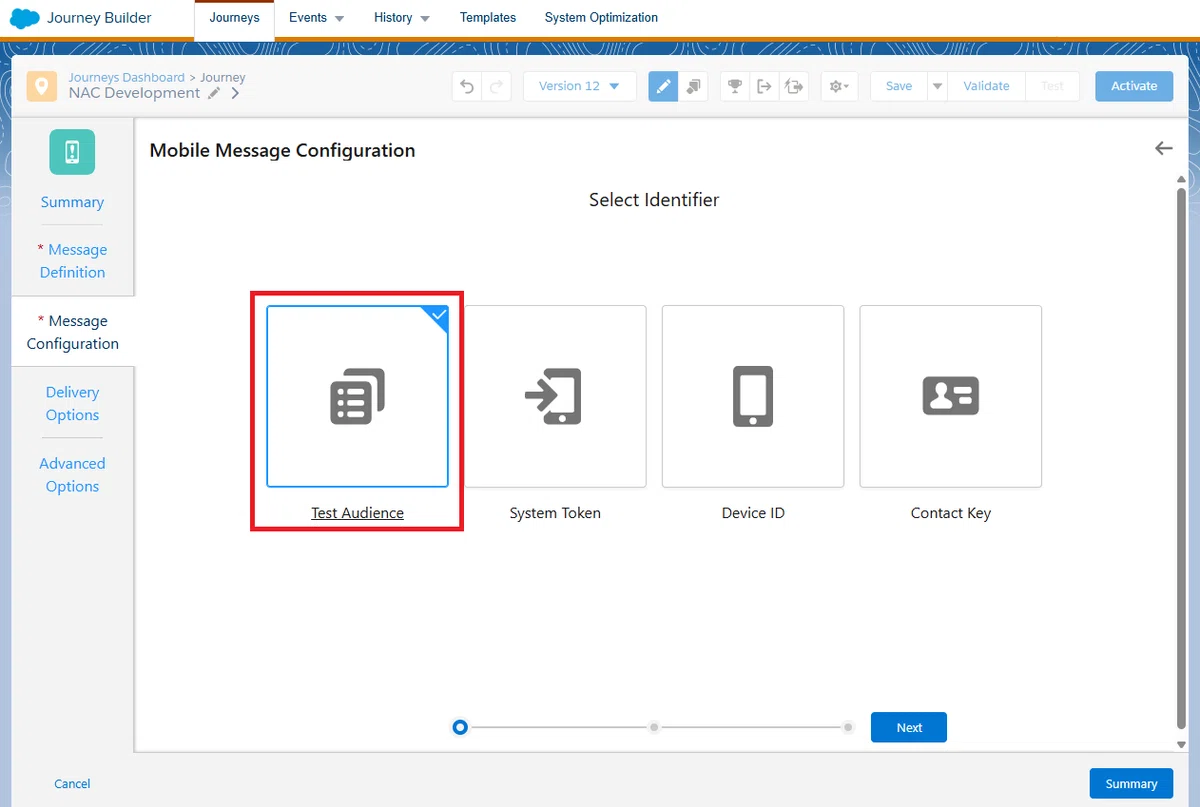
Contact Builder で作成した MobilePush のモバイルリストか、データエクステンションを選択します。ここで「次へ」ボタンが見えていますが、先ほどの注意点の通り、こちらをクリックすると、即時に送信処理が開始されるので注意が必要です。
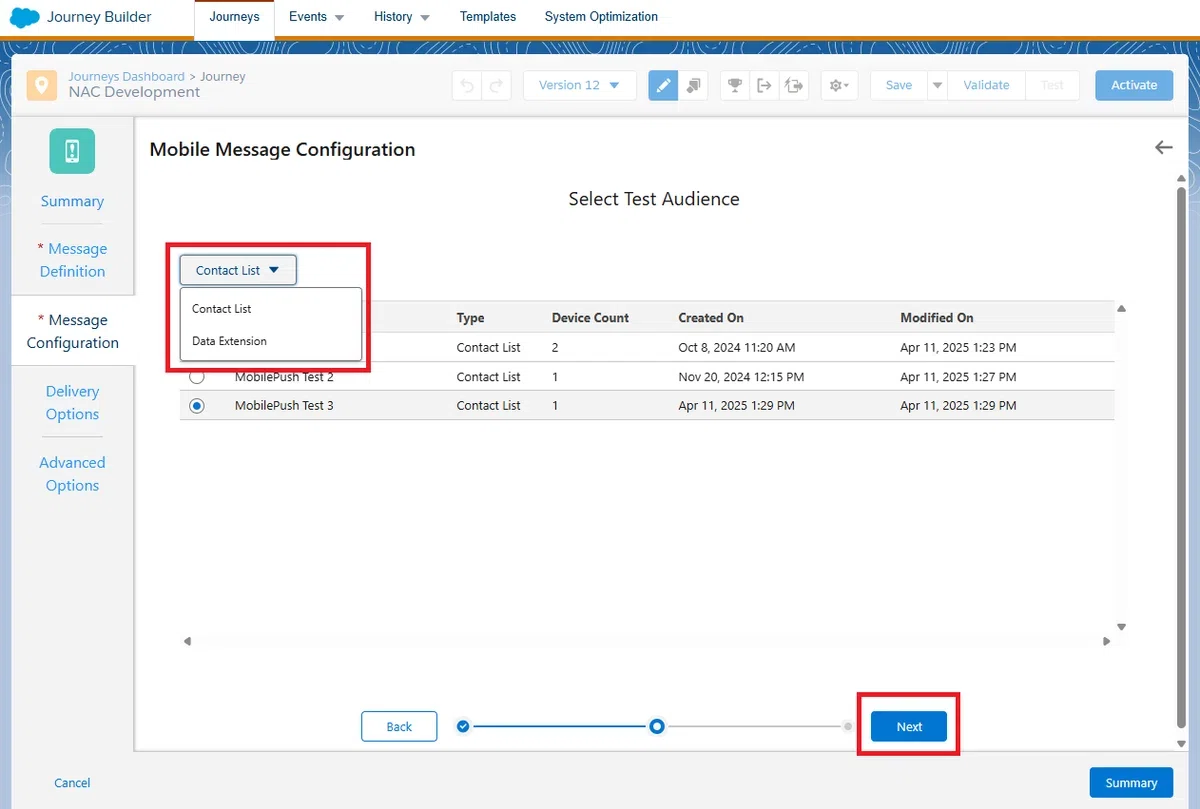
注意:データエクステンション送信ではなく、モバイルリスト送信が選択できますが、データエクステンションのフィールドデータを持っていない関係上、パーソナライズ文字列が空欄になったり、送信エラーが発生する場合があります。
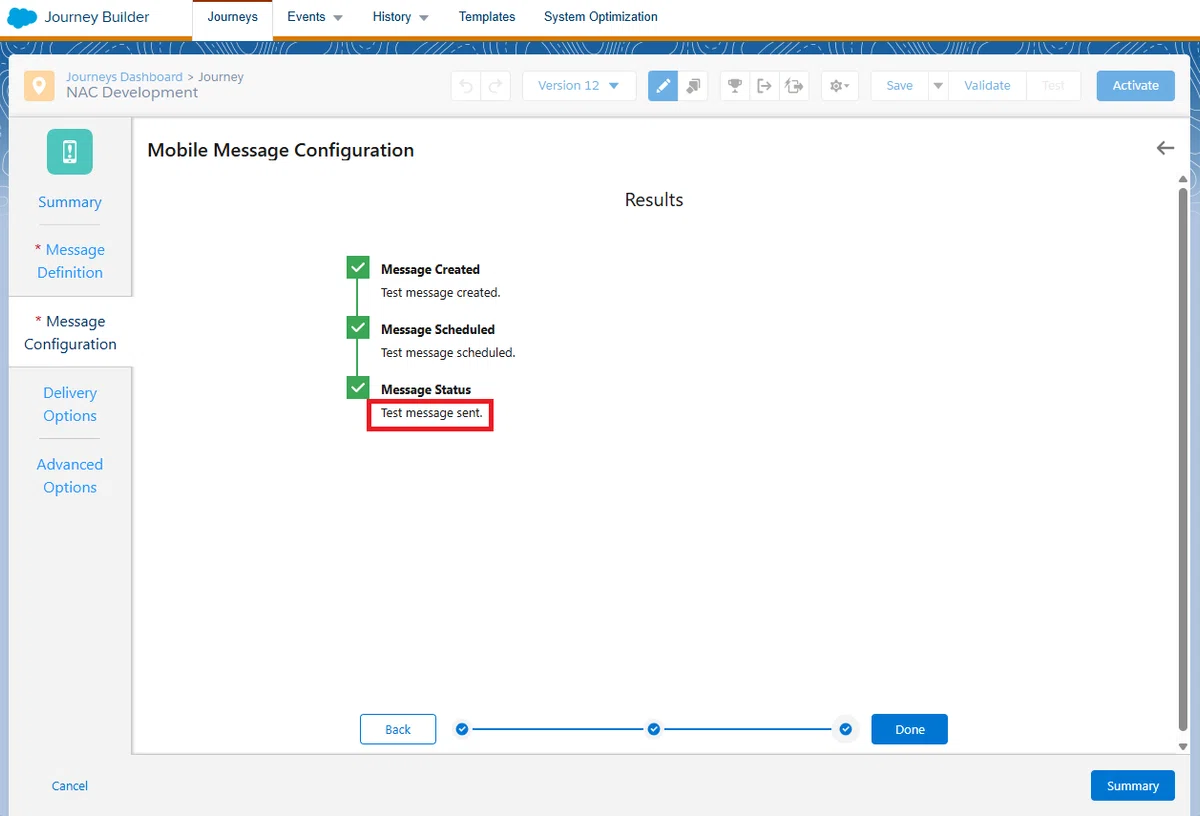
先ほどの「次へ」をクリックすると、以下のように送信処理が進み、送信が実行されます。以下の送信完了のメッセージが表示された頃には、すでにテスト送信が完了しているはずです。
②③ システムトークン、デバイス ID
次にシステムトークンとデバイス ID に関しては、ユーザーインターフェースが同じであり、画面中央の入力欄に システムトークンやデバイス ID を入力するだけで送信できます。
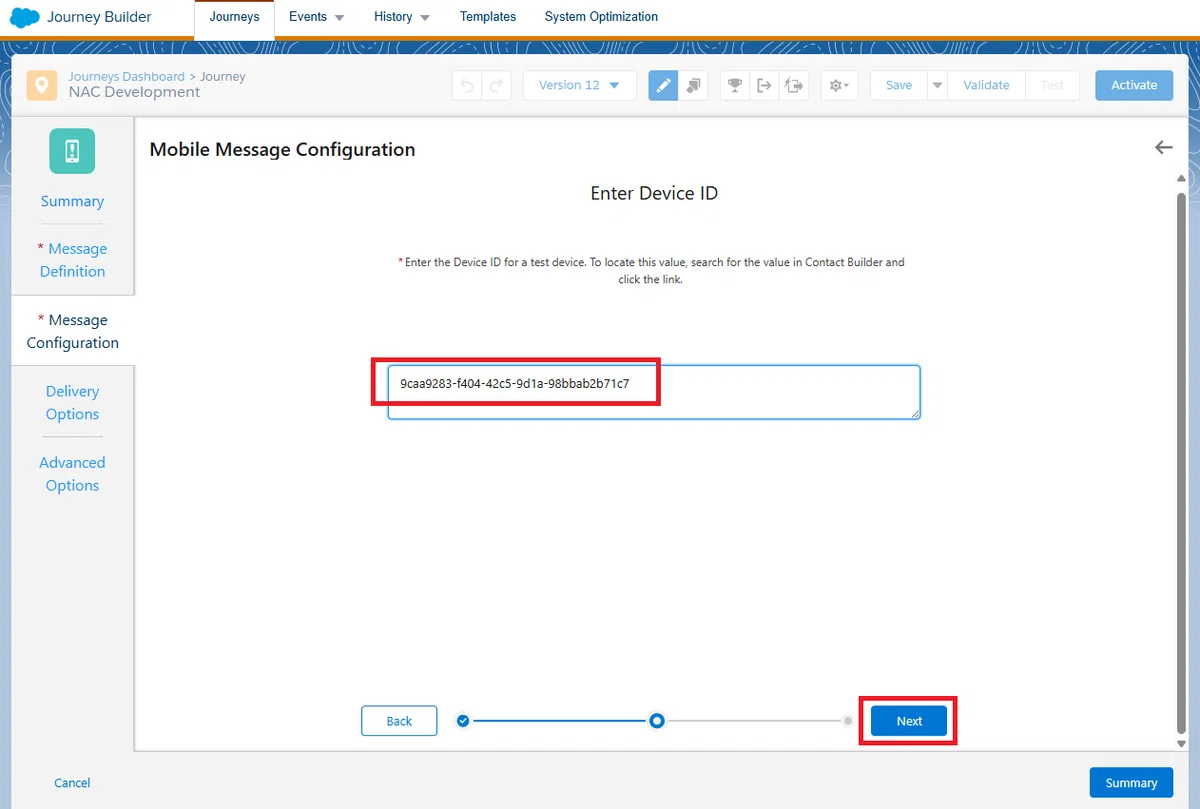
こちらも同じように、以下の「次へ」ボタンを押したらすぐに送信処理が開始しますので、この連絡先がどのような連絡先であるかの確認は事前に済ませておく必要があります。
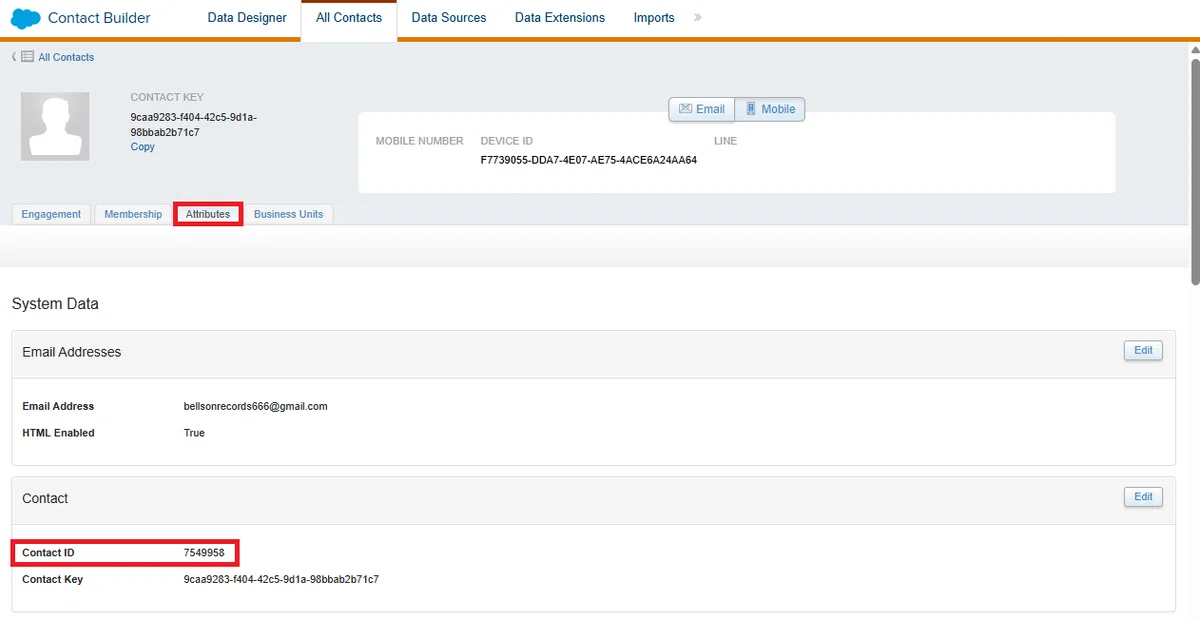
以下のサンプルクエリを使用すると、連絡先 ID を使って、システムトークンとデバイス ID を取得できます。データビュー「_PushAddress」は、連絡先キーが使えませんので、連絡先 ID を使用してください。
SELECT
    _ContactID AS [ContactID],
    _DeviceID AS [DeviceID],
    _SystemToken AS [SystemToken],
    _HardwareId AS [HardwareId],
    _Platform AS [Platform],
    _PlatformVersion AS [PlatformVersion],
    _CreatedDate AS [CreatedDate]
FROM _PushAddress

WHERE _ContactID = '7549958'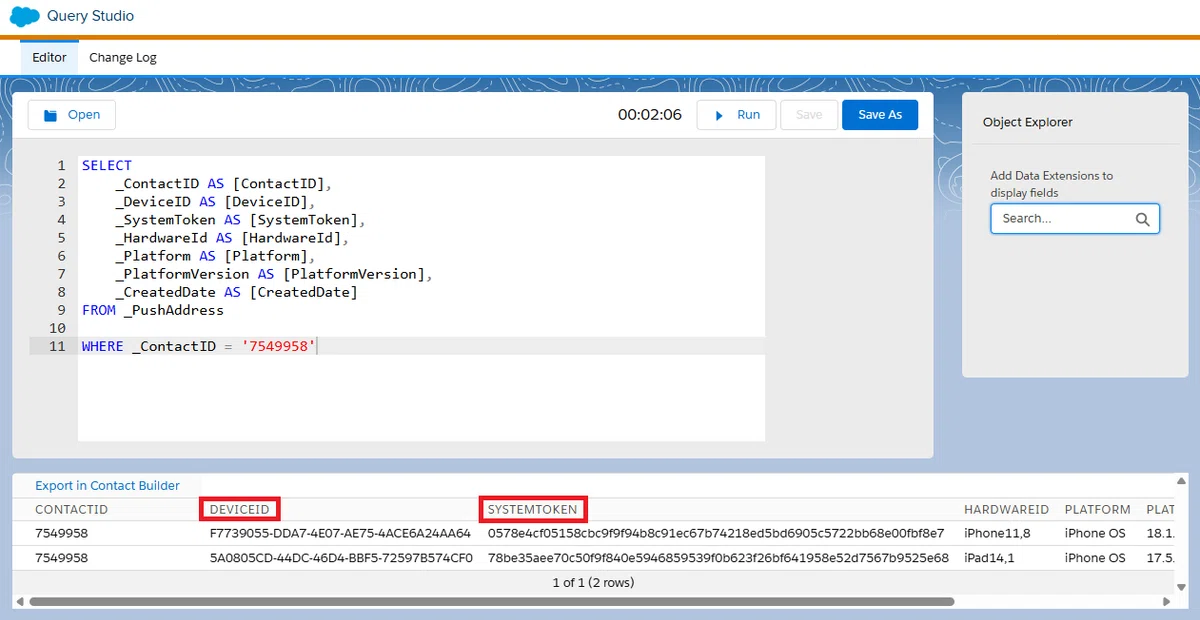
連絡先 ID は Contact Builder の Attributes タブで確認できます。
④ 連絡先キー
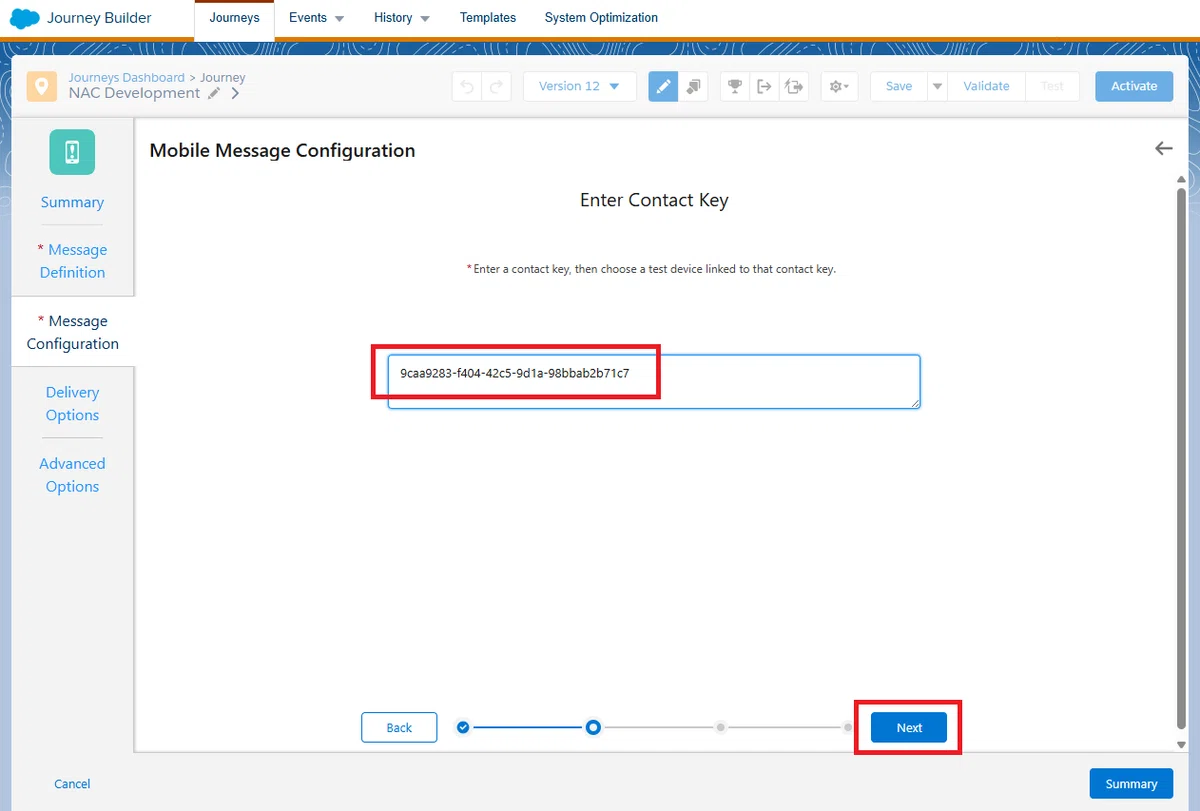
最後の連絡先キーに関しては、まず連絡先キーを入力して、「次へ」をクリックします。この時点では送信されません。
次の画面では、デバイスを選択する画面になります。この画面では、現在、 iPhone または iPad のどちらかが表示されているかは分かりません。
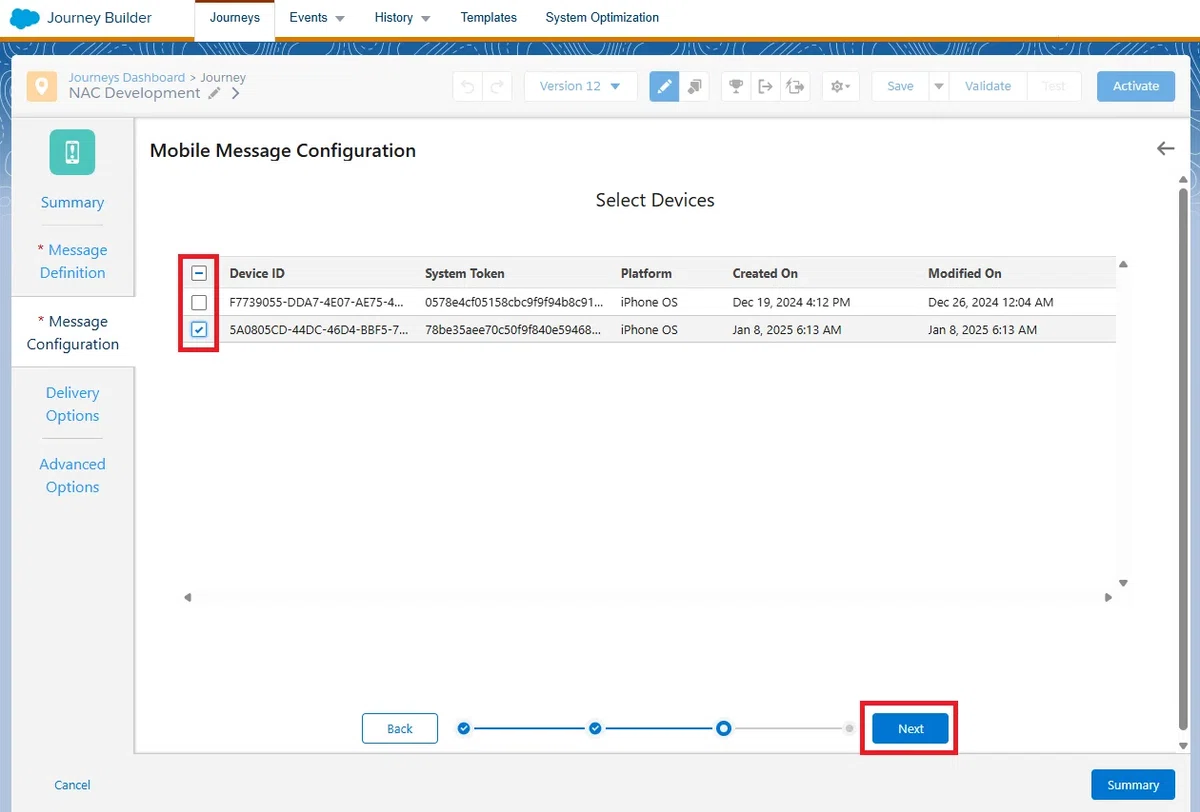
そして、上の画面で「次へ」をクリックした時点で、送信処理が開始されますので注意して下さい。
テスト送信の結果
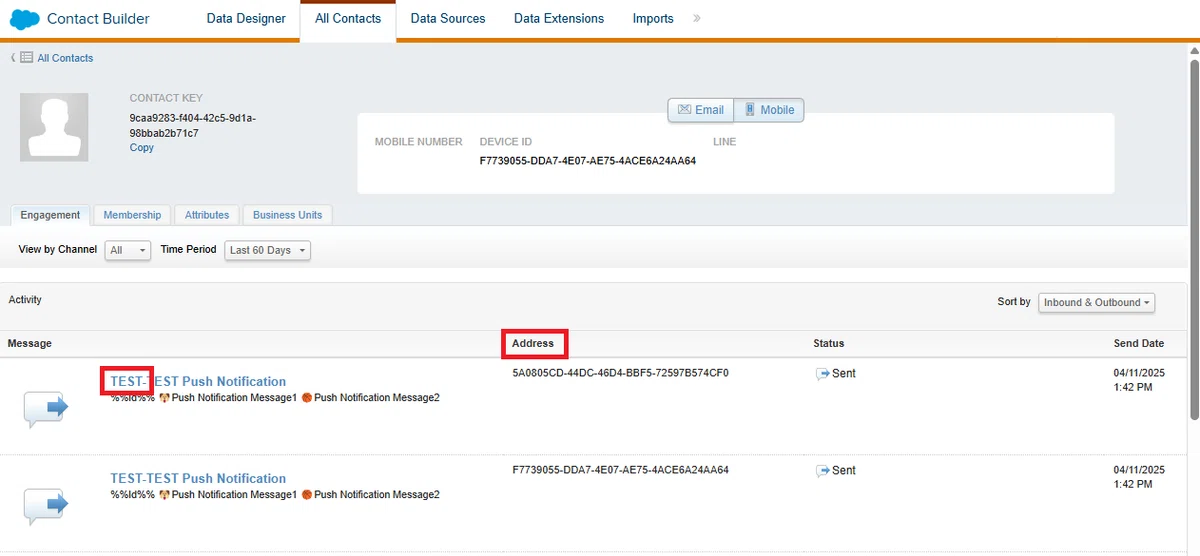
テスト送信の結果は Contact Builder で確認できます。メッセージ定義名の前に「TEST-」のプレフィックスが付きます。また Address の箇所にはデバイス ID が入っていますので、デバイスごとの結果が表示されます。
追加の注意事項
Spring '25 リリースで新たに導入された カルーセルプッシュ通知 は、テスト送信に対応していません。
また、通常のプッシュ通知でも、Content Builder や Journey Builder を使用してボタン付きのコンテンツを作成した場合は、テスト送信が利用できません。ただし、ボタンなしで作成した場合は、タイトル、サブタイトル、メッセージ、メディア、オープン動作をテストすることが可能です。
いかがでしたでしょうか。
今回の Spring '25 リリースは、MobilePush をよく利用するユーザーにとって非常に価値のあるアップデートと言えるでしょう。ちなみに、以下のようなアップデートがありました。テスト送信以外は、開発リソースが必要になるので、今回は概要のみ紹介しますが、これらの機能を知っておくだけでも役立つ場面は多いはずです。
Inbox 2.0
Inbox 2.0 により、CloudPage のみを行動喚起(CTA)として使用する制約がなくなりました。アプリ URL や Web URL など、複数の行動喚起を選択できるほか、件名やメッセージにパーソナライズ要素を加えることも可能です。また、プッシュ通知の配信に失敗したり、誤って通知を閉じたりした場合でも、モバイルユーザーの受信ボックスにメッセージを残しておけるオプションも追加されています。(Dev, Help)
Some of our favorite words:
— Salesforce Marketing Cloud (@MarketingCloud) April 18, 2025
- New
- Improved
- Features
- Marketing Cloud Engagement
Here's more: https://t.co/KiTX8PDsIa pic.twitter.com/EShTG3LWfS
カルーセルプッシュ通知
カルーセルテンプレートを使うことで、1 つの通知内に最大 6 枚の画像を表示することができます。これにより、複数の画像を活用したより魅力的な通知が可能になります。(Dev, Help)
Carousel push notifications made easy ✅
— Salesforce Marketing Cloud (@MarketingCloud) April 10, 2025
Get a look at how it works in Marketing Cloud Engagement, and learn more here: https://t.co/CTbUaDFeX8 pic.twitter.com/Cn2Nf4K34N
テスト送信(※今回紹介した記事)
プッシュ通知、アプリ内メッセージ、または、受信ボックスメッセージを特定のユーザーやデバイスに送信し、スケジュールや本番送信前に内容やパーソナライズの確認ができます。(Help)
新しいイベント通知
Event Notification Service(ENS)に新しい MobilePush イベントが追加され、ユーザーのアクションに関するリアルタイム通知を受け取れるようになりました。(Dev, Dev, Help)
インストールイベント:ユーザーがアプリを初めてインストールし、起動した際に通知を受信
非アクティブデバイスイベント:アプリの利用を停止したユーザーを特定し、他のチャネルを通じて再エンゲージするためのキャンペーン実施に活用
そして今回は、主に Journey Builder に焦点を当てましたが、単体送信を行うことができる「MobilePush」のインターフェイスにも、以下のように同様のテスト送信機能があるので、ぜひ一度試してみてください。
今回は以上です。
