
【第460回】 Marketing Cloud Next : Send to Journey アクション

Marketing Cloud Engagement+ を利用している環境では、Marketing Cloud Next のフローから Marketing Cloud Next の連絡先を Marketing Cloud Engagement に連携し、メール送信を行うことが可能です。
この連携は、Marketing Cloud Next の 「Send to Journey」アクション と、Marketing Cloud Engagement 側で設定する API イベントエントリーソース を組み合わせることで実現します。
例えば、セグメントトリガーフローを活用し、ユーザーのロイヤルティプログラムのステータスに応じて、対象ユーザーを別々のジャーニーへ送信するといった使い方などが考えられます。
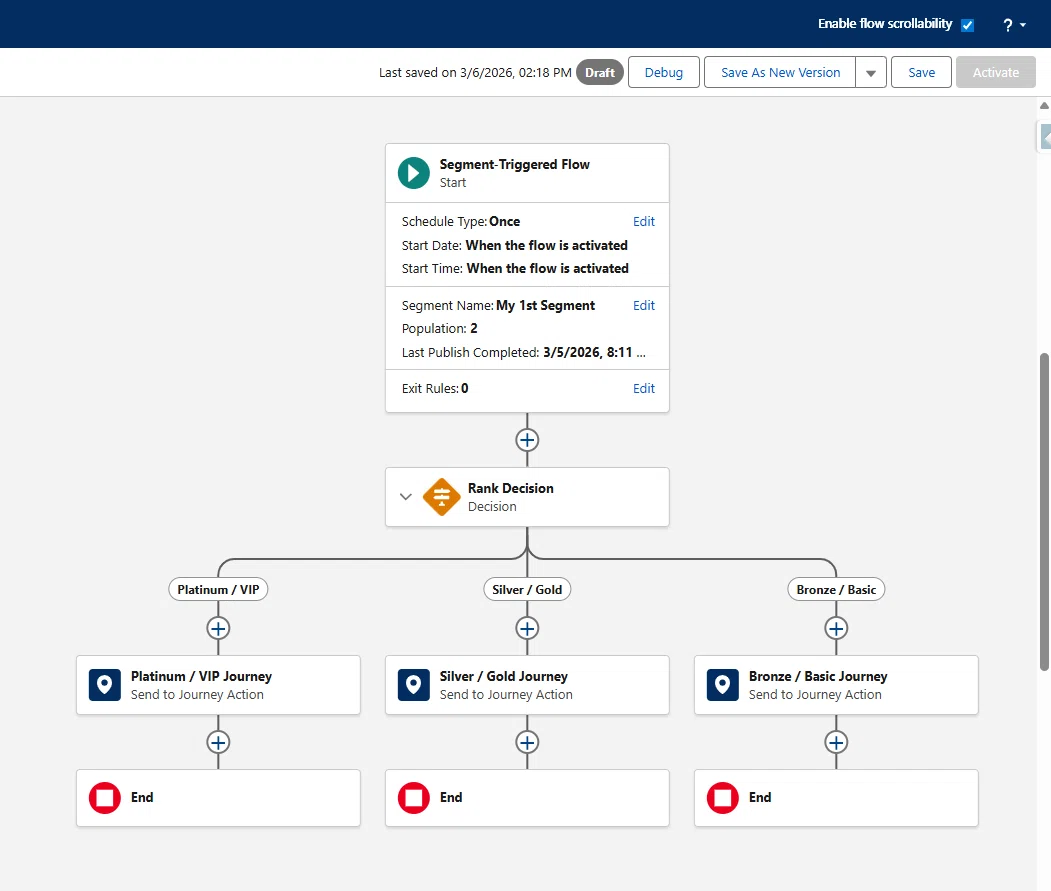
Marketing Cloud Engagement の開発に慣れている方であれば、設定の全体像は比較的すぐにイメージできるかもしれません。
しかし、マーケターの方にとっては、API イベントエントリーソースを利用する機会がこれまであまりなかった可能性もあります。
そこで本記事では、「Send to Journey」アクションの基本的な仕組み と 設定手順 について、順を追って分かりやすく解説します。
設定方法
① 送信可能データエクステンションの作成
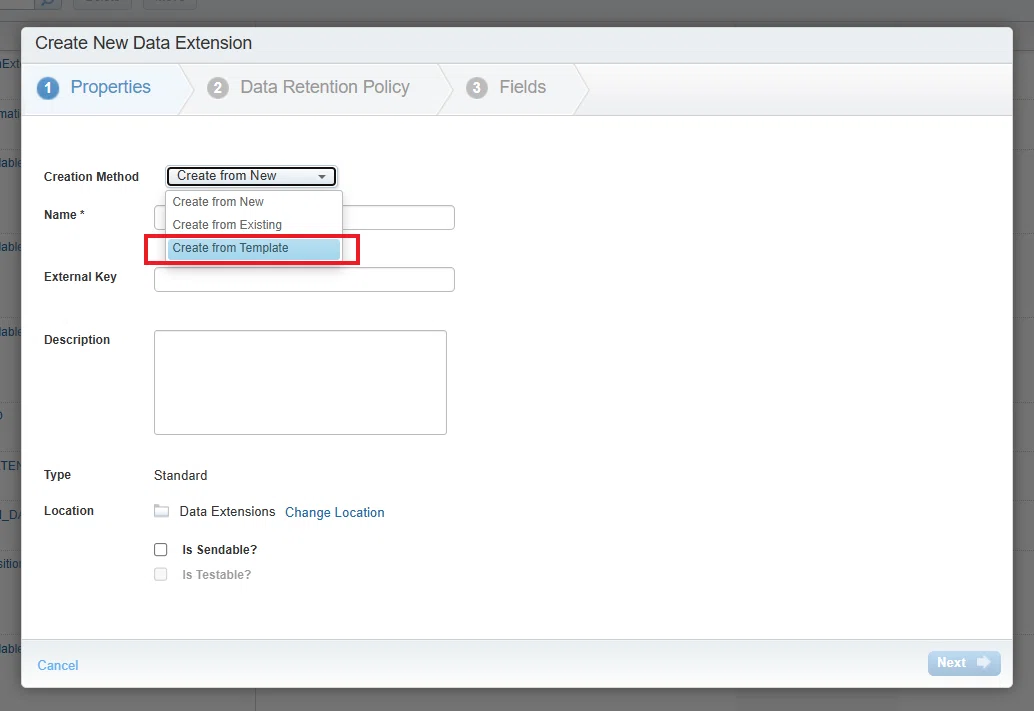
1. まず、「テンプレートデータエクステンション」から作成を開始します。
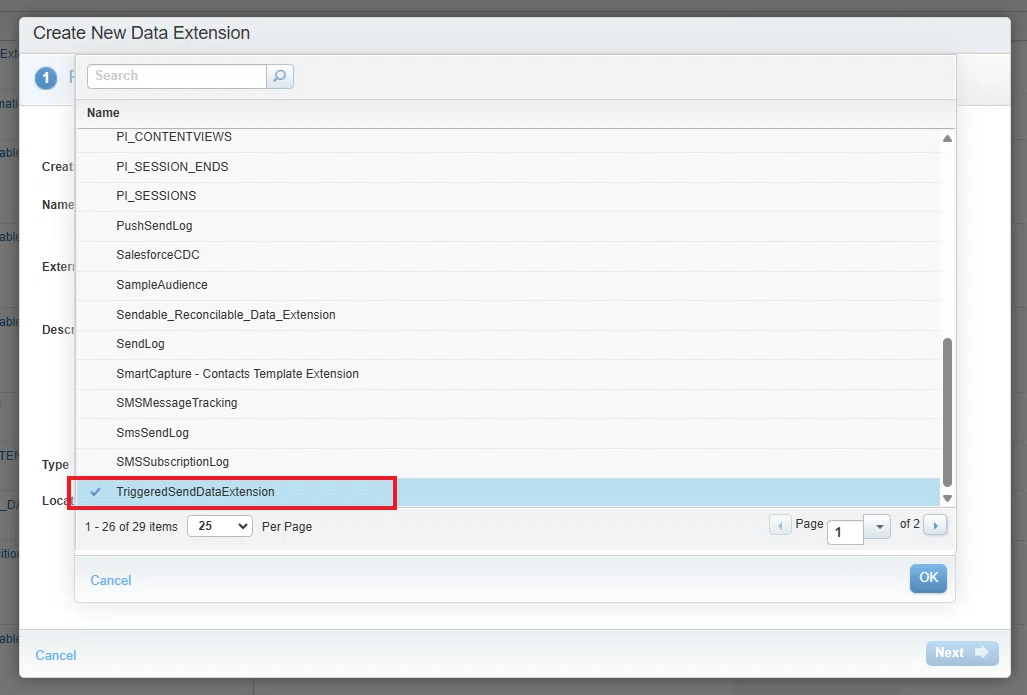
2. 「TriggeredSendDataExtension」を選択します。
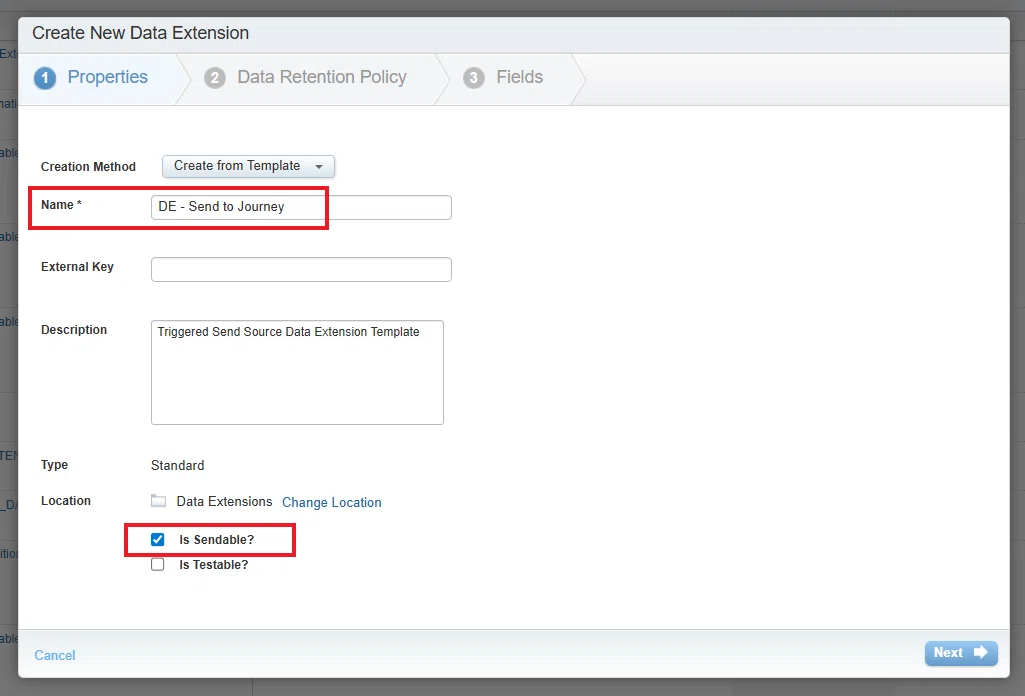
3. データエクステンション名を決めて、「送信可能」で設定します。
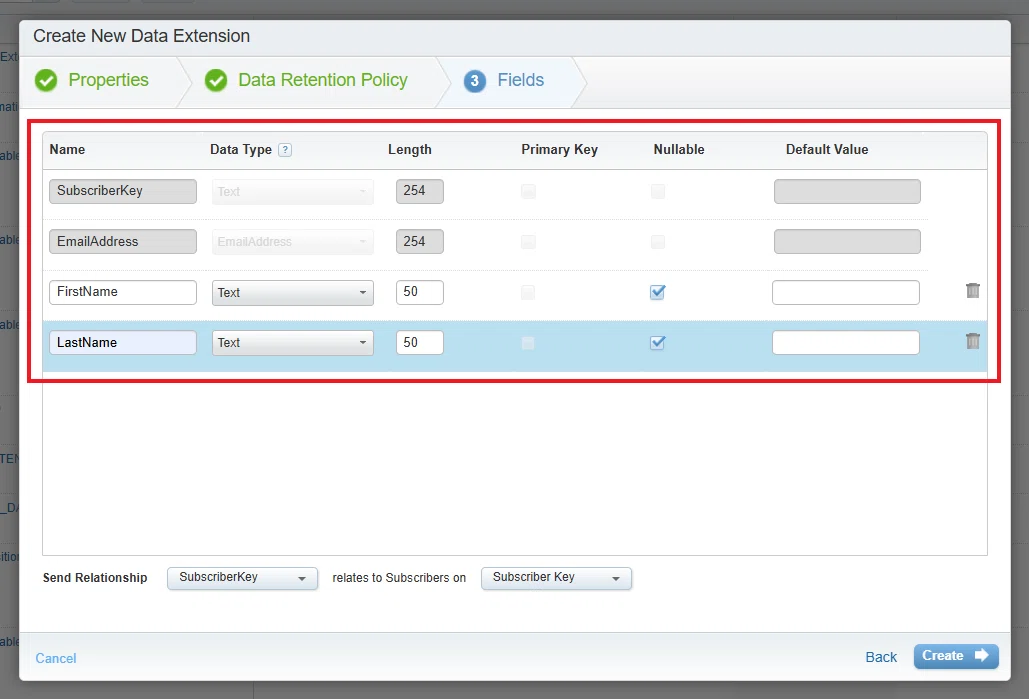
4. 今回はデフォルト項目の他、差し込み項目用で名前の項目を用意します。
SubscriberKey(購読者キー) ※デフォルト項目(変更不可)
EmailAddress(メールアドレス) ※デフォルト項目(変更不可)
FirstName(名)
LastName(姓)
② ジャーニーで API Event を設定
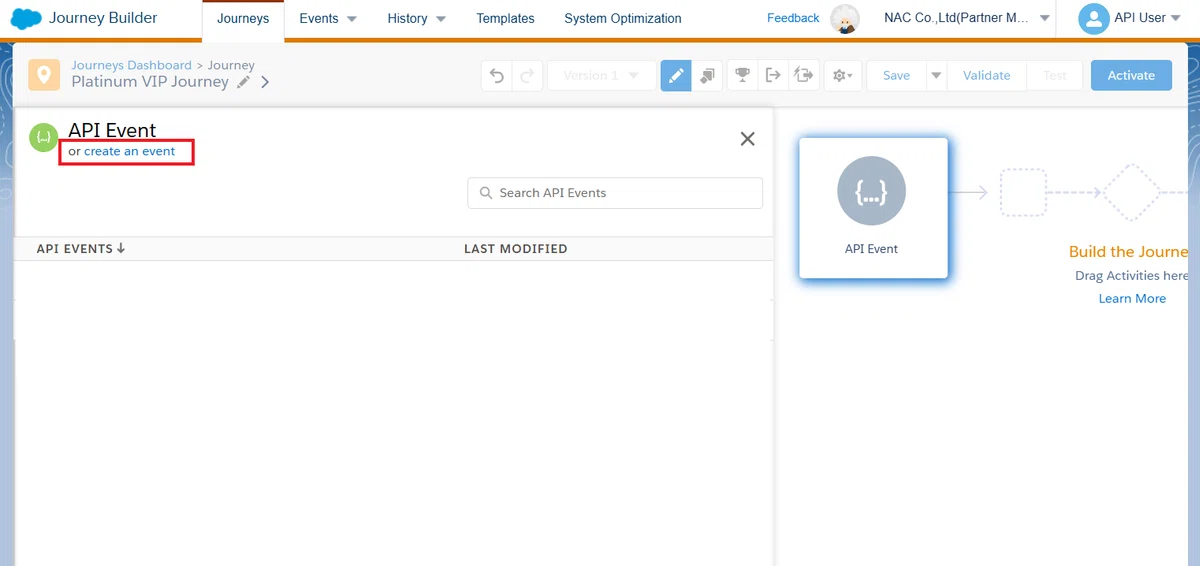
1. 次に、Journey Builder 側でエントリーソースとして API Event を選択します。

2. 「Create an Event」をクリックします。
3. データエクステンションの設定を開始します。
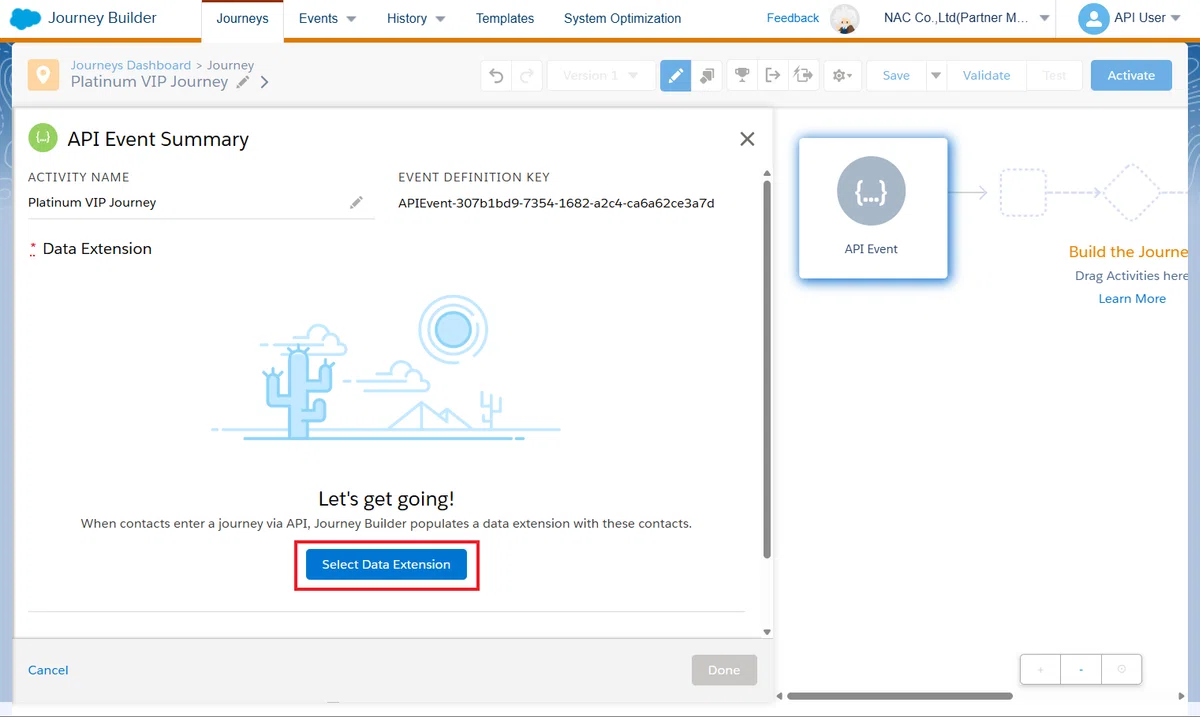
4. 先ほど作成したデータエクステンションを、API Event の受け皿として設定します。
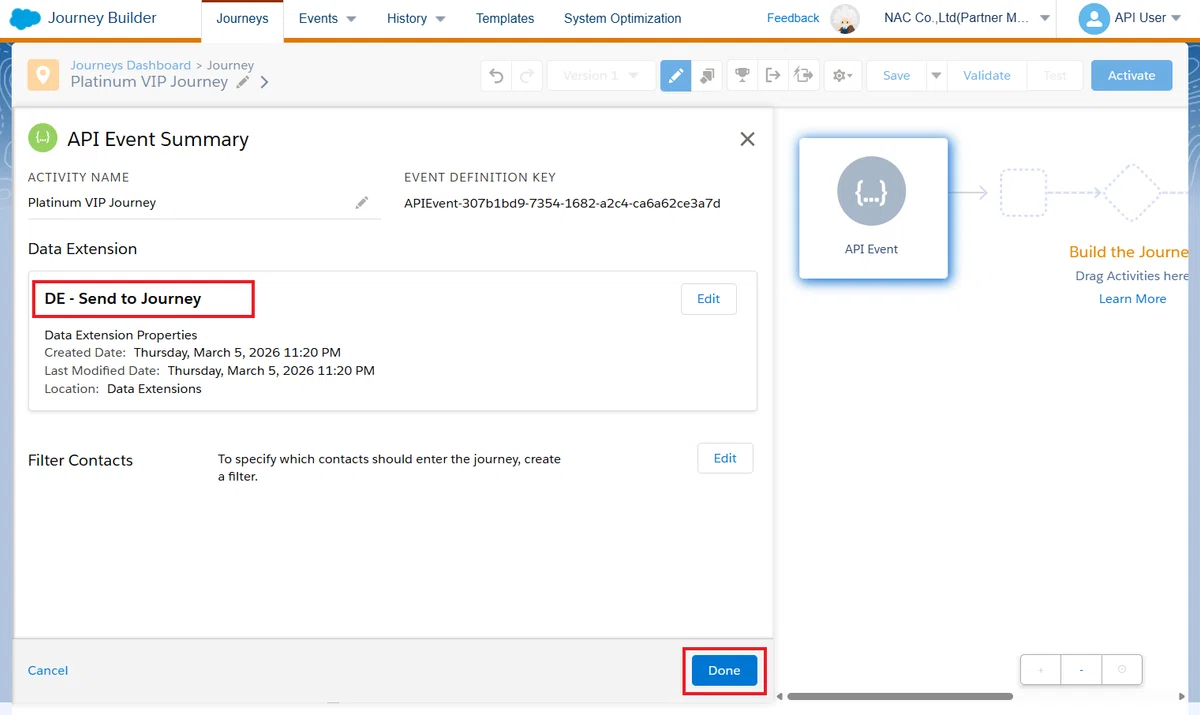
5. 設定が完了したら、ジャーニーを保存し アクティブ化 します。
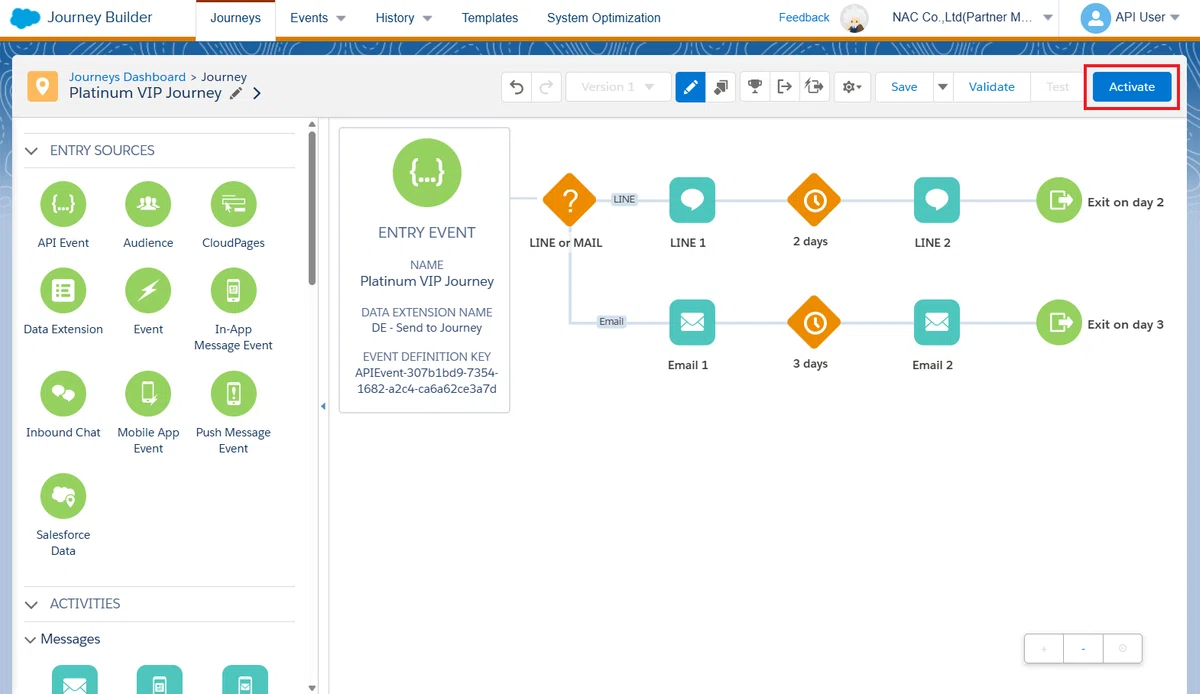
※ ジャーニーをアクティブ化しないと、Send to Journey アクションの選択肢として表示されません。
③ ジャーニーをキャンペーンに追加
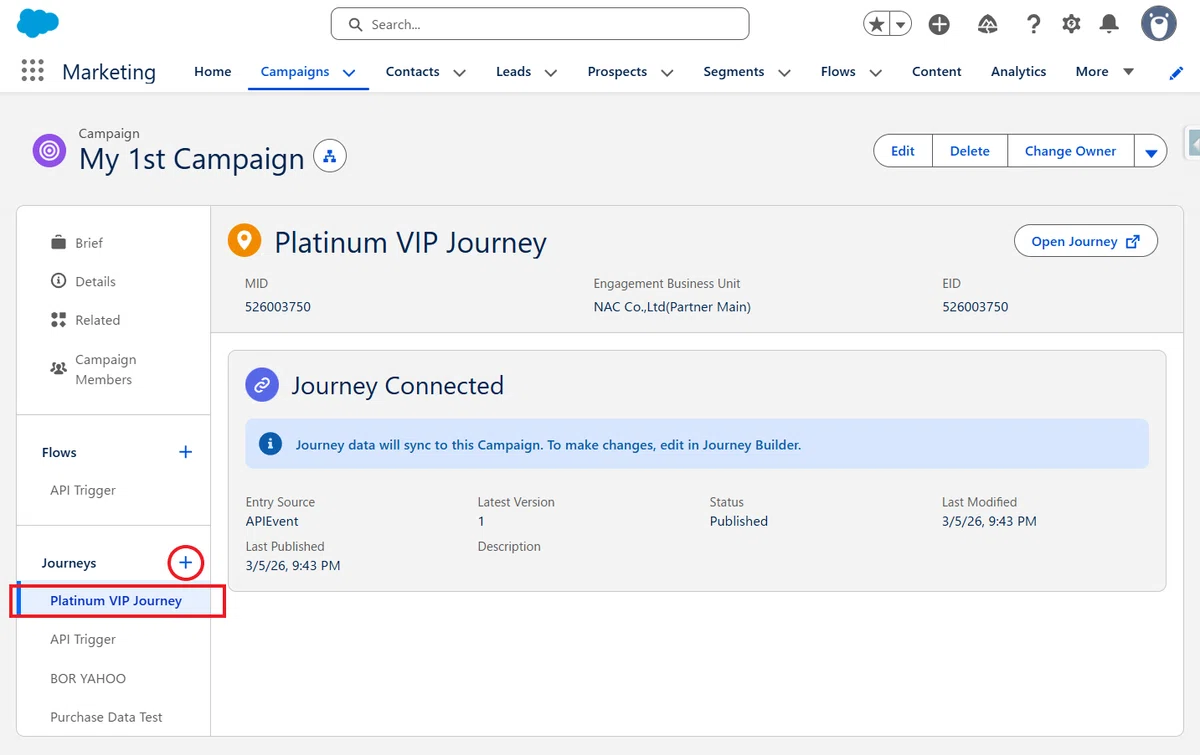
重要設定:上で設定したジャーニーをキャンペーンに追加してください。
⇒ これで Send to Journey アクションで選択できるようになります。
④ Marketing Cloud Next フローで設定
1. 続いて、Marketing Cloud Next 側のフローを開き、Send to Journey 要素を追加します。要素をクリックすると、先ほどアクティブ化したジャーニーがアクションとして表示されます。
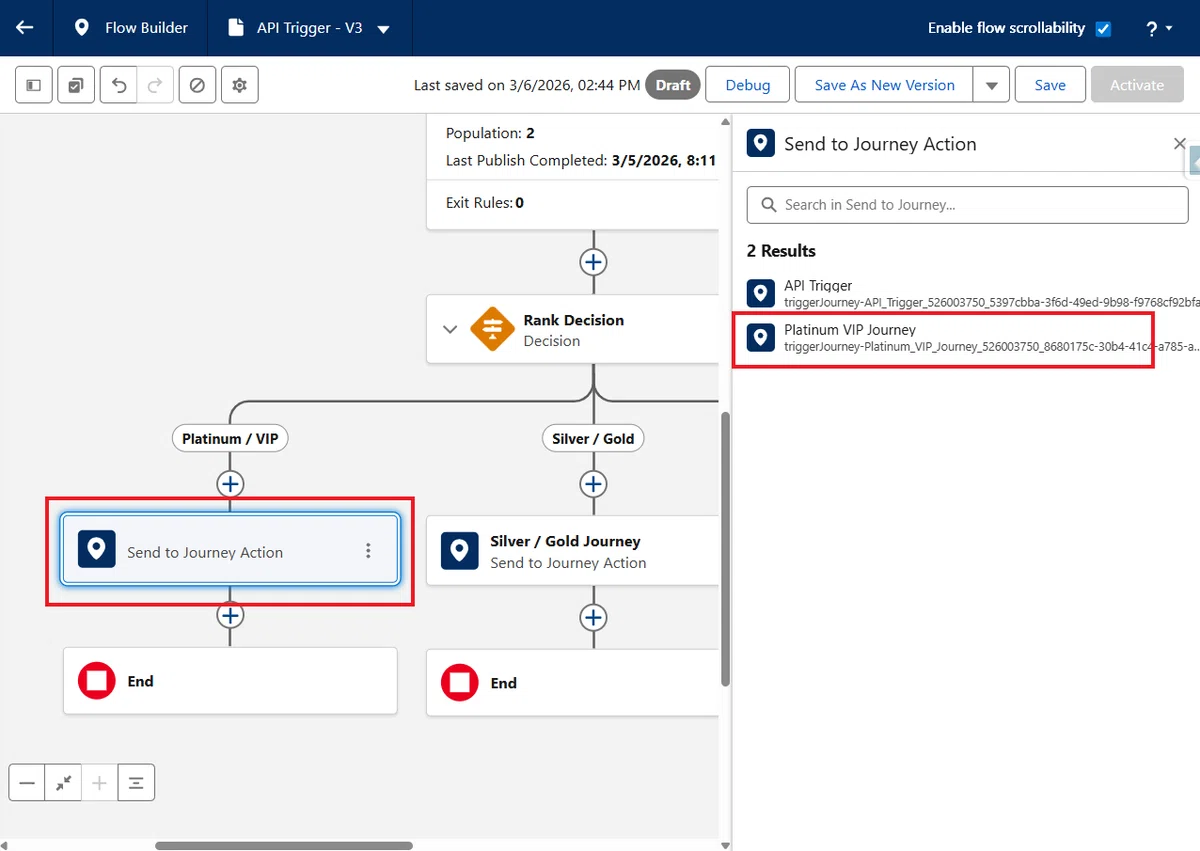
※ ここで表示されている名称は「ジャーニー名」です。
2. アクションを選択すると、詳細設定画面が開きます。
名前や API 名を設定すると、ID・Email 以外の、データエクステンションで任意で追加した項目(姓・名など)が表示されます。
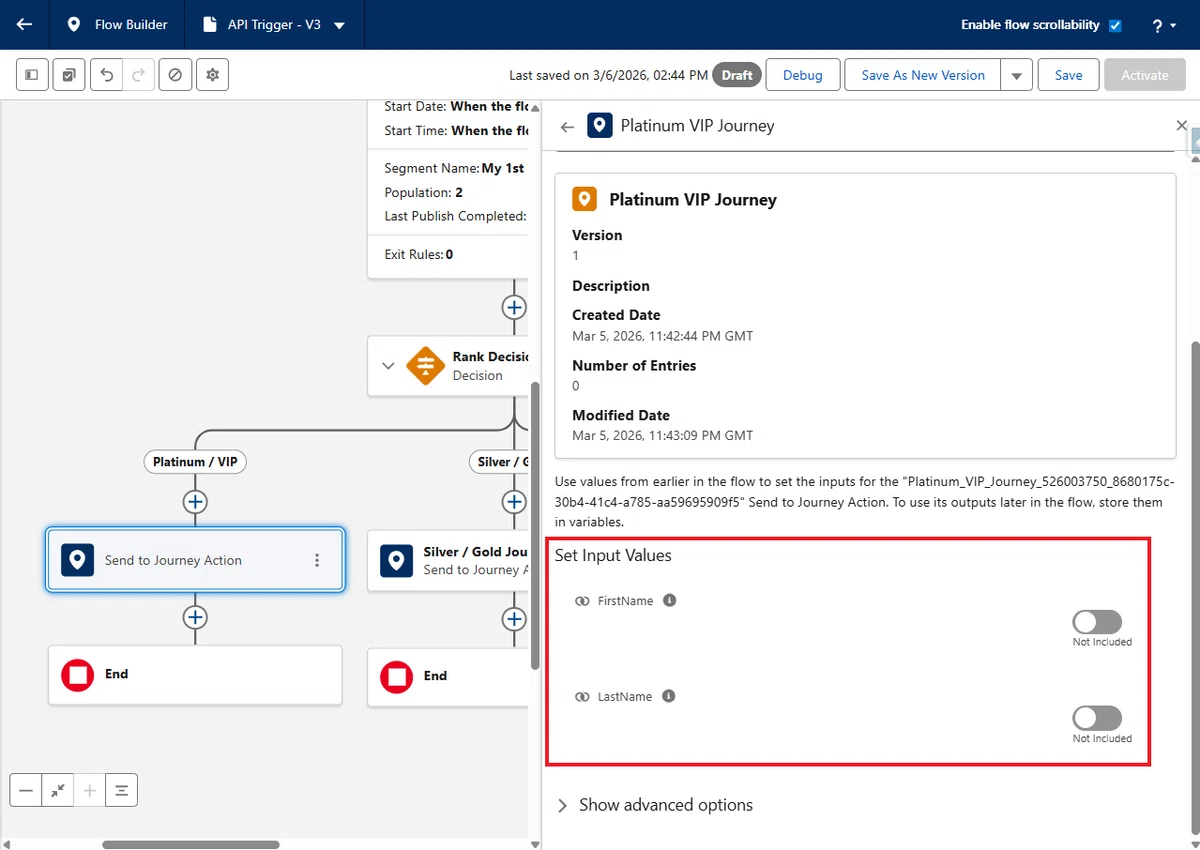
3. Marketing Cloud Next 側の項目とのマッピングを行います。
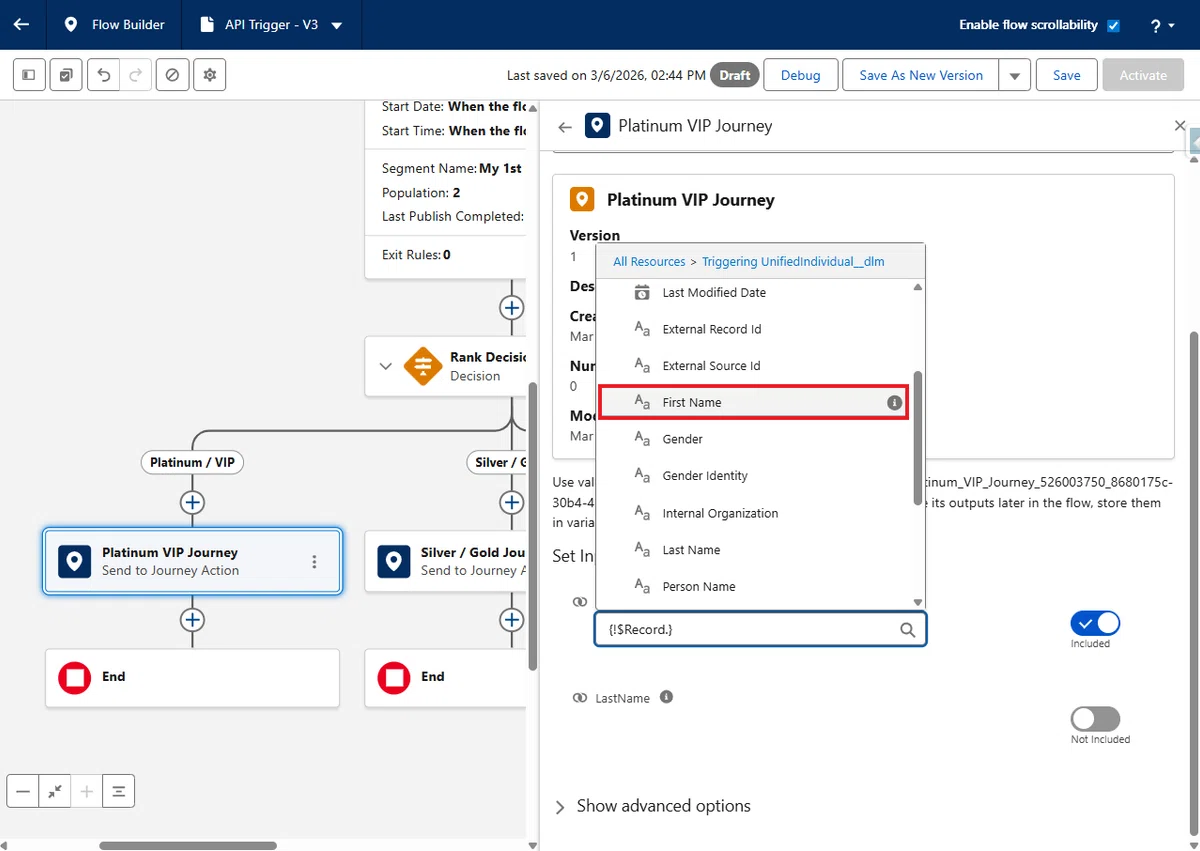
⑤ 項目を追加する場合
1. もしパーソナライズに必要な項目が足りないと感じた場合は、データエクステンション側に新しい項目を追加します。
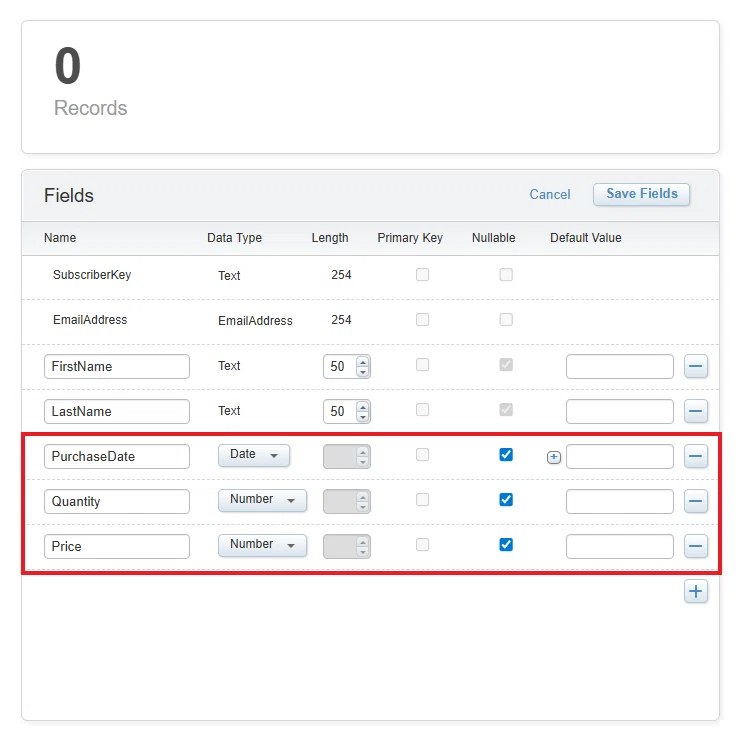
2. その後、フロー画面を更新すると、新しい項目が自動的に読み込まれます。追加された項目も忘れずにマッピングしてください。
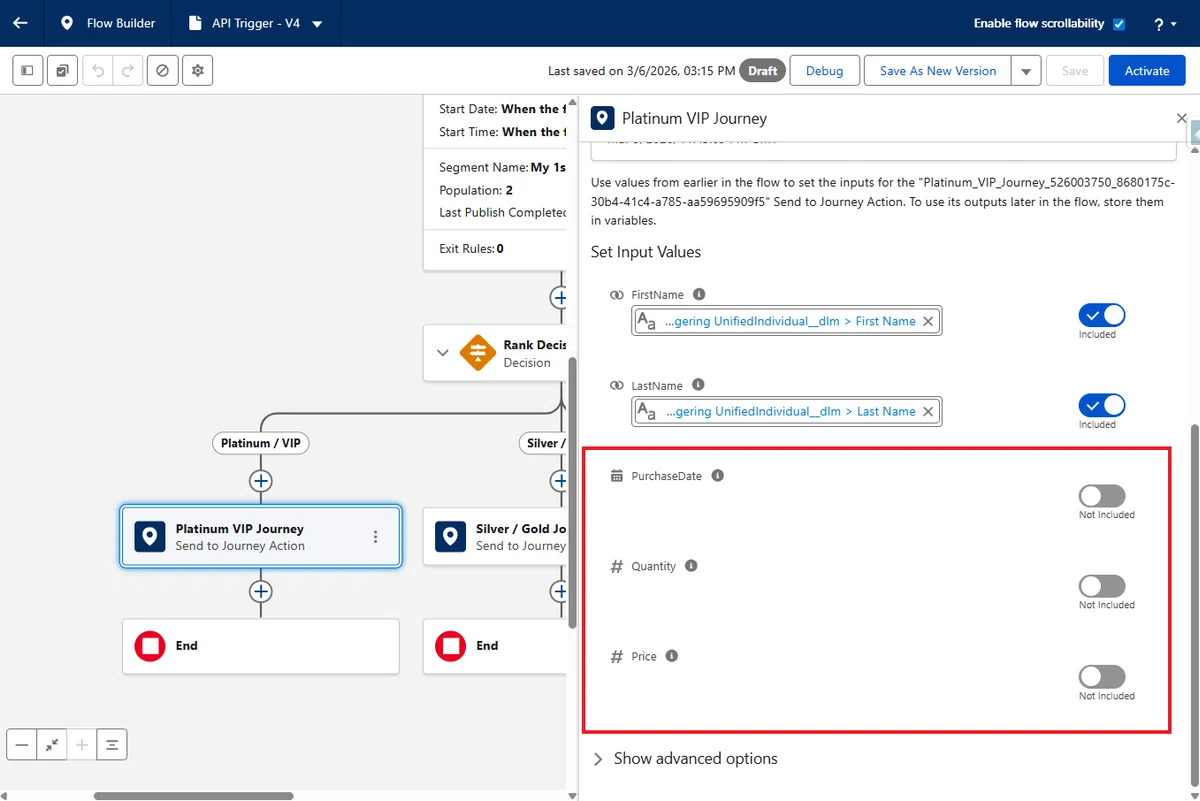
注意:データエクステンションで項目の追加・削除を行った場合でも、フロー上に変更内容が即時反映されないことがあります。その場合は、ジャーニーで「新しいバージョン」を作成し、エントリーソースの API Event を再設定(入れ替え) してください。これにより、最新のデータエクステンション定義が正しく反映されます。
⑥ 保存・有効化
1. すべての設定が完了したら、フローを保存し有効化します。
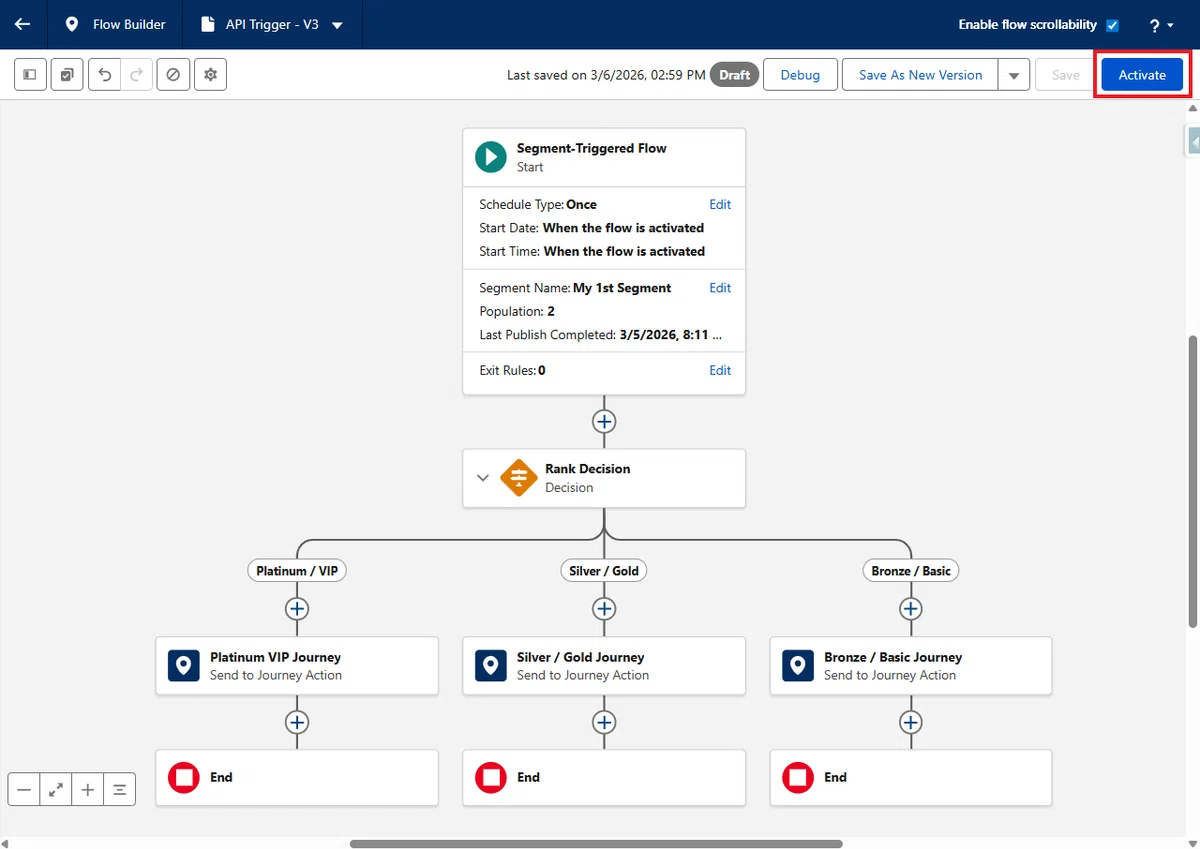
実行時の注意点:
ジャーニーのステータスが「一時停止」の場合、レコードは即時に処理されずキューに保持されます。ジャーニーを再開すると、キューに蓄積されたレコードが順次ジャーニーへ投入されます。
2. 以下の通り、Marketing Cloud Engagement 側に送信されました。

3. 連携される SubscriberKey は Individual ID が連携されます。
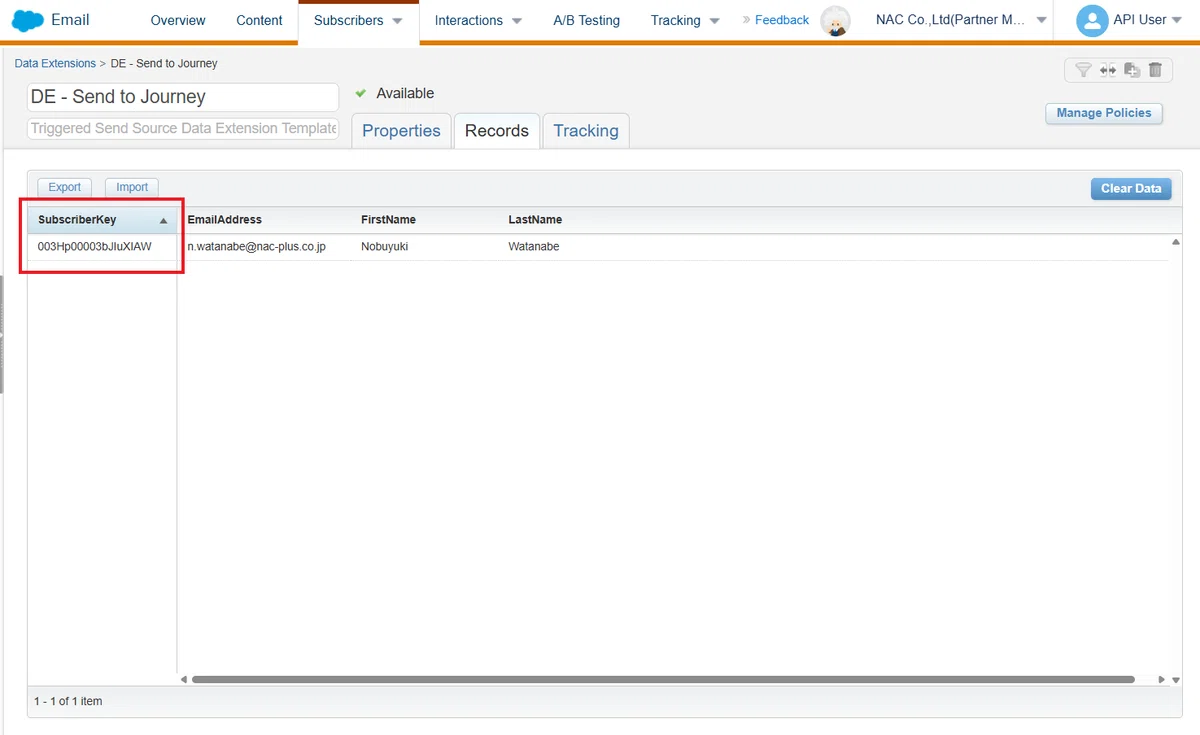
※ Unfied Individual ID ではありませんので注意してください。
いかがでしたでしょうか。
Send to Journey は、要するに フロー上から API を実行し、ジャーニーに連絡先を送信している仕組み です。
このようなジャーニーへの送信は、Data 360 の「データアクション」を使えば、近いことは実行できました。
しかし、Send to Journey はデータアクションと比べて
圧倒的に使いやすい のが特長です。
使い慣れたフローの UI 上で完結する設定
多種多様なフローとの自然な統合
注意:「フォーム送信」のイベントによってトリガーされる「イベントトリガーフロー」では、Send to Journey アクションをサポートしていません。
今後、Marketing Cloud Engagement x Marketing Cloud Next の活用が進むにつれ、このアクションの利用機会は確実に増えていくはずです。
今回は以上です。
