
【第13回】 Marketing Cloud Engagement の連絡先を削除する方法

Marketing Cloud Engagement で不要な連絡先を削除したいと考えています。今回のケースでは、子ビジネスユニットにおいて、120 万件の連絡先を
削除する必要があります。
ここでポイントとなるのは 以下の 2 点です。
「子ビジネスユニット」という環境上の制約
「120 万件」という大規模な件数
まず、Marketing Cloud Engagement では、一度に削除できる上限は 100 万件です。そのため、120 万件を削除する場合は対象を分割し、2 回に分けて削除処理を実施する必要があります。
さらに注意すべき点として、Enterprise 2.0 の 子ビジネスユニット からは直接削除できないという制約があります。子ビジネスユニットの画面には「削除」ボタン自体が表示されないため、削除作業は必ず親ビジネスユニットから実行しなければなりません。
このように、上限数や BU の仕組みを理解したうえで計画的に作業を進めることが、効率的かつ安全なデータ管理につながります。
連絡先削除による他機能への影響と注意点
連絡先を削除する際には、以下の点にも十分ご注意ください。
データエクステンション内のレコードへの影響
削除された連絡先は 送信可能データエクステンション および リスト からも同時に削除されます。
一方で、送信不可データエクステンション 内のレコードは削除されません。
そのため、「連絡先は削除したいが、データエクステンション内の履歴は残しておきたい」という場合には、削除処理を始める前に対象のデータエクステンションを 送信不可 に切り替えておく必要があります。
トラッキングデータへの影響
連絡先を削除すると、トラッキングやデータビューから 購読者ごとの詳細なトラッキング情報 が確認できなくなります。
ただし、集計値(例:送信合計数など)には影響がありません。
つまり、「送信総数は変わらないが、誰に送信したのかの個別情報が一部失われる」イメージです。
削除プロセスの優先順位
連絡先削除は、以下のプロセスよりも 後回しに処理される 仕様です。
送信プロセス
SQL クエリやインポートなどのオートメーション
ジャーニーの実行プロセス
そのため、削除をできるだけ早めたい場合は、これらの処理が走っていない時間帯(夜間など)に実行することをおすすめします。
このように、削除作業を進める際には、これらの影響と注意点を考慮し、効率的に対応することが求められます。
手動で連絡先を削除する方法
それでは、手動で連絡先を削除する方法を確認してみます。
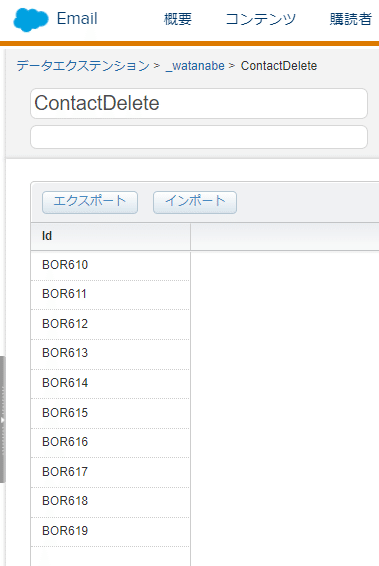
1. まず「送信可能データエクステンション」を作成してください。この時、作成する項目は「Id」という項目だけで問題ないです。この「Id」という項目を「送信リレーションシップ」で「購読者キー」と関連付けてください。

「送信リレーションシップ」で「購読者キー」と関連付けられている項目をキーとして、削除が実行されます。
2. 続いて、この送信可能データエクステンションに削除したい連絡先を格納します。格納する方法は、インポートでも SQL でもお好きなもので結構です。今回は、以下の 10 件を削除してみます。
3. Contact Builder の「すべての連絡先」タブの右上にある「ゴミ箱」のアイコンをクリックして、「データエクステンションから連絡先を削除」をクリックします。

4. 先ほど作成した送信可能データエクステンションを選択します。こちらの一覧に表示されるのは「送信可能データエクステンション」のみです。データエクステンションを選択したら「連絡先の削除」ボタンをクリックします。

Tips:「連絡先とデータエクステンションの両方を削除する」にチェックを入れると、連絡先の削除と共に、格納していたデータエクステンションも削除されます。削除用のデータエクステンションを使い回している場合は、チェックを入れないように注意してください。
5. 最後にレビューが表示されますので、連絡先の削除をするレコードの件数を確認して問題がなければ、「連絡先の削除」ボタンをクリックします。

6. この連絡先の削除の進行状況については、以下の「保留中の削除の表示」に表示されます。

7. 以下の削除のステータスの項目に「完了」と表示されれば、処理が完了しています。先ほど述べた通り、削除プロセスの優先順位は、他のプロセス(例:配信プロセス や オートメーションプロセス)に比べて、後回しになりますので注意して下さい。

別の処理ステータスの確認方法
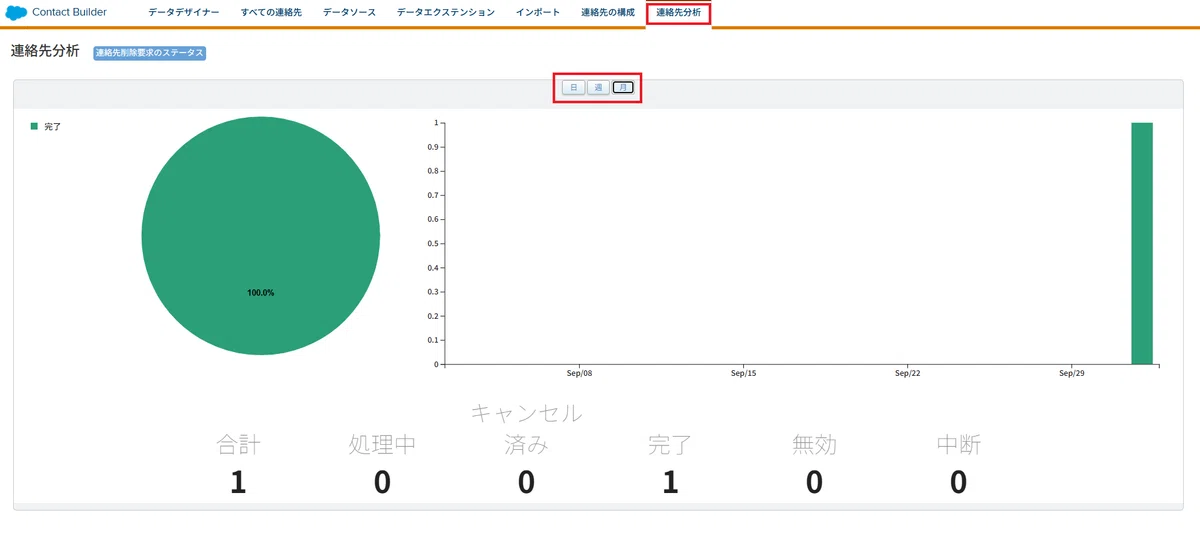
上記の「保留中の削除の表示」の以外にも、Contact Builder の「連絡先分析」のタブでも、直近 1 日、直近 1 週間、直近 1 か月の連絡先の削除の処理ステータスを確認することができます。併せて、ご利用ください。
自動で連絡先を削除する方法
連絡先の削除は、通常は手動で行いますが、自動化することもできます。以下に記事にしましたので、参考にしてください。
いかがでしたでしょうか。
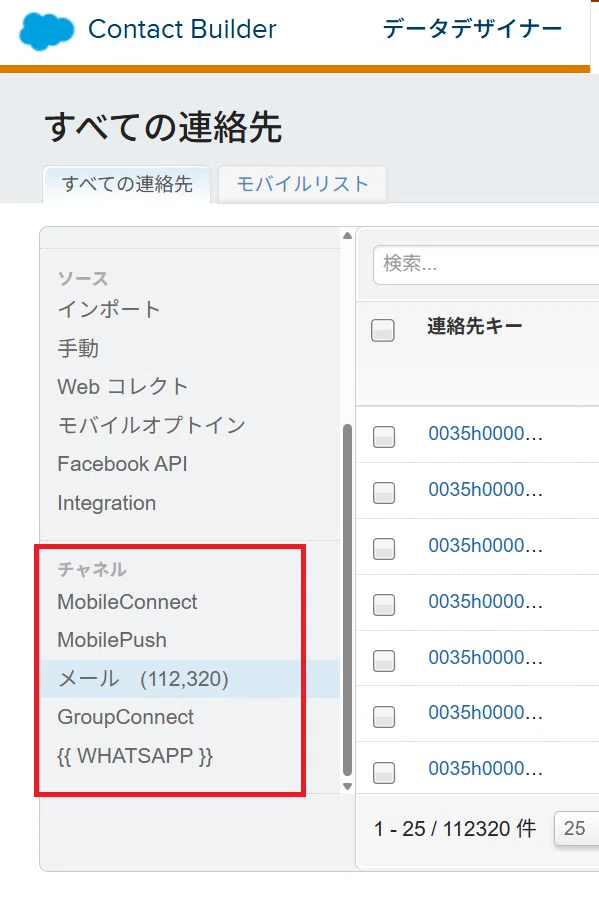
最後に念のため、Contact Builder の「すべての連絡先」タブに表示される連絡先数 について、次の点も押さえておきましょう。
「すべての連絡先」タブでの各チャネルの表示ルール
すべての連絡先:アカウントレベル(親+子の合計)
メール:アカウントレベル(親+子の合計)
MobileConnect(SMS):ビジネスユニット単位
MobilePush(アプリ):ビジネスユニット単位
GroupConnect(LINE):ビジネスユニット単位
WhatsApp:ビジネスユニット単位
このように、「すべての連絡先」と「メール」チャネルはアカウント全体(親+子)で集計される 一方、その他の送信チャネルは ビジネスユニットごと に管理される点に注意が必要です。
ぜひ、この機会にご自身の環境でも確認してみてください。
今回は以上です。
