
【第296回】 SFMC Automation Viewer : ジャーニー情報検索機能が追加

以前、REST API を利用してジャーニー内のすべてのエントリー情報を一括取得する方法について解説した記事を書きました。その中で、「特定のデータエクステンションがどの Journey Builder で使用されているか」をエクセルでまとめて取得する方法もご紹介しました。
その記事を公開した際、SFMC Automation Viewer(Google Chrome 拡張機能)を開発している マテスワラン・カナガラジャン さん(Matheswaran Kanagarajan) からご連絡をいただき、私が記事で紹介した内容を SFMC Automation Viewer に統合したいというご提案をいただきました。
そこで今回、新たに「特定のデータエクステンションがどの Journey Builder で使用されているか」が分かる機能が、SFMC Automation Viewer に実装されましたので、実際にレビューしてみたいと思います。
SFMC Automation Viewer のインストールは下記まで
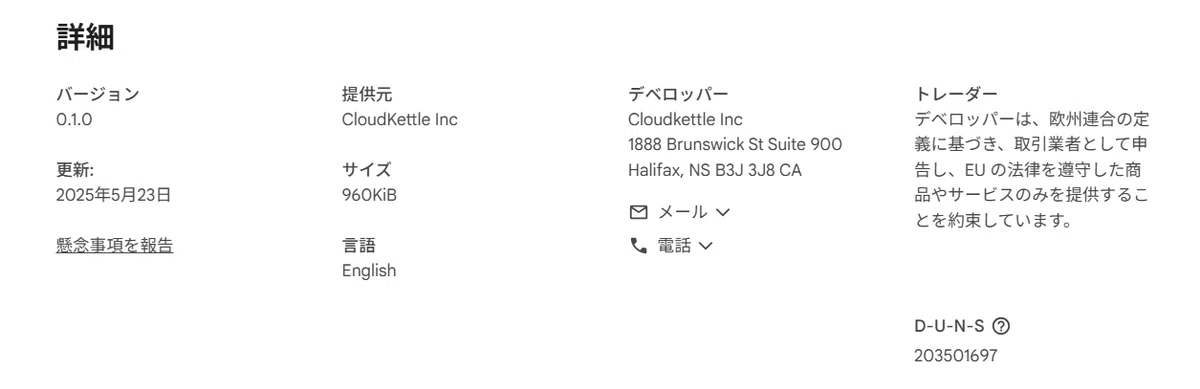
※ この記事を書いている現在、バージョン 0.1.0 で提供されています。
📌 関連リンク
以前の記事で SFMC Automation Viewer の登場からその詳細を解説していますので、興味のある方は以下の記事もご覧ください。
新機能:Journey Activity Details
接続手順
1. Automation Studio を開く
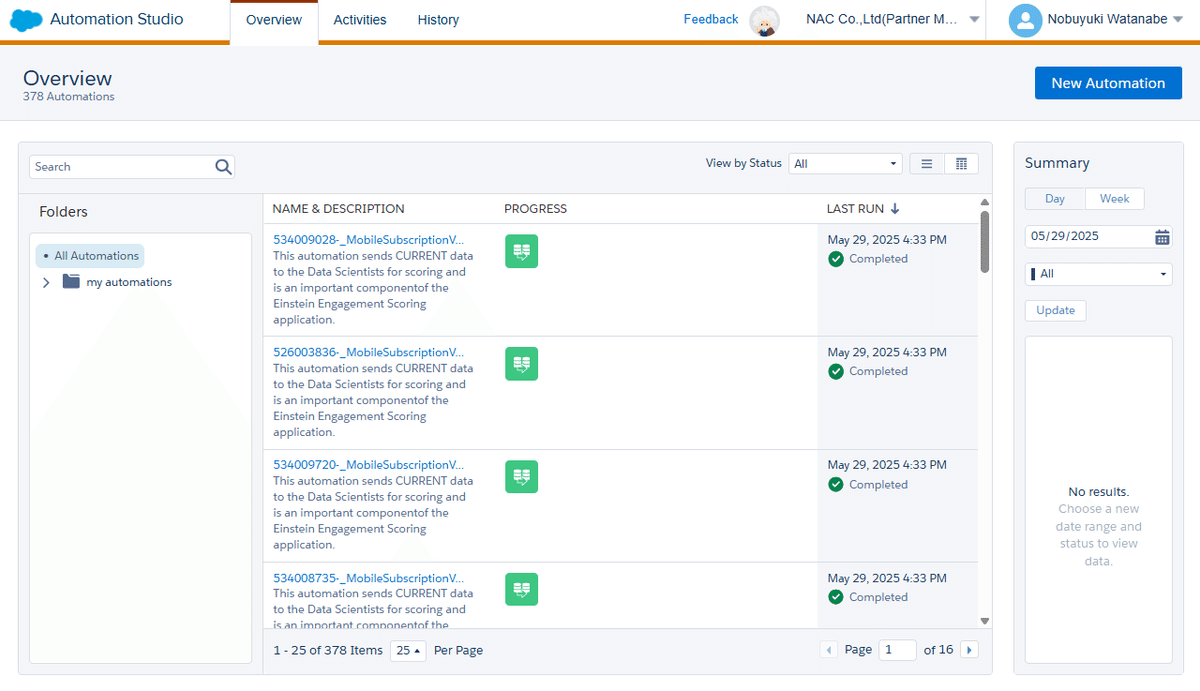
最初に、SFMC Automation Viewer を Marketing Cloud Engagement に接続するために、Automation Studio を開いてください。
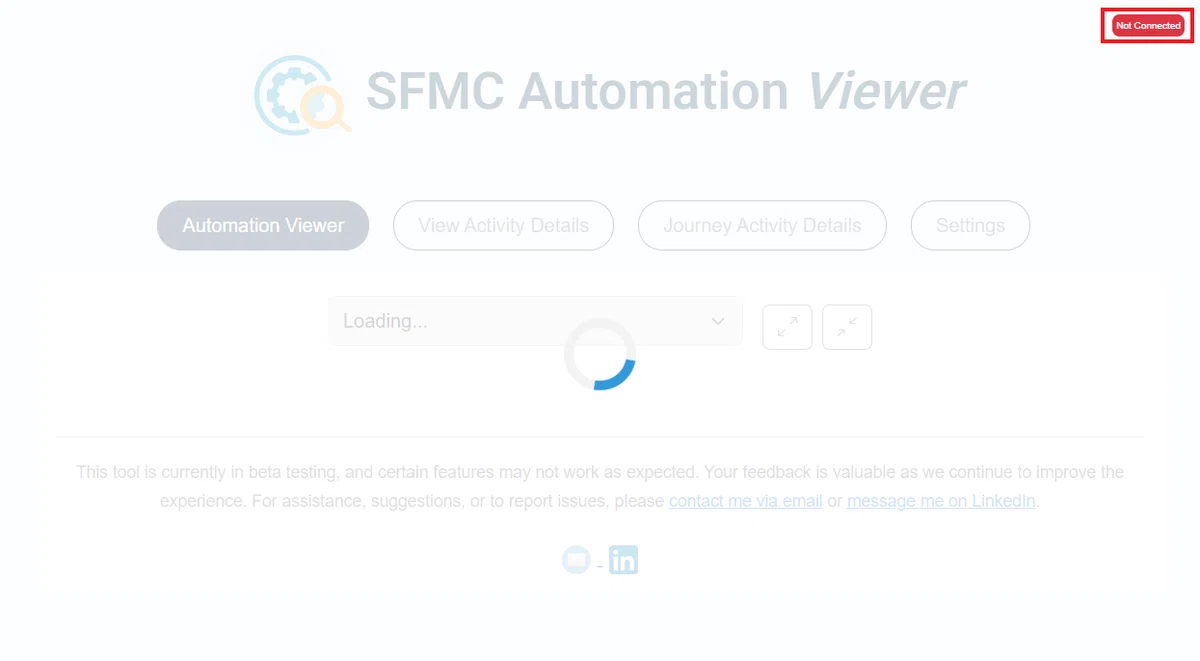
※ Automation Studio を開かずに操作を始めると、右上の接続ステータスが「Not Connected」と表示され、接続が完了しません。
2. 接続確認
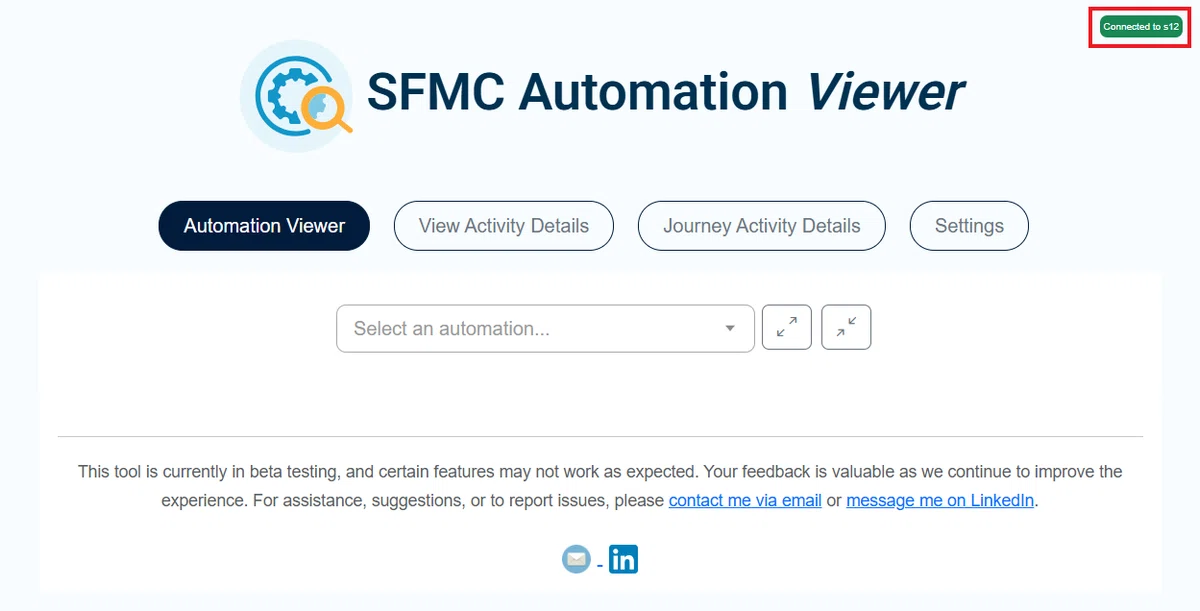
Automation Studio を開いた状態で、SFMC Automation Viewer の接続を確認します。接続が成功すると、自分の環境のスタックに基づき、接続ステータスが緑色のアイコンに変わります。
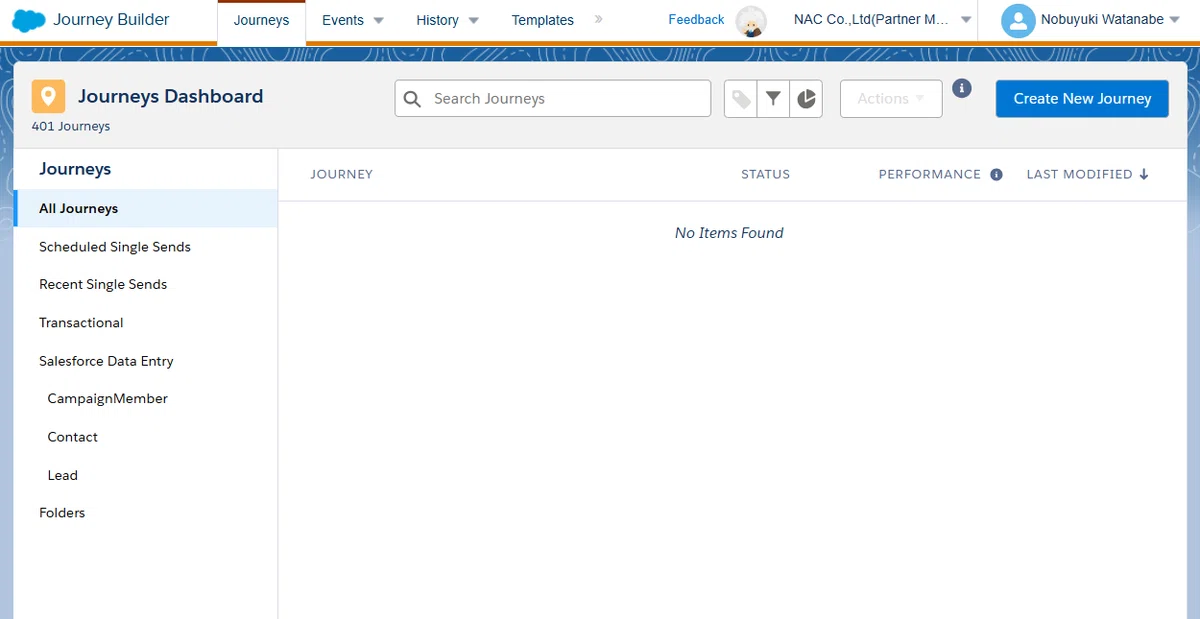
3. Journey Builder に移動
接続が成功したら、Automation Studio から Journey Builder に移動してください。
4. Journey Activity Details を使用する
再び SFMC Automation Viewer に戻り、「Journey Activity Details」 をクリックします。これで機能を利用できるようになります。
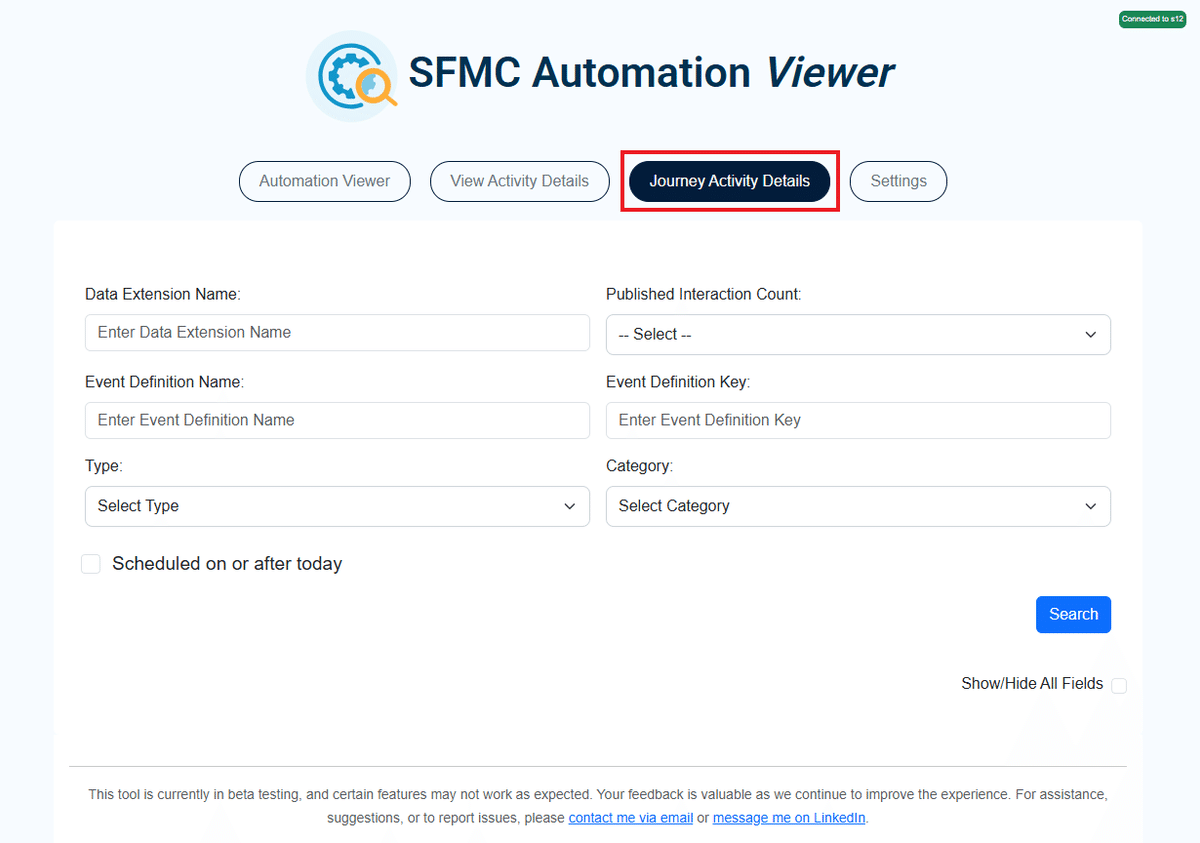
検索方法
次に、SFMC Automation Viewer における検索方法について解説します。
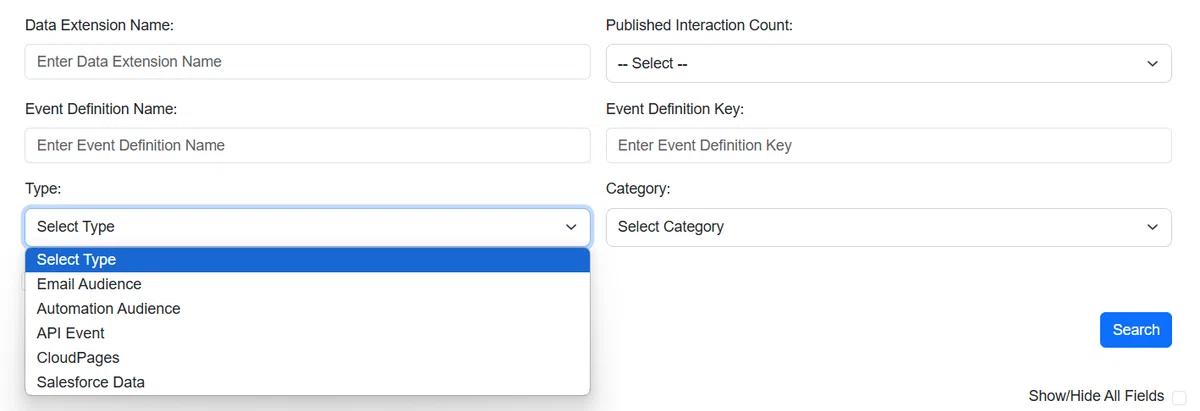
主に使用するのは以下の 5 項目だと思います。
Data Extension Name
Published Interaction Count
Type
Category
Scheduled on or after today
※ Event Definition Name や Event Definition Key は通常取得しづらいです。
1. Data Extension Name
主に、ジャーニーのエントリーソースとして使用されているデータエクステンション名を指定します。実は、この検索機能では、イベント定義されているすべての情報が対象となるため、「イベントまで待機アクティビティ」などで使用されるデータエクステンションも含まれます。
入力時の注意点
大文字・小文字が区別されるため、正確な表記を入力してください。
2. Published Interaction Count
現在のジャーニーのステータス(アクティブか非アクティブか)を条件として指定できます。例えば、ドラフト状態のジャーニーでもエントリーソースを入力して、ジャーニーを保存していれば、「Not Active」 条件で検索対象に含めることが可能です。
3. Type
ジャーニーのエントリーイベントタイプを指定します。たとえば、データエクステンションを利用したエントリーイベントの場合は、Email Audience を選択します。
主要なタイプの例
Email Audience:通常のデータエクステンション送信
Automation Audience:Automation Studio との連携送信
API Event:API イベントによるトリガー送信
CloudPages:CloudPages トリガー送信
Salesforce Data:Salesforce Data を利用した送信
4. Category
検索対象のカテゴリーを指定します。
Audience:Email Audience と Automation Audience のタイプです。
Event:上記以外のすべてのイベントタイプが対象です。
5. Scheduled on or after today
ジャーニーの終了スケジュールが未来に設定されているものを検索するオプションです。このチェックボックスは、私の希望で追加して頂きました。
活用ポイント
今回活用している API はエントリーソースだけでなく、ジャーニーの 開始時刻 や 終了時刻 の情報なども確認可能です。
よって、例えば、Data Extension Name を指定せずに Published Interaction Count を Active にし、このチェックボックスを有効化して検索すれば、現在アクティブなすべてのジャーニーを詳細を表示できます。
検索結果
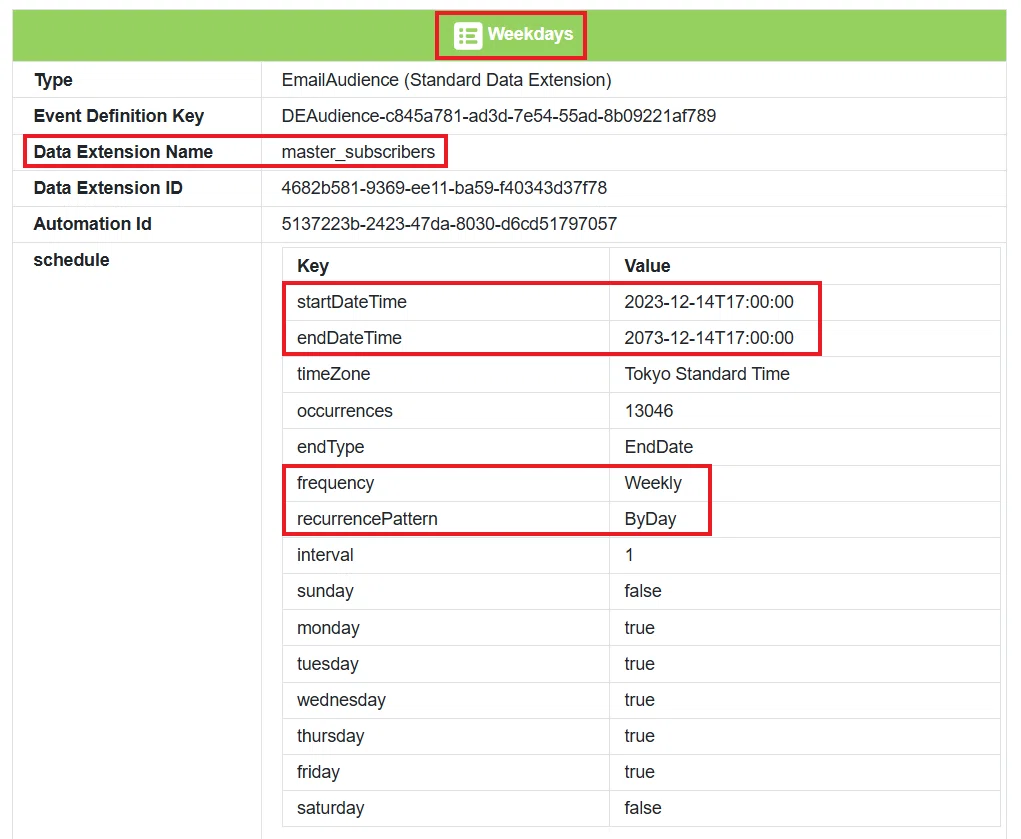
例えば、上の図ですと、検索条件に基づく結果は以下の通りです。
ジャーニー名:Weekdays
データエクステンション名:master_subscribers
ジャーニー開始日時:2023年12月14日 17時
ジャーニー終了日時:2073年12月14日 17時
送信頻度:平日送信
さらに、画面上では Ctrl + F によるキーワード検索も可能で、目的の情報を迅速に見つけられますので、キーワード検索も活用してください。
トラブルシューティング
設定後に、検索がうまく稼働しない場合、設定されている スタック が間違っている可能性があります。以下の手順で確認・修正を行ってください。
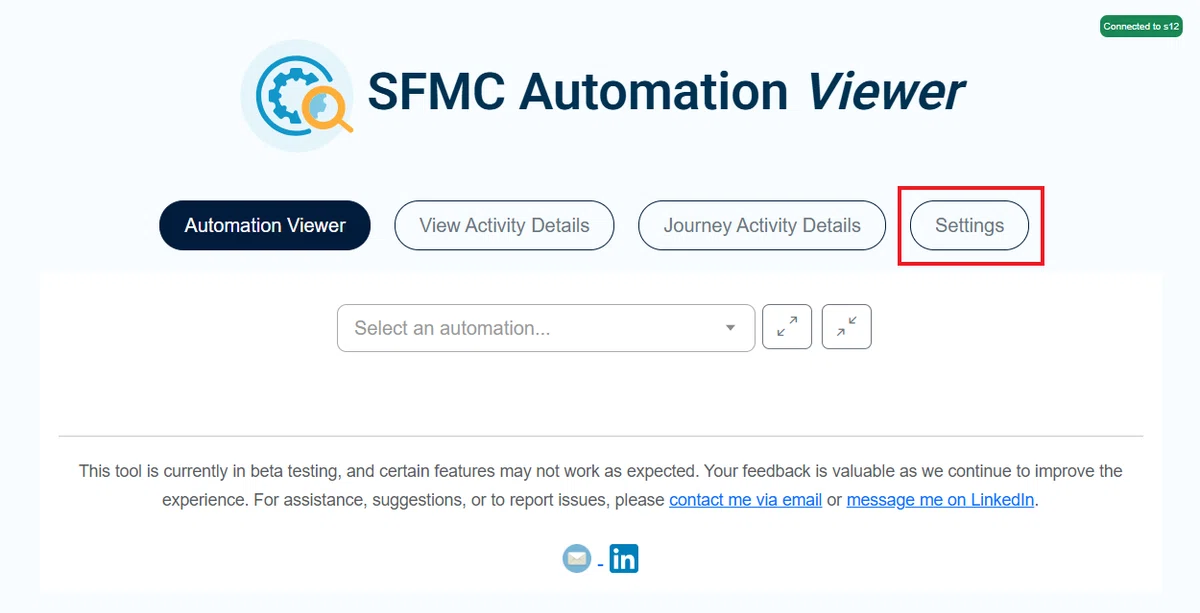
1. Settings 画面に移動
SFMC Automation Viewer の Settings に移動します。
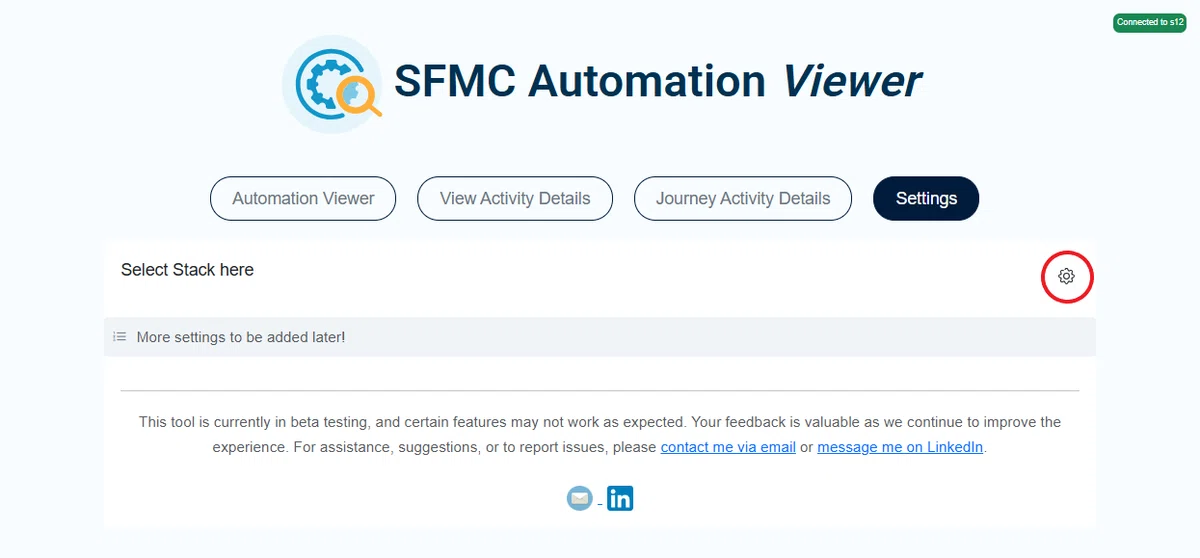
2. 歯車アイコンをクリック
画面右側に表示される 歯車アイコン をクリックしてください。
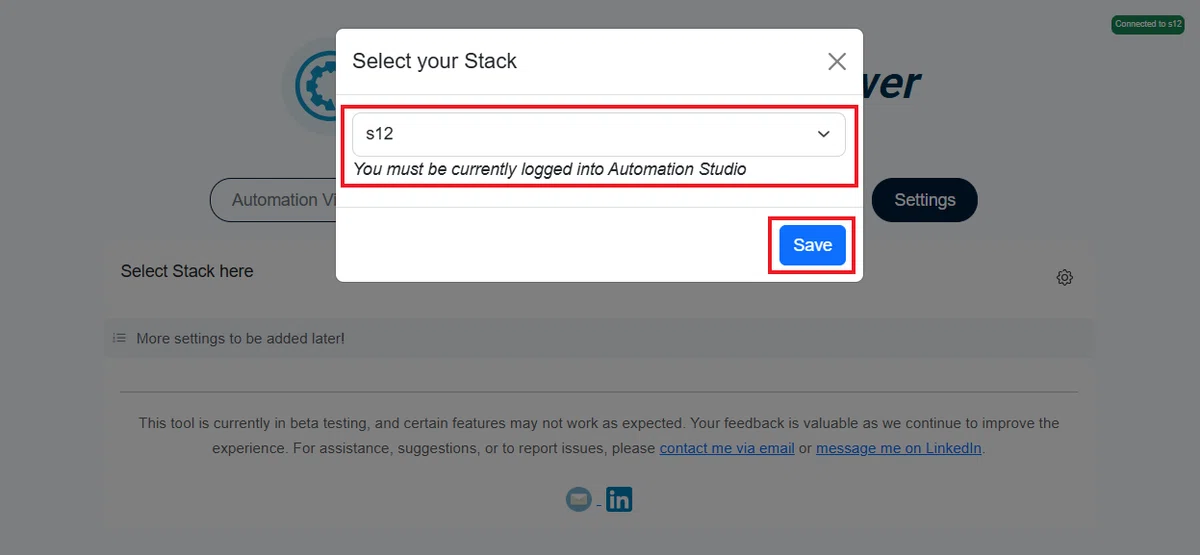
3. 正しいスタックを選択して保存
自分の環境に合ったスタックを選択し直します。「Save」ボタン をクリックして設定を保存します。
いかがでしたでしょうか。
最後におまけ情報をお届けします。今回のバージョンアップに伴い、既存の View Activity Details 機能も大幅に使いやすくなっています。
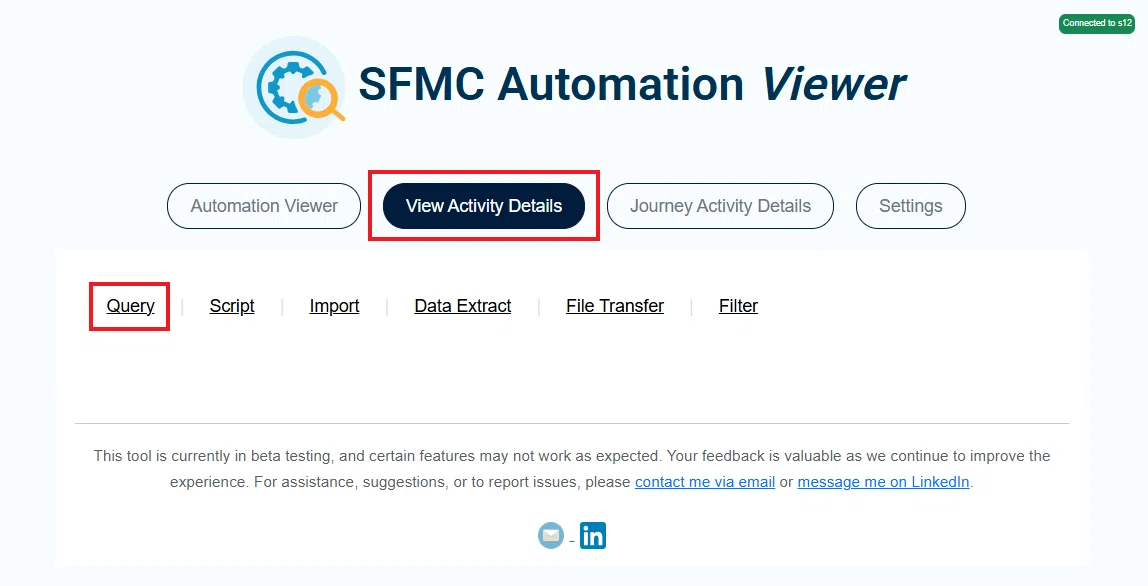
1. Query タブをクリック
Automation Studio で作成されているクエリを確認するには、View Activity Details の Query タブ をクリックしてください。
2. すべてのクエリが表示
現在の Automation Studio に作成済みのクエリ情報がすべて表示されます。
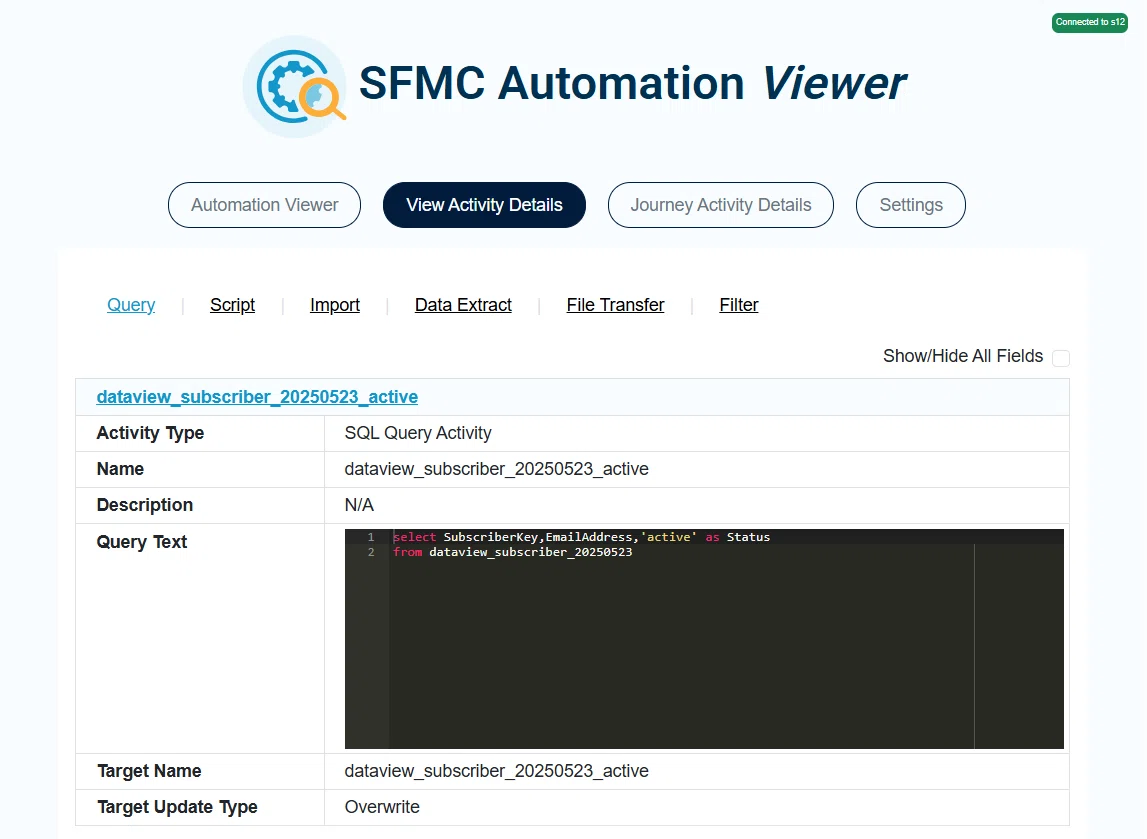
3. Ctrl + F で簡単検索
データエクステンションの使用状況
例えば、特定のデータエクステンションがどのクエリで使用されているかを、画面上で Ctrl + F を使って検索できます。クエリテキストの検索
各クエリ内のテキストも検索対象になるため、ターゲットデータエクステンションだけでなく、クエリ内容そのものも迅速に確認可能です。
この機能により、データエクステンションやクエリの管理が格段に効率化されました。とても便利なので、ぜひお試しください。
今回は以上です。
