
GensparkのAIスライド、Canva編集はもう“本番投入”できるのか?

1. 導入──資料づくりに潜む「時間泥棒」
プレゼン資料はビジネスの必須アイテム。しかし、構成→デザイン→修正のサイクルに追われ、夜が更けることもしばしば。私も AI を活用して時短できないかと模索していました。
2. 2か月前の初挑戦──理想と現実のギャップ
YouTubeで話題のgenspark AI スライドを試す。
生成自体は秒速だが、
Canva / PowerPoint で開くとレイアウト崩壊
文字化け、色味のズレ……。
figmaなら編集可能と言われても、ふだんCanva派の私には致命的。結局「IllustShare」で土台を作り、人力で仕上げる日々に逆戻りしました。
3. 追い風の再挑戦──「Canvaで普通に動くらしい」噂
最近Xで「genspark、Canva対応したらしい」とのポストを目撃。半信半疑で同じテーマを再生成し、Canvaに取り込んでみると――。
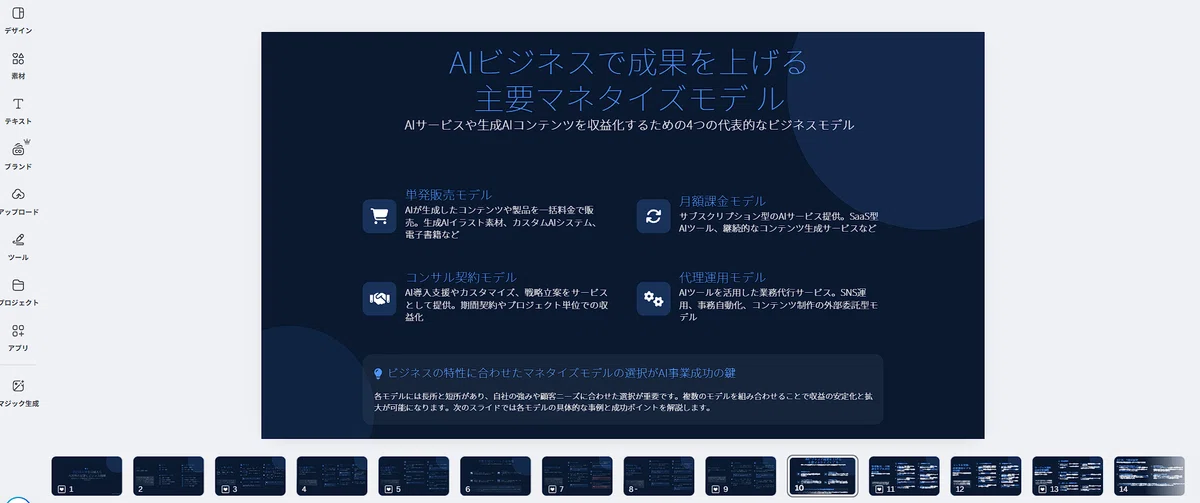
なんと、文字やデザイン崩れがほぼない!!
2カ月前くらいの時は手直しレベルじゃ、、、って感じだったのですが、今は改正されたのか格段に実用レベルで扱えますね。
figmaで編集しなおしたり、別ツールでイルシルなど使わずにGensparkで完結できますね。
4. 実践フローとTips
gensparkで骨子+装飾を一気生成
プロンプトに「用途・トーン・色」を具体的に書くと再修正が激減。
genspark側で文章を磨く
Canva移行後は位置調整中心にできる。
Canvaで最終仕上げ
配色をブランドカラーに統一。
画像をCanva素材に置換し、商用ライセンスを確保。
時短の鍵:テキスト確定 → デザイン微修正の順にすること。逆にすると修正が二重化します。
5.実践編
実際に試しでAI活用の展望とビジネス戦略について資料作成してもらいました。先ず、最初はchatgptやgeminiなどお好きなツールで市場調査をしていきます。もちろん、DeepReserch機能使います。
DeepReserchが終わったら、早速スライド作成に行きましょう!
Gensparkを開いてもらってアカウントにログインしたら、AIスライドを押して進みます。
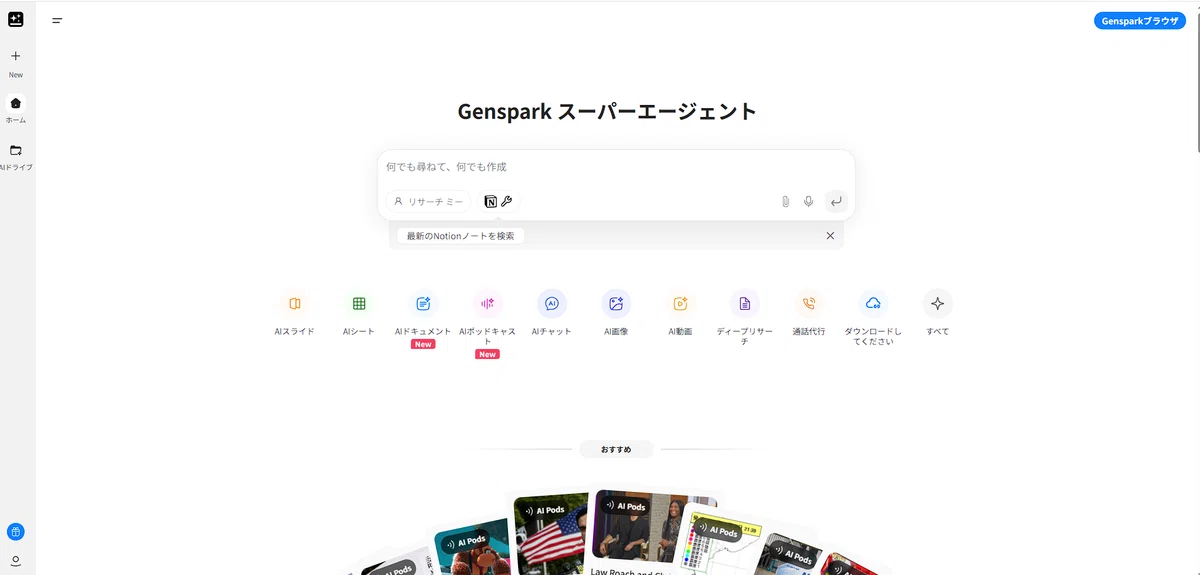
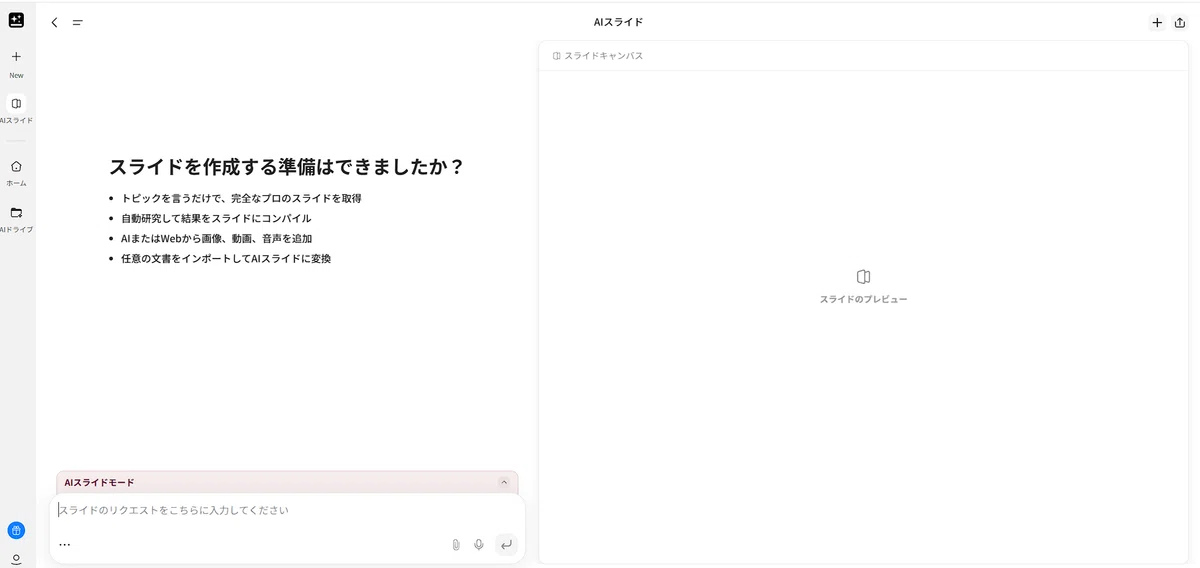
リサーチ結果やURL、PDFなどをプロンプト欄に入力していきます。
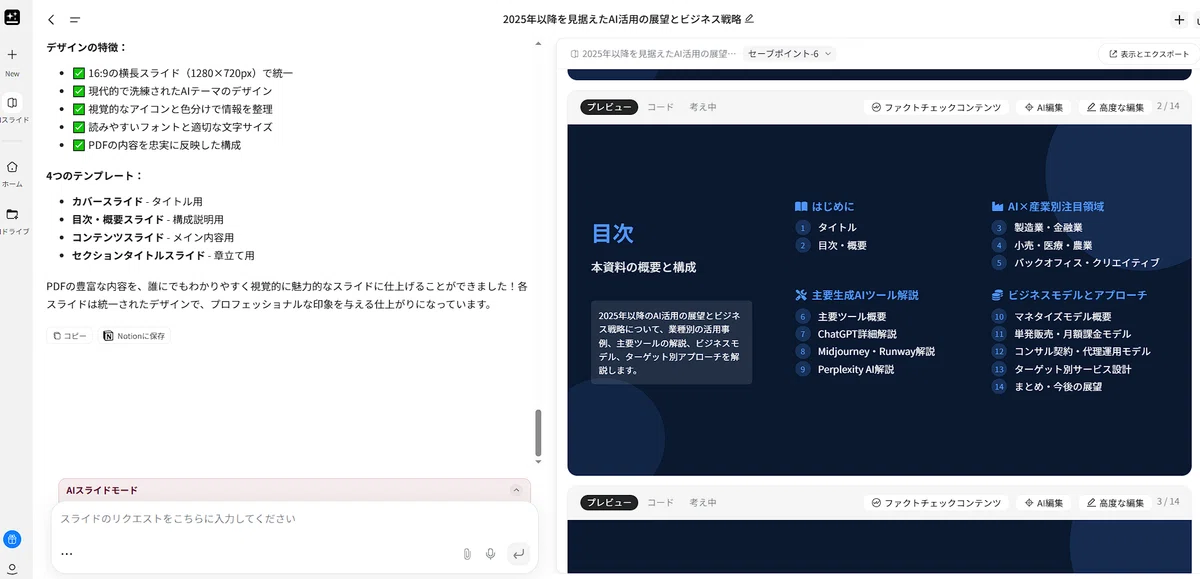
良い感じにできてますよねーーー
ただ、まだ安心はできないんですよ。。。
canvaにPDFでアップロードさせたときに、大きなデザイン崩れが起きないかってところですよ!
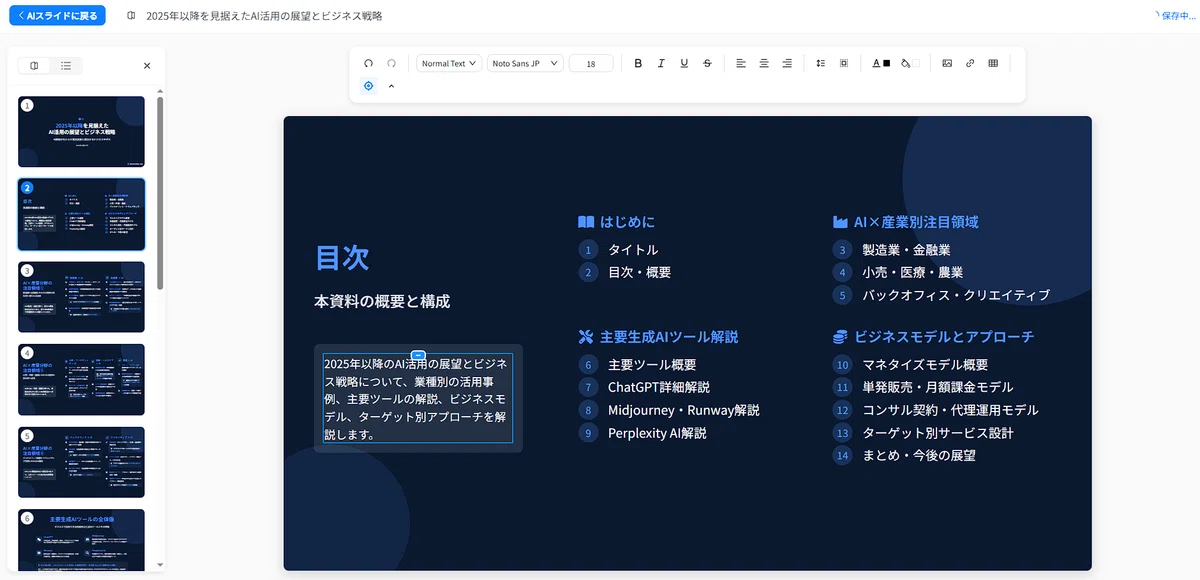
因みに、編集もGenspark上で行うことができます。
編集は2通りあって、AI編集と高度な編集です。
編集機能も使いやすくなってて僕もびっくりしましたw
個人的には高度な編集が使いやすくていいかなと感じました。
会議や説明会などでスライド資料をペラペラしながら進行しないでいいのであれば、わざわざcanvaに落とし込む必要ないなと思いました。
編集がある程度終わったら、エクスポートしてPDFファイルダウンロードして、canvaにてアップロードして終わりです。
その際に文字崩れや、フォント崩れ、デザイン崩れが起きた場合は手修正すればOK!
6. まだ残る課題
一部アニメーションは未対応。必要ならCanva側で付け直し。
複雑グラフは画像として埋め込まれることあり。数値編集が必要ならfigma→再作図が早い。
7. こんな人におすすめ
提案書や営業資料で毎週スライド量産しているマーケ担当者
ブランドガイドラインを守りつつスピードも求められるデザイナー
副業でクライアントワークを抱え、納期短縮が利益に直結するクリエイター
まとめ
genspark のAIスライドは Canvaで実用レベルまで進化。
レイアウト/文字化け問題は 9割解消、修正1〜2分。
「叩き台生成→Canva微調整」で 資料作成工数を約80%削減。
