文系人間 Power Automate Desktopで業務の自動化作っちゃった!

皆さん、こんにちは。久しぶりの登場。北の国の住人・やまぴです。
書きかけの記事(3か月下書きのまま放置・・・💦)を再編集して
書いております。
推しチームがなかなか調子を上げてきていないもんで・・
・・でも、はよ勝ってほしいっ!頑張れ!🐯🦊
‥失礼しました。
さて、本題に入ります。
昨年11月でとりあえずセミナー終了したのですが、その時作成した成果物(Q&Aチャットボット(もどき)Ver.1)に手を入れつつ、一方でお当番で行ってる書類作成の自動化ツールをPAD(Power Automate Desktop)で作ろうとこしょこしょ作業しておりました。
そして、この度ついに!完成したのであります!!

今回はこの自動化ツールについて書かせていただきたいと思います。
ぺたんぺたぺた・・貼り付けはもういやっ!
私の部署では、毎日当番制で前日の売上データを加工して、本部長含めた部内のメンバーへメールで送信しています。
その手順がこちら
①会社のシステムから指定の前日売上実績(業態別・カテゴリー別など)等のデータをExcel形式でダウンロード
あ、ちなみに全部で15種類でございます。
②ダウンロードしたExcel(15個)を送付用のExcelシートへ貼り付ける
こちらですが、送付用のシート(3シートあります)に関数が入っていて、貼り付け先のシートの所定の場所にコピペしていくと関数が計算して、送付用のシートが更新される仕組みとなってます(私の上司作成)
③コピペが完了→送付用のExcelをPDFに変換→共有している部のフォルダ(BOX内にある)に名前を付けて保存
BOXへは上司のID/パスワードを入力しないと入れないので、いつもはBOX Driveを使ってます。
④PDFに変換した送付用シートをメールで送付
といった流れとなっております。
これをお当番の日、出勤したらPC立ち上げ、せこせことなるわけですが・・
慣れたとはいえ、所要時間は15分ほどかかります。
段取りよくやるとなんとか10分・・でーもー!!

お当番の時だけとはいえ、ぶっちゃけ面倒くさい(いかんな・・)ちょっとでも、作業を楽に→シンプルに できないものか・・・と考えた私。
よしっ!ちょっとやってみましょう!!☺️
ということで、ぷち業務効率化を目指して、再びAI君の手助けを得ながら取り組んだのでございます。
まずはコピペ→一発完了だい!
まず、考えたのは②ダウンロードした15個のデータの貼り付けの省力化です。ボタン一つでぱっとデータを貼り付ける・・・というか、ダウンロードしたデータで売上速報のExcel(前日の売上(G別・事業部別・店別)・月中コントロール)を更新させるようにしたい!と思いました。
が。
「下手にいじるとみんなが使えなくなる・・」→使えるものを作りたいのだ
そもそもこのフォーマットはうちの部のMgrが作成してくれた力作でして、
変えちゃうのはいかがなものかと。
そこで、元のフォーマットを活かして、なんとかできないかい?と考えて・・
「マクロを登録したらいいんだ!」とひらめきました

.xlsx→.xlsmへ 頼むぜコパちゃん!
と、いうことでまずは手順②の自動化→マクロを使って一発貼り付け!に取り掛かりました。
ここでちょいと難題が。
その1
ダウンロードしたExcelを今まではそのまんまシートに貼り付けていた
→マクロを使って貼り付けるには、一時的に保存できるようにしたらいいよな・・
ということで、
・BoxDriveの自分のフォルダに「売上速報」のフォルダを作成
・ダウンロードするデータは名前を付けて保存するようにする
(売上速報DATA1-1~月中コントロール速報DATA4-15と名付ける)
その2
貼り付け先のExcelの構成
・DATA1~DATA4のシート:システムからダウンロードしたExcelを貼り付けるようになってる
・売上速報シート(月中コン分も入れて3シート):DATA1~DATA4のシートの値を反映できるよう関数が入っている
このようになっております。
知識のある人には簡単でしょうけど、まだまだ初心者レベルな私にとっては
「どこにマクロを入れればええの??」です。
そこで、Copilot 君に質問したところ
🤖「設定」シートを挿入して、そこにマクロを挿入するといいよー(*^-^*)
🐻なるっほどー!!
ということで、
①売上速報シートをBoxDriveの自分のフォルダ内にコピー
②「設定」シートを挿入
③データ貼り付けのマクロを設定
→売上速報のフォルダ内のExcelをDATA1~DATA4のシートへ貼り付ける
どのファイルがどのシートのどこに貼り付けるかも表にしました。
(というか、Copilot 君がこれも作ってくれました💦)
なんとか無事VBAコード作成完了!無事に標準モジュールに貼り付けてマクロ完成、動作もばっちり(実はログもとれるように設定も→コパちゃんてんきゅ)
そして、これだけじゃあねえ・・と、私PDF変換・OneDriveへ保存・BoxDriveへ保存の3つのマクロも作成いたしました✌

どうせだったら、一気にやっちゃいたいよねえ?(PADの出番!)
さて、マクロを完成させて「やったぜ」気分の私でしたが、
「いやいや、この際データダウンロード→フォルダ保存→マクロで貼り付け→メールで送信を自動化したらどうかな?」と考えました。
そして、作成したのがこちらのフロー!
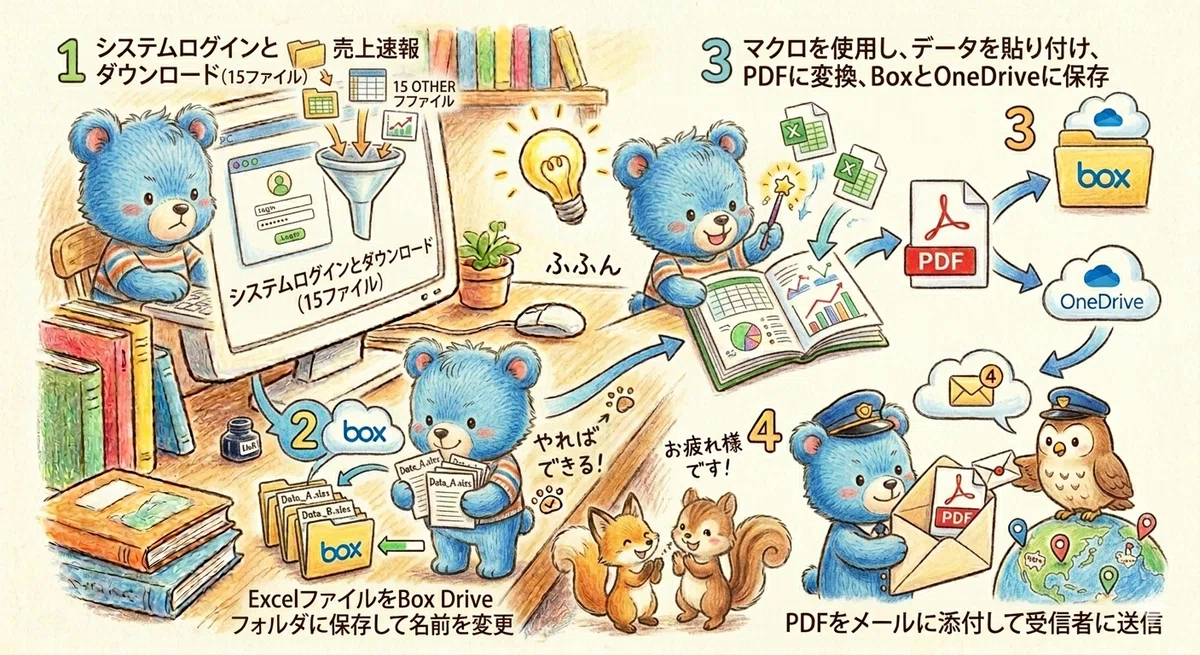
あと、このフローなんですが、最初は一気に作成しようと考えました。
ですが、途中でエラーが起きたときの対処法などちょっと大変かなと思い、
1から4までのフローは一つずつサブフローとして作成し、メインにおいて順番に動くように設定しました。
果たして自動化の成果は?
こうして作成した売上速報データ送信フローですが、今までの作業とくらべると、メール送信までの時間は7分ちょっととなりました。
自分の当番の日は
出勤→PC立ち上げ→ログイン(売上速報をダウンロードするメニューも含まれてる従業員ポータルサイトへ これやっとかないとできないので)→PADでフロー動かす→完了!
とにかく「実行」クリックで作業が進むので、精神的に楽ですね。(^^♪
ただし、PADは自分のPCでしか動かせないのが難点。
ただ、マクロは共通で使うことが可能なので、売上速報作成・保存はそちらに移行できるようにしようと考えてます。
あとPADの有償版の使用OKもでましたので、クラウド版のPower Automateとも組み合わせて、効率化できるツールを作成していきたいと思います。
まずは作り続けていくことが大事ですからね!