Notion で(自分なりの)タスク管理をシンプルに始めよう!(運用編①)

前回は「入門編」として、Notion でタスク管理を始めるべき理由と、
基盤として「ごくシンプルなタスク管理システム」を作成する手順を紹介しましたが、
これでは、さすがに「ごくシンプル」過ぎるかと思うので、
自分なりにカスタマイズしていけばいいとは言っても、しばらくはお付き合いください。
今回は、システムを少しだけ拡張し、基本的な使い方についても説明していきます。
フィルターとビューを追加する
まず、上の記事で作成した「ごくシンプルなタスク管理システム」のままだと、
タスクを追加していくにつれ、どんどんリストが大きくなっていってしまうので、
なんらかの条件でフィルタリングして、タスクを絞り込んでおきたいところです。
そこで、普通なら、例えば「完了」したものを非表示にすればいいと思いがちですが、
ここでは、あえて「別のメソッド」を採用したいと思います。
というのも、今までタスク管理がいまいち上手くいっていなかったのだとしたら、
それは「普通のメソッド」を使っていることが原因だったのかもしれないのです。
普通の人の多くが「先送り癖」に悩まされていたりするのは、それが理由なのかも?
試しに、「未着手」のタスクばかりが溜まっていくその管理手法をやめてみましょう!
では、新たに「日付」プロパティを追加して「実行日」を入れておくことにします。
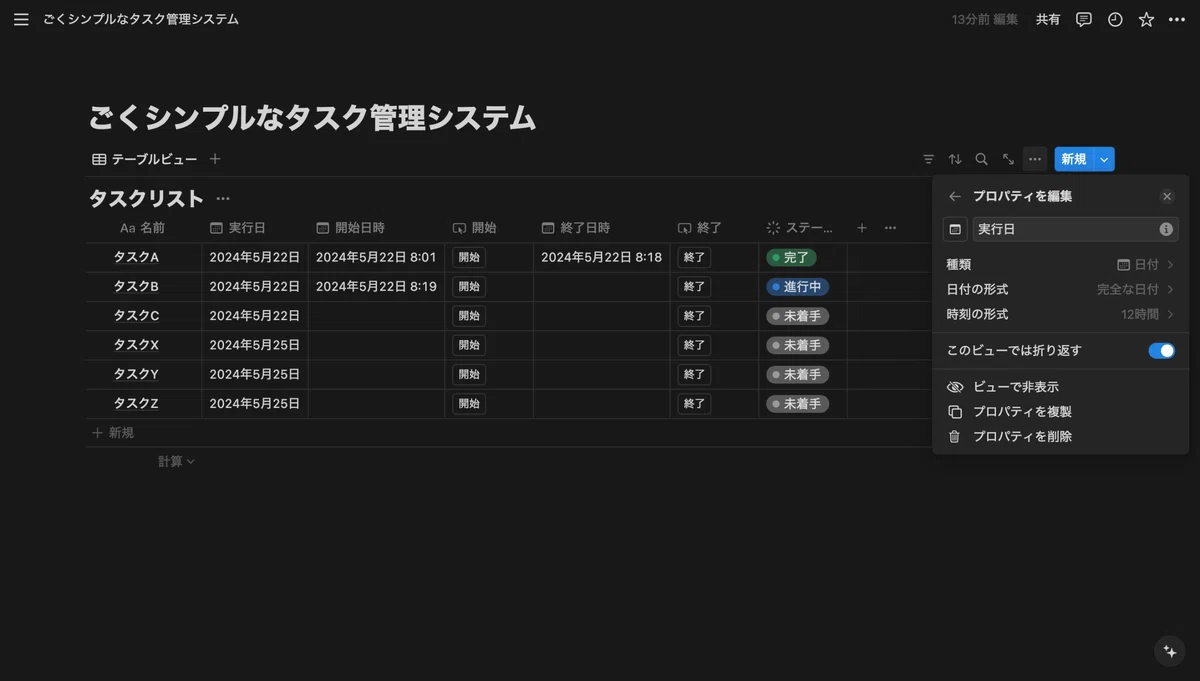
これで、テーブル右上に並んでいるアイコンの、一番左にある「フィルター」から、
実行日を「今日」に設定すれば、表示されるタスクが絞り込まれます。
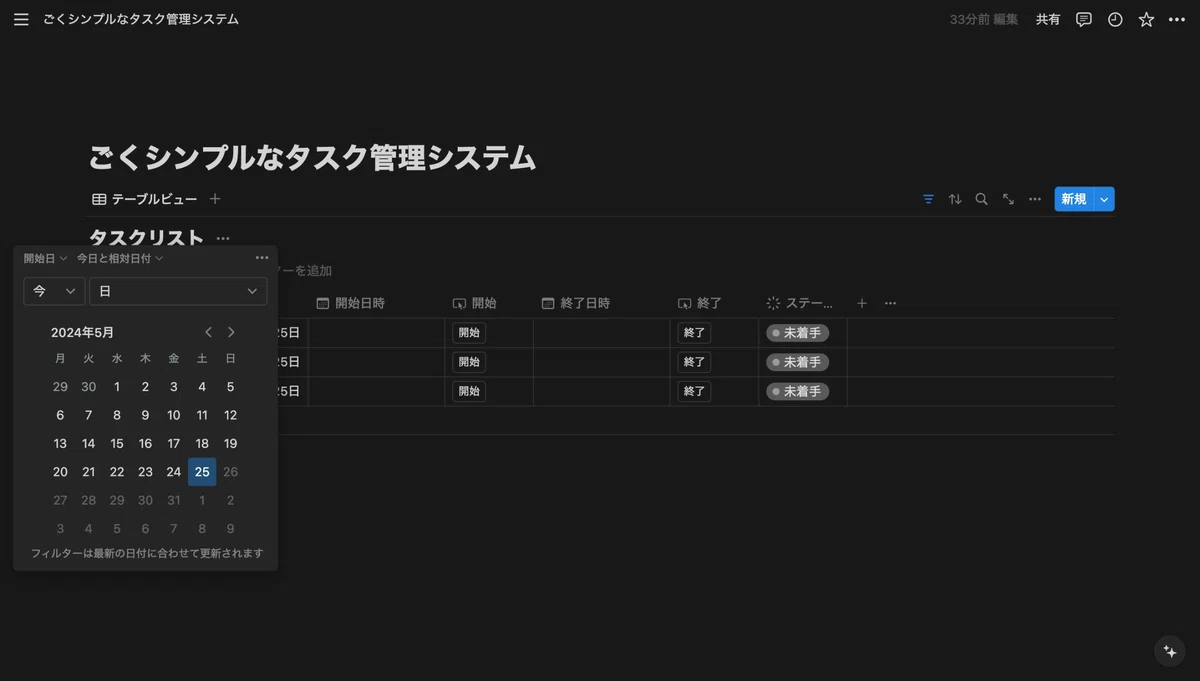
一応、同様にして「今週」や「今月」などで絞り込んで表示することもできますが、
とりあえず、「今日やるタスク」だけに集中できることが、何よりも重要です。
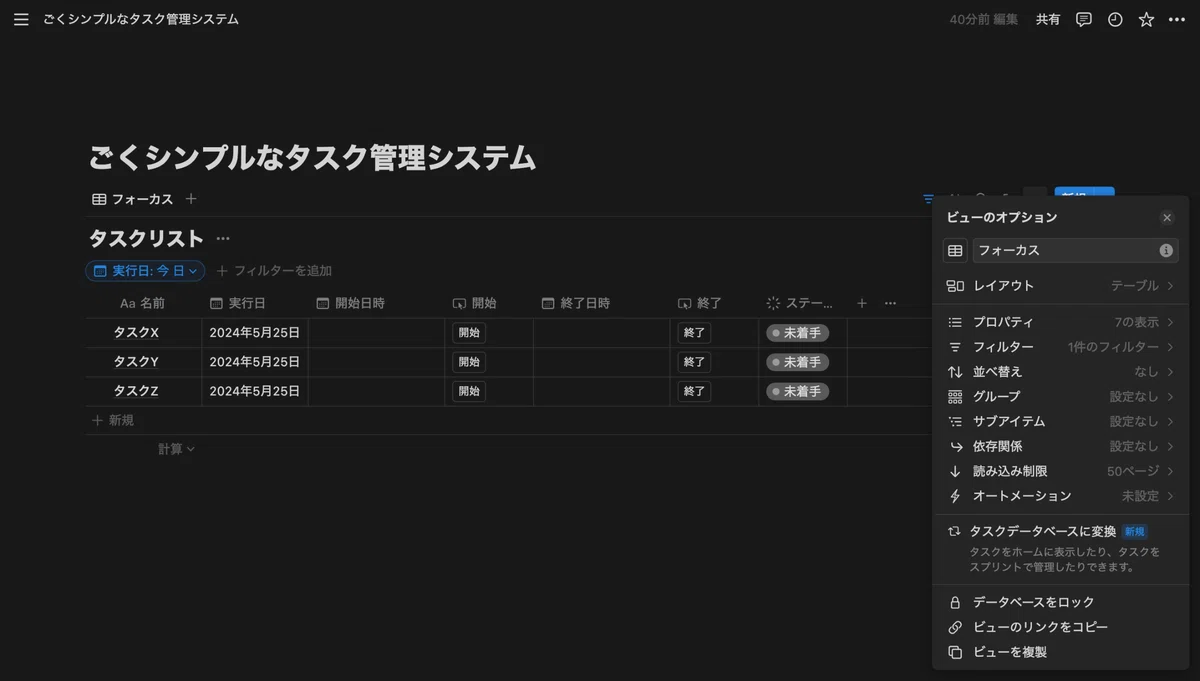
そして、もちろん、ここは自由なのですが、テーブル右上の「…」メニューを開いて、
このテーブルビューの名前を、改めて「フォーカス」とでもしておきましょう。
ただ、これだと、過去のタスクを見るためにはフィルターを変更する必要があるので、
その切り替えがより楽になるように、別のビューも用意しておくのがオススメです。
右上のメニューから、今度は、下の方にある「ビューを複製」を実行してみてください。
おそらく「フォーカス (1)」のような名前のビューが作成されたと思うので、
その新しいテーブルビューの名称を、例えば「ログ」のように編集し、
フィルターの設定を「今日と相対日付」ではなく「と一致」に変更して、
特定の日付を指定すれば、その日のリストを表示できるようにしておきましょう。
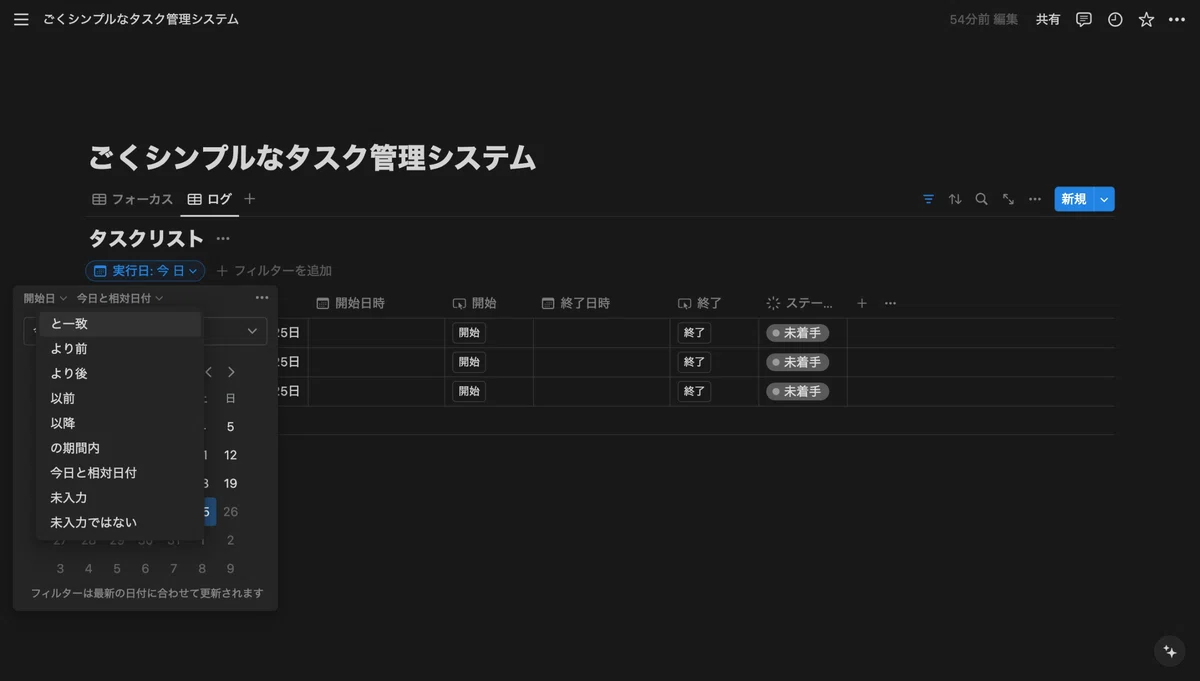
これで、こちらのビューでは、例えば「5月22日」を選択すると、
その日のログが閲覧できるようになりました。
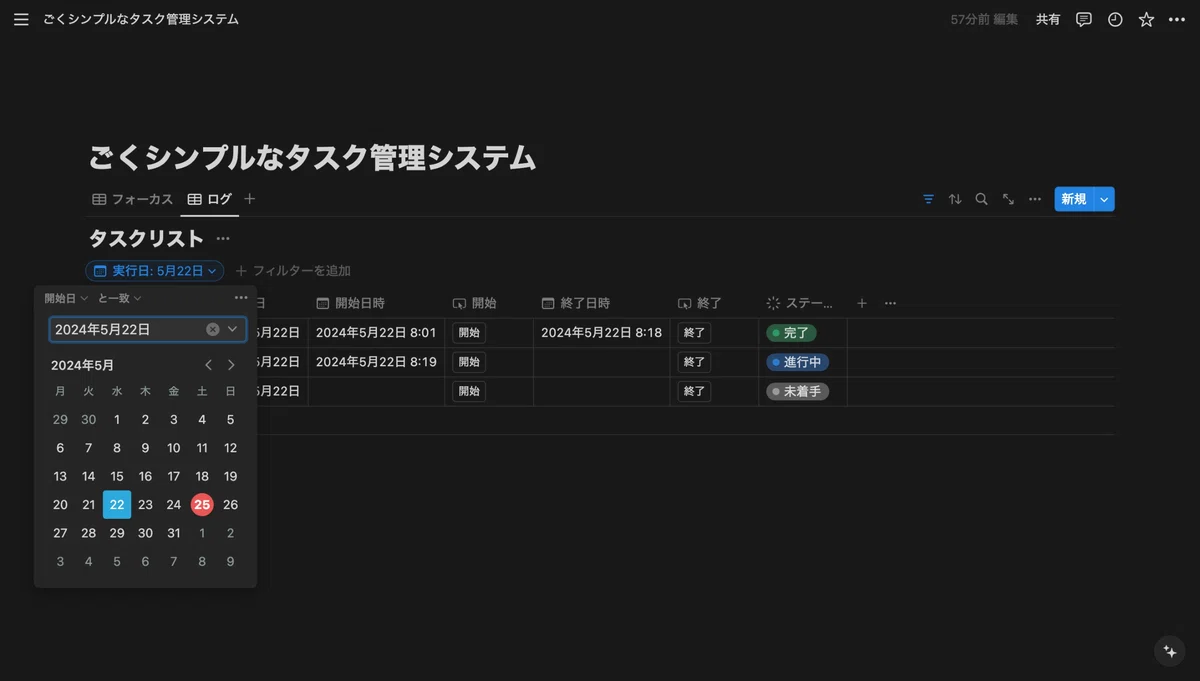
このように、必要に応じて「今週」などの期間でログが見られるビューを追加したり、
前日の「レビュー」用に「昨日」のログを見るための専用のビューも用意したりと、
自分の用途に合わせて、柔軟に「拡張」していけるのが、Notion の凄いところです。
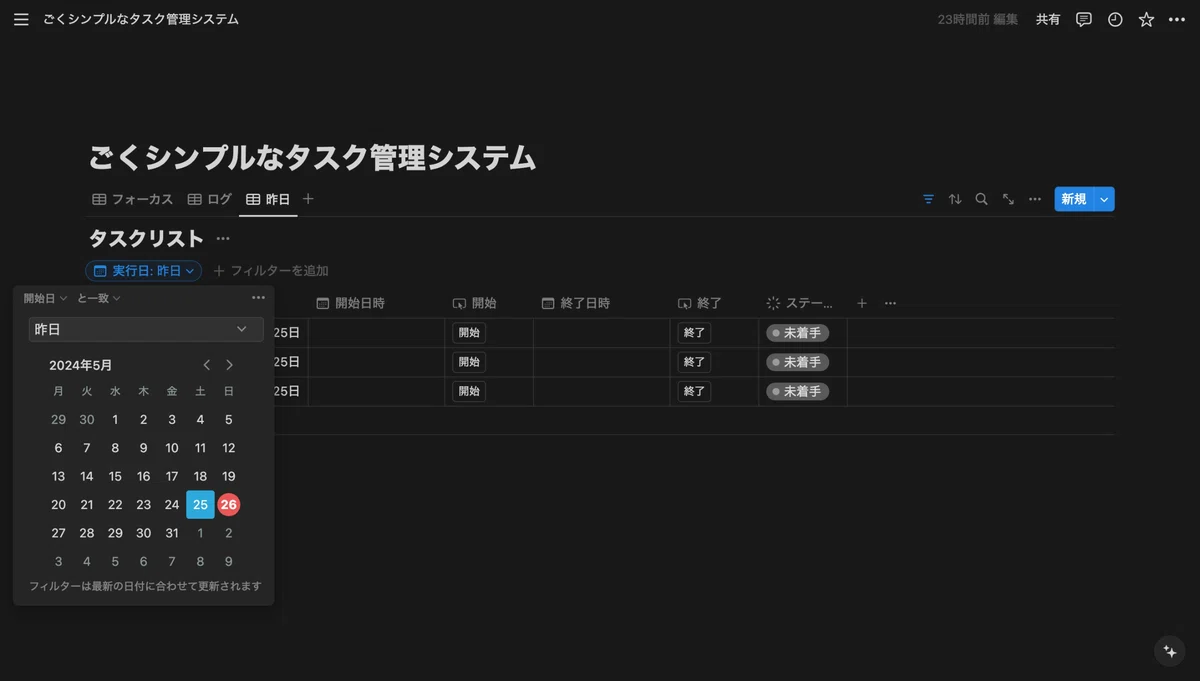
むしろ、自分にとって使いやすい形を、積極的に試行錯誤して、探っていきましょう!
基本的な使い方
次に、そろそろ、このシステムの「基本的な運用方法」についても解説していきます。
といっても、やること自体は、至って単純です。
1. 今日のタスクを書き出す
例えば、朝起きたら、まず「フォーカス」ビューに「今日やること」を追加しましょう。
この時、必ず「今日中に着手できそうなこと」だけに絞っておくのがポイントです。
もし、あなたが、やろうと思っていることを「先送り」してばかりなのだとしたら、
単に、ここで「タスクを詰め込み過ぎてしまう」ことが要因の一つかもしれません。
当然、タスク数が多いほど、どこから手をつければいいのか分からなくなりますし、
リストを見て「できそうにもない」と思えば、モチベーションが下がってしまいます。
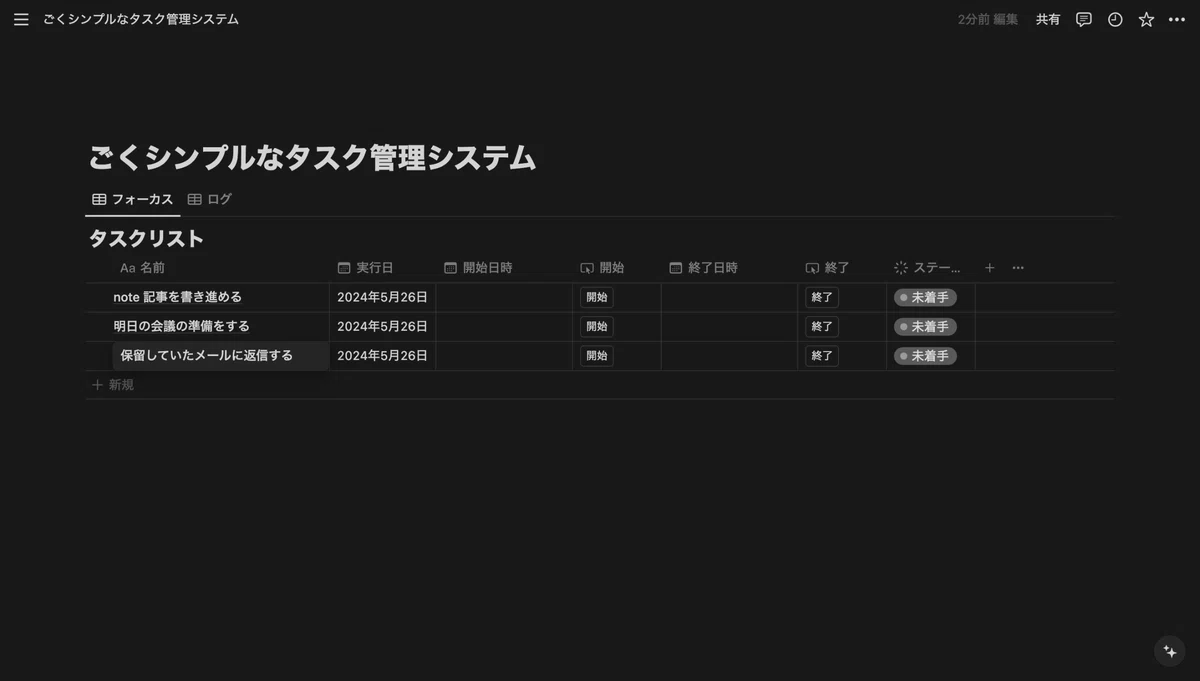
実際にやってみて余裕があれば、後からタスクを追加して実行すればいいでしょう。
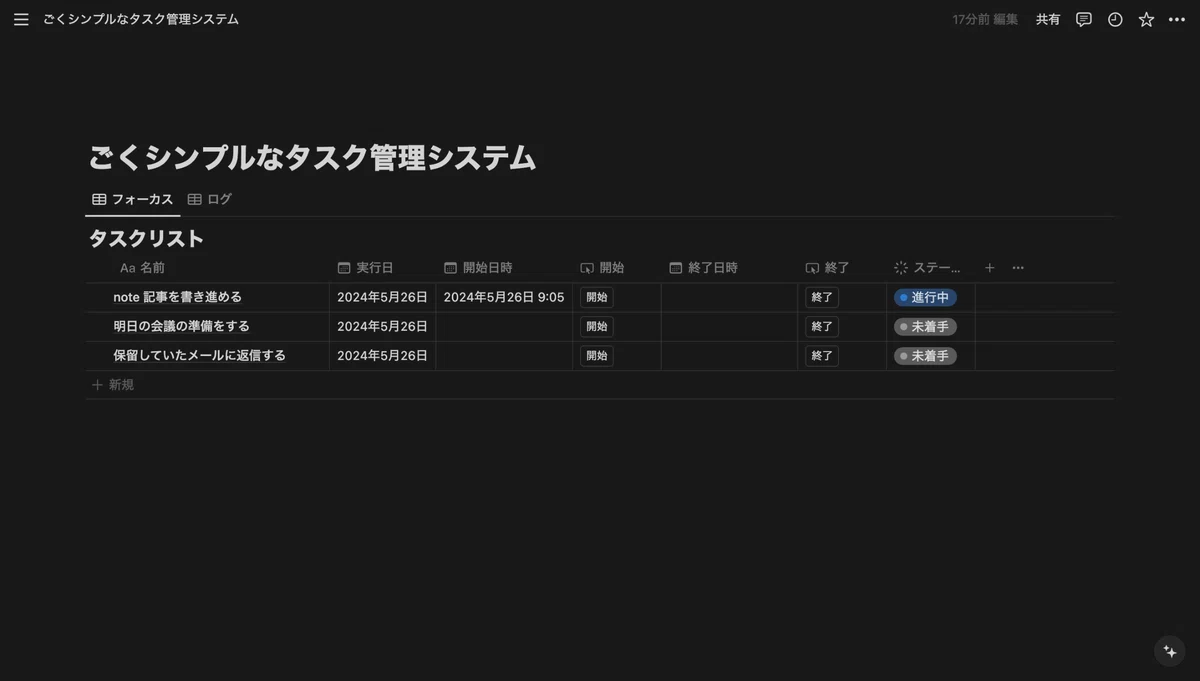
2. 実行したいタスクの開始ボタンを押す
さて、タスクが追加できたら、あとは、一つずつ実行していくだけなのですが、
実は、ここで、想像以上に重要となってくるのが「開始ボタンを押す」という行為です。
よく「やる気を出すためには、少しだけでも着手してみる必要がある」と言われます。
しかし、それができれば苦労はないとは思いませんか?
でも「少しだけでも着手してみる」代わりに「開始ボタンを押す」くらいなら、
タスクを始める「最初のステップ」として、もっと楽に実行できるかもしれません。
そして、ボタンを押してしまえば、ログとして時刻が記録されたことになるため、
次の瞬間には、自ずと、そのタスクに手をつけたくなってきます。
要するに、これが「やる気スイッチ」になってくれるというわけですね。
3. 終了ボタンを押してタスクを切り上げる
開始ボタンと同様に「終了ボタンを押す」というのも、場合によってはかなり重要です。
特に、締め切りが迫ってきているというわけでもなければ、程々にしておいて、
今日は、他のタスクも進めることにした方が、当然、数多くのタスクをこなせます。
逆に言うと、それができない限り、各タスクに着手するのが、
いつも、それぞれ「期限ギリギリ」になってしまうことは、なかなか避けられません。
一つのタスクを完了させるまでやり切りたい気持ちも分かりますが、
もし、タスク管理に悩んでいるなら、そのやり方に問題があることも疑ってみましょう。
上の例では、note の執筆タスクを、あえて「書き進める」という名前にしていますが、
そのように「途中で切り上げる前提のタスク名」にしておくのも、オススメです。
少なくとも、私は、そのおかげで、note の記事を書くことを先送りせず、
とにかく「少しずつでも書く」というタスクを、毎朝の習慣にすることができました。
4→1. 過去のログを参考に→今日のタスクを書き出す
そして、もちろん、終了ボタンを押したら、次のタスクの開始ボタンを押し、
これを、今朝決めた「今日やること」に全て着手して切り上げるまで、繰り返します。
実に、シンプルですね!
そうして1日を終えたら、次の日もまた「今日やること」を書き出すわけですが、
その時には、昨日までのログを参考にできます。
例えば、「ログ」の方のビューで、昨日のタスクリストを表示してみてください。
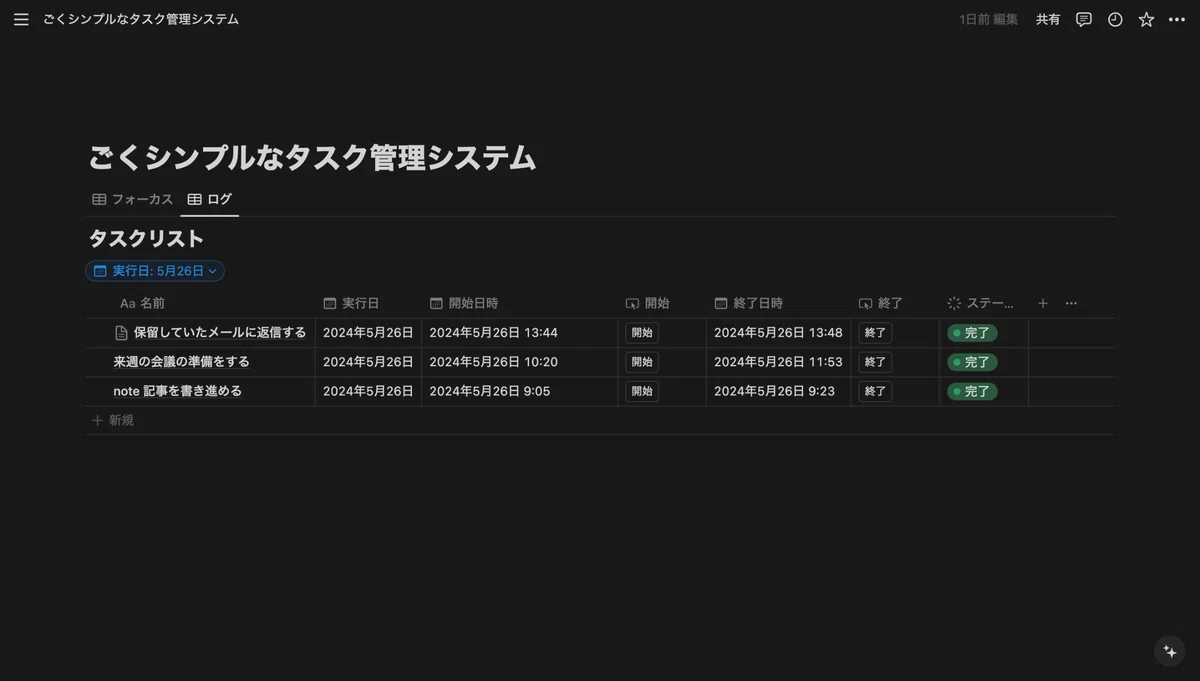
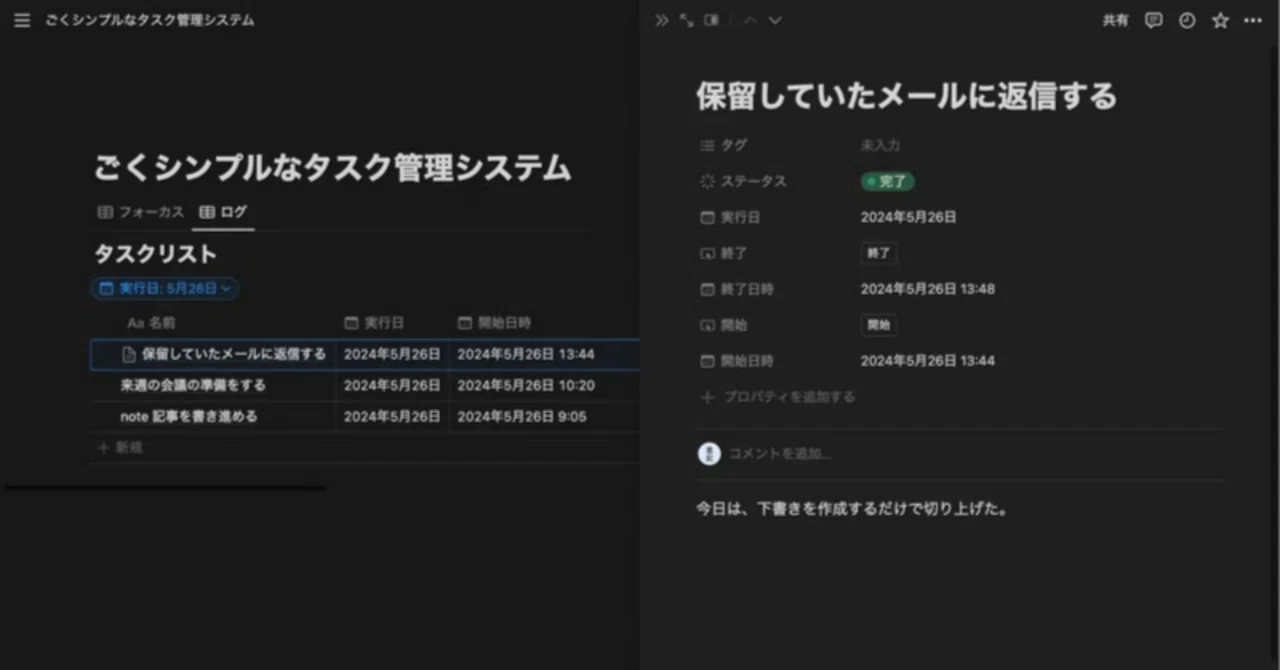
この例では、よく見ると「保留していたメールに返信する」というタスクを、
昨日は「4分しか実施していない」ことが分かると思います。
昨日のことを思い出すと、実は、このタスクは「途中で切り上げた」のでした。
このタスクの名前にはアイコンが表示されていて、ページに記入があるようなので、
タスク名にカーソルを合わせると名前の右の方に現れる「開く」ボタンを押し、
次のように、タスクのページを開いて、書かれていることを確認しましょう。
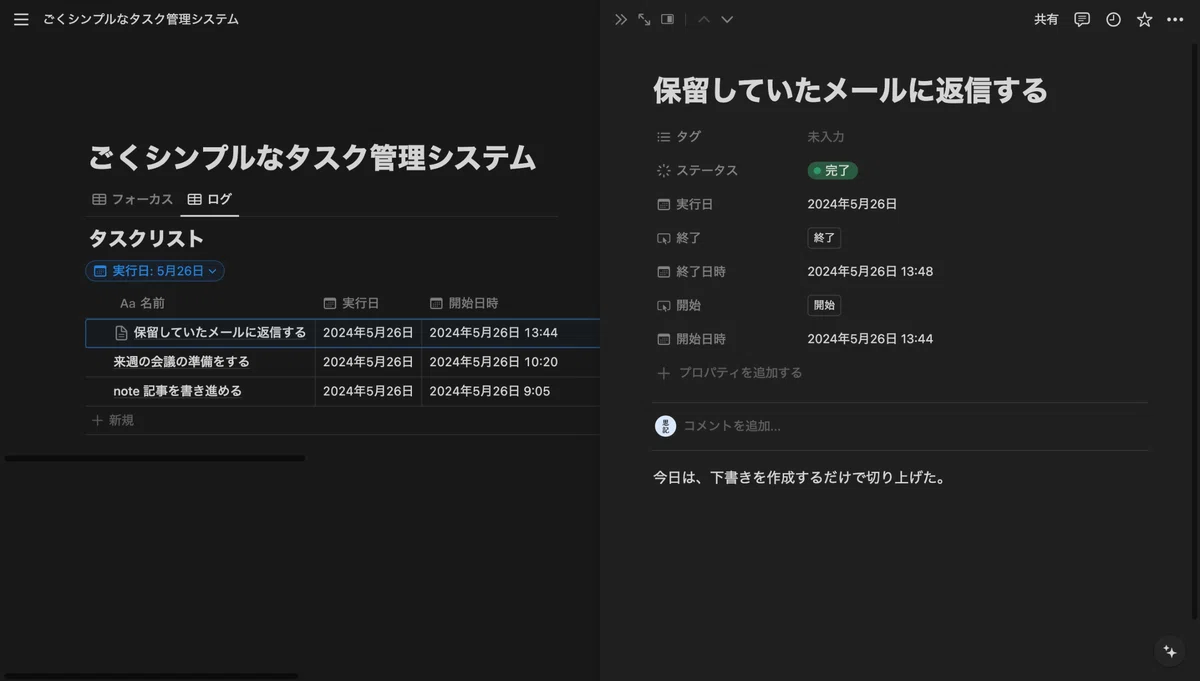
どうやら、このタスクは、今日も引き続き取り組んだ方が良さそうですね。
タスク名をコピーし「フォーカス」ビューで「今日やること」に追加しておくとします。
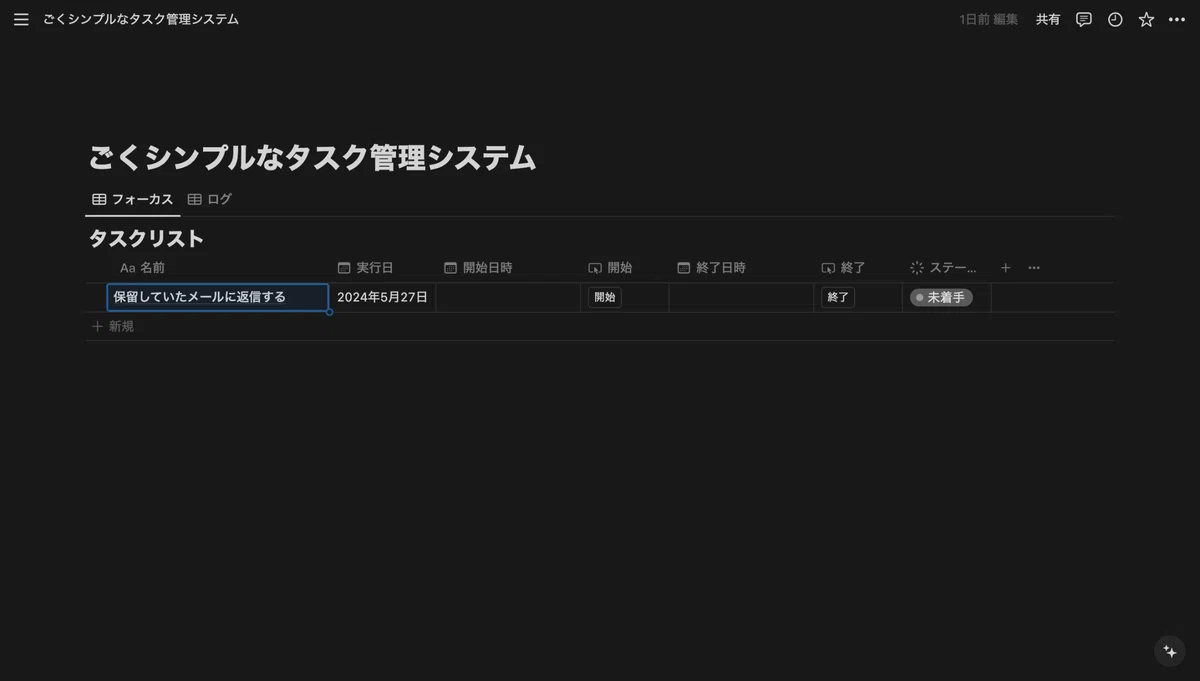
とりあえず、初めのうちは、こんな感じで、小さくタスク管理を回していきましょう。
次回以降も、少しずつシステムの「拡張」を進めていくので、お楽しみに!
参考文献
前回の記事でも最後に触れたように、ここで紹介しているタスク管理の手法は、
いわゆる「タスクシュート」のメソッドを基礎としています。
なので、その基本の考え方や実践方法、有効性の詳細について知りたければ、
唯一の「公式の参考書」とも言える、次の本を読んでみてください。
その上で、ある種の「スモールスタート」を実現したいと思ったら、
Notion で自分なりのツールをデザインしながら「タスクシュート」を実践していく、
この note も、参考にしてもらえれば幸いです。
ではまた。
