
Notion で(自分なりの)タスク・時間管理を行う「新たな」方法(メモ編)

前回は、Apple の「ショートカットアプリ」を利用し、Notion API を実行する例を、少し紹介してみましたが、
今回は、そうした「ショートカット」も含め、特定のタスクの実行中や、何かのアイデアをふと思い付いた時など、
ログに対してコメントを残したり、突発的に新しいメモを作成したりする方法について、語ってみたいと思います。
そもそも、場合によっては、直接、Obsidian 等にノートを作成(更新)してしまうこともあるのですが、
いったん、ここでは、Notion 上にメモし、内容次第で、他の場所に転記していく(こともある)、といった流れを基本に、考えていきましょう。
タスク実行中のメモの取り方
まず、タスクの実行中には、もちろん、関連する Notion のページの中に、コメントなどを書いていくことになるわけですが、
その際、「タスクページ」と、「プロジェクトページ」等は、どのように使い分ければ良いのでしょうか?
実は、「RoutineGarden」には、プロジェクトページという名称のものはないのですが、実質的に、その役割は「ルーチンページ」が担っています。
つまり、この場合は、基本的に「1プロジェクト1ルーチンの法則」に従って運用していくことが、推奨されているのですが、
これは、単に、1つのプロジェクトに対して、ルーチン(タスク)を量産したくない(複数のタスクを、同時に存在させたくない)という、
個人的なこだわりというか、傾向を、強く反映したものですね。
当然、色々と例外もありますし、その辺りの方針については、語り出すと長くなってしまうので、今回は割愛させてもらいますが、
あるいは、特定のプロジェクトに対する「主要ルーチン」は、必ず一つにしておいて、そこを「プロジェクトページ」として使用するものとし、
同じプロジェクトの細かいタスクは「関連ルーチン」として、切り出したりすることも可能なので、まぁ、いくらでもやりようはあるでしょう。
ちなみに、「サブアイテム」機能を使うといった方法もあり、これなら、「親アイテム」が「主要ルーチン」の役割を果たしてくれるのですが、
設定によっては、各タスク(サブアイテム)を柔軟に(別々のセクションなどに)配置できなくなってしまったりするので、その点は、要注意です。
もとより、「プロジェクトページ」としては、外部のツールを利用しているという人も多いかもしれませんが、
ともかく、そうしたページと、各タスクを実行した際に作成される「タスクページ」の、私なりの使い分けについて、まとめておきたいと思います。
特に、「RoutineGarden」において、重要なのは、その性質的に、
むしろ「ルーチン(プロジェクト)ページ」こそ、Notion 上で扱うのに向いているのではないか、といった点かもしれません。
ルーチンページの使い方
ルーチン管理を主体とする「RoutineGarden」では、まず、ほとんど全てのタスクが、ルーチンに紐付けられることになるのですが、
いまいち、イメージしにくいという方もいるかと思うので、いくつか具体例を挙げてみることにしましょう。
仮に、『一度読んだら絶対に忘れない英文法の教科書』を、毎日、少しずつ読み進めているとします。
そのタスクを実行すると、次のような「ルーチンページ」が(フルページでなくても良いですが)開くようにしておき、
この場合、その日に学んだことなどを、「コメントを追加」ボタンを押して、どんどん追記していくわけですね。
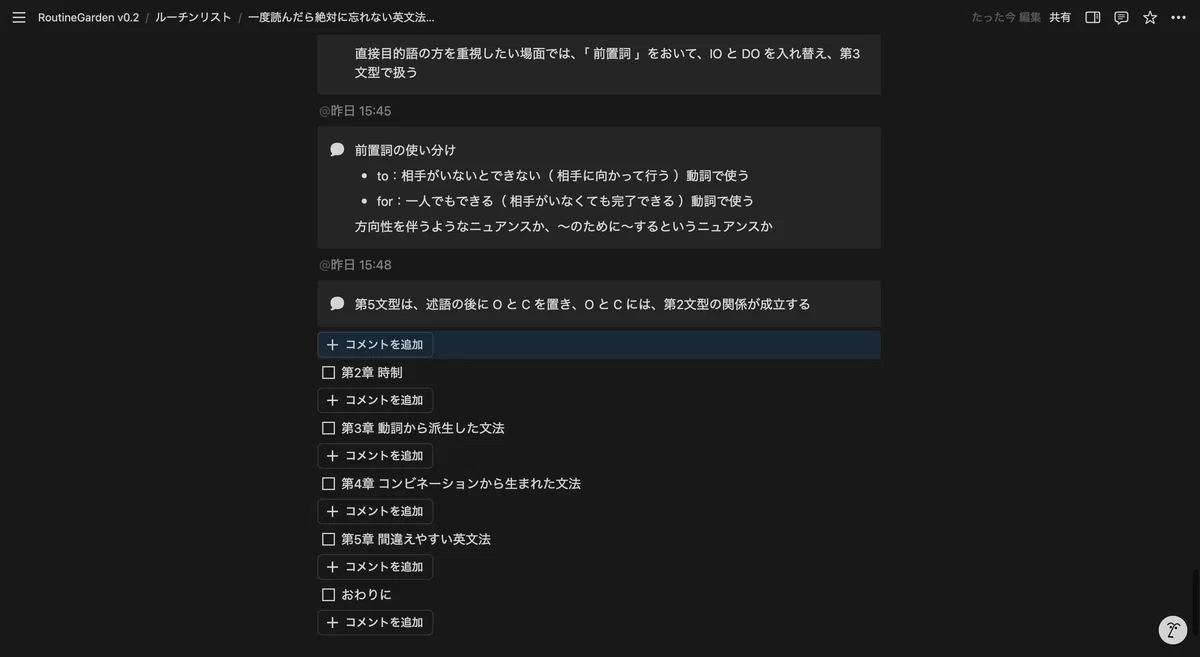
このボタンは、「ルーチンリスト」のデータベーステンプレートに設置してあって、ルーチンを新規作成すると、自動的に一つ配置されるのですが、
上のページでは、ボタンを複製したり、章タイトルを書き出しておいたりなど、タスクの内容に応じて、ページを編集しているのが分かります。
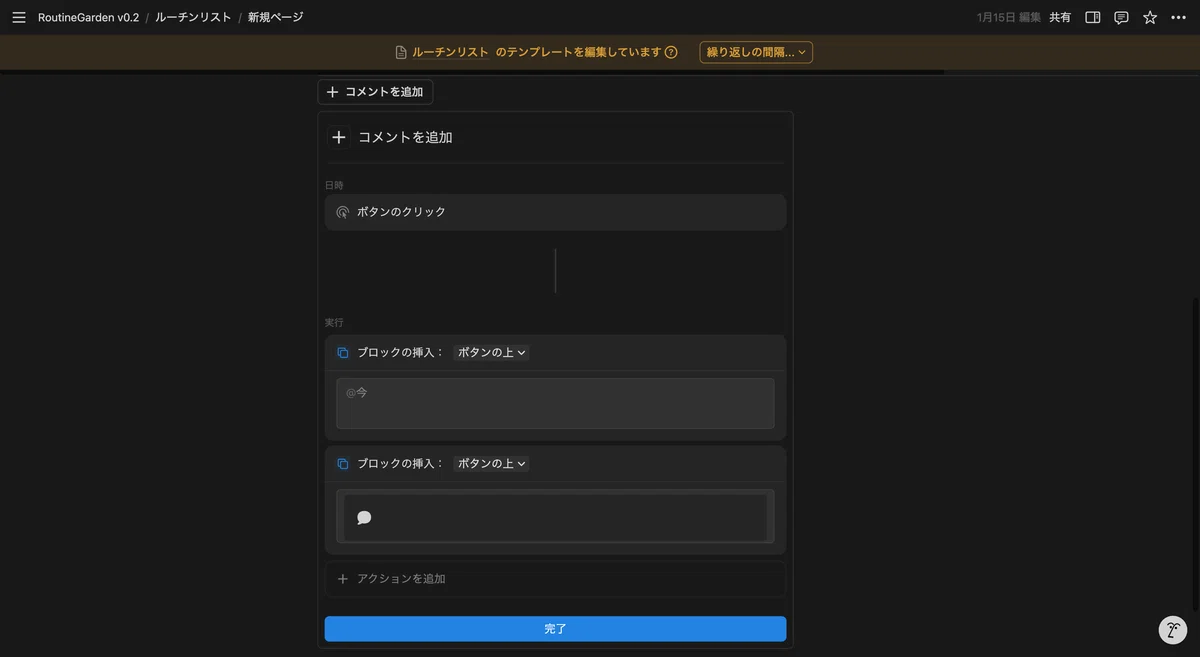
もちろん、こうした学習系のタスクでなくとも、実際にやったことに関するコメントや、「次のアクション」を書いておいたりなど、
そのルーチン(プロジェクト)に関して考えたことは、全てログとして残しておくくらいの気持ちで、ボタンを押していくと良いかもしれません。
また、このボタンには、「コールアウト」ブロックの上に「ボタンを押した時の日時」も追加し、記録しておけるというメリットがあるのですが、
いずれにせよ、そもそも「ボタンを押す」ということの効果については、今更、説明するまでもないでしょうか。
何もない、白紙のページや、ただの「空行」を目の前にするよりも、
ボタンを押して、「コールアウト」ブロックという、分かりやすい「入力欄」が出てきた方が、書き始めやすいというのは、私だけではないはずです。
ともあれ、こういったページが、タスク実行時に開くことで、スムーズにコメントを書いていくことができ、
何かしらのメモを書いているということは、すなわち、そのタスクに、最低限、着手できている、ということになるわけですが、
まずは、これが、「RoutineGarden」において、いちばんオススメのメモの取り方となります。
また、過去にも紹介したように、「ユタカジンを読む」というルーチンのページには、「記事リスト」データベースを作成しておいたり、
例えば、「昼食」や「夕食」の「ルーチンページ」では、以下のような「カレンダービュー」を(同期ブロックで)表示させておくなどしておけば、
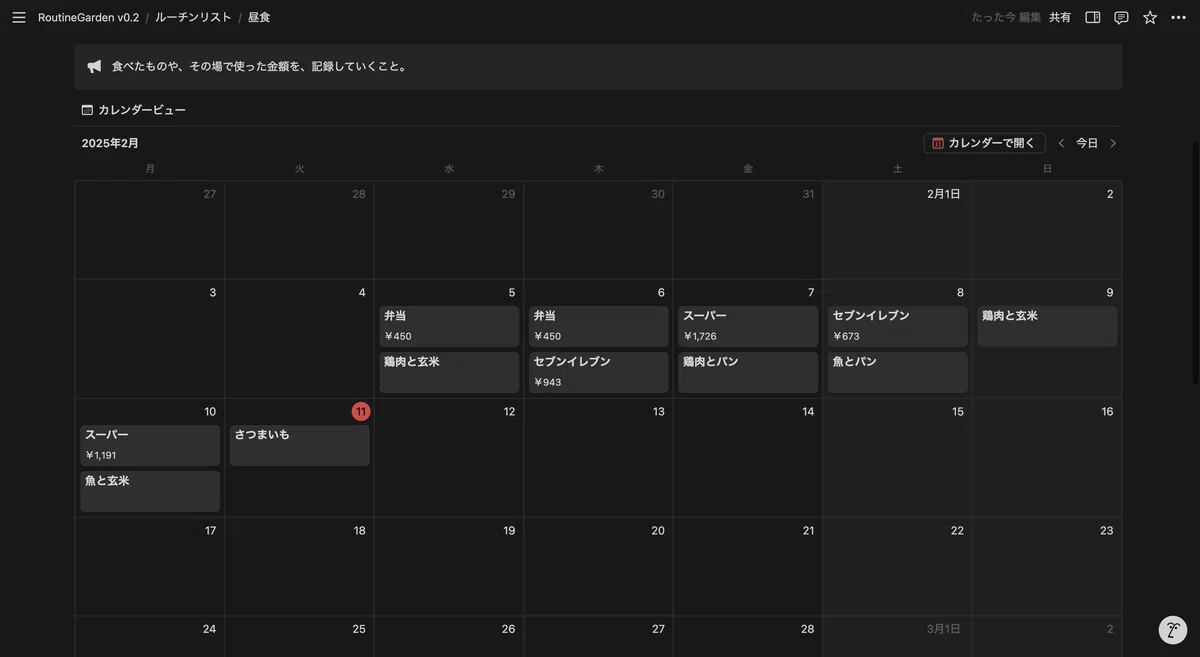
すぐにデータを追加できるし、いつ何を食べたか、最近、食費にいくらくらい使っているかなども、把握しやすくなるでしょう。
このようなページが、自由に、いくらでも作れてしまうという点も、Notion を利用する、大きなメリットですね。
タスクページの使い方
というわけで、基本的には、各「ルーチンページ」に、そのルーチンに関連するメモやコメントを、次々と追加していくことを推奨しており、
それこそが、ルーチンを「育てていく」という、「RoutineGarden」本来の目的というか、醍醐味とも言えます。
しかし、場合によっては、この方法だけだと、特定のページが、あまりにも長くなり(育ち)過ぎてしまうこともありますし、
必ずしも、同じルーチンに紐付くタスクを実行中だからといって、以前のメモが、全て上に表示されていた方が良いかと言えば、そうとも限りません。
例えば、分かりやすいところで言うと、「日記を書く」といったルーチンを実行する(外部のツールや日記帳ではなく、Notion 内に書く)場合には、
直接「ルーチンページ」に書き込んでいくよりも、毎回、個別に作成されるタスク(ログ)のページを使った方が良さそうです。
まぁ、そのようなケースでは、上で少し紹介した例のように、専用のデータベースを(ルーチンページ内に)作成しておくのもオススメですが、
あるいは、メールやメッセージの「下書きを書く」際にも、「タスクページ」を活用すれば、メモが溜まってきて、邪魔になることはありません。
私は、現在、「100日チャレンジ 第十期」に参加しているのですが、
Discord への投稿を含む「日次レビュー」というルーチンタスクは、実際、そのような形式で行なっています。
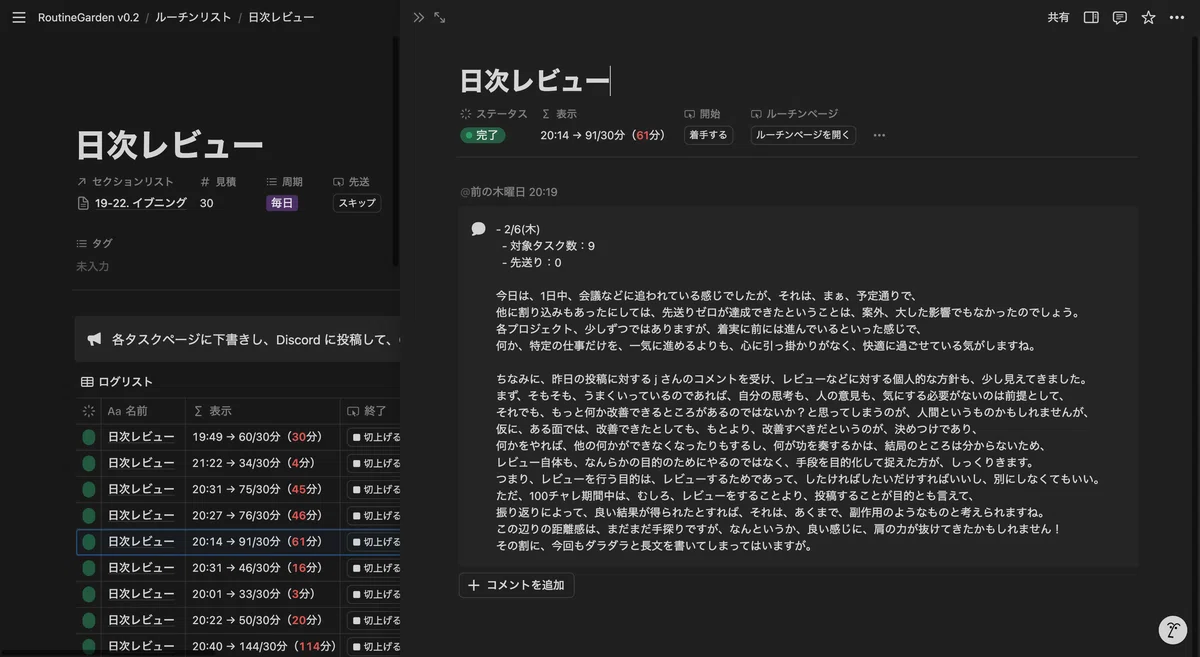
ルーチンページ側には、直近(10件〜)の「ログリスト」を表示するテーブル(データベースのリンクドビュー)が設置してあるので、
そこから、特定の「タスクページ」を(サイドピークで)開いて、閲覧・編集できる、といった感じですね。
ちなみに、上述した「コメントを追加」ボタンは、「ログリスト」の方のデータベーステンプレートにも、同様に配置してあります。
ただし、当然ながら、逆に言えば、「タスクページ」は、こうして、一つひとつ(サイドピークなどで)順番に開いていかないと見れないため、
関連するメモを、まとめて取得したくなった場合には、Notion API を活用したりする必要も出てくるかもしれません。
実は、以前、「読書メモ」を「タスクページ」の方に書いていた時に、そのようなことを実践したことがあるのですが、
つまり、基本的には、前回までに残したコメントも引き継ぐ形で、その流れに乗って作業を進めていきたいなら、「ルーチンページ」に、
その日、その時のタスクだけに着目して、独立したログを記録できれば良いというのであれば、「タスクページ」に、メモをするのがオススメです。
思い付きメモの取り方
ところで、実行中のタスクには関係がなかったり、他の場面でも活かせそうなアイデアなどを思い付いた際には、どこに書き残すべきでしょうか?
最後に、その方法の一つを、新たに紹介しておきます。
と言っても、そんなに難しいものではなく、前回の記事では、ショートカットから、Notion に「タスク」を追加する方法を説明しましたが、
以下は、それとほとんど同じで、ごく簡単に、Notion に「メモ」を、タスクとして、追加するショートカットです。
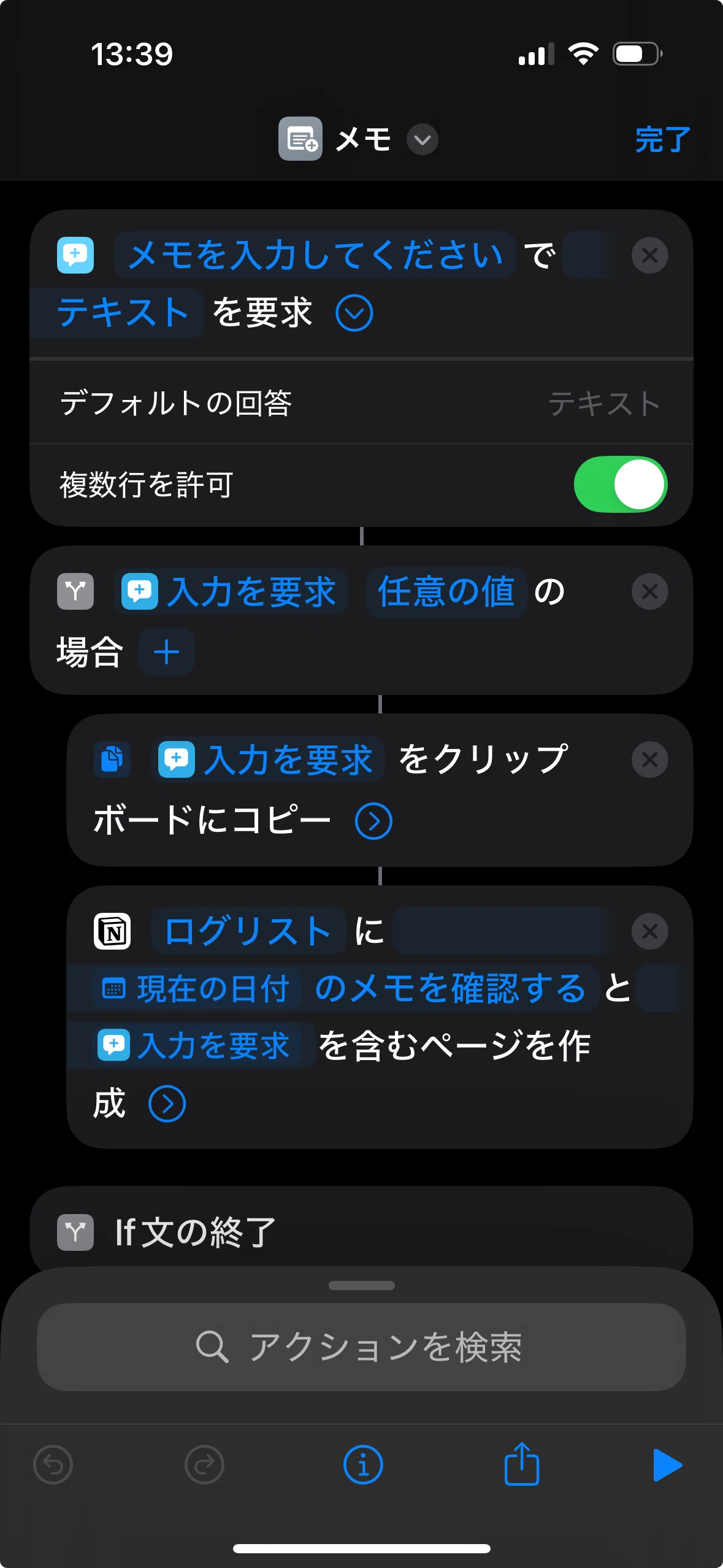
前回と違うのは、「タスク名」ではなく「本文」の方を、プロンプトから入力できるようにしている、という点くらいですね。
そして、作成したページを Notion で開く、というアクションは、あえて、追加していないため、
メモを作成したら、ひとまず、それで終わりなので、すぐに、実行中のタスクなどに戻ってください。
なんなら、メモの作成後に、実行中のタスクの「ルーチンページ」などが、強制的に開くよう、設定しておいても良いでしょう。
もちろん、Obsidian 等を開いてノートを作成しても構いませんが、ショートカットを使って、あえて Notion へ追加する利点は、他にも色々あります。
直ちに入力できる
今ではもう、iCloud 同期を使っていても、iPhone で Obsidian を起動する際に、待たされることは少なくなりましたが、
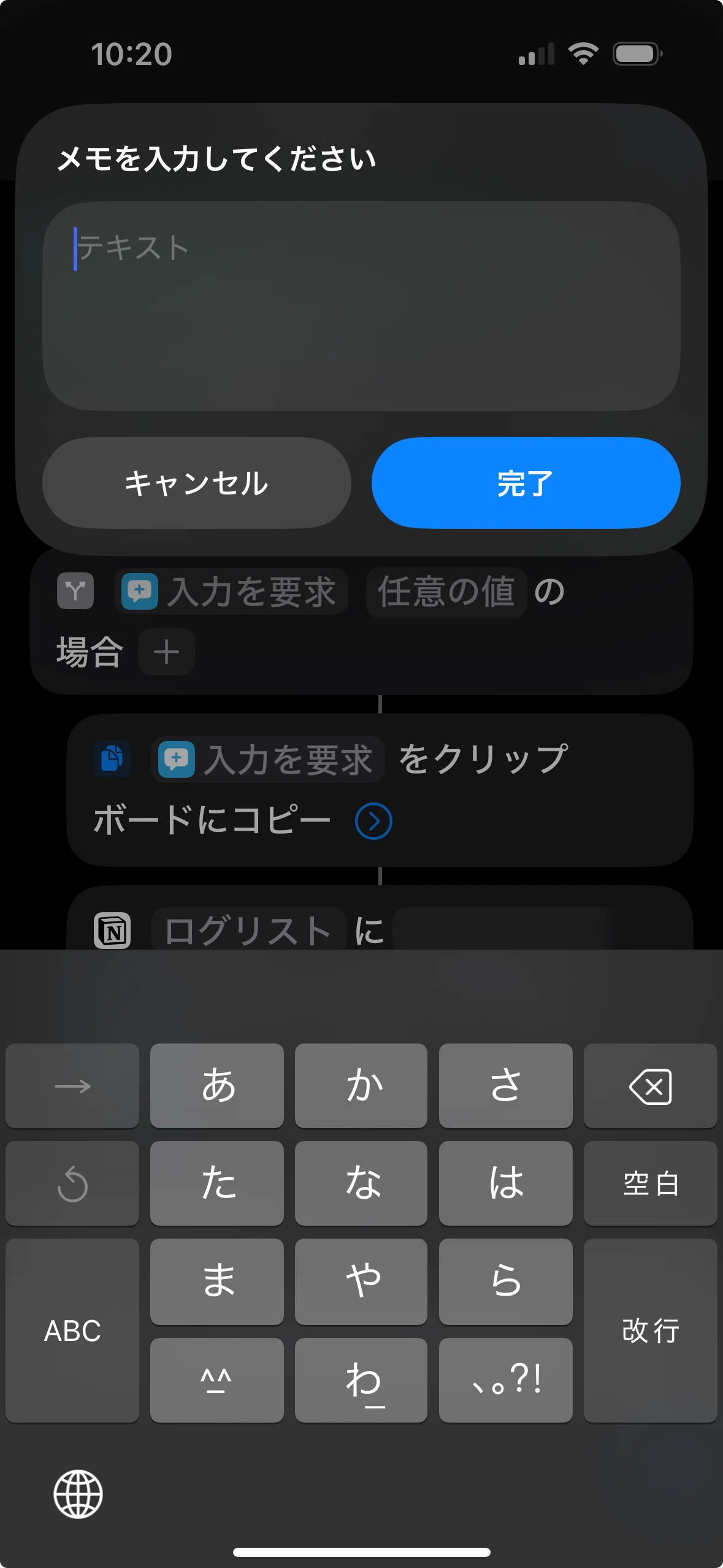
やはり、ショートカットを実行するとプロンプトが出てきて、すぐに入力を開始できるというのは、それだけでも、かなり魅力的です。
特に、この簡素なプロンプト形式というのが、個人的には、結構、好みなのですが、なんとなく気持ちは分かりますかね?
タイトルを考えなくて良い
これは、入力のしやすさにも直結してくるのですが、このショートカットでは、「現在の日付」を使って、ページタイトルを自動的に決めているため、
いきなり「本文」から書ける、というか、「本文」だけを書けば良いので、メモを取るのが、非常に楽になります。
昔、Apple 標準の「メモアプリ」をよく使っていた時にも、似たようなショートカットを作成していたのですが、それはそれで、オススメですね。
後で必ず内容を確認することになる
上のように、「〜のメモを確認する」という名前の「タスク」として、「ログリスト」データベースに追加した場合には、
当然、今日中に、そのタスクを実行する、すなわち、そのメモをなんらかの形で処理する必要があります。
実は、これについては、追々、対策を行う予定もあるのですが、現在の仕様では、もし、その「メモを確認する」タスクを「先送り」してしまうと、
そのメモが、過去のログの中に埋もれていってしまうので、それを避けるためにも、ちゃんと確認しておこう!という気になりやすいですし、
それを機に、Obsidian でノート整理を行うというルーチンを開始したり、
そもそも、そのようなルーチンと一緒に処理する(その日のメモを整理するといったルーチンを用意しておく)のも良いかもしれません。
私は、「日次レビュー」の中に、その作業を埋め込んでみようかとも画策しているのですが、それについては、いずれまた、紹介したいと思います。
まとめ
今回は、Notion で、タスク・時間管理を行いながら、メモを取っていく方法について、説明してきましたが、
実際には、それらは、ほとんど一体となっているということが、お分かりいただけたでしょうか?
つまり、私は、現在、日常的なメモについては、大抵の場合、Notion に書くようにしていて、
ものによっては、後で Obsidian 等に移すにしても、いったんは Notion を経由することさえある、というわけです。
しかしながら、そのメモの内容が、重要なものであればあるほど、単一クラウド上にだけ依存させるというのは、避けたいところでもあります。
そう言えば、「RoutineGarden」以前のシステムでは、「日次レビュー」として、Notion API からデータを取得してきて、
マークダウンファイルに書き出すといった荒技も、紹介していましたね。
というわけで、この辺についても、そろそろ、再検討していくつもりなのですが、Obsidian の方のマガジンも更新したいですし、
良ければ、気長にお待ちください。
ではまた。
