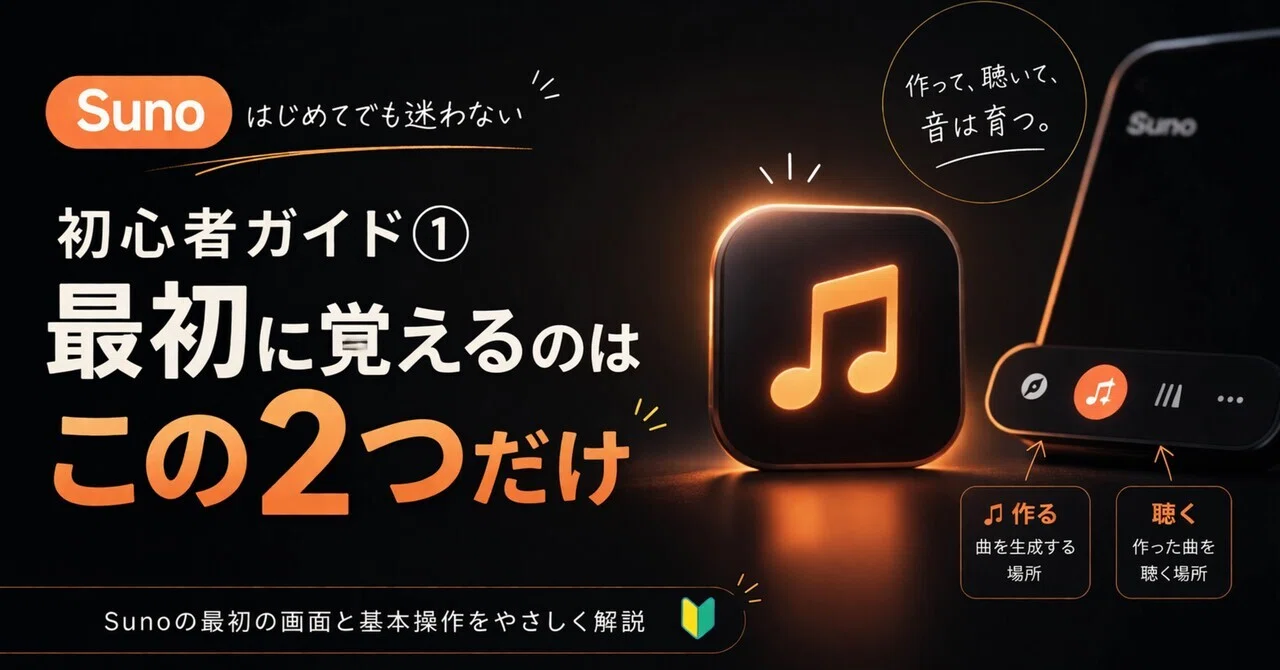
🔰Suno初心者ガイド①|最初に覚えるのはこの2つだけ

⚠️AndroidとiPhoneでは表示される
画面が違うみたいなので注意⚠️🚨
色々〜調べてます🙏
これから音楽を作りたい人向けの記事🌱
Sunoって、難しそうに見えるよな。
でも実は、めちゃくちゃシンプル。
最初に覚えるのはたった2つ。
「作る」と「聴く」だけ。
この記事では、
その“最初の一歩”だけを
分かりやすくまとめていきます。
まずはここから、一緒にいこか🫶
①SUNOはシンプル✨
🎵で作る
///で聴く
これだけ。
作る(未来)と
聴く(過去)を行き来して、
音は育っていく。

一番下に出るボタン画像
②次の画面はこれや
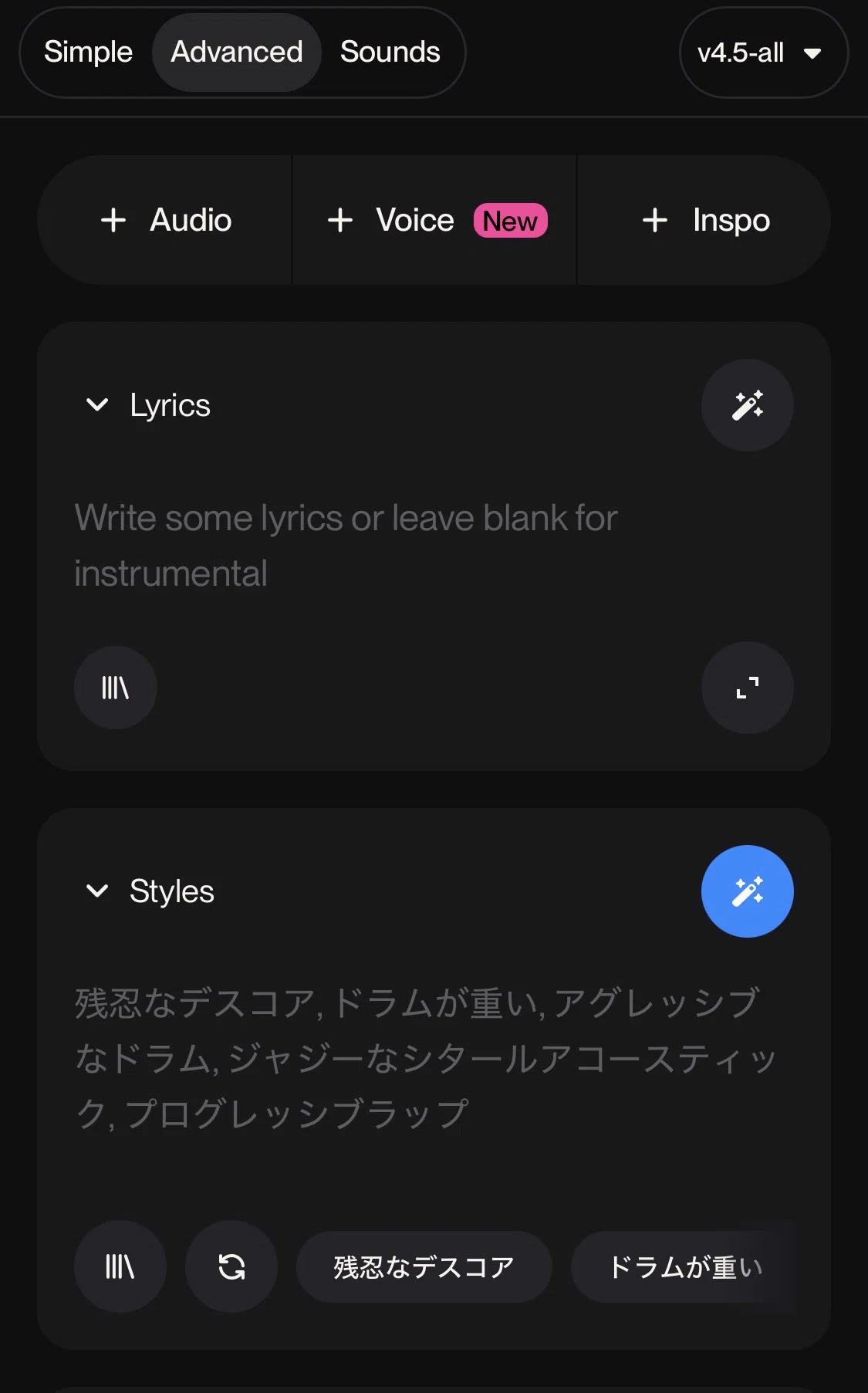
ここが曲を作る画面。
上の「Simple / Advanced / Sounds」は
▫️ 作り方のモード切り替え
最初は「Simple」でOK。
⸻
真ん中の3つ👇
+Audio → 音源を入れる
+Voice → 声を追加する
+Inspo → 雰囲気のヒントをもらう
ここは必要になったら触るくらいでいい。
⸻
■ Lyrics(歌詞)
ここに歌詞を書く。
空白にするとインスト(歌なし)になる。
⸻
■ Styles(スタイル)
ここが一番重要。
👉 曲のジャンル・雰囲気を決める場所
ここに書いた言葉で、音が変わる。
⸻
■ まとめ(そのまま使える)
ここは曲の設計図。
Lyricsで「言葉」を決めて、
Stylesで「雰囲気」を決める。
あとは生成するだけ。
⸻
ここは“音の設計図”。
Lyricsが意味で、
Stylesが感情。
この2つが噛み合ったとき、
ちゃんと“意志のある音”になる。
でも⚠️ここ大事※
初心者は全部触らんでいいけど
意味だけ分かれば一気に変わる。
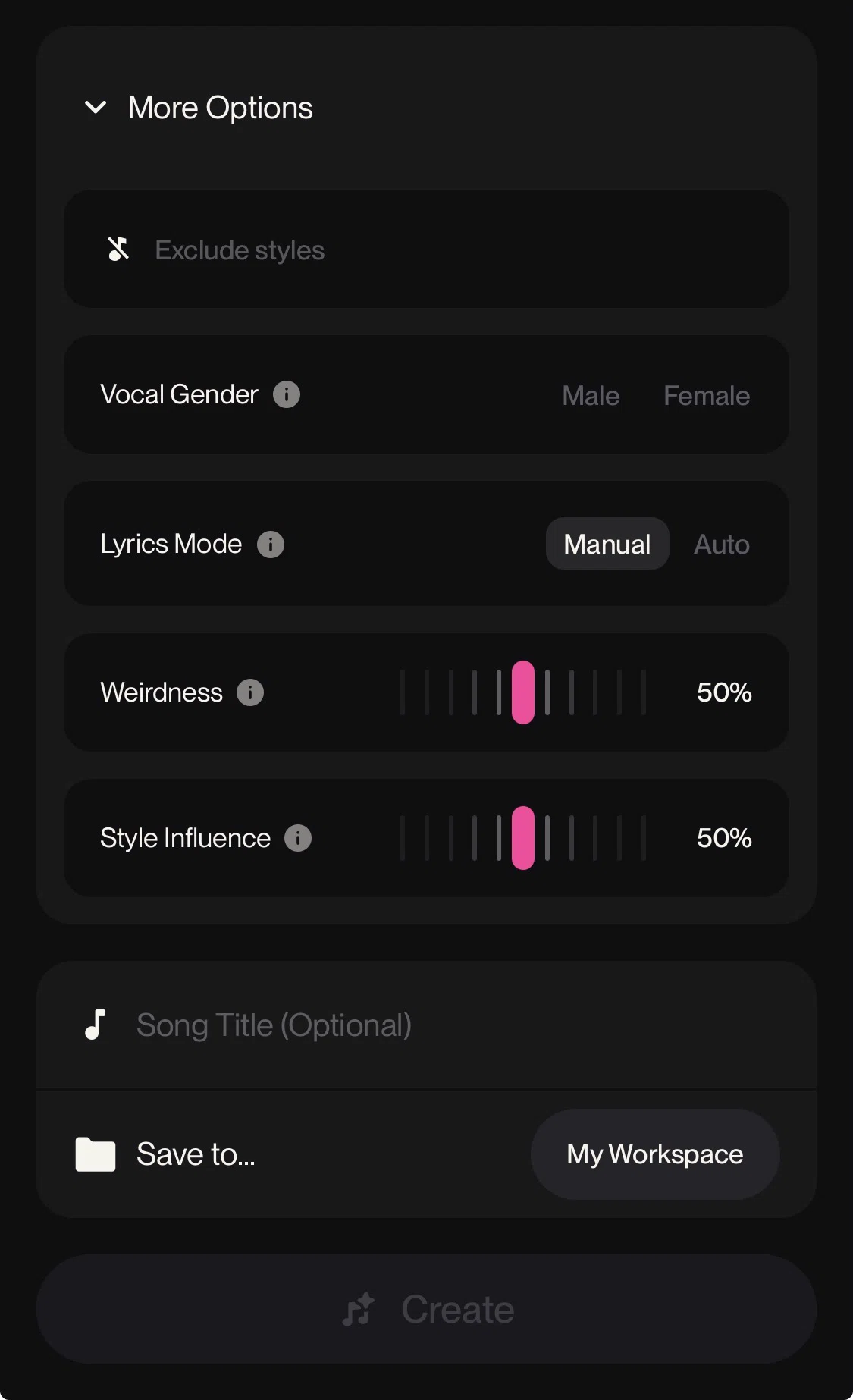
③ここは細かい設定。
最初は触らなくてもOK。
でも、分かると一気に化ける場所。
⸻
■ Vocal Gender
👉 声の性別を選ぶ(男・女)
⸻
■ Lyrics Mode
👉 Manual=自分の歌詞を適応
👉 Auto=AIに任せる
最初はManualでOK。
⸻
■ Weirdness(変化・クセ)
👉 上げるほど予測不能になる
👉 下げるほど安定する
⸻
■ Style Influence(スタイル強度)
👉 上げるほど指定したジャンルに寄る
👉 下げると自由になる
⸻
■ Exclude styles
👉 「こういう音は出さないで」を指定できる
⸻
■ まとめ(そのまま使える)
ここは“味付け”。
Weirdnessで遊びを入れて、
Style Influenceで方向を決める。
このバランスで、
曲の個性が決まる。
⸻
③ここは“制御”の場所。
Weirdnessでズラして、
Style Influenceで縛る。
このズレと制御のバランスが、
“意志のある音”を作る。
今回はここまで。
まずは「作る」と「聴く」
この流れに慣れるだけで十分です。
細かい設定や、もっと深い作り方は、
これから少しずつ解説していきます。
焦らんで大丈夫。
一歩ずついこうね♪
次はもう少し踏み込むね💕
#Suno
#SunoAI
#AI音楽
#AI作曲
#音楽生成
#初心者向け
#Suno使い方
#AI初心者
#クリエイティブ
#音楽制作
#はじめてのSuno
#AIと創作
#だい式
#ユナと創る
#note初心者
