
PDFを卒業しました——A4三つ折り手帳がHTMLになって変わった3つのこと

PDFを卒業しました。A4三つ折り手帳がHTMLになって、何が変わったか正直に話します。
今日は、少し違う話をします。
Note3oriは、A4用紙を三つ折りにして使う手帳テンプレートを配布しています。これまでPDF形式で配布していたそのテンプレートを、HTMLに変えました。
「HTMLって、難しそう」と感じた方、大丈夫です。使い方は3ステップで、印刷したら普通の手帳になります。スマートフォンもパソコンも必要ありません。
Note3oriが最初の記事で書いた「最高の手帳は自分好みに作るが一番」——その考え方を、道具として形にしたのが今回のHTMLです。
この記事では、PDFから何が変わったか、3つに絞ってお伝えします。最後にダウンロードリンクも用意しています。
📄「印刷して終わり」だったPDFの話
ずっと、PDFを配布していました。
毎月、A4用紙に印刷して、三つ折りにして使う月間カレンダーです。祝日と六曜(先勝・友引・先負・仏滅・大安・赤口という、日の縁起を示す表示)が入っていて、印刷してすぐに使い始められる設計にしていました。
でも、使い続けるうちに、引っかかりが出てきました。
配色が変えられないことでした。「今月は落ち着いた色にしたい」「桜の季節だから淡いピンクにしたい」と思っても、PDFのデザインは固定です。印刷するたびに同じ色のカレンダーが出てきます。
週の始まりも、3種類しか選べませんでした。日曜・月曜・土曜のいずれかです。「自分の週は火曜から始まる感覚がある」「使っている手帳の曜日と合わせたい」という方には対応できていませんでした。
もう一つ。印刷後に、自分で折り線をつける必要がありました。A4用紙を正確に三つ折りにするには、定規で99mmを測って印をつけてから折らなければなりません。毎回の小さな手間ですが、確かにありました。
細かいことの積み重ねです。でも、毎月使うものだからこそ、「もう少し自分好みにしたい」という気持ちはありました。HTMLはその引っかかりを解消するために作りました。
✨ HTMLになって変わったこと——3つだけ話します
難しい話はしません。3つだけです。
① 🎨 配色を、自分で選べるようになりました
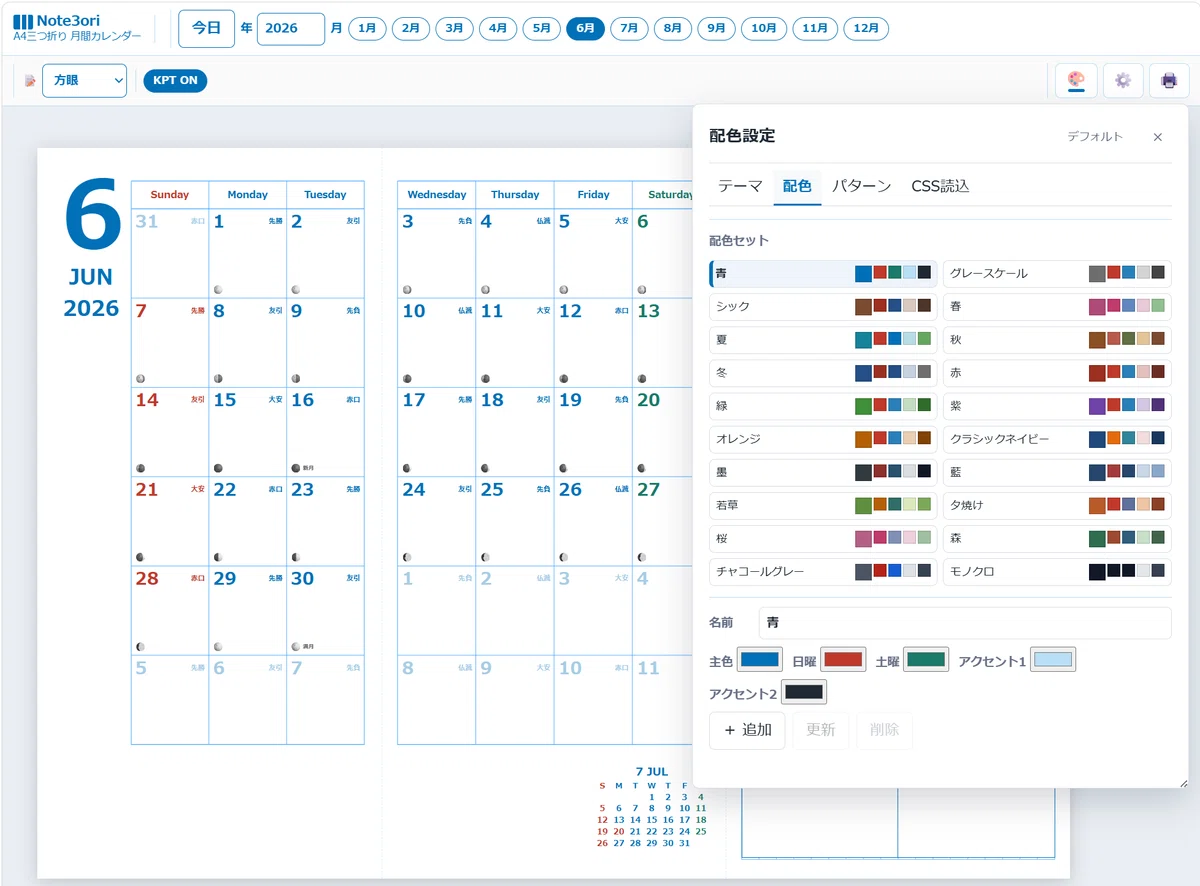
▲ 右上の🎨アイコンから配色を選べます。20種類のセットがグリッドで並びます。
配色のセットが20種類あります。
青・緑・墨・藍・桜・夕焼け・モノクロ・クラシックネイビー……ブラウザ上で選んでクリックすると、カレンダーの色がその場で変わります。印刷前にプレビューを確認しながら選べます。試して、戻して、また試せます。
さらに、紙面テーマが8種類あります。「カフェ」を選ぶと、コーヒー色のやさしい雰囲気になります。「和紙・麻の葉」を選ぶと、麻の葉文様と青海波の模様が背景に入った格調ある紙面になります。「夜空」は星座ラインと星雲が散りばめられた天文図のようなテーマです。
1月は落ち着いたモノクロで、桜の季節は桜の配色に——気分で変えることができます。同じフォーマットでも、月ごとに違う手帳を使っている感覚が生まれます。
詳細設定では、曜日のヘッダーに背景色を入れる「曜日塗り」をON/OFFで切り替えられます。初期設定はONで、日曜・土曜・平日それぞれの列に選んだ配色の色が入ります。好みに合わせて白地に切り替えることもできます。
紙面テーマと配色セットは、別々に組み合わせられます。「和紙・麻の葉のテーマ」に「夕焼けの配色」を当てるといった使い方もできます。好みの組み合わせを探す時間も、少し楽しいです。
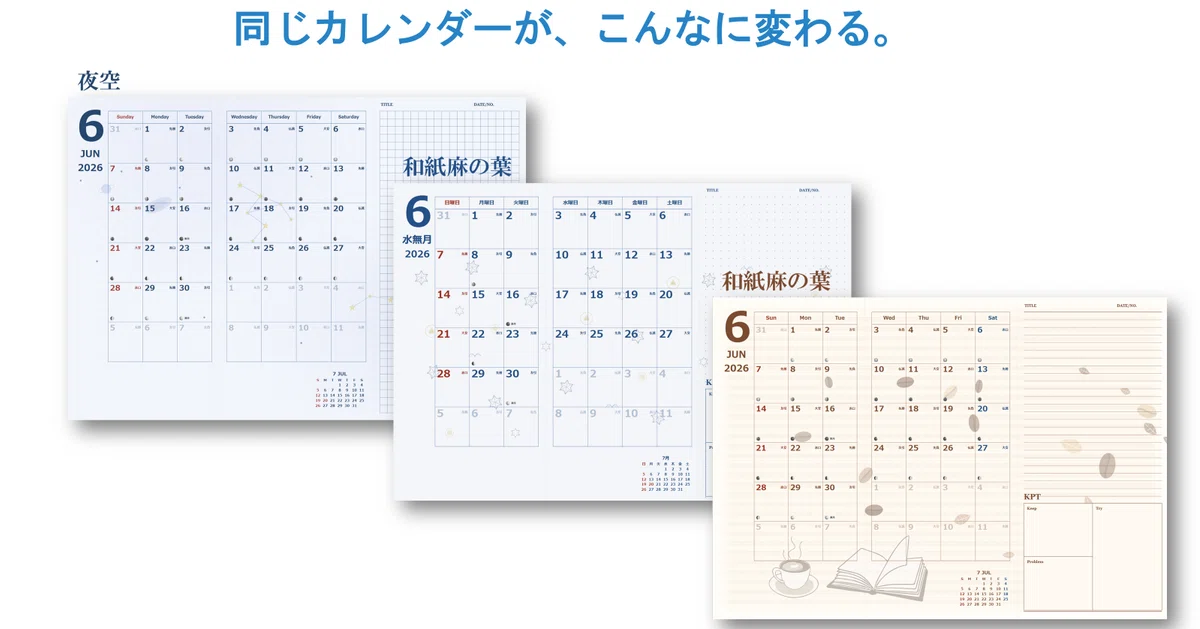
▲ 紙面テーマの比較(夜空/和紙・麻の葉/カフェ)。8種類のうち世界観の差が伝わりやすい3つを並べています。
② 🆕 PDF版にはなかった機能が増えました
3つの変化のうち、これがいちばん大きかったかもしれません。
HTMLになって、まったく新しく加わった機能があります。代表的なものを3つ紹介します。
📏 折り線が自動で入ります
印刷すると、A4用紙を三つ折りにするための点線が2本、自動で印刷されます。
PDF版では、印刷後に定規で99mmを測り、自分で折り線の印をつける手間がありました。HTML版では、それがなくなりました。印刷して、点線に沿って折るだけです。毎月繰り返す作業だからこそ、この変化は思ったより快適です。
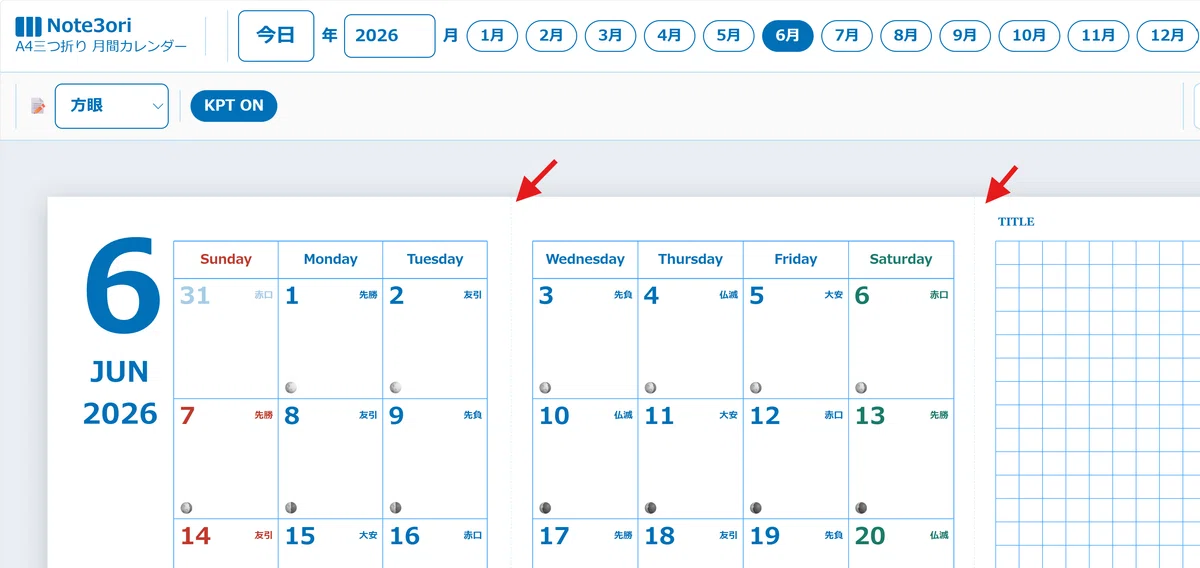
▲ 印刷すると折り線(点線2本)が自動で入ります。定規で測る必要はありません。
🌙 月相の表示
月の満ち欠けを表す小さなアイコンが、日付のそばに表示されます。「なし・節目だけ・毎日」の3段階で選べます。節目だけの設定にすれば、新月・上弦・満月・下弦のタイミングだけが表示され、カレンダーがごちゃごちゃしません。月のリズムを意識したい方に、使ってもらえそうな機能です。
📝 KPTメモ欄
カレンダーの右側に、振り返り用のメモエリアが付いています。
KPTとは、Keep(続けること)・Try(試すこと)・Problem(課題)の頭文字をとった、振り返りの型です。月末に「今月続けられたこと、次に試したいこと、うまくいかなかったこと」を3つの欄に書き出すだけで、月の振り返りが完成します。
このKPT欄と、その上の方眼罫のメモエリアが、カレンダーと同じ1枚に印刷されます。スケジュールと振り返りが1枚で完結します。KPT欄の高さはスライダーで調整できるので、振り返りに多くスペースを使いたい月と、メモ欄を広くしたい月で使い分けられます。
この3つのほかにも、週の始まりを7曜日から選択、ミニカレンダーの先月表示のON/OFF、曜日の表示形式の切り替え(日本語フル・短縮・英語など)、日付や六曜・祝日名の文字サイズ個別調整など、PDF版では固定だった表示を細かく変えられるようになっています。
③ 💾 設定が残ります
一度決めた設定は、次回ブラウザを開いたときも保存されています。
配色、週の始まり、月相の表示モード、KPT欄の高さ、文字サイズ。これらを最初に一度設定すれば、翌月以降は「印刷するだけ」です。毎月ゼロからやり直す必要がありません。
設定データをファイルに「書き出す」こともできます。バーチカル版やレフト版など別のフォーマットでも、同じ設定を「読み込む」だけで使い回せます。
つまり、1回設定したら、どのフォーマットでも自分好みの状態で始められます。
📄 印刷したら、普通の手帳です
「HTML」と聞くと、特別な何かを想像するかもしれません。難しいプログラムが動いているとか、常にインターネットに繋がっていないと使えないとか。
そんな心配は不要です。
ダウンロードして、ブラウザで開くだけです。インターネット接続がなくても動きます。
祝日については、2026〜2027年分のデータがHTMLファイルの中に内蔵されています。そのため、ネット接続なしで最初から祝日が表示されます。それ以外の年(2025年や2028年以降)を使う場合は、ネットに接続した状態でその年を表示するだけで、祝日データが自動で取得されます。手動での更新操作は不要です。
印刷したら、普通の手帳です。
A4用紙に印刷して、折り線の点線に沿って三つ折りにすれば、スマートフォンもパソコンも特別なアプリも関係ありません。鉛筆で書いて、消しゴムで消して、また書く。それだけの、紙の手帳です。
「設定だけデジタル、書くのはアナログのまま」——そういう道具です。
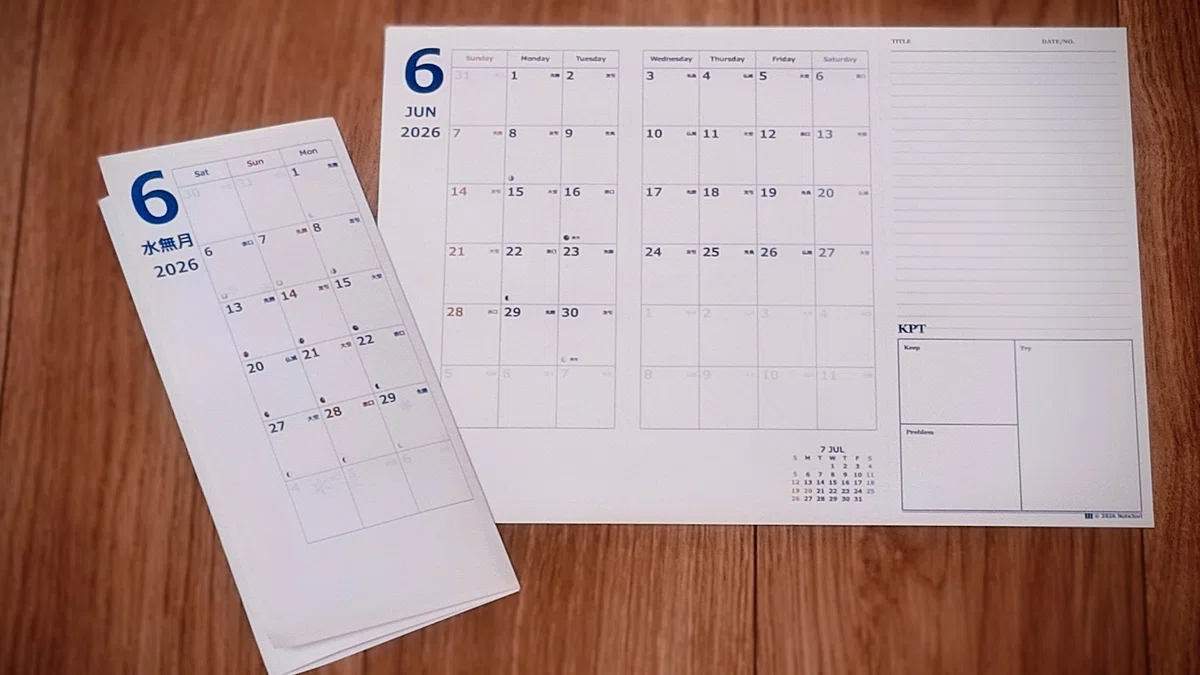
▲ 実際にA4用紙に印刷して三つ折りにした状態。鉛筆で書き込めば、ただの紙の手帳です。
👣 使い方は、3ステップです
操作を整理します。3つだけです。
ステップ① 🌐 ブラウザで開く
この記事の下に配布ファイル(ZIP形式)があります。解凍して、中のHTMLファイルをダブルクリックするだけです。Chrome・Edge・Safari、どのブラウザでも動きます。専用アプリのインストールは不要です。
ファイルを開くと、今月の月間カレンダーが表示されます。祝日と六曜はすでに入っています。まず、この状態で印刷して使い始めることができます。
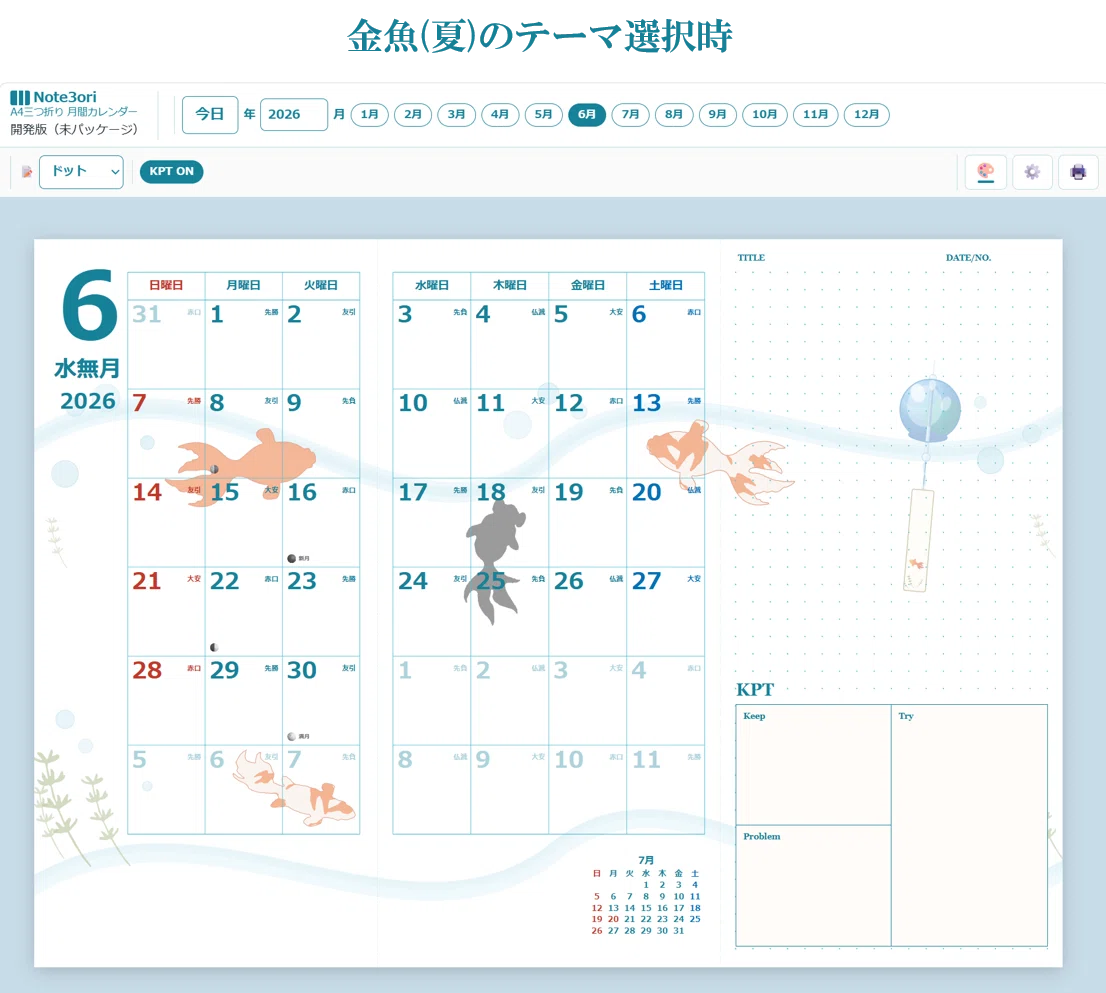
▲ HTMLファイルをダブルクリックすると、この画面がそのまま開きます。特別な準備は不要です。
ステップ② ⚙️ 好みに設定する(やりたければ)
右上の🎨アイコンから配色を選ぶだけです。
歯車のアイコンから詳細設定を開くと、週の始まり(7曜日から選べます)、月相の表示、曜日塗りのON/OFF、文字の大きさ、KPTメモ欄の高さを変えられます。
最初はデフォルトのまま使い始めて、使いながら少しずつ変えていくのが、いちばん気楽です。
ステップ③ 🖨️ A4用紙に印刷して折る
右上の印刷アイコンを押すと、印刷プレビューが開きます。A4用紙に印刷すると、三つ折り用の折り線が2本入った状態で出てきます。その線に沿って折るだけです。
定規は不要です。これで完成です。慣れれば、設定から印刷まで5分かかりません。
📥 ダウンロードはこちらです
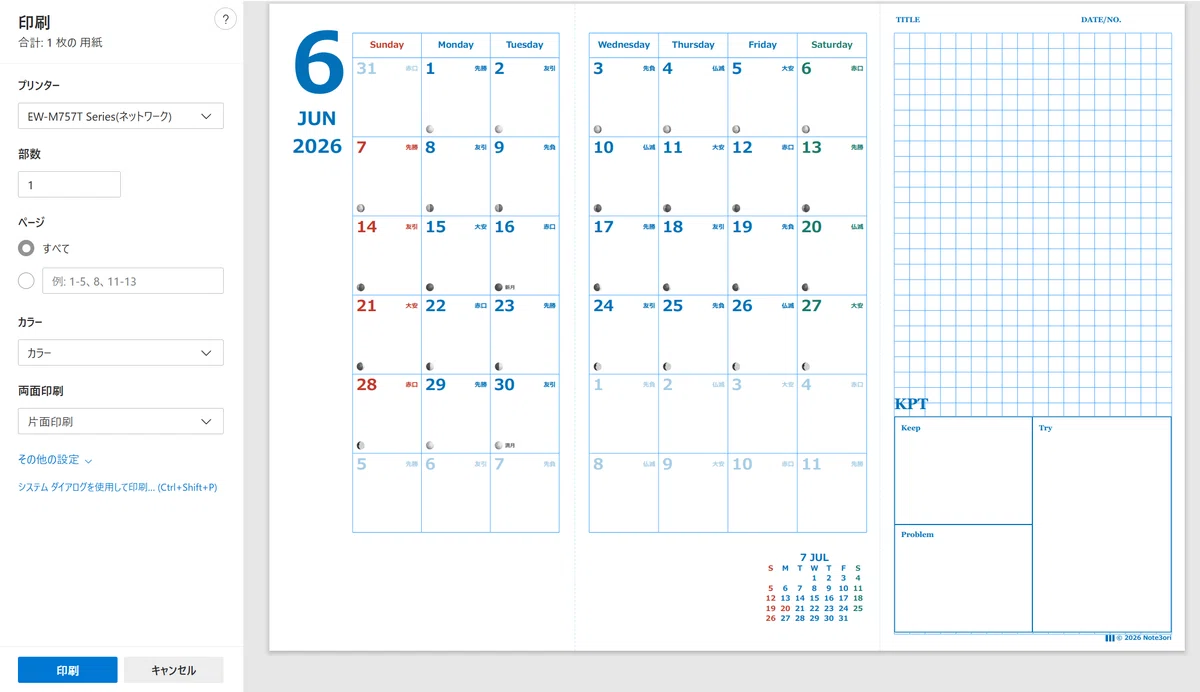
▲ 設定後の印刷プレビュー。この状態でA4に印刷して三つ折りにするだけです。
月間カレンダー版のHTMLは、この記事の下にZIPファイルで添付しています。
ダウンロードして、まず1枚、印刷してみてください。設定を細かく見る前に、一度使ってみることをおすすめします。使い始めてから「ここを変えたい」と思う部分が、自然に出てきます。
使ってみた感想、気づいた使い方、「こんなふうに使っています」という話があれば、ぜひコメントで教えてください。次を作る励みになります。
次回は「バーチカル版」の紹介をする予定です。月間カレンダーが「月を大きく俯瞰する」ツールだとすれば、バーチカルは「今日・1日の時間を区切って実行する」ツールです。同じA4三つ折りでも、使い方がまったく違います。
実はこのHTMLには、もっと大きな構想があります。今月はまず、1枚使ってみてください。
📌HTML カレンダー版
Note3ori|A4三つ折り手帳をもっと自由に
📓ご参考 私が愛用している文房具たち
文房具は、ちょっとしたことで、使い勝手が変わるものと最近、改めて痛感しています。A4三つ折り手帳で私が愛用している文房具はこちらです。
📍ファーバーカステル クリアスケール 10cm
15cmでもなく10cmです。この長さがちょうどいいんです。
一度、紛失してしまい。15cmの定規で代用していましたが、この長さではよろしくない。ストレス溜まりまくって、すぐさま、ネットで再購入。
A4三つ折りにするには、99mmで折るのですが、この10cmから1mmを引くという感覚は捨てがたいものです。手帳内で線を引くにはちょうどいい。
📍カモ井 mt マスキングテープ slim 6mm
A4三つ折り手帳で、じゃばらを作るのに、いろいろなテープを試しましたが、いまのところこれが超ベスト。張り合わせに失敗しても、簡単に張り直せるのも二重丸。3本1セットでこの値段は、お財布にも優しいです。
📍コクヨ インクジェット用エコノミー A54 マット紙(型番: KJ-M18A4-250)
いままで、PLUSのマット紙を愛用していましたが、生産中止になったので、こちらを最近、使い始めました。マット紙だとインクの発色が良いので、市販の手帳にも迫る出来栄えが期待できます。
📍プラス チケットホルダーぴったりすっきりホルダー長形3号
これがあるだけで、三つ折り用紙がすっきり整理できるんです。ちょっとしたストックとか、スキャンするまえの用紙とか、多方面に大活躍です。
📍トラベラーズノート リペアキット 8色
A4三つ折り手帳をゴム紐でまとめるのに使うゴム紐です。100円ショップのゴム紐で代用できますが、使い勝手や耐久性、ゴム紐がすぐにばかにならないという意味でこれをお勧めします。色合いもおしゃれですしね。
10年以上前に買ったリペアキットですが、いまだに使い切っておらず、長い目と実用性から考えれば、買っておいて損はないかと思います。
📍EPSON プリンター エコタンク搭載モデル EW-M757TW/TB/TP
EPSON エコタンク搭載モデル EW-M757TW/TB/TPに買い替えました!
インクジェット式から大容量のエコタンク搭載モデルへ変更。インク代が大幅に節約でき、交換の手間も軽減されました。さらに、発色の鮮やかさも申し分なし。黒は特にくっきりとしていて、資料印刷にも最適です。
📍リコー PFU ドキュメントスキャナー ScanSnap iX1600
A4三つ折り手帳で書き溜めた内容は、マスキングテープを剥がしてA4用紙に戻し、スキャナーでPDF化すると整理が便利です。毎分40枚の高速スキャン、両面読取り、Wi-Fi対応のこのスキャナーは、手帳の記録を効率的にクラウドに保存できます。書類、レシート、付箋など多様な紙質に対応し、手帳情報のデジタル化を強力にサポートしてくれる頼もしい相棒です。
#A4三つ折り #手帳術 #トラベラーズノート #手帳好きと繋がりたい #アナログ手帳 #手書き #HTML #デジタル文具 #テンプレート #印刷手帳 #カレンダー
いいなと思ったら応援しよう!
 チップ、ありがとうございます。
A4 三つ折り手帳が皆様の毎日を豊かになりますように(^人^)
チップ、ありがとうございます。
A4 三つ折り手帳が皆様の毎日を豊かになりますように(^人^)