【初心者向け】WindowsでVTuberを始めたい|ibisPaintで描いてLive2D化する無料or買い切り|初心者🔰ガイド|AIに聞いてみた💗

「VTuberになってみたいけれど、何から始めればいいのか分からない」
「有料ソフトばかりで、初心者にはハードルが高そうに感じる」
はじめたいけどどうしたらいいのかわからない。(つд⊂)
実は、WindowsのPC環境でも、無料または買い切りだけでVTuberを始める方法がありそうです。ChatgptとGeminiに聞いてみました💕
この記事では、
ibisPaintでイラストを描くところから
Live2Dで動かし
VTube Studioで実際に動かしてみるまで
筆者自身も「本当に自分にできるのかな」と思いながら試してみたいと思います。これからVTuberを目指す方の、最初の一歩になればうれしいです。
Windows/PC操作ではじめたい/無料 or 買い切りではじめたい/Vtuber初心者です/ibisPaint経験あり/操作簡単/比較/
この前提で、いちばん失敗しにくい流れを「一本道の地図」みたいに説明するね。
Aiにきいてみました(*'▽')
この記事で分かること
Windows・PC環境でVTuberを始める具体的な流れ
無料・買い切りで使えるおすすめソフト
ibisPaintで描いたイラストをLive2Dに変換する方法
初心者がつまずきやすいポイントと回避方法
🧭 結論から(初心者にいちばんおすすめの流れ)
🎯 まずはこれ
① ibisPaintでLive2D用イラストを描く
→ ② Live2D Cubism(無料版)で動かす
→ ③ VTube Studio(無料)で実際に動かしてみる
👉 この3つは
✅ Windows対応
✅ 無料で最後まで試せる
✅ 買い切り課金あり(後からでもOK)
という安心ルート。
🪜 全体の流れ(初心者用・超ざっくり)
ibisPaintで「Live2D用の描き方」でイラストを描く
PSD(Photoshop形式)で書き出す
Live2D Cubism Editor(無料版)に読み込む
顔・体をちょっと動かしてみる
VTube Studioに読み込んで動作確認
「いけそう!」と思ったら調整 or 課金検討
🎨 ibisPaint → Live2D にするための描き方(超重要)
ここが一番つまずきやすいところだから、丁寧にいくね。
レイヤー分けができることが最大のポイントになります。
✅ 絶対に守るルール(Live2D用)
① パーツは「レイヤー分け」必須
1枚絵は ❌
パーツごとに分けるのが正解。
最低限これだけ👇
顔
顔(肌)
目(左)
目(右)
黒目(左)
黒目(右)
まぶた(あれば)
眉(左右)
口(開・閉 or 上下)
体
髪(前髪・横・後ろ できれば分ける)
首
胴体
👉 ibisPaintのレイヤー機能でOK
👉 フォルダ分けも使える
② 「見えない部分」も描く(重要⚠️)
Live2Dは動かすと 引っ張られる。
なので
髪の下の顔
口を開いた時の中
まぶたの裏
など、普段見えないところも描いておく。
これはLive2Dあるあるの罠 🕳️
Live2D Cubism|イラストを動かす
Live2D Cubismは、
イラストを立体的に動かすための公式ソフトだそうです。
無料版でも
モデル制作
VTube Studio用の書き出し
が可能なため、初心者には十分な機能が揃っています。
③ キャンバスサイズ
最初は 3000px × 3000px 前後
解像度:300dpi(気にしすぎなくてOK)
💾 ibisPaint から書き出し方法
手順
ギャラリーで作品を選択
共有
PSD形式で保存
👉 Live2DはPSDをそのまま読み込める
👉 PNG書き出しは ❌(Live2D編集できない)
🧩 Live2D Cubism(無料版)で何をするの?
まずはこれだけでOK(初心者)
PSDを読み込む
パーツが全部あるか確認
目・口・顔を少し動かす
無料版でも👇は可能
モデル作成
VTube Studio用に書き出し
※ 制限は「高度な機能が使えない」だけ
→ 最初は一切困らない
Live2Dでの最初の操作(ざっくり)
PSD読み込み
パーツを選択
「デフォーマ」で少し変形
パラメータ(X・Y)を動かしてみる
👉 最初は
「目が動いた!」
「口が開いた!」
これだけで大勝利 🏆
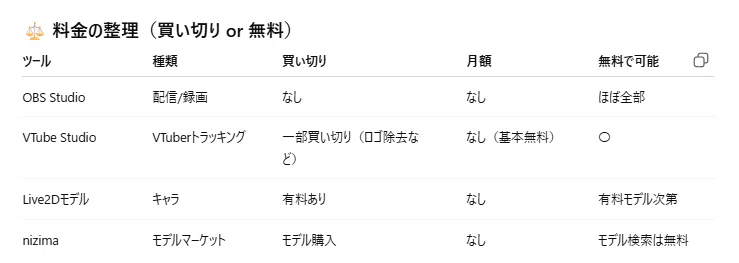
🎥 VTube Studio(無料)で動かす
ここが楽しいところ✨
Live2Dから VTube Studio形式で書き出し
VTube Studio(Steam・無料)を起動
モデル読み込み
WebカメラON
👉 無料版でも
顔追跡
まばたき
口パク
ぜんぶ体験できる。
※ ロゴが出るだけ(後で買い切り解除可)
VTube Studio|実際に配信で使う
VTube Studioは、Webカメラを使ってモデルをリアルタイムで動かせるソフトです。無料版でも基本的なトラッキングが可能で、ロゴを消したい場合のみ買い切り課金を検討する形になります。
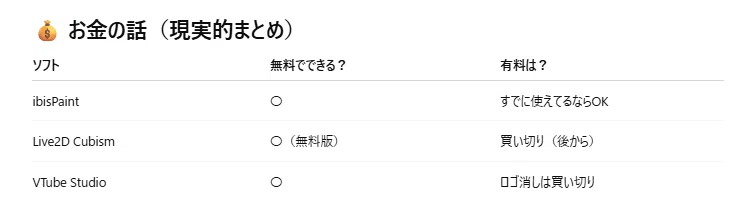
💰 お金の話(現実的まとめ)
ソフト無料でできる?有料は?
ibisPaint 〇すでに使えてるならOK
Live2D Cubism 〇(無料版)買い切り(後から)
VTube Studio 〇 ロゴ消しは買い切り
👉 最初は一円も払わなくてOK
🌱 初心者におすすめ「試し方ロードマップ」
Day 1
ibisPaintで「Live2D用」に顔だけ描く
Day 2
PSD書き出し → Live2Dで目と口を動かす
Day 3
VTube Studioで実際に動かしてみる
👉 ここまで来たら
「VTuberできるかどうか」はもう分かる。
次にできることは👇
「Live2Dの操作を超かみ砕いて教えて」
「最小限のレイヤー構成を図で知りたい」
「CanvaはVTuberに使える?」
気になるところ、ひとつずつ一緒に開けていこう 🗝️
きになるきになる・・・( *´艸`)
一気にできないのでひとつづつやってみます。
ありがとう、ちゃっぴー(*'▽')
Live2D Cubismで最低限やること
初心者の方は、まず以下だけで十分なようです。
PSDを読み込む
パーツが正しく分かれているか確認
目・口・顔を少し動かしてみる
「動いた」という体験が、いちばんのモチベーションになります。
VTube Studioで実際に動かしてみる
Live2Dから書き出したモデルを
VTube Studioに読み込み、WebカメラをONにします。
無料版でも
顔の動き
まばたき
口パク
を体験できます。
まずは「動いた」を楽しむだけで十分のようです。
初心者が最初につまずきやすいポイント
レイヤー分けが足りない
見えない部分を描いていなかった
いきなり完璧を目指してしまう
少しずつ試しながら進める方が、続きやすいようです。
まとめ🔰まずは無料で「できるか」を試してみる
VTuber制作は、
思っているよりも手の届くところにあるようです。
最初から完成度を求めず、「動かしてみる」ことを目標にすると、自然と楽しめそうですね。(*'▽')
名言から学ぶ📖
「創作とは、自分が本当に見たいものを形にすることだ。」
創作活動やVTuber制作は、評価よりも「自分が表現したいもの」を形にする時間なのだと感じさせてくれる言葉のようです。
初心者の方が一歩踏み出すきっかけとして、やさしく背中を押してくれます。
「完璧な準備が整う日は、永遠に来ない。」
VTuber活動やLive2D制作も、まず始めてみることが大切だと伝えてくれる言葉のようです。
無料ツールや買い切りソフトを使って、小さく試すことが創作を続けるコツなのかもしれません。
#VTuber #VTuber準備 #Live2D #VTubeStudio #ibisPaint #VTuber初心者 #VTuberなりたい #個人VTuber #VTuber制作 #Live2D初心者 #WindowsVTuber #無料でVTuber #買い切りソフト #VTuberモデル #クリエイター #イラスト制作 #配信準備 #VTuber活動 #Noteブログ #創作活動
【VTuberグッズ紹介】
VTuber活動を始めると、「もう少し配信環境を整えたいな」と感じる瞬間が増えてくるようです。Webカメラや、配信中の声をクリアに届けてくれるマイクは、活動を続けるうえで心強い相棒になってくれます。無理のない範囲で、「これがあったら少し楽になりそう」と思えるものから選んでみるのも良いかもしれません。(*'▽')
👇こちらから、VTuber向け人気グッズをチェックできます👇
本記事にはアフィリエイトリンクが含まれています↓↓( •ᴗ• )
この記事はAmazonアソシエイトプログラムに参加しています(^^)
よろしくお願いいたします( •ᴗ• )
スキ💗フォロー励みになります。
いつもありがとうございます(*'▽')✨
過去記事も読んでいただけると嬉しいです( ˘ ³˘)♥
いいなと思ったら応援しよう!
 よろしければ応援お願いします! いただいたチップはクリエイターとしての活動費に使わせていただきます!