
VRRで遅延が増えるは半分ウソ。G-Sync・FreeSyncの誤解を数値で終わらせる

ゲーミングモニターを持っているのに、VRRの設定を一度も見直したことがない人はかなり多いです。買っただけで満足していると、モニターの性能を半分も使えていない可能性があります。
「G-SyncやFreeSyncはONにすると遅延が増える」と聞いてVRRをOFFにしている人も、一度立ち止まってください。その判断、数値を見た上でしていますか。
この記事ではVRRが遅延に与える影響を実際の数値で検証し、G-Sync・FreeSyncそれぞれの特徴と自分の環境に合った設定の選び方をまとめています。
特にフレームレートがリフレッシュレートに張り付かない、カクつきが気になるという人ほど読んでみてください。設定ひとつで体験が変わるかもしれません。
01 そもそもVRRって何をしてくれる技術?
通常のモニターは「144Hz」など固定のリフレッシュレートで動いています。でもゲームが描画するフレームレートは常に変動します。この「ズレ」が画面の乱れやカクつきを生みます。
VRRとは、モニターのリフレッシュレートをGPUの出力に合わせて自動で同期させる技術です。画面の乱れ(ティアリング)とカクつきを同時に解消してくれます。
代表的な規格が G-Sync(NVIDIA製) と FreeSync(AMD開発) の2つ。PS5やXboxには HDMI VRR という規格が使われています。
02 遅延はどのくらい増える?数値で比較
海外の測定サイト(Blur Busters・RTINGS等)の報告値をもとに整理しました。144Hz・同一GPU環境での比較です。
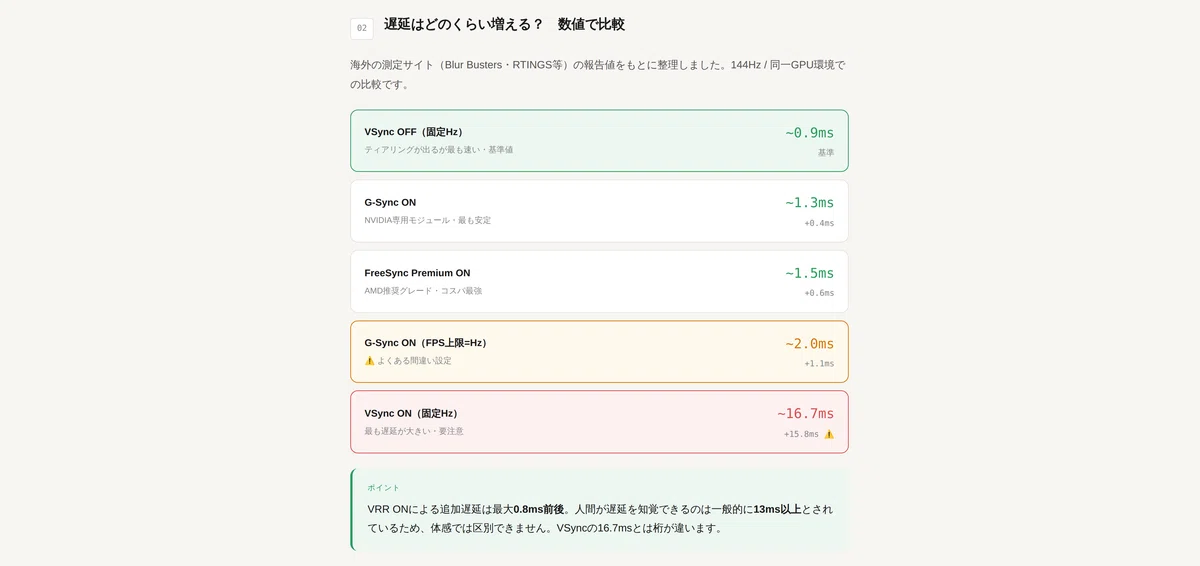
VRR ONによる追加遅延は最大0.8ms前後。人間が遅延を知覚できるのは一般的に13ms以上とされているため、体感では区別できません。VSyncの16.7msとは桁が違います。
03 「FPS上限をHzと同じにする」は罠
VRRを使うときに多い間違いが、フレームレートの上限をモニターのHzと同じ値に設定することです。これをするとVRRが実質無効になります。

解決策はシンプルで、FPS上限を「Hz − 3〜5」に設定するだけです。例えば144Hzのモニターなら上限を138〜141に設定します。これだけでVRRが常にアクティブな状態を保てます。
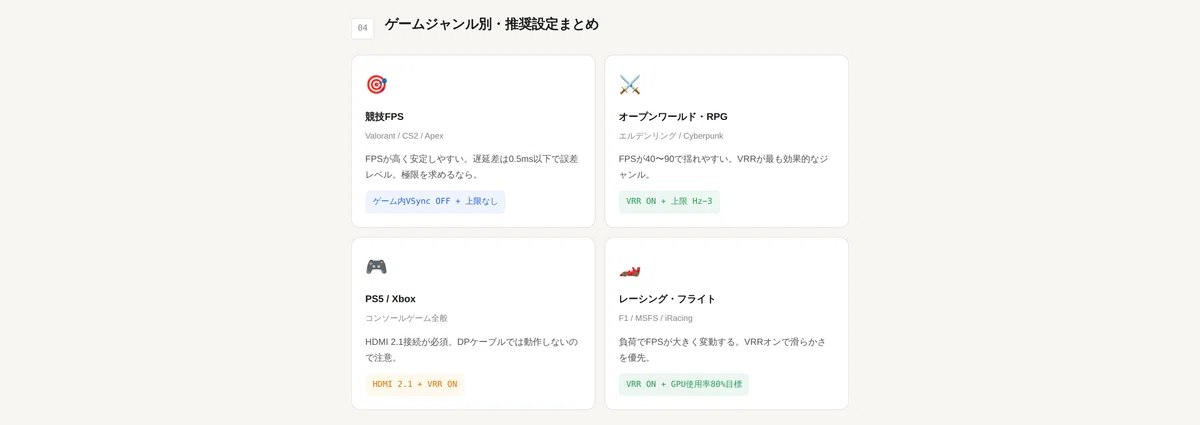
04 ゲームジャンル別・推奨設定まとめ
VRRの効果はゲームのジャンルによって大きく変わります。自分のプレイスタイルに合った設定を選びましょう。
05 G-Sync・FreeSync・HDMI VRR どれを選ぶ?
どの規格を選ぶかは、使っているGPUとプレイ環境によって決まります。

NVIDIAの「G-Sync Compatible」認定を受けたFreeSyncモニターなら、GeForceでもFreeSyncを使えます。コスパ重視ならこの組み合わせが現実的な最適解です。
06 まとめ・締め
VRRの遅延増加は最大0.8ms、ゲーム内VSyncをONにしたままの遅延は16.7ms。数字で並べると、何が本当のリスクだったかは明白です。
VRRを使うべき人
(重要)フレームレートがリフレッシュレートに張り付かない、安定しない
オープンワールド・重めのゲームをよくプレイする人
PS5・XboxをHDMI 2.1対応モニターに繋いでいる人
VRRの優先度が低い人
常に高フレームレート(FPS200以上)が安定して出るハイエンドPC環境
→ (モニターのリフレッシュレートに常に張り付けるPC環境の人)プロ・セミプロレベルで0.1msの差にこだわる競技プレイヤー
「遅延が増える」という話は嘘ではありません。ただその数値を見ずに判断するのはもったいないと思っています。G-SyncもFreeSyncも、正しく設定すれば確実にゲーム体験を底上げしてくれる技術です。
まだ設定していない人は、まずFPS上限をHz−3〜5に変えることから試してみてください。それだけでVRRが正しく機能し始めます。
