G-Sync・FreeSyncの設定、これだけやれば完璧。NVIDIA・AMD別の最適手順まとめ

前回はG-Sync・FreeSyncの遅延への影響を数値で検証しました。今回はその続きとして、実際の設定手順をNVIDIA・AMD別に解説します。
難しい操作は一切ありません。手順通りに進めるだけで5分もあれば完了します。「買ったままの設定で使い続けていた」という人は、ぜひ今日中に試してみてください。
01 設定前に確認すること
設定を始める前に2点だけ確認してください。ここをスキップすると設定しても機能しない場合があります。
🖥️ モニターがVRRに対応しているか モニターの型番をメーカーサイトで調べ、G-SyncまたはFreeSync対応の記載があればOKです。対応していない場合は設定しても機能しません。まずはモニターのスペック表を確認しましょう。
🔌 ケーブルの種類を確認する G-Sync・FreeSyncはDisplayPortケーブルでの接続が基本です。HDMIでも動作する場合がありますが、安定性を求めるならDisplayPort推奨。PS5・XboxはHDMI 2.1が必須です。
02 NVIDIA(G-Sync)の設定手順
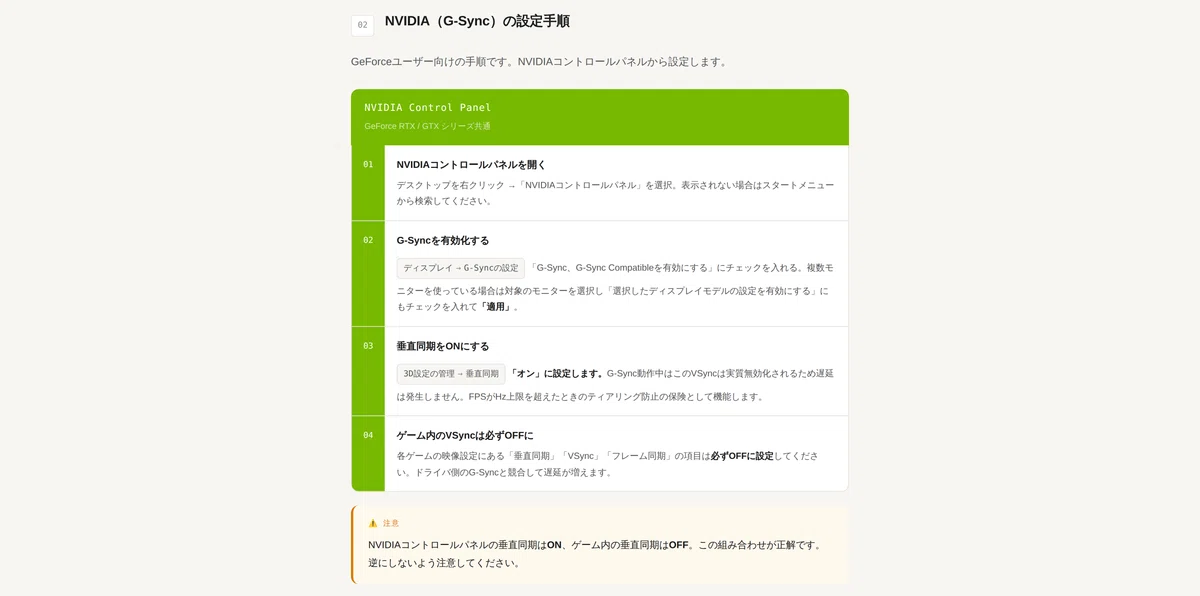
GeForceユーザー向けの手順です。NVIDIAコントロールパネルから設定します。
手順01 NVIDIAコントロールパネルを開く デスクトップを右クリック →「NVIDIAコントロールパネル」を選択。表示されない場合はスタートメニューから検索してください。
手順02 G-Syncを有効化する ディスプレイ → G-Syncの設定 「G-Sync、G-Sync Compatibleを有効にする」にチェックを入れる。複数モニターを使っている場合は対象のモニターを選択し「選択したディスプレイモデルの設定を有効にする」にもチェックを入れて「適用」。
手順03 垂直同期をONにする 3D設定の管理 → 垂直同期 ONに設定します。G-Sync動作中はこのVSyncは実質無効化されるため遅延は発生しません。FPSがHz上限を超えたときのティアリング防止の保険として機能します。
手順04 ゲーム内のVSyncは必ずOFFに 各ゲームの映像設定にある「垂直同期」「VSync」「フレーム同期」の項目は必ずOFFに設定してください。ドライバ側のG-Syncと競合して遅延が増えます。
⚠️ NVIDIAコントロールパネルの垂直同期はON、ゲーム内の垂直同期はOFF。この組み合わせが正解です。逆にしないよう注意してください。
03 AMD(FreeSync)の設定手順
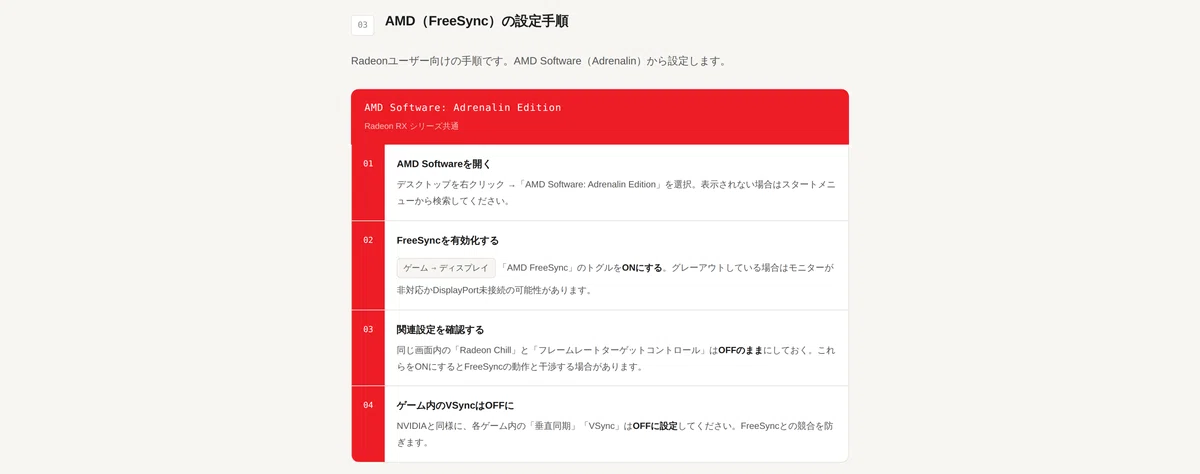
Radeonユーザー向けの手順です。AMD Software(Adrenalin)から設定します。
手順01 AMD Softwareを開く デスクトップを右クリック →「AMD Software: Adrenalin Edition」を選択。表示されない場合はスタートメニューから検索してください。
手順02 FreeSyncを有効化する ゲーム → ディスプレイ 「AMD FreeSync」のトグルをONにする。グレーアウトしている場合はモニターが非対応かDisplayPort未接続の可能性があります。
手順03 関連設定を確認する 同じ画面内の「Radeon Chill」と「フレームレートターゲットコントロール」はOFFのままにしておく。これらをONにするとFreeSyncの動作と干渉する場合があります。
手順04 ゲーム内のVSyncはOFFに NVIDIAと同様に、各ゲーム内の「垂直同期」「VSync」は必ずOFFに設定してください。FreeSyncとの競合を防ぎます。
04 共通でやるべき設定

NVIDIA・AMD共通で必ず行う設定です。これをしないとVRRが正しく機能しません。
FPS上限を Hz − 3〜5 に設定 フレームレートの上限をモニターのHzより少し低い値に設定します。 例)144Hzのモニター → FPS上限を141に設定 これをしないとVRRが無効化されるタイミングが発生します。ゲーム内設定またはドライバのフレームレート制限機能を使って設定してください。
ゲーム内 VSync は必ず OFF ゲームの映像設定にある垂直同期系の項目はすべてOFFにしてください。OFFにする項目の例は「垂直同期」「VSync」「フレーム同期」「トリプルバッファリング」です。
05 設定できているか確認する方法
設定後に正しく動作しているか確認しておきましょう。2つの方法があります。
🌐 testufo.com でティアリングを確認する(NVIDIA・AMD共通) testufo.com にアクセスしてUFOのテストを実行。画面の横ずれ(ティアリング)や乱れが出なければVRRが正常に動作しています。無料で使えるブラウザツールです。
🟩 G-Syncインジケーターで確認する(NVIDIAのみ) NVIDIAコントロールパネルの「G-Syncの設定」画面で「G-Syncインジケーターを表示する」にチェックを入れると、ゲーム中に画面左上にG-Syncが動作中かどうか表示されます。確認後はOFFに戻して問題ありません。
06 まとめ・締め
やることは全部で4つです。
モニターのVRR対応とDisplayPort接続を確認する
NVIDIAはコントロールパネルでG-Sync ON・垂直同期ON / AMDはAdrenalinでFreeSync ON・Radeon Chill OFF
ゲーム内のVSyncは必ずOFF(ドライバ側と競合するため)
FPS上限をHz − 3〜5に設定(例:144Hz → 上限141)
設定自体はシンプルです。ただしNVIDIAコントロールパネルの垂直同期はON、ゲーム内はOFFという組み合わせだけは間違えないように注意してください。ここを逆にしているケースが最も多いミスです。
※G-Sync動作中はこの垂直同期は実質無効化されるため遅延は発生しません。
この設定を済ませれば、モニターが本来の性能を発揮し始めます。買ったままの設定で使い続けていた人は、ぜひ今日中に試してみてください。
次回はVRR以外も含めたPCゲームの遅延を限界まで下げる設定まとめを解説します。NVIDIA Reflex・AMD Anti-Lag・プロセス優先度など、複数の技術を横断した総集編です。
