【PixAI】プロンプト入力欄が2種類あるって知ってた?初心者がハマる「落とし穴」と解決策を徹底解説!

👆前回の記事で
「モデル」と「LoRA」
の使い方はバッチリ覚えましたね✨
でも実際に触ってみたら…
プロンプトってどこに打てばいいの?😭
ってなった人、いませんか😂?
実はPixAIのプロンプト入力欄
モデルによって形が2種類あります
今回はそこを丸ごと解説します!
それでは早速いきましょう!

ゆっくりと読んでくださいね☕
✅ 迷わずスタート!PixAIで「生成画面」を開く最短ルート
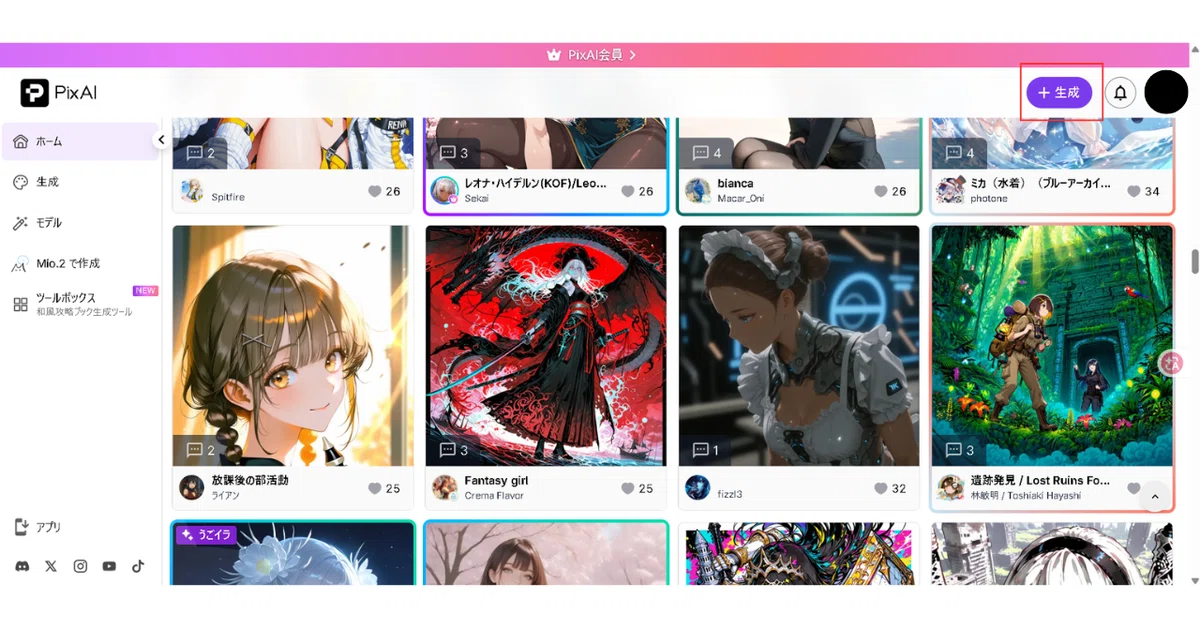
これはPC版です!
右上の「+生成」ボタンを押すだけ!
ここからプロンプト入力画面に進めます📱

✅【パターン1】迷ったらこれ!シンプルに打てる「統合型」
PixAIにはプロンプトの癖が2種類あります!
まず【① 統合型】
生成ボタン押すとこんな画面へ👇👇
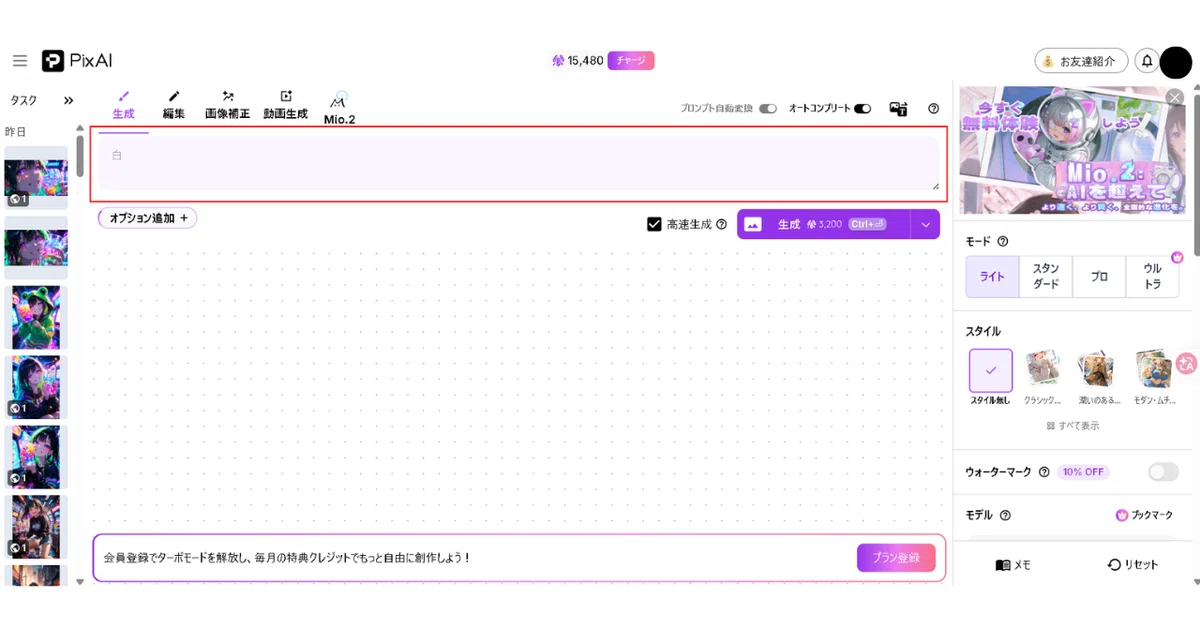
詳しい説明はコチラ👇👇
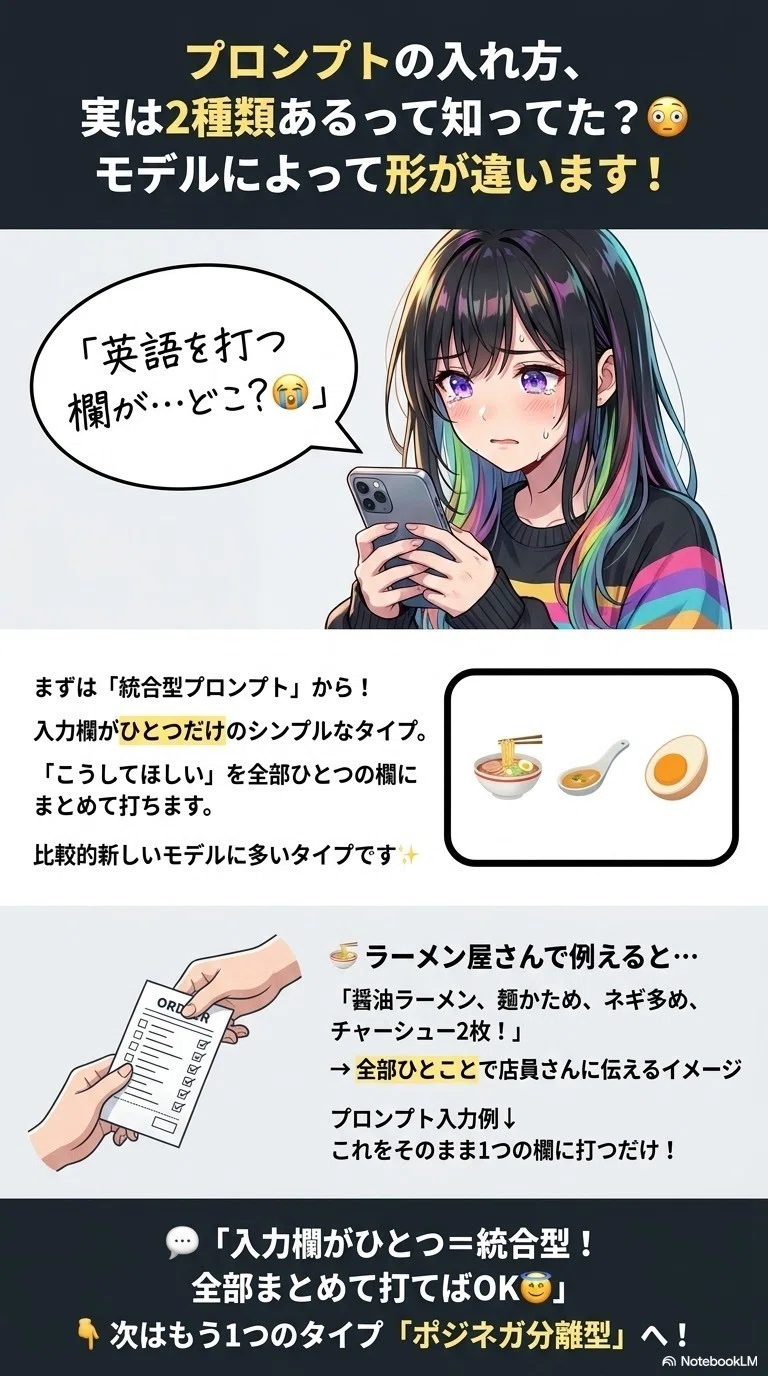
これが統合型!
入力欄がひとつだけ✨
ここに全部まとめて打つだけでOK👍
✅【パターン2】クオリティ爆上がり!こだわり派の「ポジネガ分離型」
次は【② ポジネガ分離型】
モデルによってここが変わります🫠
生成ボタン押すとこんな画面へ👇👇
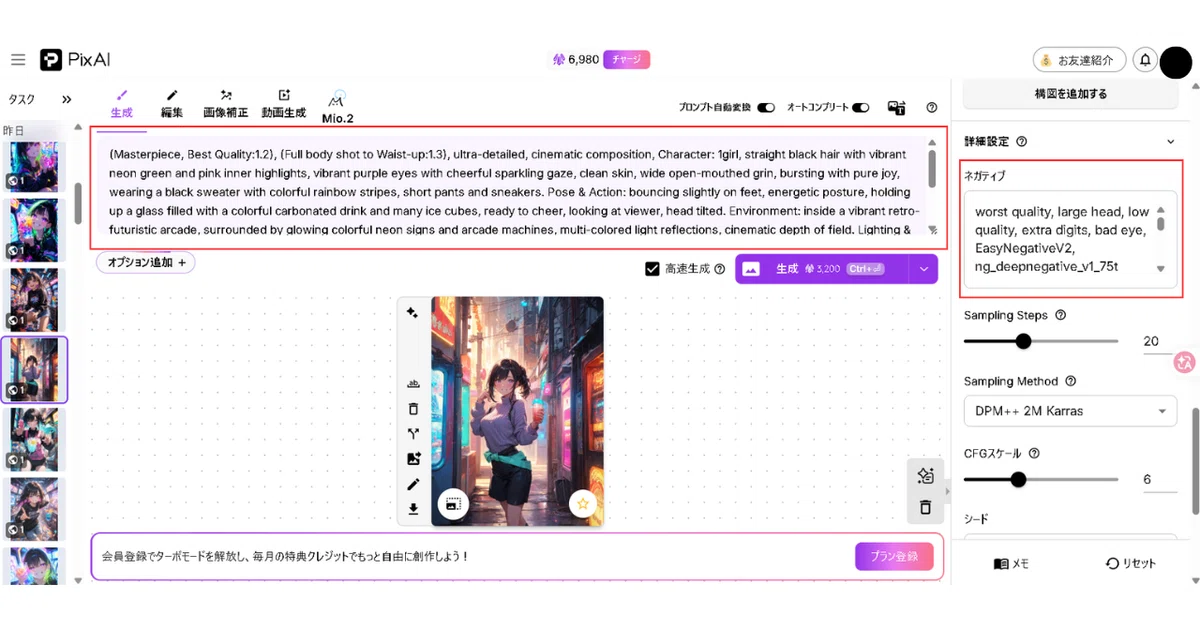
ポジティブプロンプト、ネガティブプロンプト
詳しい説明はコチラ👇👇
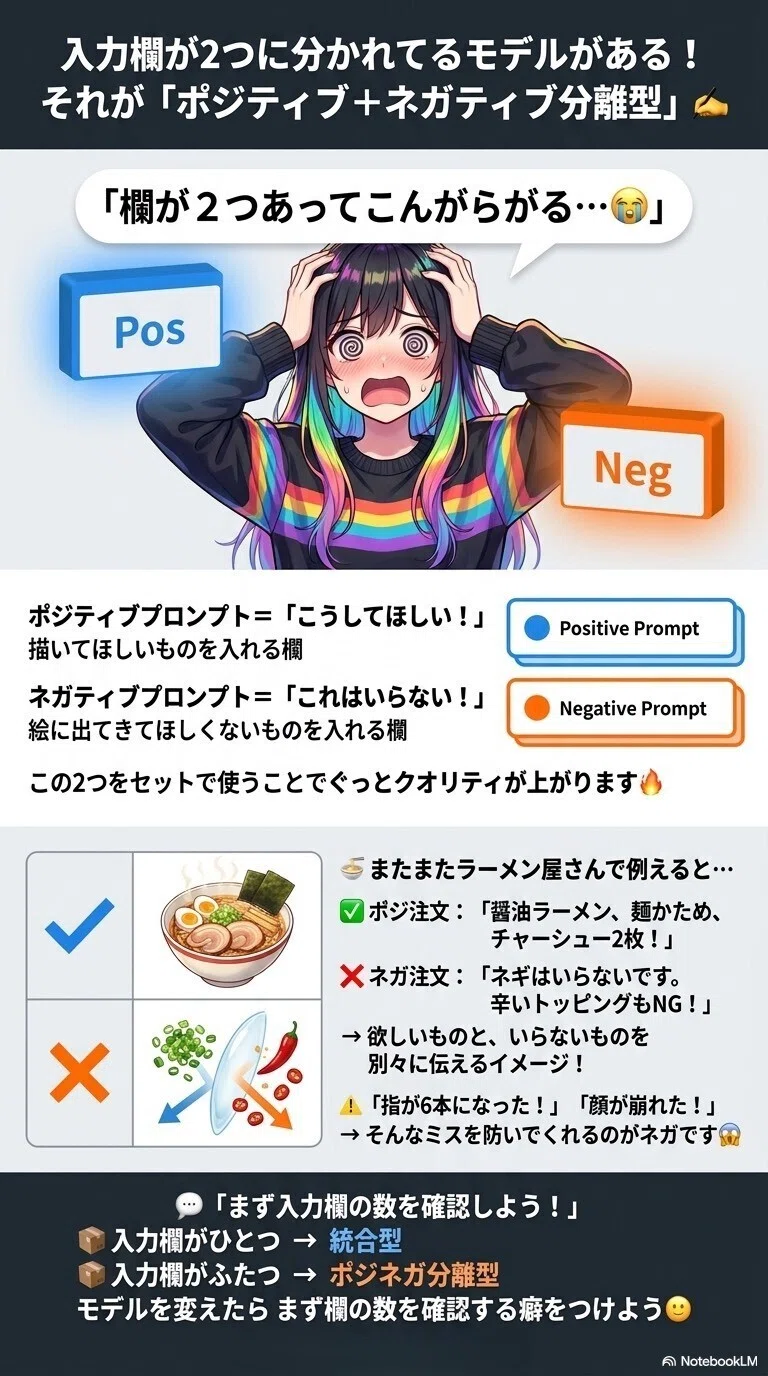
右側に「ネガティブ」欄が出てきます😳
ポジとネガをセットで入れると
クオリティがぐっと上がります🔥

✅まとめ:画面の「欄の数」をチェックするだけでOK!
モデルを開いたらまず確認!
📦 入力欄がひとつ → 統合型
📦 入力欄がふたつ → ポジネガ分離型
「なんか思ってた画面と違う…」
ってなったら
まず欄の数を見てみてください👀
完全無料で試せるので
まずは触ってみるのが一番です🎨
ぜひ試してみてください🙏

次は自分のキャラをPixAIで生成しよう!!
【予告】ついに自分だけの「推しキャラ」を召喚する時がきた!
これを覚えると
PixAIで自分のキャラクターを生成できますよ😇
かえるこアートも
PixAIでしてました🐸笑
次はコレ👇👇


いいなと思ったら応援しよう!
 育児や暮らしのヒントを発信しています。『わかる!』と思ってもらえたら、応援のチップで支えてもらえると嬉しいです💛いただいたチップは、次の記事や家族の暮らし改善に活かします。