初心者でもできる!目に留まるアイキャッチの作り方

アイキャッチは大事。
みんな「そんなの知ってるよ」って言うかもしれない。
でも…
オシャレなアイキャッチ作りたいけど、苦手だからなんとなくで作ってる
アイキャッチに自信がない人🙋♀️
文章で自分の想いを伝えたいから
アイキャッチはそれなりに見えればOK!
記事作りに全フリしてる人🙋♂️
実は多いんじゃないですか?
記事を書くのは、時間も労力も使う。余裕なんてない…。
私は1記事書くのに何時間もかかっていたから、もうアイキャッチをひねり出す気力が残っていませんでした…
だけど、「どんなアイキャッチが目に留まるのかな?」と思って記事一覧をぼんやり見ていて気づきました。
「目に留まるアイキャッチ」は高度な技術を駆使して作らなくてもいいことを。
確かに、プロが作ったかのようなかっこいいアイキャッチは目を引く。
でも、その横でシンプルなものでも目を引くものはある。
私達初心者が目指すアイキャッチはコッチ!
そこまで時間をかける余裕がないから。
アイキャッチを見てクリックされるために必要な条件。
それは…
🍓何を伝えたいかわかること
🍓誰が伝えているかわかること
この2つが伝われば、あなたの記事は今より見てもらえるようになるんですよ。
人は視覚から最初の情報を手に入れて行動することを利用したらいい。
今日は難しくないけど見やすいアイキャッチの作り方をお伝えします。
初心者さん向けの記事です😄
この記事では、ソフトの操作方法はお伝えしていません。
あくまで、どの画像ソフトを使用しても作れる本質的&簡単に作れるノウハウをご紹介しています。
この記事を読んでもらいたい人は…
🎨「このアイキャッチでいいのかな?」と不安な人
🎨「目を引くコツ」を知りたい人
🎨「シンプルに、でも見栄えよく」作りたい人
ゴールはシンプル。
🙆♀️アイキャッチの役割がわかる
🙆ちょっと目を引く作り方のコツがわかる
🙆♂️統一感を出すヒントがわかる
そして最終目的はただひとつ。
ーアイキャッチで興味を持ってもらい、あなたのnoteを読んでもらうことー
目的は「noteを読んでもらうこと」ということを忘れないで欲しいです。
アイキャッチを作ることを目的にするのは、デザイナーだからね。
この記事を読み終えるころには、
「よし、次の作品のアイキャッチはこれでチャレンジしよう」
とワクワクしてくれたら嬉しい。
私はそのお手伝いをします。
もちろんこの記事だけでも買えますが、有料マガジン「初心者パック」にも入っています。
👇️をクリックして、複数興味のある有料記事があったら初心者パックが断然オススメ。
「noteを始めたけど迷子になってる…」という方にピッタリの内容です。
※こちらを購入していただいている方は、追加料金なしでこの先も読むことができます。
🎨アイキャッチが大事な理由
まず、アイキャッチが大事な理由。ぼんやりと分かっているかもしれないですが、おさらいするところからはじめましょう💪
あなたの日常で買い物行ったときのことを思い浮かべてみてください。
私たちはパッケージや表紙を見て、お菓子や本を買いますよね。
それってどんな気持ちで選びますか?
✨️パッケージが魅力的だった。
✨️謳い文句に惹かれた。
✨️中を見るワクワク感
そこにあるのは商品への「期待」じゃないですか?
人って、視覚から得る情報に一番最初に心を動かされるんですよね。
パッケージが可愛い・おしゃれ・面白いなどの感情が働くと、中身を知らなくても「欲しい」と衝動が溢れてくる。
パケ買いはこの典型例。
さぁ、もう何が言いたいかおわかりですよね。
アイキャッチもこれと同じってこと。
記事がお菓子で、アイキャッチがパッケージ。
あなたの記事を味わってもらうには、まず目で選んでもらわなきゃならない。
だからアイキャッチって実はあなたの大事な記事の一部。
アクセサリーでもおまけでもない。
いわば記事の冒頭0行目ですよ!
アイキャッチはそれくらい大事なものなんです。
🎨目に留まるアイキャッチを作る条件
アイキャッチが目に留まるためには2つの条件が必要です。
1つ目は、何を伝えたいかわかること。
その理由はここにあります。
🖼記事一覧は数秒で流し見される。
一瞬でテーマが伝わらないとスルーされるから
🖼小さな文字や長い文章は読まれない。
キーワードだけが目に入るから
🖼テーマが直感的にわかると「読んでみよう」と思いやすい
🖼内容と関係のない画像は「なにこれ?」で終わってしまう
アイキャッチがなんのためにあるのか?
それは記事のイメージを思い浮かばせるためですよね。
たくさんの記事があるなかで、じっくりタイトルを確認しながらスクロールすることは少ないと思います。パッと目について気になったらタイトル読む人も多いでしょう。
だからこそ、一瞬で視覚に訴えることが必要なんです。
もうひとつは、誰が伝えているかわかること。
この理由は、
🖼読者は“記事そのもの”より“人”に惹かれてリピートするから
🖼色・フォント・雰囲気をそろえると「あ、この人の記事だ」と一瞬で認識してもらえるから
🖼統一感が積み重なると自然にブランディングとなり、あなたのテーマが伝わりやすくなるから
あなたの記事は商品。
そしてあなた自身がブランドです。
これは長く発信するほど効果が出るポイントで、記事の発見率や再訪率にもつながります。
あなたも、よく見かけるお気に入りの発信者さんを、新着一覧でパッと認識できた経験はありませんか?目指すのはこの状態です。
では、いよいよどんなアイキャッチを作るか見ていきましょう。
難しいデザインスキルは不要。
ちょっと意識するだけでできることばかりです。
もしかして普通すぎて拍子抜けするかもしれません。
できていたら素晴らしいです。
でも実はできていない人は多い。
そして、技術を駆使したカッコイイアイキャッチを作るデザイナーさんたちも必ずこの基本に沿っています。
見る側のメリットを考えているんです。
基本を侮らず、これを忠実にするだけで、一覧の中でもあなただとわかるアイキャッチを作れるようになりますよ。
🖼️実際の例を見ながらポイントをおさえよう
1️⃣文字は大きく、短く
記事を投稿する時、パソコンを使っていますか?スマホを使っていますか?
パソコンで作っている方、閲覧している方は要注意⚠️
実際スマホでnoteを読んでる人が多いです。
ということは…
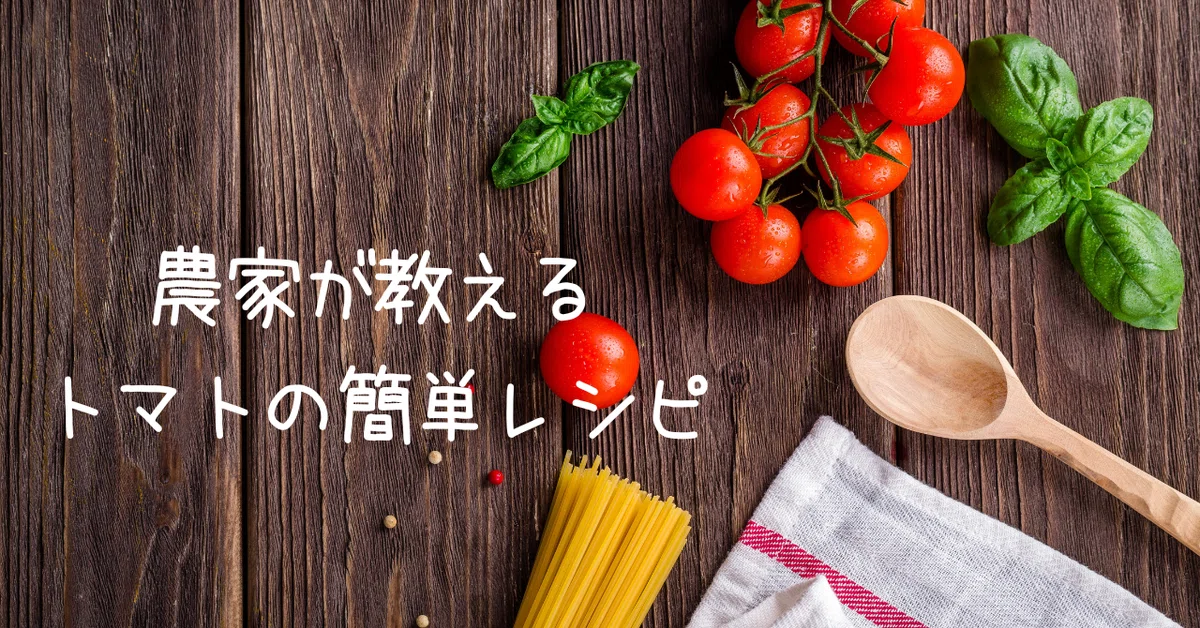
一見おしゃれなこのアイキャッチ。
スマホの一覧画面になると…
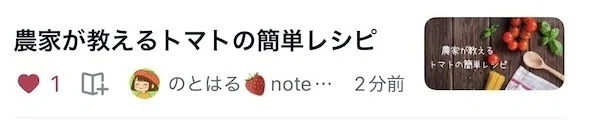
このアイキャッチのイメージって、パッと見ただけではせいぜい「食べ物のことなのかな」くらいですよね。
小さな文字や長い文章は、パッと見ただけでは読み取れませんよね。
記事一覧を流し見している読者が一瞬で理解できるのは、せいぜい1〜3ワード程度です。
だからこそ「キーワードを大きく配置する」だけで目に留まります。
たとえばメインになる言葉を大きく置くだけで十分効果的です。
この画像を大きいフォントで作り変えてみます。
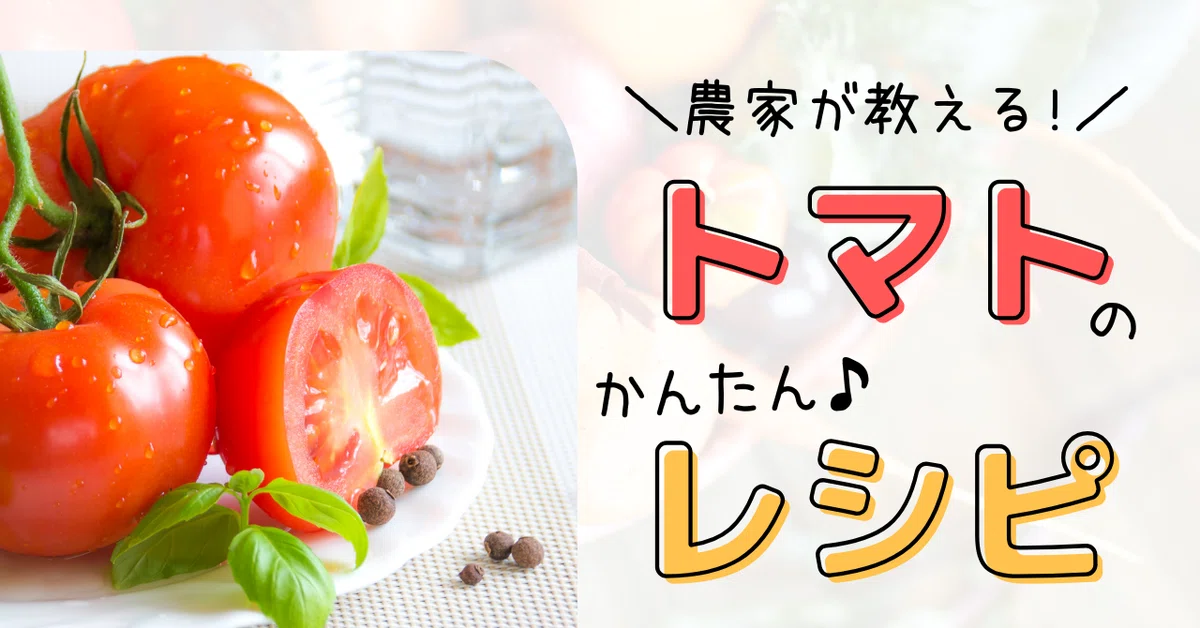
スマホの一覧画面では
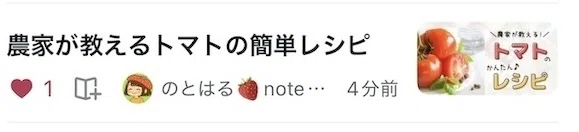
「トマト」と「レシピ」が読めれば意味は伝わりませんか?
文章の全てが読めなくてもいいんです。
目さえ引けばタイトルを読んでくれますから。
2️⃣:色のコントラストを意識する
文字と背景の差が弱いと、フォントが大きくなっても読みづらいです。
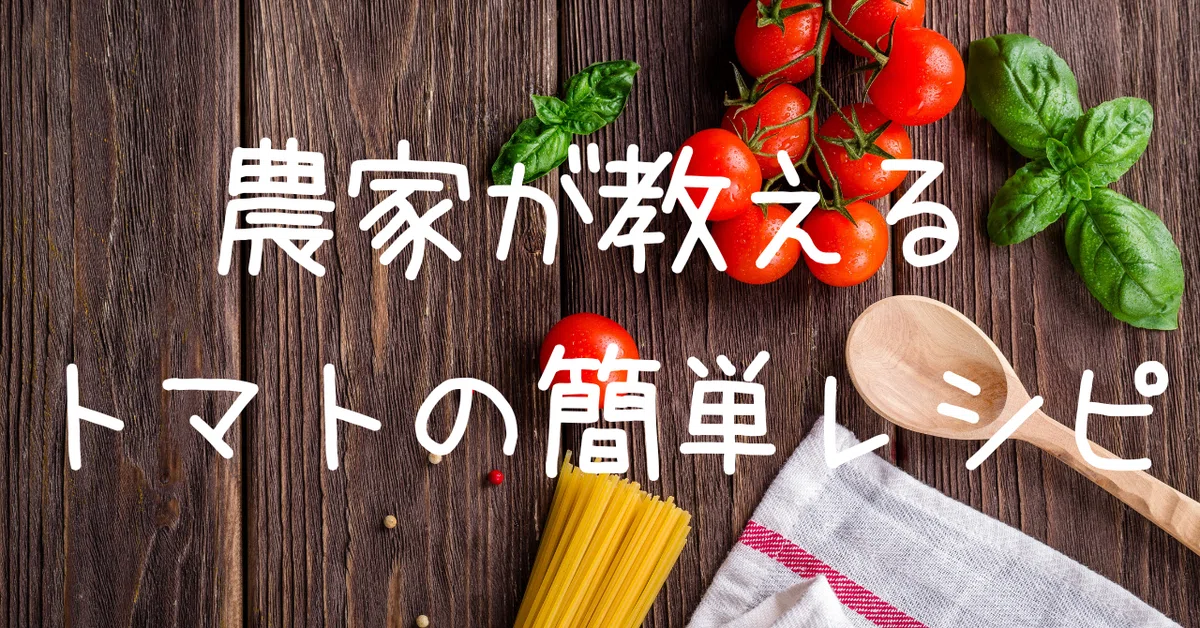
わかりやすいように白フォントで作ってみました。
色が濃い茶色背景の部分は読みやすいですよね。
だけど、レシピあたり。スプーンの淡い部分は急に読みづらくなりませんか?
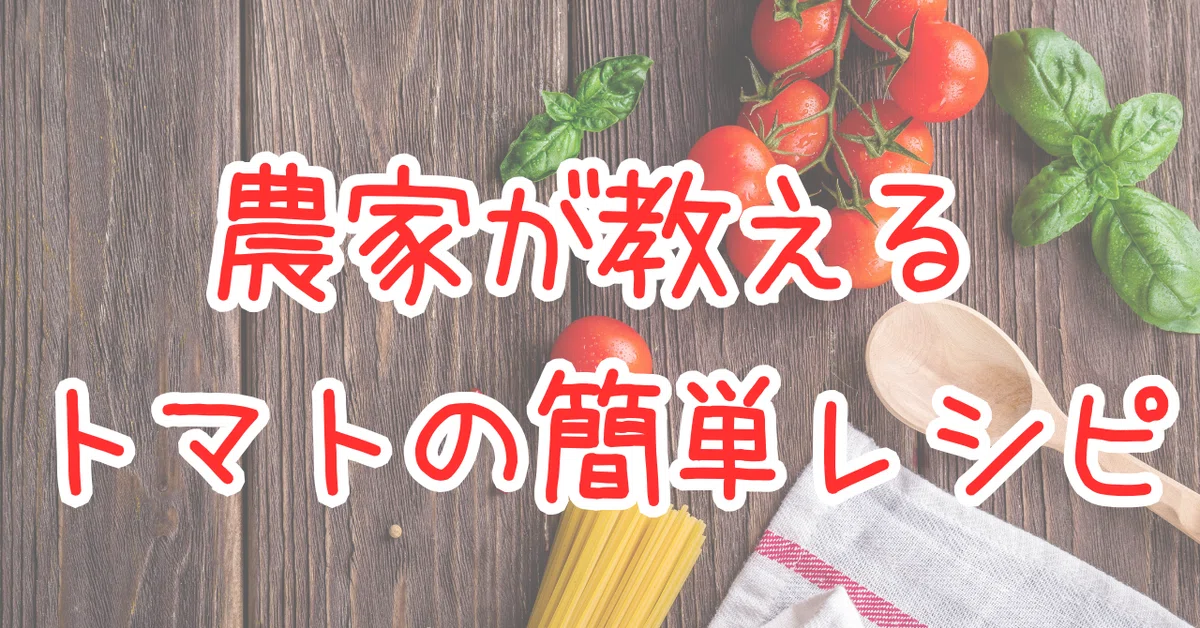
背景の主張を減らして、袋文字を使い、コントラストを出してみました。
字は、
くすんだ色やグレーがかった色合いは一覧の中で埋もれやすいので注意。
「シンプルでも目立つ配色」を意識するだけで、一気に読まれる確率が上がります。
3️⃣:余白でスッキリ見せる
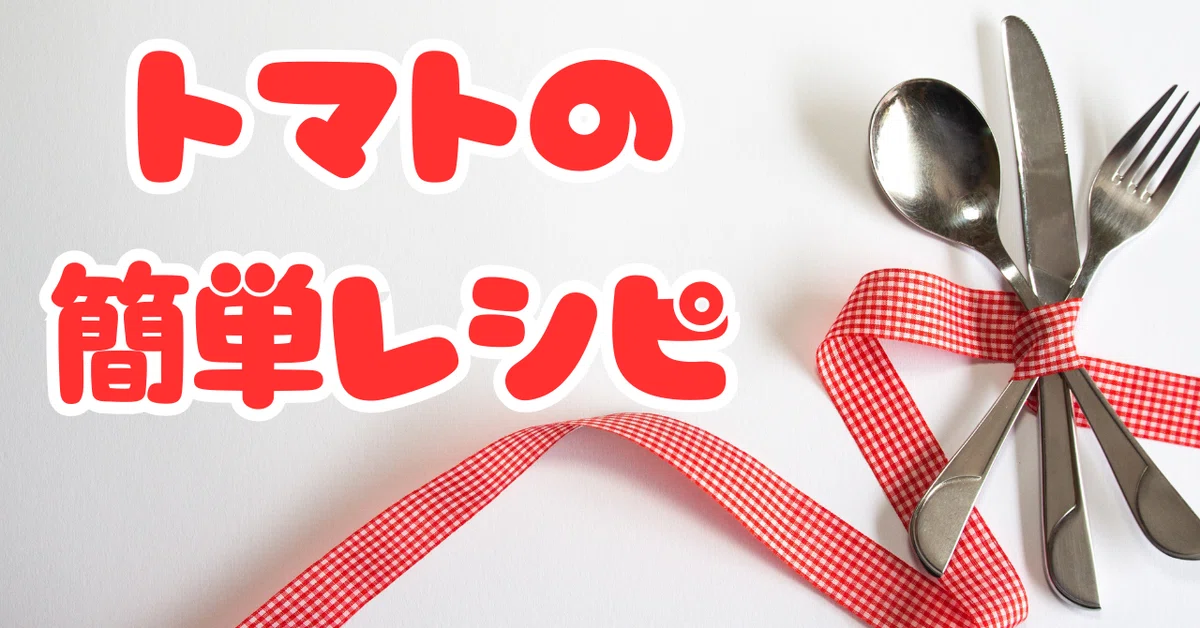
つい文字や画像を詰め込みすぎてしまいがちですが、余白があることで全体がぐっと見やすくなります。
ごちゃごちゃしたアイキャッチよりも、情報をしぼってスッキリ見せる方が「洗練された印象」になります。
シンプルですけど、可愛いですよね。
4️⃣:文字入れをしない
いっそ文字入れをしないのもひとつの方法です。
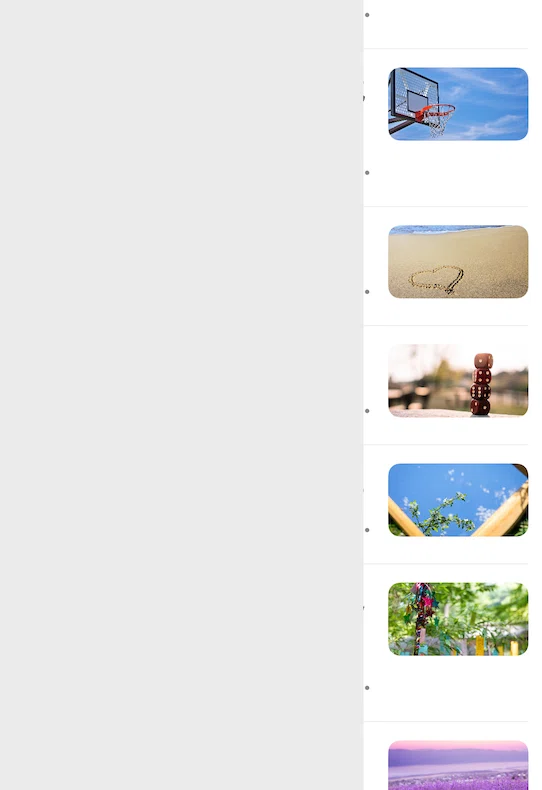
一覧で読みづらい字入れをするくらいなら、記事のタイトルからイメージした画像だけで表現した方が、note全体の世界観を統一できます。
ゴチャゴチャ感がなくスッキリとした印象です。
文字入れせずに済む分、作業も短時間ですみます。
Canvaの無料素材がオススメです。
5️⃣:テンプレートを使う
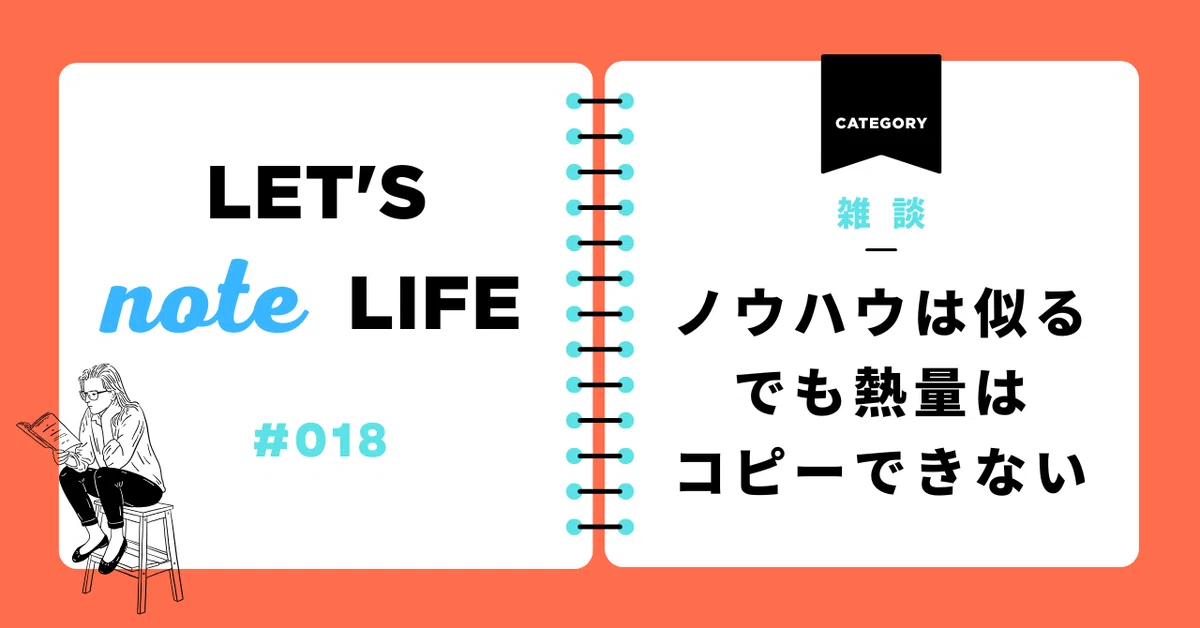
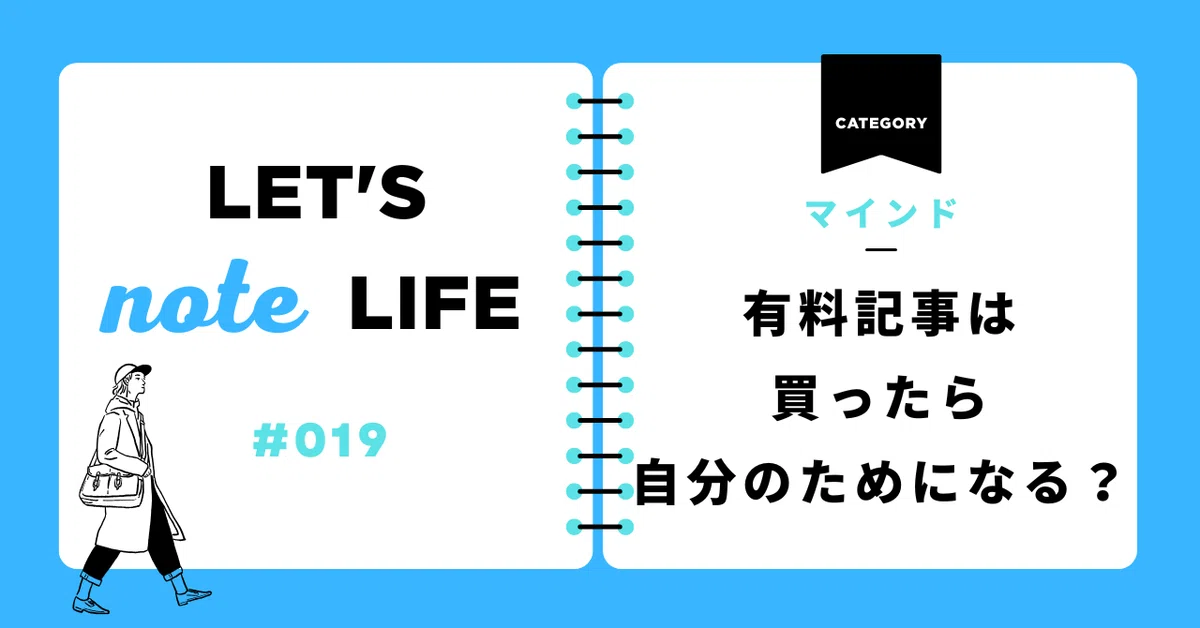
私が今使っているのはCanvaのテンプレートをアレンジしたものです。
文字を打ち替えるだけでいいので、作業が楽です。
テンプレートを使うと、一覧で表示されたとき
「あ、◯◯さんの記事だ」と認知してもらいやすいのが特徴です。
要はこのテンプレートがあなたの名刺になります。
私は、マインド・ノウハウ・雑記 というジャンルに合わせて背景色を変えています。
これもテンプレートならではの工夫です。
ただし…
Canvaテンプレートはかぶる可能性があるので、オリジナルと組み合わせるといいと思います。
5️⃣:その他(後日追記予定)
🔶アイコンを入れる
アイコンが人やイラストの場合、アイキャッチにアイコンを入れることは有効です。一発であなただとわかります。
「誰が書いているんだろう?」「◯◯さんの記事っぽいな?」
という疑問を全てをショートカットします!
自分をブランディングしていくためにもとってもおすすめの方法です。
ただし、アイキャッチは目立つ大きさで!
🔶みんなのフォトギャラリーを利用する
どうしても苦手…作れない。作りたくない。
という方は、他の方が提供してくれた画像を使ってもいいでしょう。
アイキャッチを選択するボタンに「記事にあう画像を選ぶ」というボタンがあります。
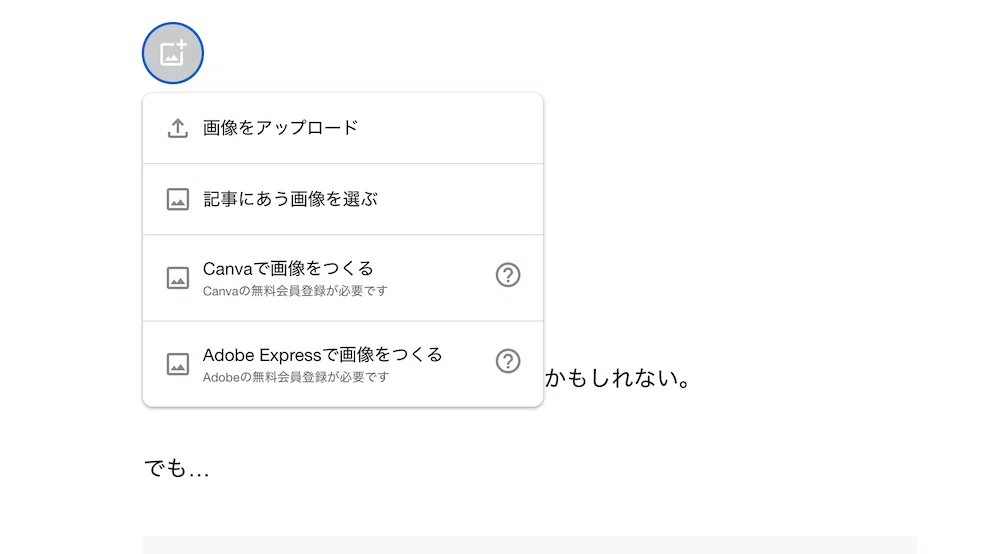
ここから、クリエイターさんが提供してくれた画像や写真を使うことができます。
イメージを検索して使ってみてください。素敵なアイキャッチが出てきます。
ただしデメリットは他の方も使っているということ。ブランディングという面では条件を満たしていないかもしれません。
最後に…
ここまでいろんなパターンをご紹介しましたが、これはあくまで“目を引くための条件”です。
一番の学びは、実際に自分の目で見て「いいな」と思ったアイキャッチを真似すること。(丸パクリはだめです)
記事の内容やあなたの世界観によって、ふさわしいテイストは変わります。
優しさを届けたいなら柔らかい雰囲気に。
ノウハウを伝えるなら文字を強調して。
正解はあなた自身が決めていいんです。
最近はAIで生成されたアイキャッチも多く見かけます。
手軽で便利ですが、似たようなテイストが多いと「誰の記事かわからない」と埋もれやすいのも事実。
だからこそ、「あなた」だとわかるアイキャッチを意識してみてください。
アイキャッチは“おまけ”ではなく記事の一部。
いわば、記事の冒頭0行目です。
せっかく記事をがんばって書いたんです。
たくさんの方に読んでもらいましょう!
少しの工夫で、きっとあなたの記事はもっと読まれるようになると思いますよ。
ここから先は

note初心者パック🍓迷い解決編
🌱 note初心者さんのためのスターターパック 🌱 「読まれない」「有料なんて怖い」「収益化ってどうするの?」 そんな最初の迷子ポイントを…
有料記事を書いてみたい方へ
「有料記事って何を書けばいい?」「値段のつけ方がわからない」そんな疑問に答える記事をまとめました。はじめての有料記事を一緒に作りましょう。
この記事が参加している募集
最後まで読んでくれてありがとうございます💖 もし「新しい気づきがあった」と感じていただけたら、 執筆のお供の🍓ひとつ分、応援していただけると励みになります🤭 これからも、一緒にワクワクできるような視点をお届けしていきます🍀
