【第13話】Notionテンプレの正規版をフォローアップする話 #5

テンプレを安心して使い続けるための、基本のバックアップ方法
はじめに
前回の【第12話】では、タスクDBの中で
「入力してよい場所」「触らない方がよい場所」
を整理しました。
「どこを編集すればよいか」がわかると、テンプレートを扱うときの戸惑いが減り、日々の運用がスムーズになります。
今回はその続きとして、
テンプレートを 安心して長く使うための“3つの保険” をまとめます。
テンプレートの複製(使い始めの基本)
古いテンプレのアーカイブ(整理する方法)
Notion全体のバックアップ(もしもの備え)
どれも難しくありません。
スクショに沿って進めるだけで、安全にテンプレを扱えるようになります。
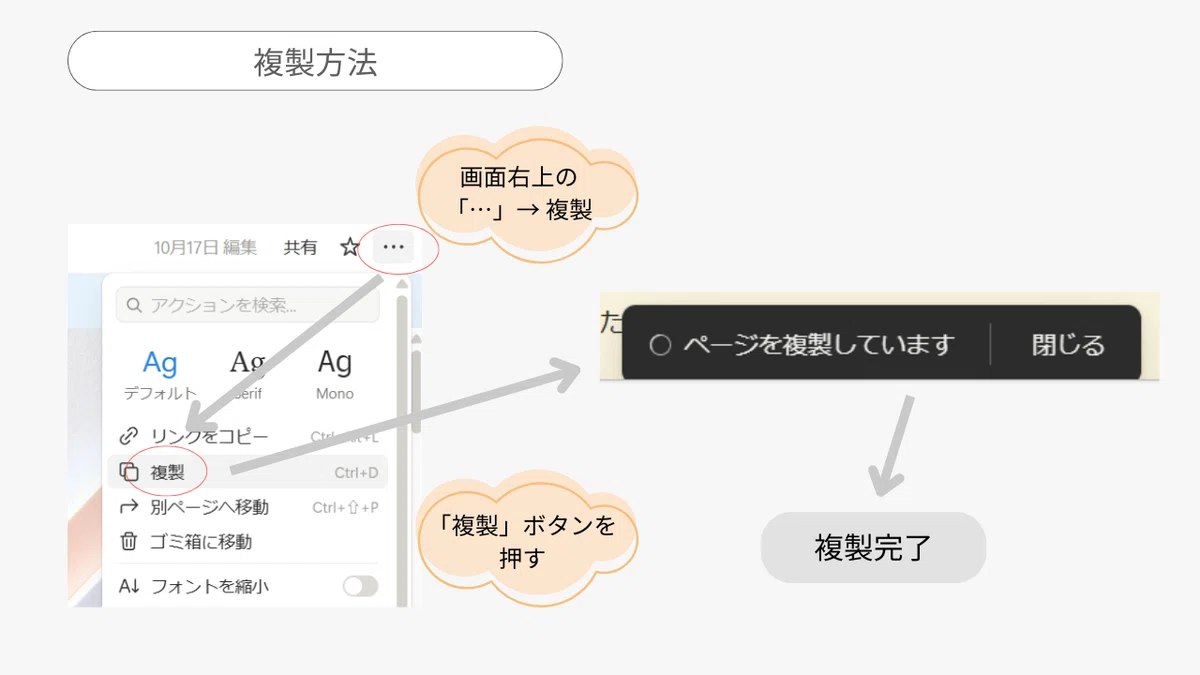
1. テンプレートを「複製」して自分用に取り込む
Notionのテンプレートは、共有リンクから開いたものを直接編集できません。
まずは 「複製」して自分のワークスペースに取り込むところから始めます。
複製すると、
配布側のテンプレ(共有リンク)はそのまま残り
自分用の編集ページが作られる
ため、誤って壊してしまっても、いつでもやり直せます。
さらに安全運用したい方は、
複製後のページを 「保管用(DL時のオリジナル)」 として残し、
実際の作業はその保管用をもう一度複製した 運用用ページ で行うのがおすすめです。
2. 古いテンプレは「アーカイブ」へ移動する(整理の仕方)
テンプレを更新したいときや、過去のデータを残しておきたいときは、
古いテンプレを アーカイブ用のページへ移動 して整理します。
アーカイブページには、古いバージョンが時系列で溜まっていくイメージです。
手順は3ステップです。
アーカイブ用ページを作成
古いテンプレの名前を変更(例:ver.1 → アーカイブ)
「別のページへ移動」でアーカイブへ移動
以下のBefore / After のスクショをご参照ください。
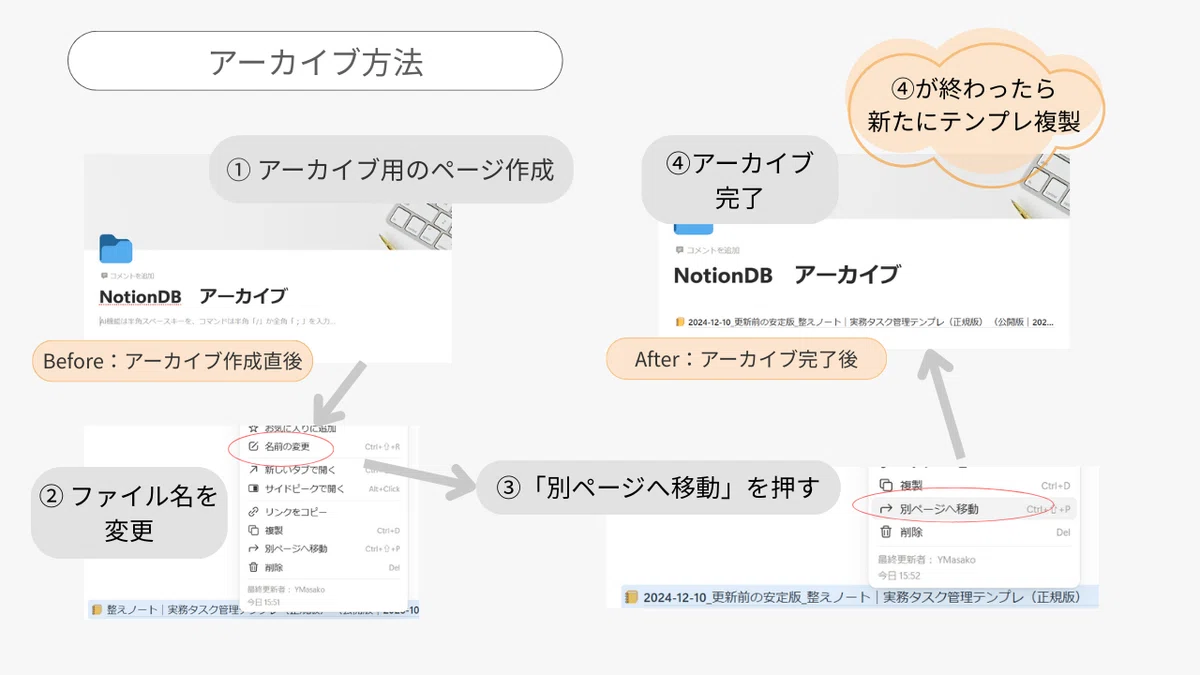
名前変更 → 移動の順で行えばOKです。
※中級者向けの補足
テンプレートを丸ごとアーカイブへ移動する方法がもっともシンプルですが、
「いま使っているページを複製 → 複製した方をアーカイブへ移動」し、
元のページだけ必要なデータを残して使い続けるという方法もあります。
データ量が増えてきた時に便利な運用なので、慣れてきたらぜひ試してみてください。
3. Notion全体のバックアップ(もしもの備え)
Notionはクラウド型で自動保存されますが、
万が一のために 定期的なバックアップ があると安心です。
バックアップは「ワークスペース全体を丸ごと保存する」イメージです。
【設定時の注意点(最初にチェック)】
・「サブページのフォルダを作成」は ON 推奨
ページ構造が整理されたまま保存され、後から見返しやすい
・エクスポート準備に数分〜十数分かかることがあります
データ量が多いほど時間がかかる仕様です
・完了通知は Notion の受信トレイ と メールの両方に届きます
メールにはダウンロードリンクがあり便利です
【バックアップ形式の選び方(ポイントだけ)】
バックアップ形式は、目的に合わせて選べばOKです。
HTML(おすすめ)
見た目そのまま保存。後で振り返るだけならこれで十分。Markdown & CSV
データを別アプリで再利用したい方に。
少し慣れている方向け。PDF(Businessのみ)
配布・印刷向け。
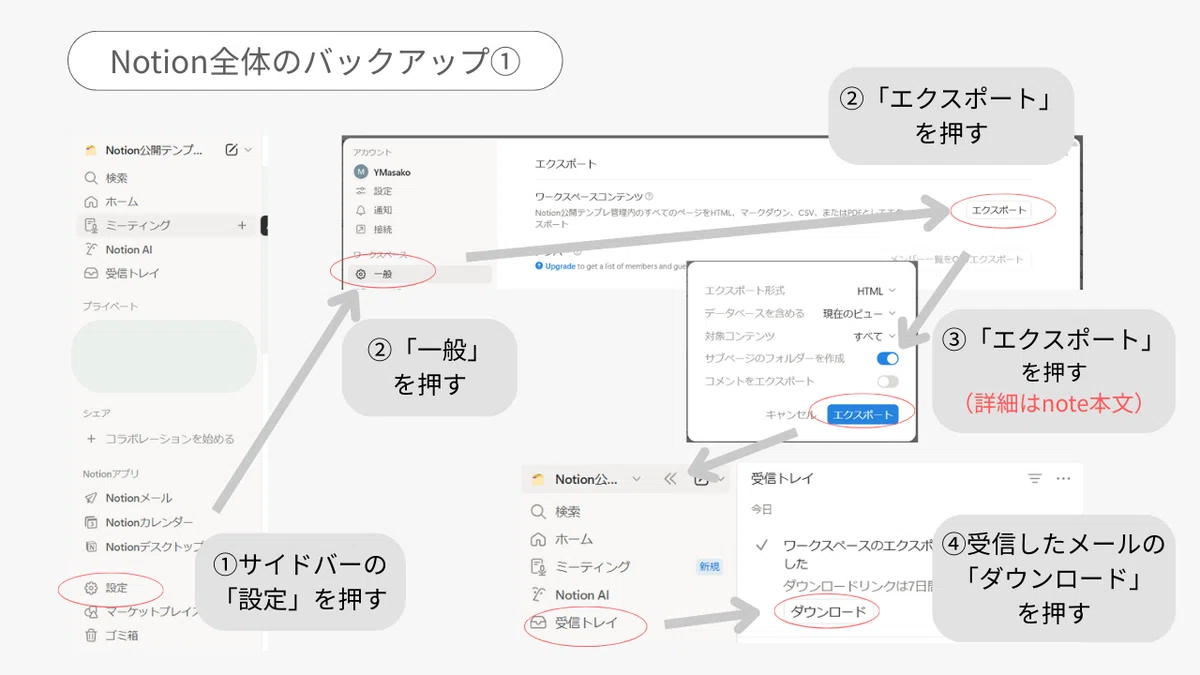
準備が終わると、Notion受信トレイに通知が届きます。
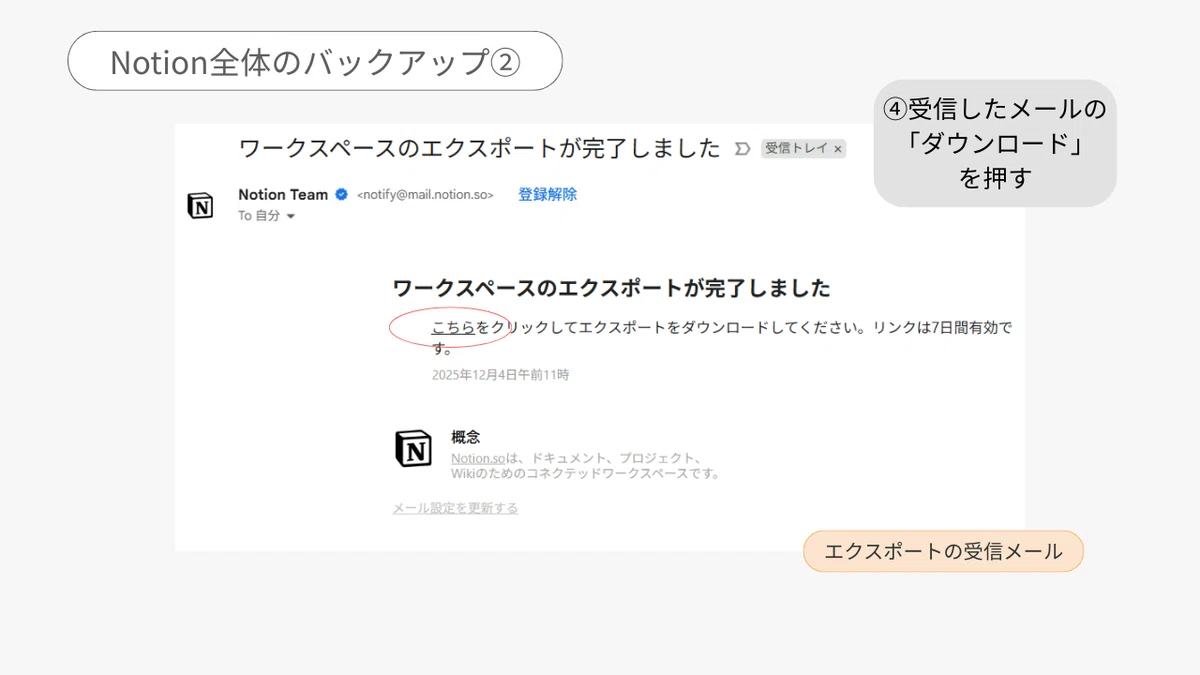
リンクは一定期間で無効になるため、早めに保存してください。
補足:テンプレ運用を安全にするコツ
テンプレ配布リンクは、配布者の更新・削除で内容が変わることがあります。
そのため、最初に複製したページを 「保管用(オリジナル)」 として残し、
実際に使うのは 運用用として複製したページ にしておくと安心です。
壊してしまったときも、保管用からすぐに復元できます。
まとめ
今回のフォローアップ #5 では、
テンプレを安全に長く使うための 3つの基本 をまとめました。
複製:まずは自分用に取り込む
アーカイブ:古いものを整理して保管
バックアップ:ワークスペース全体を定期的に保存
どれも一度覚えれば簡単です。
安心してテンプレを育てていけるよう、ぜひこの3つを押さえてみてください。
次回は、
テンプレを“実務で”どう使うか(1日の流れ・週次の流れ)
を予定しています。
📘 補足:テンプレの裏側について
仕様書は NotionDB で管理しており、
プロパティ・数式・リレーションなどを
すべて可視化できるようにしています。
アップデート時や別テンプレ展開でも
整った状態で運用できるよう、裏でメンテナンスしています🌿
🗨️ 最後に
正規版をご利用いただき、
本当にありがとうございます。
テンプレが“使える状態”になるまで、
フォローアップも継続していきますので、
安心してお使いください。
読者の声をもとに、改善も続けていきます。
📘 次回のnoteはこちら → 第14話「Notionテンプレの正規版をフォローアップする話 #6」
📘シリーズまとめはこちら
🔗https://note.com/noteshokunin/n/ne3ab8d9ff042
いいなと思ったら応援しよう!
 記事を読んでくださりありがとうございます😊 読んでいただけるだけで嬉しいですが、もし気が向いたら応援いただけると励みになります。