Isaac Sim 入門 (2) - クイックインストール

「Isaac Sim」のクイックインストールの手順をまとめました。
前回
1. クイックインストール
クイックインストールは、Windows または Linuxで、デモや製品全体の機能を簡単に確認するために使用できます。クイックインストールを完了すると、ロボットが配置された部屋を作成でき、製品の機能をより深く理解できます。
1-1. Isaac Sim 互換性チェッカーの実行
「Isaac Sim 互換性チェッカー」は、Isaac Sim を実行するために有効な要件を満たしてるマシンかどうかを判定する軽量アプリケーションです。
(1) 互換性チェッカーのダウンロードして解凍。
(2) スクリプトを実行。
・Windows
「omni.isaac.sim.compatibility_check.bat」をダブルクリック。
・Linux
「./omni.isaac.sim.compatibility_check.sh」をコマンドライン実行。
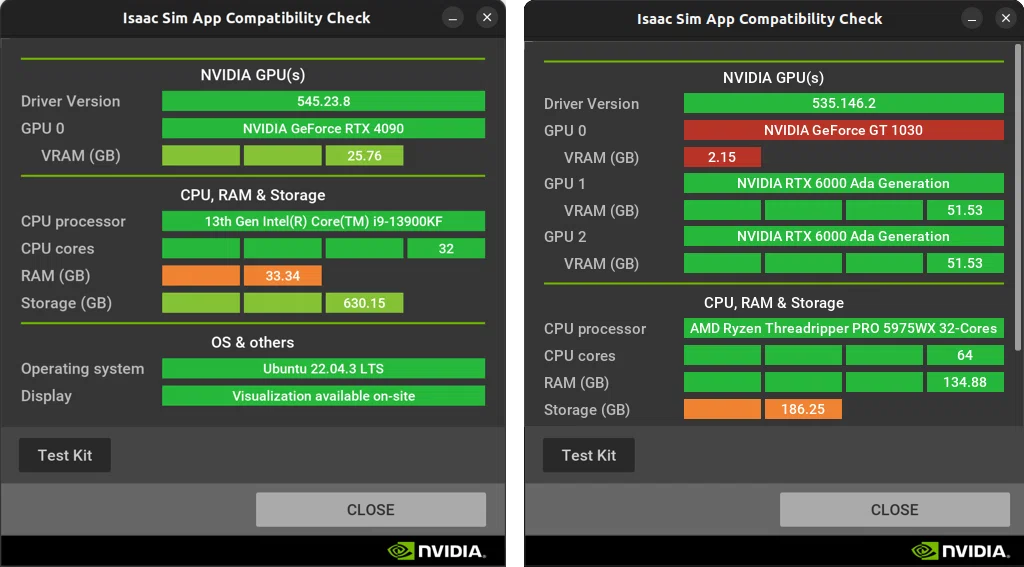
アプリケーションは以下の状態を色で強調表示します。
・緑:良好
・薄緑:良好
・オレンジ:十分、追加推奨
・赤:不足/サポート対象外
アプリケーションは以下の項目をチェックします。
・NVIDIA GPU:ドライバーバージョン、RTX対応GPU、GPU VRAM
・CPU、RAM、ストレージ:CPUプロセッサ、CPUコア数、RAM、空きストレージ容量
・その他:オペレーティングシステム、ディスプレイ
「Test Kit」ボタンは、最小限のKitアプリケーション (ヘッドレスモード) を起動し、その実行が成功したかどうかを確認し、結果を表示します。
1-2. Isaac Simのインストール
(1) 「Isaac Sim」のダウンロード。
(2) Windows または Linux のルートに「isaac-sim」フォルダを作成。
・Ubuntu : ~/isaac-sim
・Windows : C:\isaacsim
(3) ダウンロードしたファイルを「isaac-sim」フォルダに解凍。
(4) スクリプトを実行。
・Windows
「isaac-sim.selector.bat」をダブルクリック。
・Linux
「./post_install.sh」と「./isaac-sim.selector.sh」をコマンドライン実行。
【メモ】自分の環境では、LD_LIBRARY_PATHが衝突してエラーになったので、./isaac-sim.shの2行目に「unset LD_LIBRARY_PATH」を追記。
(5) 「Isaac Sim App Selector」で、「Start」を選択。
別のコマンドウィンドウが開き、スクリプトが実行されます。このプロセスは予想よりも時間がかかる場合があります。プロセス中は、空白のウィンドウが表示されるため、インストールが失敗したように見える場合があります。
「Isaac Sim App Selector」を使用すると、ユーザーはさまざまな「Isaac Simモード」をすばやく起動し、ファイルパスを見つけることができます。
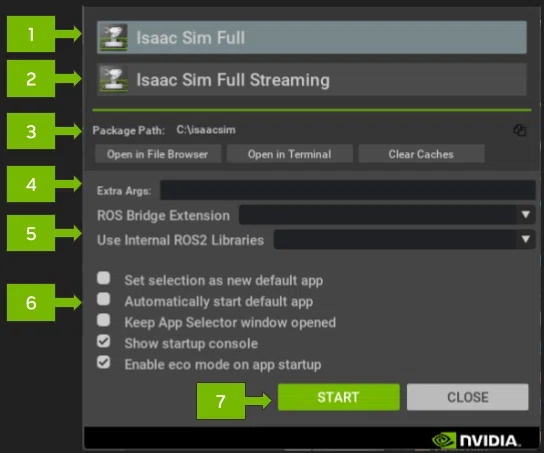
・Isaac Sim Full
メインの「Isaac Sim」を選択。
・Isaac Sim Full Streaming
ライブストリーミングを行うヘッドレス「Isaac Sim」を選択。
・Package Utilities
・Package Path
ファイルブラウザまたはターミナルでパッケージディレクトリを開くか、パッケージパスをコピー。
・Open In Terminal
Python環境を実行したり、「Isaac Sim」を起動するための起動スクリプトを直接実行したりする場合に役立つ。
・Clear Caches
スクリプトを実行してテクスチャ、シェーダー、キットのキャッシュをクリア。プロンプトに従って特定のキャッシュをクリア。
・Additional Arguments
追加されたコマンドラインフラグを使用して、選択したアプリを起動。
-v : ターミナルに詳細なログ出力
--reset-user : ユーザー設定をリセット
--reset-user --/app/window/width=1920 : ウィンドウの幅
--reset-user --/app/window/height=1080 : ウィンドウの高さ
--reset-user --/app/renderer/resolution/width=1920 : レンダラー解像度の幅
--reset-user --/app/renderer/resolution/height=1080 : レンダラー解像度の高さ
--/renderer/activeGpu=0 : GPU数
【注意】 Isaac Sim を --help フラグ付きで実行すると、追加のコマンドラインフラグが表示されます。
・ROS Options
・ROS Bridge Extension
ROS 2 ブリッジを無効にする場合は空白のままにしてください。ROS 2 内部ライブラリを使用。
・Use Internal ROS 2 Internal Libraries
ローカルにインストールされていない場合に適用。
・Settings
・Set selection as new default app
次のオプション「Automatically start default app」と併用する場合に便利。
上記のモード(#1~#4)を選択し、チェックボックスをクリック。
「START」または「CLOSE」をクリックして設定を保存。
・Automatically start default app
「Isaac Sim App Selector」の実行をスキップし、選択したデフォルトアプリを直接実行。
・Keep App Selector window opened
「START」ボタンを押しても「Isaac Sim App Selector」が閉じなくなる。
・Show startup console
Isaac Sim がターミナルウィンドウで実行され、「START」ボタンが押される。
・Start
選択した「Isaac Simモード」を実行。
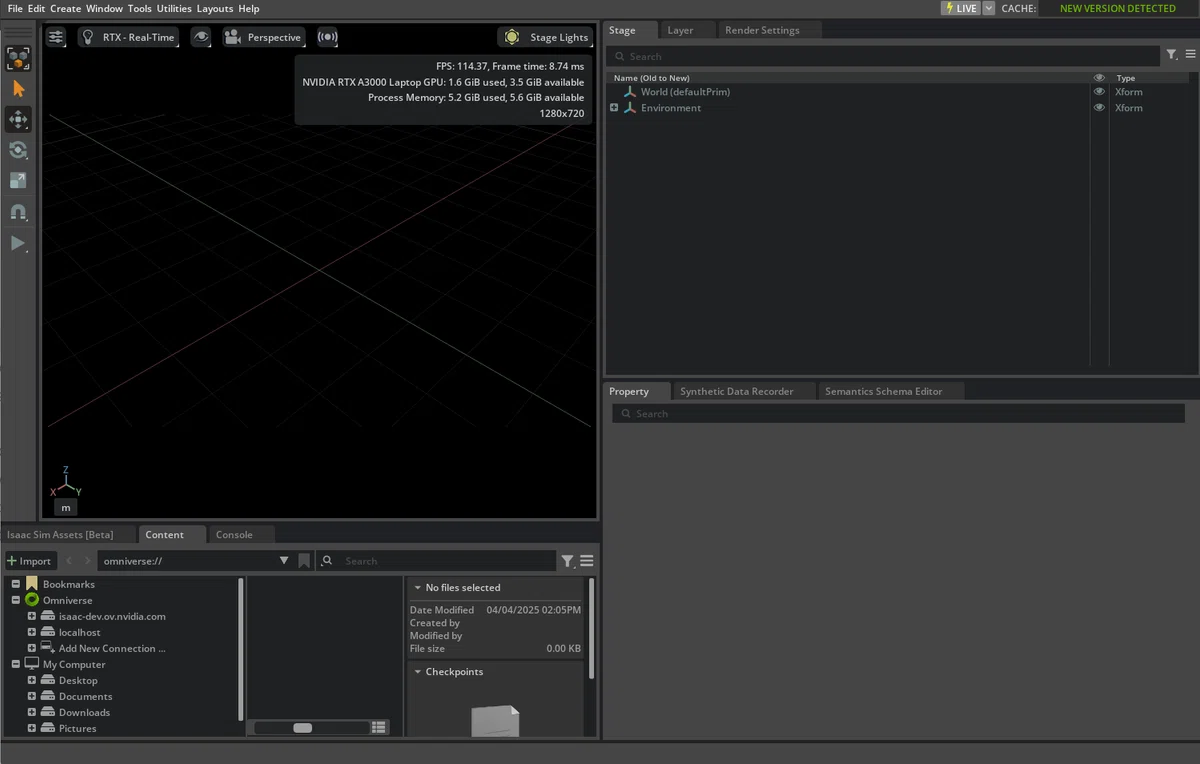
(8) 「Isaac Sim」が開いたら、次の内容が表示されることを確認。
(6) 「Create → Environment → Simple Room」を選択。
(7) 「Create → Robots → Franka Emika Panda Arm」を選択。
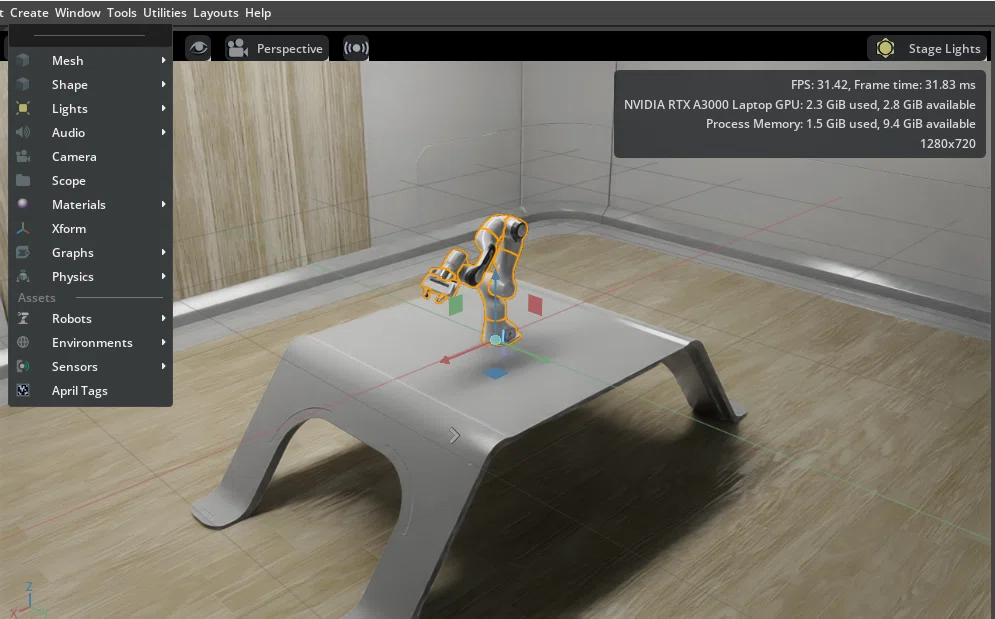
(8) 画面の左端にある「Play」(▶)ボタンを押す。
短いシミュレーションが再生されます。
2. Robot Examplesを試す
(1) メニュー「Window → Examples → Robotics Examples」を選択。
下端に「Robotics Examples」が開きます。
(2) 「Robotics Examples」の「POLICY → Franka」を選択し、「Load」をクリック。
・CORTEX : Cortex
・GENERAL : HelloWorld
・IMPORT ROBOTS : ロボットのインポート
・INPUT DEVICES : 手動・遠隔操作
・MANIPULATION : 産業・研究アーム
・MULTI-ROBOT : 群ロボット・物流
・POLICY : 強化学習・模倣学習
・ROS2 : ROS2
・SENSORS : カメラ・LiDAR系
・TUTORIALS : チュートリアル
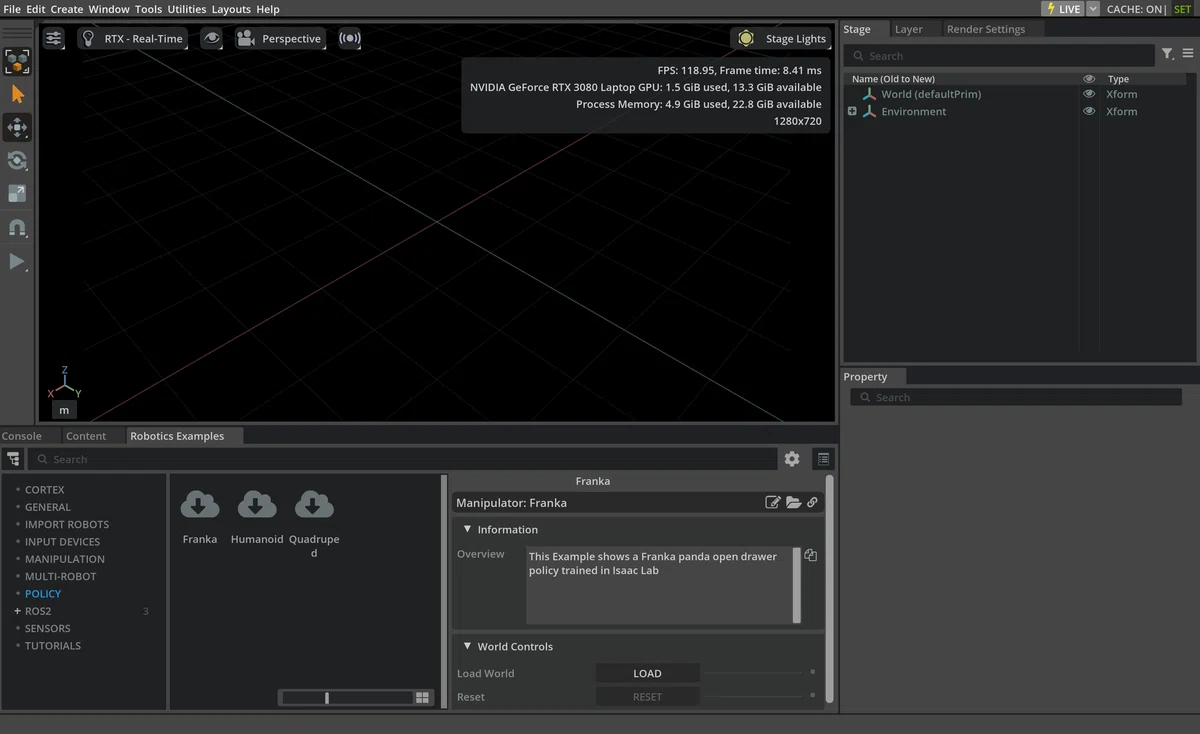
Isaac Sim の Robot Examples をおためし中 pic.twitter.com/YC8pTKj1Sy
— 布留川英一 / Hidekazu Furukawa (@npaka123) October 15, 2025
