
Isaac Sim のカメラ操作まとめ

「Isaac Sim」のカメラ操作についてまとめました。
・Isaac Sim 5.1
1. 基本のカメラ操作
「Isaac Sim」の「Viewport」は、3Dソフトに近い操作体系になっています。
・回転 : Alt + 左ドラッグ
・平行移動 : Alt + 中ドラッグ
・ズーム : Alt + 右ドラッグ / マウスホイール
回転は対象を中心に回ります。並行移動とズームはカメラが移動します。
2. FPSスタイル移動
「Isaac Sim」では ゲーム風カメラ操作もできます。
・前後左右 : 右クリック + W / A / S / D
・上下 : 右クリック + Q / E
・視点回転 : 右クリック + マウス移動
・速度変更 : 右クリック + マウスホイール
ロボットシミュレーションではこの操作が一番使いやすいです。
3. フォーカス操作
オブジェクトを選択して Fキー を押すと、その対象にカメラが自動で寄ります
・選択対象にフォーカス : Fキー
「Isaac Sim」では「どこを中心に回るか」が操作性に直結します。Fキーで中心をリセットが重要です。
4. Cameraオブジェクトの配置
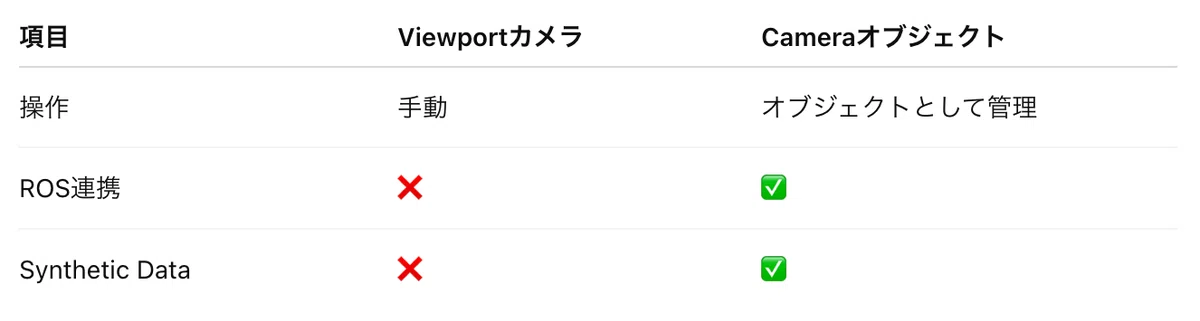
「Viewportカメラ」とは別に、シーン内に「Cameraオブジェクト」を配置できます。
このカメラはシーン内のオブジェクトとして扱われるため、位置や回転を固定でき、Viewportの自由カメラとは異なり安定した視点を実現できます。
また、必要に応じてスクリプトで動かしたり、ロボットにアタッチして一緒に動かすことも可能です。
また、シミュレーション上のセンサーとして機能し、用途に応じて2つの使い方ができます。
・ROS連携
画像データをリアルタイムに配信し、認識や制御などの処理に利用
・Synthetic Data
画像やアノテーションを生成・保存し、AIの学習用データセットとして活用
Cameraオブジェクトの利用手順は、次のとおりです。
(1) メニュー「Create → Camera」を選択。
(2) 「Viewport」左上の「Perspective」でCameraを選択。
