
Claude Code の使い方

「Claude Code」の使い方をまとめました。
1. Claude Code
「Claude Code」は、Anthropicが開発したエージェントコーディングツールです。ターミナルに常駐し、コードベースを理解し、自然言語コマンドを通じてより速くコーディングできます。開発環境に直接統合することで、追加のサーバや複雑なセットアップなしにワークフローを合理化します。現在は研究プレビューとして提供されてます。
主な機能は次のとおりです。
・コードベース全体のファイルの編集とバグの修正
・コードのアーキテクチャとロジックに関する質問に回答
・テスト、リンティング、その他のコマンドの実行と修正
・Git履歴の検索、マージ競合の解決、コミットとPRの作成
「Claude API」の使用料金がかかります。
2. システム要件
システム要件は、次のとおりです。
・OS
・macOS 10.15+
・Ubuntu 20.04+/Debian 10+
・WSL 経由の Windows
・ハードウェア
・最低4GBのRAM
・ソフトウェア
・Node.js 18+
・git 2.23+ (オプション)
・PR ワークフロー用のGitHubまたはGitLab CLI (オプション)
・ripgrep (rg) による拡張ファイル検索 (オプション)
3. セットアップ
(1) Node.jsのインストール。
(2) Claude Codeのインストール。
npm install -g @anthropic-ai/claude-code(3) プロジェクトの作成。
今回は、シンプルなNode.jsプロジェクトを作成しています。
mkdir my-project
cd my-project
npm init -y
(4) 「Claude Code」の開始。
claudeテキストスタイルを聞いてくるので選択します。

(5) 認証。
コンソールで1回限りのOAuthプロセスを実行します。
console.anthropic.com で「Claude API」の使用料金を請求するアカウントを指定します。
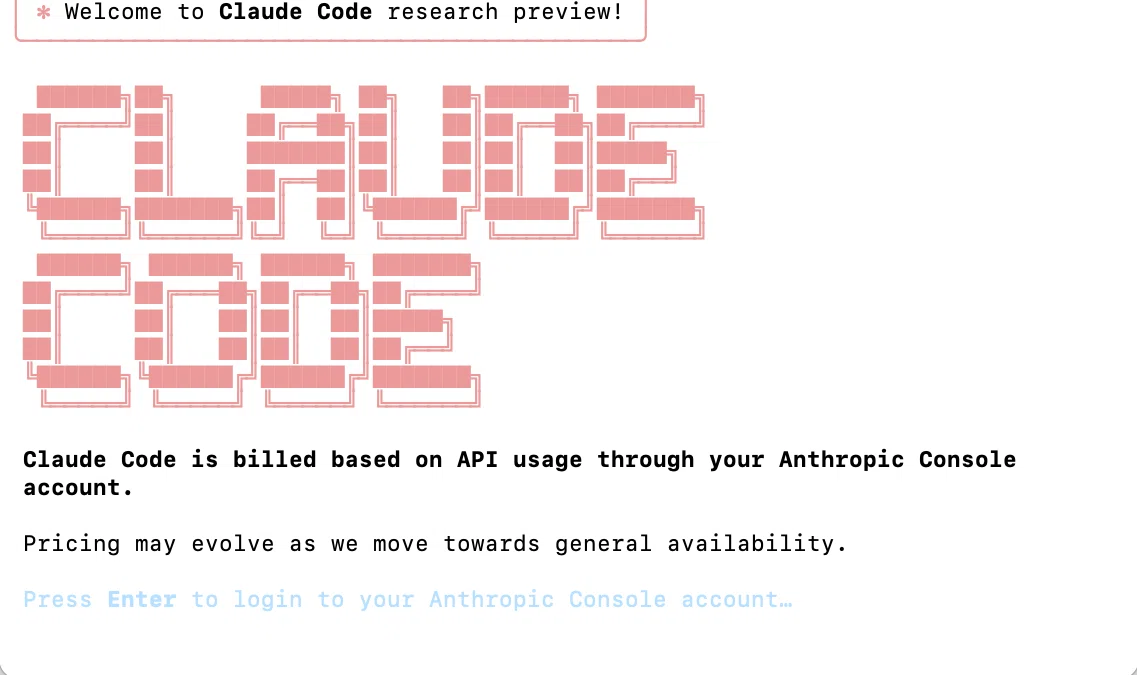
4. Claude Code の使い方
「Claude Code」はターミナルで直接動作し、プロジェクトのコンテキストを理解して実際のアクションを実行します。コンテキストにファイルを手動で追加する必要はありません。
4-1. Claude Code の開始
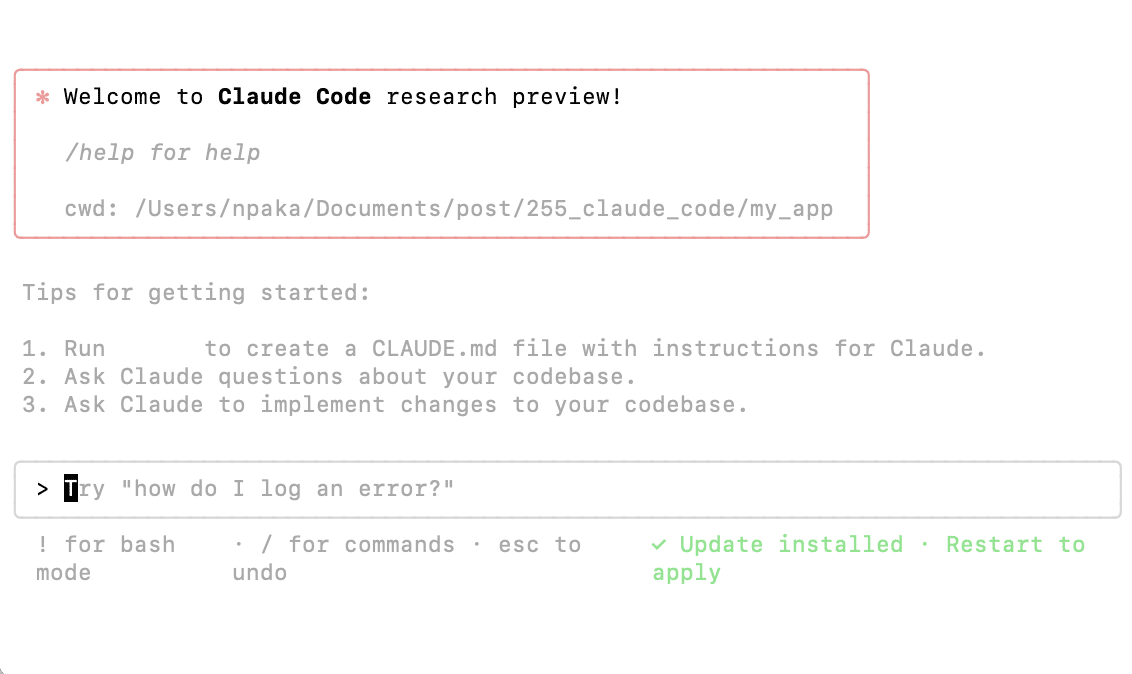
(1) まだ開始していない場合は、「claude」コマンドで開始。
4-2. コードについての質問
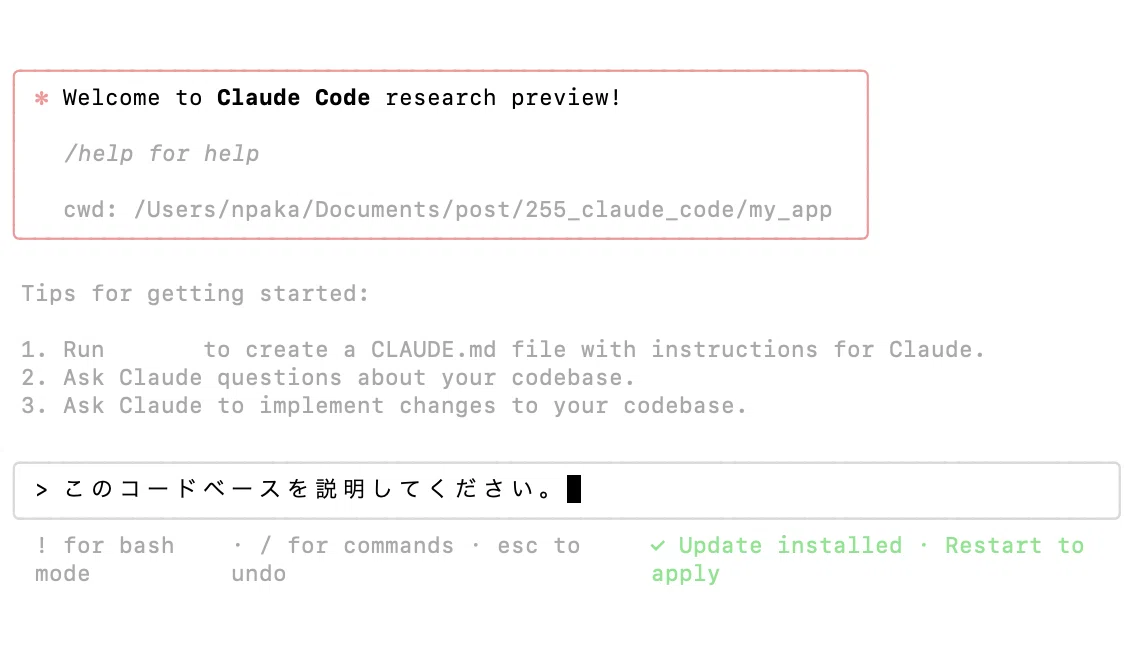
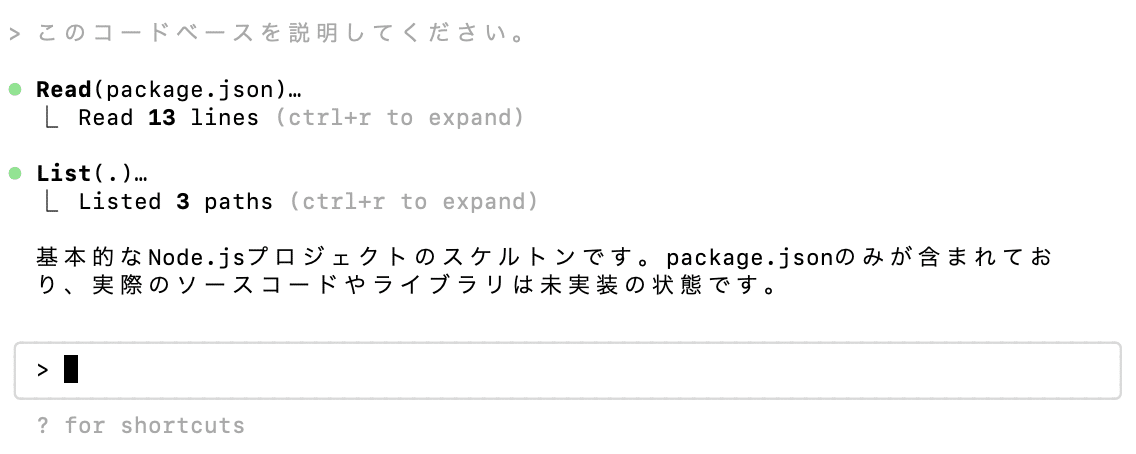
(1) 指示「このコードベースを説明してください。」を入力。
コードについての質問に回答してくれます。
4-3. コードの作成を依頼
(1) 指示「TypeScriptでブロック崩しを作成して。」を入力。
コードの作成を依頼すると作成してくれます。
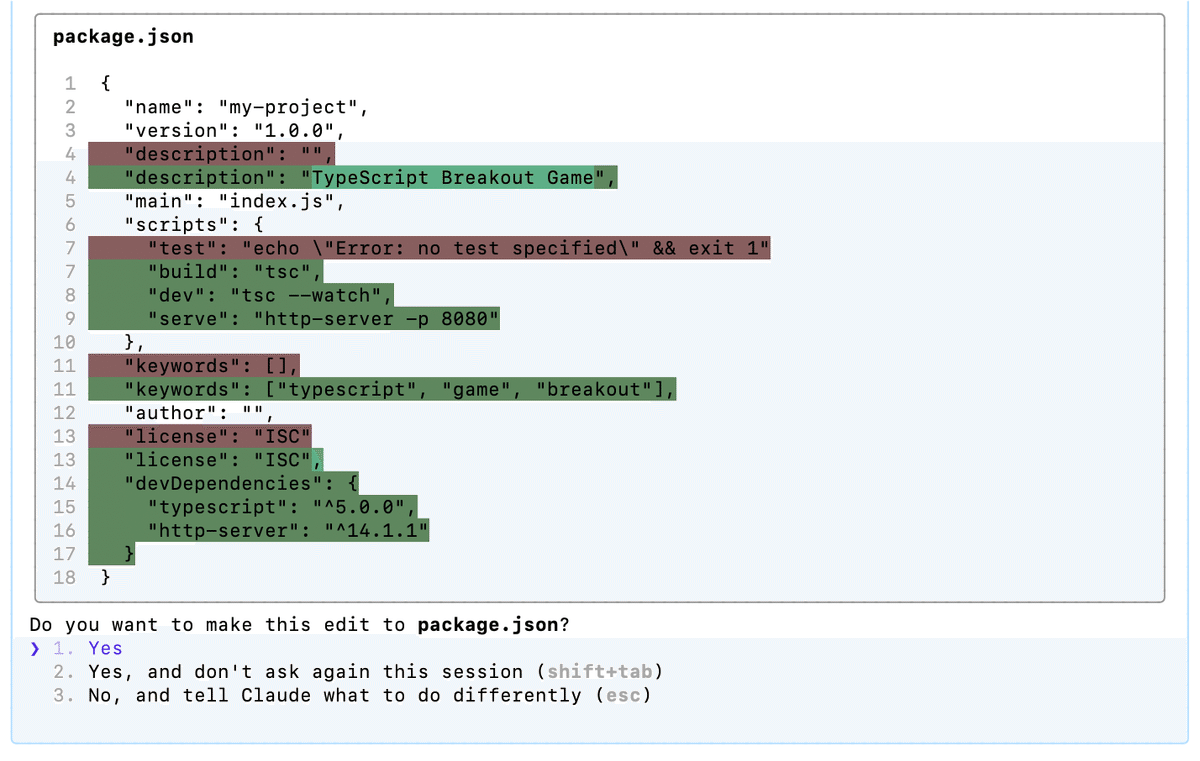
(2) 確認が必要な操作は許可を求めてくるのでYESを選択。
危険な操作もあるので、念のため確認してください。
(3) 完成。
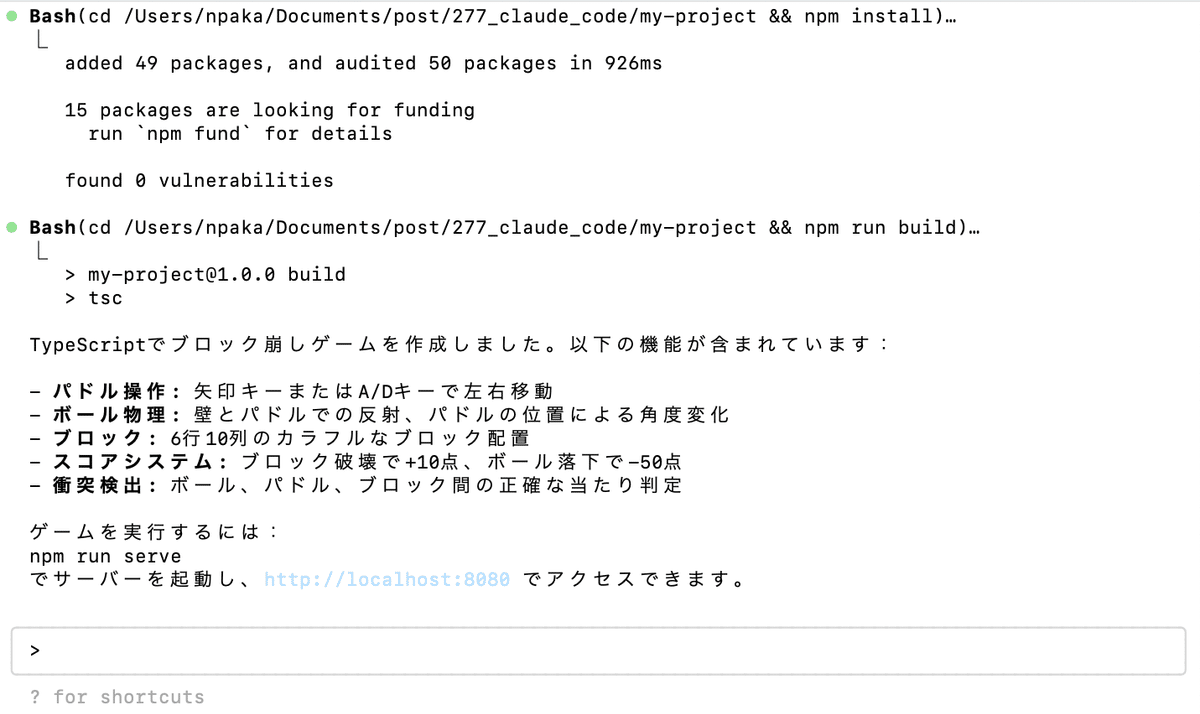
(4) 実行。
Claudeからの指示に従って、「npm run server」でサーバ起動した後、「http://localhost:8080」にアクセスします。

4-4. モデルの切り替え
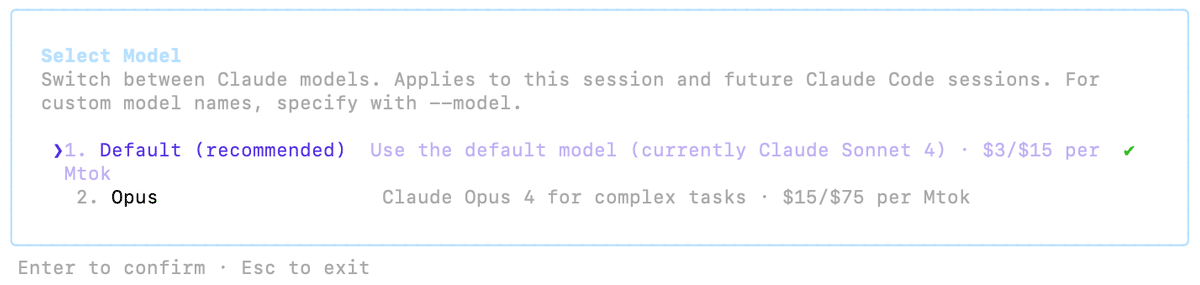
(1) 「/config」入力後、「Model」で使用モデルを選択。
デフォルトは「Sonnet 4」です。
4-5. CLAUDE.md プロジェクトガイドの生成
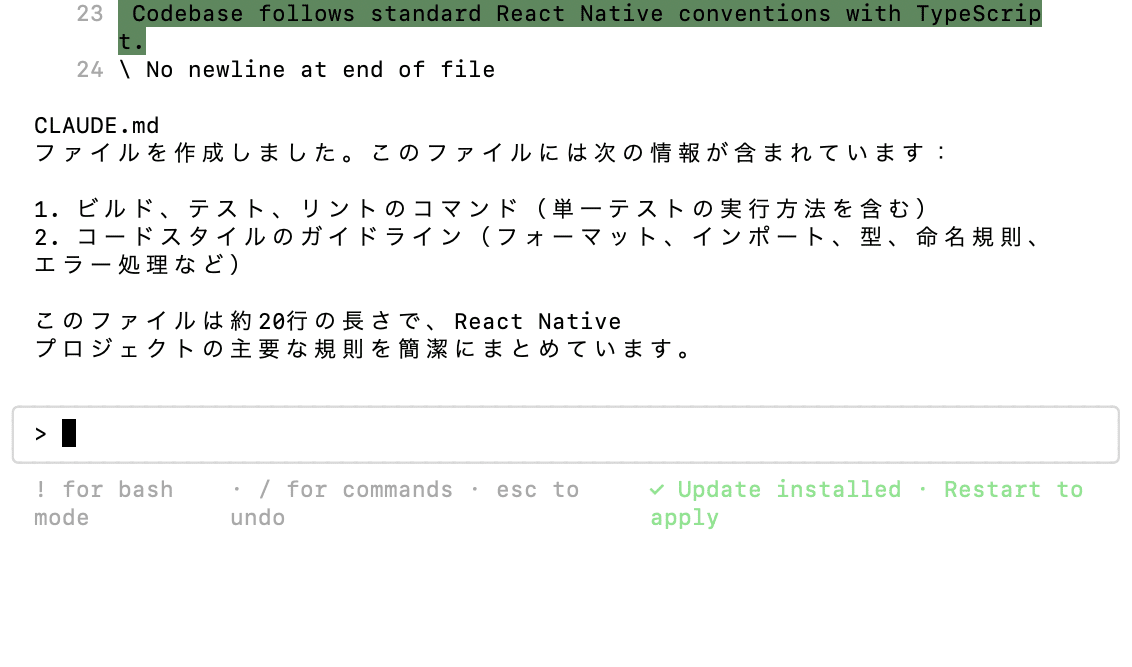
「/init」でCLAUDE.md プロジェクトガイドを生成してくれます。
# CLAUDE.md

This file provides guidance to Claude Code (claude.ai/code) when working with code in this repository.

## Project Overview

This is a TypeScript-based Breakout game that runs in a web browser. The game is built using HTML5 Canvas with TypeScript for type safety and modern development practices.

## Build System & Commands

- **Build**: `npm run build` - Compiles TypeScript to JavaScript in the `dist/` directory
- **Development**: `npm run dev` - Runs TypeScript compiler in watch mode for continuous compilation
- **Serve**: `npm run serve` - Starts a local HTTP server on port 8080 to run the game

## Architecture

The game follows an object-oriented architecture with these main components:

- **Vector2**: Utility class for 2D position and velocity calculations
- **Paddle**: Player-controlled paddle with position, movement, and collision bounds
- **Ball**: Game ball with physics (position, velocity, collision detection)
- **Block**: Destructible blocks with position and visual properties
- **BreakoutGame**: Main game class that orchestrates the game loop, handles input, manages collision detection, and renders all objects

The game uses a single TypeScript file (`src/game.ts`) that compiles to `dist/game.js` and is loaded as a module in `index.html`.

## File Structure

- `src/game.ts` - All game logic and classes
- `index.html` - Game container with canvas element and basic styling
- `dist/` - Compiled JavaScript output (generated)
- `tsconfig.json` - TypeScript configuration targeting ES2020 with strict mode
5. VSCode統合
5-1. VSCode統合
「Claude Code」は、IDEとシームレスに統合され、コーディングワークフローを強化します。
・Visual Studio Code (Cursor や Windsurf などの人気のフォークを含む)
・JetBrains IDE(PyCharm、WebStorm、IntelliJ、GoLandを含む)
特徴は、次のとおりです。
・クイック起動
Cmd+Esc(Mac) またはCtrl+Esc(Windows/Linux) を使用してエディタから直接 Claude Code を開くか、UI の Claude Code ボタンをクリックします。
・差分表示
コードの変更をターミナルではなくIDEの差分ビューアに直接表示できます。これは以下で設定できます。/config
・選択コンテキスト
IDEの現在の選択/タブはClaude Codeと自動的に共有されます。
・診断の共有
IDEからの診断エラー(lint、構文など)は、作業中にClaudeと自動的に共有されます。
・ファイル参照のショートカット
Cmd+Option+K(Mac) またはAlt+Ctrl+K(Linux/Windows) を使用してファイル参照を挿入します (例: @File#L1-99)
5-2. VSCode統合の設定
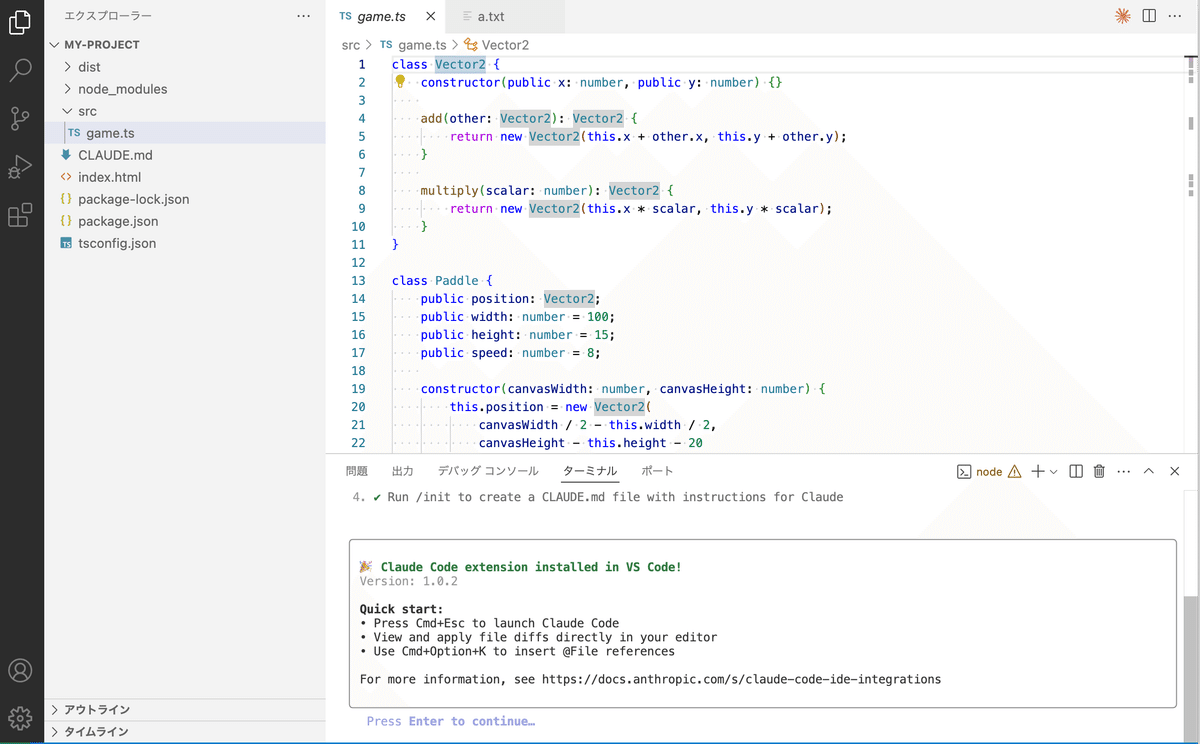
(1) 「Claude Code」がセットアップ済みなのを確認。
(2) メニュー「表示 → ターミナル」でターミナルを開く。
(3) 「claude」コマンドを実行。
6. その他の使用例
「Claude Code」はターミナルで直接動作し、プロジェクトのコンテキストを理解して実際のアクションを実行します。コンテキストにファイルを手動で追加する必要はありません。「Claude」は必要に応じてコードベースを探索します。
6-1. コード理解
> 支払い処理システムは何をしますか?
> ユーザー権限がチェックされる場所を見つけて
> キャッシュ レイヤーの仕組みを説明して
6-2. Git操作
> 変更をコミット
> PRを作成
> 12月にマークダウンのテストを追加したコミットはどれですか?
> メインをリベースし、マージの競合を解決して
6-3. コード編集
> サインアップフォームに入力検証を追加
> 新しいAPIを使用するようにロガーをリファクタリング
> ワーカーキューの競合状態を修正
6-4. テストとデバッグ
> 認証モジュールのテストを実行し、失敗を修正
> セキュリティの脆弱性を見つけて修正
> このテストが失敗する理由を説明
6-5. より深い思考を促す
複雑な問題の場合は、もっと深く考えるように明示的に依頼します。
> 新しい支払いサービスをどのように設計すべきかを考える
> 認証フローのエッジケースについて真剣に考える
7. Claude Code のコマンド
7-1. CLIコマンド
・claude
対話型REPLを開始
$ claude
・claude "query"
初期プロンプトでREPLを起動
$ claude "explain this project"
・claude -p "query"
1回限りのクエリを実行して終了
$ claude -p "explain this function"
・cat file | claude -p "query"
パイプされたコンテンツを処理
$ cat logs.txt | claude -p "explain"
・claude config
設定を構成
$ claude config set --global theme dark
・claude update
最新バージョンにアップデート
$ claude update
・claude mcp
モデルコンテキストプロトコルサーバを構成
$ claude mcp add pyright_lsp
7-2. CLI フラグ
対話モードなしで応答を出力
・--verbose
詳細ログを有効化
・--dangerously-skip-permissions
権限プロンプトをスキップ
(インターネットに接続されていない Docker コンテナのみ)
7-4. スラッシュコマンド
セッション内での Claude の動作を制御します。
/bug
バグを報告(会話を Anthropic に送信)
/clear
会話履歴を消去
/compact
コンテキストスペースを節約するためのコンパクトな会話
/config
構成の表示・変更
/cost
トークンの使用統計を表示
/doctor
Claude Codeのインストールの健全性をチェック
/help
使用方法のヘルプを取得
/init
CLAUDE.mdガイドを使用してプロジェクトを初期化
/login
Anthropicアカウントを切り替える
/logout
Anthropicアカウントからサインアウト
/pr_comments
プルリクエストのコメントを表示
/review
コードレビューをリクエスト
/terminal-setu
改行用の Shift+Enter キーバインディングをインストール
(iTerm2 および VSCode のみ)
