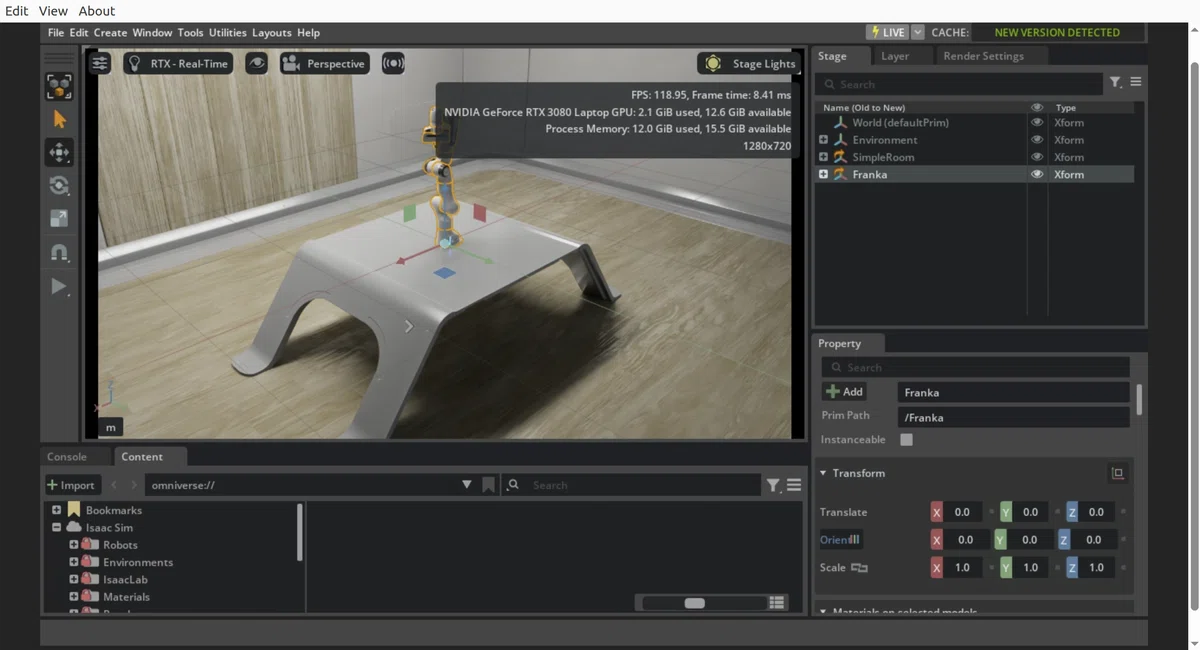
Docker で Isaac Sim 5.1 を起動してStreaming Client でUI表示を試す

「Docker」で「Isaac Sim 5.1」を起動して「Streaming Client」でUI表示を試したのでまとめました。
1. はじめに
「Docker」で「Isaac Sim 5.1」を起動して「Streaming Client」でUI表示を試したのでまとめました。
動作環境は、次のとおりです。
・Ubuntu 22.04
・NVIDIA GPU
・NVIDIA Driver
・NVIDIA Container Toolkit
・Docker
2. Docker の Isaac Sim 5.1 の準備
(1) 「NVIDIA NGC」からDockerイメージを取得。
docker pull nvcr.io/nvidia/isaac-sim:5.1.0(2) キャッシュやログを保存するディレクトリを準備。
mkdir -p ~/docker/isaac-sim/cache/main/ov
mkdir -p ~/docker/isaac-sim/cache/main/warp
mkdir -p ~/docker/isaac-sim/cache/computecache
mkdir -p ~/docker/isaac-sim/config
mkdir -p ~/docker/isaac-sim/data/documents
mkdir -p ~/docker/isaac-sim/data/Kit
mkdir -p ~/docker/isaac-sim/logs
mkdir -p ~/docker/isaac-sim/pkg
(3) Docker内ユーザーのUIDに合わせる。
sudo chown -R 1234:1234 ~/docker/isaac-sim(4) Dockerコンテナの起動。
コンテナに入ります。
docker run --name isaac-sim \
  --entrypoint bash -it \
  --gpus all \
  -e "ACCEPT_EULA=Y" \
  -e "PRIVACY_CONSENT=Y" \
  --rm \
  --network=host \
  -v ~/docker/isaac-sim/cache/main:/isaac-sim/.cache:rw \
  -v ~/docker/isaac-sim/cache/computecache:/isaac-sim/.nv/ComputeCache:rw \
  -v ~/docker/isaac-sim/logs:/isaac-sim/.nvidia-omniverse/logs:rw \
  -v ~/docker/isaac-sim/config:/isaac-sim/.nvidia-omniverse/config:rw \
  -v ~/docker/isaac-sim/data:/isaac-sim/.local/share/ov/data:rw \
  -v ~/docker/isaac-sim/pkg:/isaac-sim/pkg:rw \
  -u 1234:1234 \
  nvcr.io/nvidia/isaac-sim:5.1.0
--name isaac-sim : コンテナ名 isaac-sim
--entrypoint bash -it : bashの対話モード
--gpus all : 使える GPU を全部コンテナに見せる
-e "ACCEPT_EULA=Y" : ライセンス同意
-e "PRIVACY_CONSENT=Y" : データ収集同意
--rm : コンテナ停止時に自動削除
--network=host : コンテナがホストと同じネット空間を使用
-v : ホストのフォルダとコンテナ内のフォルダのマウント
(5) コンテナ内で「Isaac Sim」を起動。
./runheadless.sh -v3. Streaming Client の準備
「Isaac SimのUI」は「Streaming Client」で表示します。
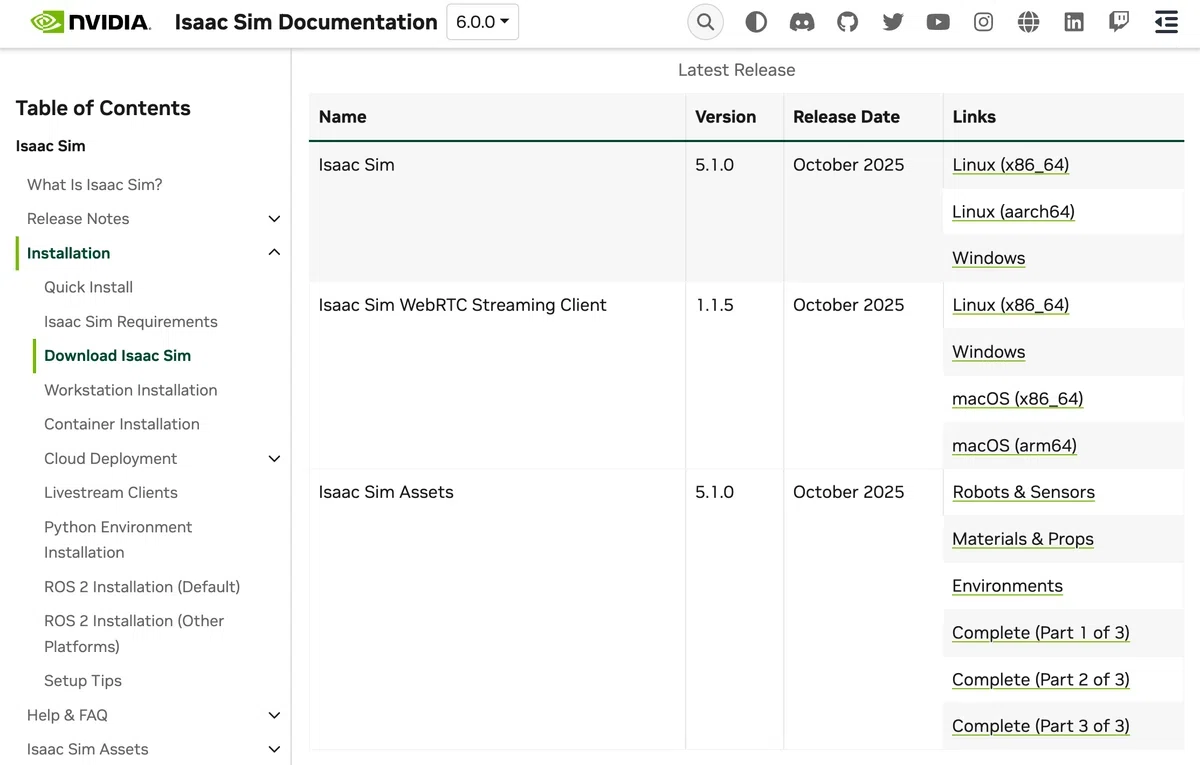
(1) 「Streaming Client」のダウンロード。
「isaacsim-webrtc-streaming-client-1.1.5-linux-x64.AppImage」をダウンロードします。
(2) 実行権限の追加
chmod +x isaacsim-webrtc-streaming-client-1.1.5-linux-x64.AppImage(3) libfuse2 のインストール。
sudo apt install libfuse2(4) 「Streaming Client」の起動。
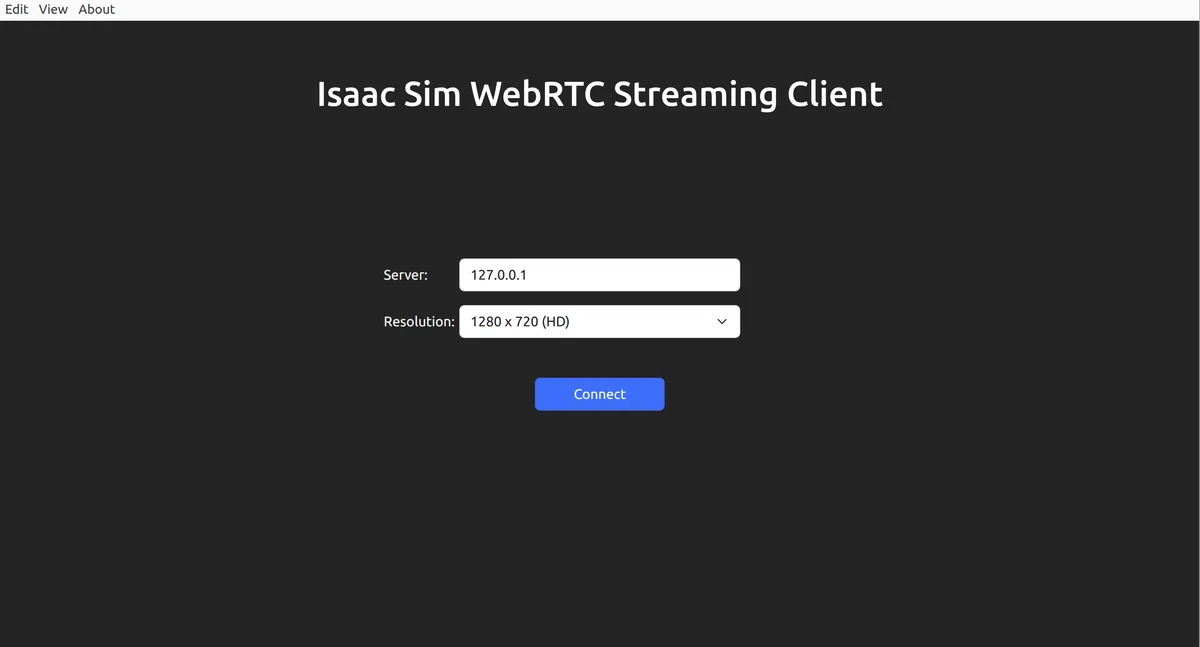
./isaacsim-webrtc-streaming-client-1.1.5-linux-x64.AppImage(5) Connect をクリック。
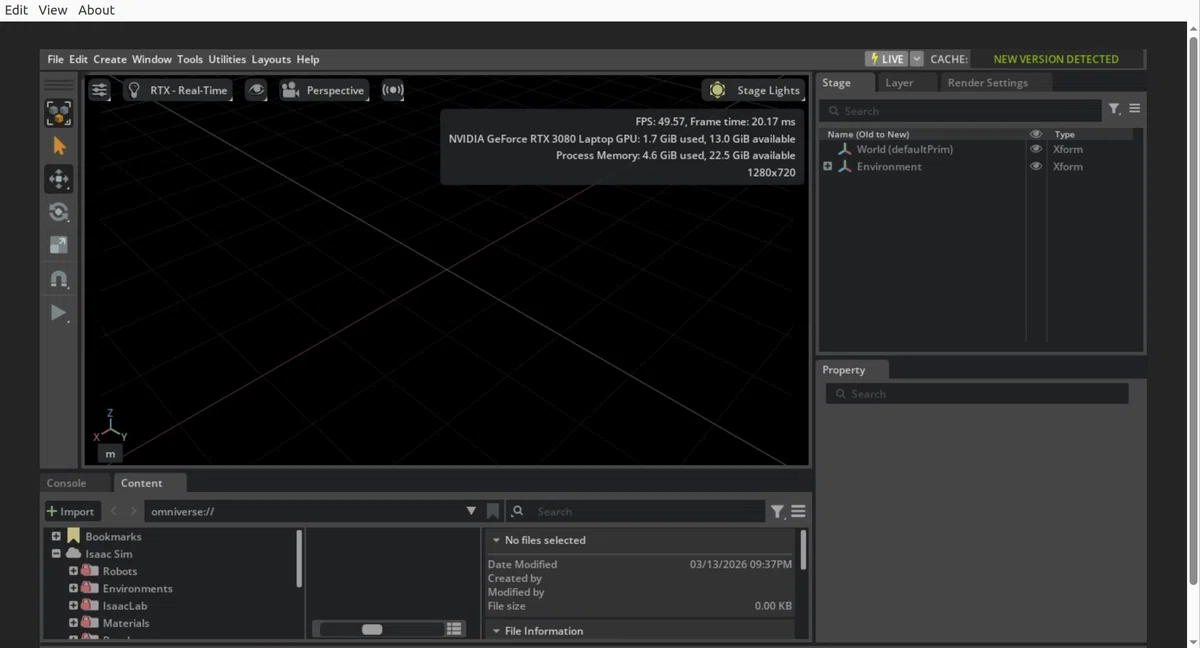
(6) 「Isaac Sim」を操作。