USBケーブルの種類と見分け方

USBケーブルの種類と見分け方についてまとめました。
1. はじめに
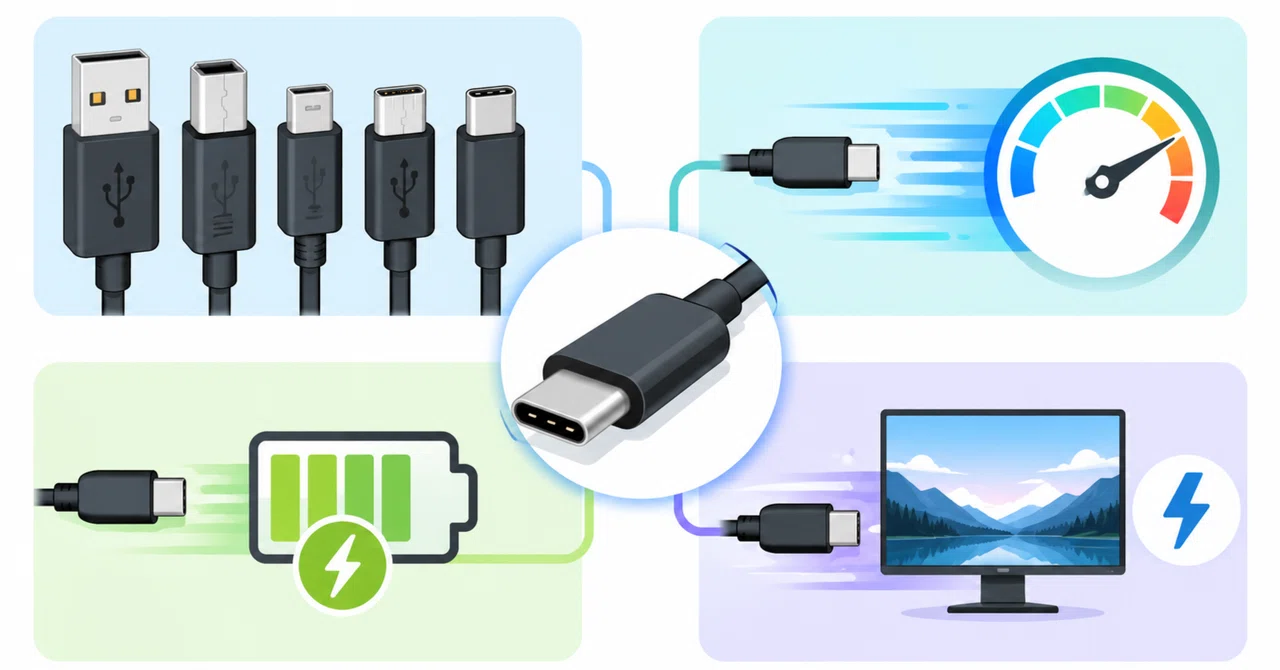
USBケーブルは、同じ形に見えても性能が大きく異なります。特にUSB-Cケーブルは外見がほぼ同じでも、データ転送速度、充電できる電力、映像出力、Thunderbolt対応などに違いがあります。
そのため、コネクタを挿せても、目的どおりに使えるとは限りません。
USBケーブルを選ぶときは、次の4点を分けて確認する必要があります。
・コネクタ形状
・データ転送速度
・充電できる電力
・映像出力やThunderboltへの対応
本記事では、この4つの違いとケーブルの見分け方、用途別の選び方を紹介します。
2. コネクタ形状の違い
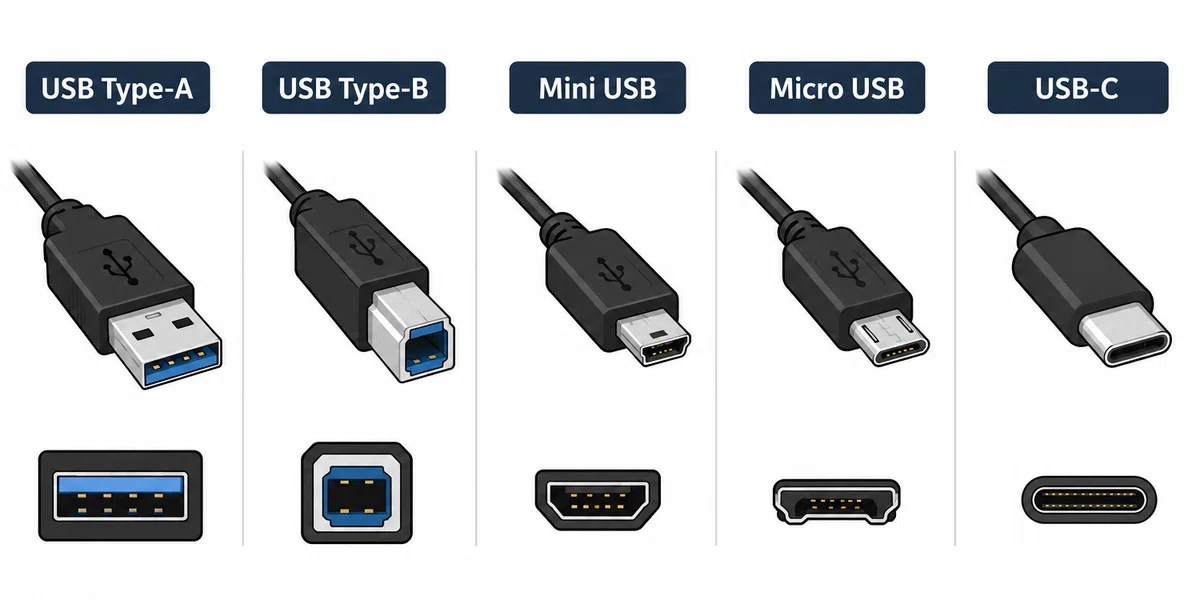
USBには、USB Type-A、Type-B、Mini USB、Micro USB、USB Type-Cなど、複数のコネクタ形状があります。
コネクタによって大きさや形、上下の向き、主に使われる機器が異なります。また、ケーブルの両端が同じ形状とは限らず、Type-A-Type-CやType-C-Type-Cなど、さまざまな組み合わせがあります。
2-1. USB Type-A と Type-B
USB Type-Aは、パソコンや充電器で広く使われてきた横長のコネクタです。上下の向きが決まっており、キーボード、マウス、USBメモリなどに使われます。
USB Type-Bは、プリンターやオーディオ機器などで使われる四角に近いコネクタです。USB 3.x向けのType-Bは端子形状が拡張されており、USB 2.0用とは外見が異なります。
2-2. Mini USB と Micro USB
Mini USBは、古いデジタルカメラや携帯音楽プレーヤーなどで使われていた小型端子です。
Micro USBは、少し前のAndroidスマートフォン、モバイルバッテリー、周辺機器などで広く使われていました。
どちらも上下の向きが決まっており、現在はUSB-Cへ置き換えられつつあります。
2-3. USB Type-C
USB Type-Cは、小型で裏表のないコネクタです。現在のスマートフォン、ノートPC、タブレット、外付けSSD、ディスプレイなどで広く使われています。
1本のケーブルで、データ通信、給電、映像出力、Thunderbolt通信などを扱える場合があります。ただし、対応する機能はケーブルや機器によって異なります。
3. データ転送速度の違い
USBケーブルの主な性能差のひとつが、データ転送速度です。
主な速度表記は次のとおりです。
・USB 2.0:最大480Mbps
・USB 5Gbps:最大5Gbps
・USB 10Gbps:最大10Gbps
・USB 20Gbps:最大20Gbps
・USB 40Gbps:最大40Gbps
・USB 80Gbps:最大80Gbps
USB4 Version 2.0では、USB-Cコネクタを使って最大80Gbpsの通信に対応します。
実際の速度は、パソコン側のUSBポート、接続機器、USBケーブル、USBハブや変換アダプターのうち、最も低い性能に制限されます。
たとえばUSB 10Gbps対応SSDと対応パソコンを接続しても、ケーブルがUSB 2.0なら、通信速度はUSB 2.0相当になります。
USBでは規格名の変更が繰り返されたため、同じ性能に複数の名称があります。USB 3.0とUSB 3.1 Gen 1とUSB 3.2 Gen 1とUSB 5Gbpsは、いずれも最大5Gbpsを指します。同様に、USB 3.1 Gen 2とUSB 3.2 Gen 2は最大10Gbpsです。
購入時は「USB 3.2対応」という表記だけで判断せず、5Gbpsや10Gbpsなどの具体的な速度を確認します。
4. 充電できる電力の違い
USB-Cケーブルでは、データ転送速度とは別に、対応する充電電力を確認する必要があります。
USB-IFの認証ロゴでは、USB-C-USB-Cケーブルの電力性能として、主に60Wまたは240Wが表示されます。
USB Power Delivery 3.1では、対応する充電器、機器、ケーブルを組み合わせることで、最大240Wの給電が可能です。
4-1. 充電速度を決めるもの
最大充電電力は、次の3つのうち最も低い性能で決まります。
・充電器
・ケーブル
・充電する機器
240W対応ケーブルを使っても、充電器が30Wなら最大30Wです。高出力充電器を使っても、ケーブルが60W対応なら60Wまでに制限されます。
4-2. 充電専用ケーブル
USBケーブルの中には、データ通信用の配線を省略した充電専用ケーブルがあります。
この場合、スマートフォンの充電はできても、ファイル転送、Android端末のデバッグ、USBカメラ、外付けSSD、CarPlayなどには利用できません。
充電できても、データ通信に対応しているとは限りません。
5. 映像出力やThunderbolt対応の違い
5-1. USB-Cの映像出力
USB-C端子をディスプレイへ接続しても、必ず映像が出るわけではありません。
映像を出力するには、次の条件が必要です。
・パソコンやスマートフォンのUSB-Cポートが映像出力に対応している
・ケーブルが映像信号を通せる
・ディスプレイや変換アダプターが対応している
代表的な映像出力方式がDisplayPort Alt Modeです。USB-Cの高速信号線を使ってDisplayPort映像を送りますが、すべてのUSB-Cポートに搭載されているわけではありません。
映像用ケーブルでは、次のような表記を確認します。
・映像出力対応
・DisplayPort Alt Mode対応
・4K/60Hz対応
・8K対応
・USB4対応
・Thunderbolt対応
「4K対応」だけでは、4K/30Hzなのか4K/60Hzなのか分からない場合があります。解像度とリフレッシュレートをセットで確認します。
5-2. Thunderbolt
Thunderboltとは、USB-Cと同じ形状の端子を使い、高速データ通信や映像出力、給電に対応する接続規格です。Thunderbolt 3以降はUSB-Cと同じコネクタを使いますが、すべてのUSB-CケーブルがThunderboltに対応するわけではありません。
主な最大通信速度は次のとおりです。
・Thunderbolt 3:最大40Gbps
・Thunderbolt 4:最大40Gbps
・Thunderbolt 5:双方向最大80Gbps
・Thunderbolt 5:帯域幅ブースト時は最大120Gbps
Thunderboltは、高速な外付けSSD、高解像度ディスプレイ、Thunderboltドック、PCI Express接続機器などに使われます。
Thunderbolt機器を使う場合は、稲妻マークやThunderbolt 4、Thunderbolt 5の認証表示があるケーブルを選びます。
6. USBケーブルの見分け方
6-1. 印字やロゴを確認する
コネクタ形状は目視で判別できますが、データ転送速度、充電電力、映像出力、Thunderbolt対応は外見だけでは判断できません。
まずは、コネクタ部分やケーブル表面にある次のような印字を確認します。
・5Gbps、10Gbps、20Gbps、40Gbps、80Gbps
・60W、100W、140W、240W
・Thunderboltの稲妻マーク
USB-IF認証ケーブルでは、「40Gbps 240W」のように通信速度と給電性能を組み合わせたロゴが使われます。
6-2. 製品仕様を確認する
購入時には、商品名だけでなく次の仕様を確認します。
・両端のコネクタ形状
・最大データ転送速度
・最大充電電力
・映像出力への対応
・対応解像度とリフレッシュレート
・USB4やThunderboltへの対応
・ケーブルの長さ
「急速充電対応」「高速転送対応」といった表現だけでなく、具体的な数値が記載された製品を選びます。
6-3. 実際に接続して調べる
手元に詳細不明のケーブルがある場合は、実機で確認します。
データ転送速度は外付けSSD、映像出力はUSB-Cディスプレイ、充電性能はUSB電力チェッカーを使って確認できます。
より詳しく調べる場合は、E-Marker情報や配線状態を確認できるUSB-Cケーブルテスターを使います。
6-4. ケーブルの長さにも注意する
一般に、USBケーブルは長くなるほど高速通信が難しくなります。
特にUSB 40Gbps、USB 80Gbps、Thunderboltでは、ケーブル長によって対応速度が変わる場合があります。
用途を満たす範囲で、できるだけ短いケーブルを使う方が安定します。
7. 用途別の選び方
7-1. スマートフォンやノートPCの充電
充電器と端末が必要とする電力に対応したケーブルを選びます。データ転送も行う場合は、データ通信対応と明記された製品を選びます。
7-2. 外付けSSD
SSDとパソコンの対応速度に合わせます。
・一般的なSSD:USB 5Gbpsまたは10Gbps
・高速SSD:USB 20Gbps
・USB4 SSD:USB 40Gbps以上
・Thunderbolt SSD:Thunderbolt対応ケーブル
7-3. ディスプレイ
パソコン側とケーブルの映像出力対応、解像度、リフレッシュレート、給電電力を確認します。
USB-Cケーブル1本で映像表示とノートPCの充電を行う場合は、映像出力とUSB PDの両方に対応したケーブルが必要です。
7-4. USBカメラやキャプチャーデバイス
高解像度・高フレームレートの機器では、必要な通信速度を満たすケーブルを使います。
低速なケーブルでは、解像度やフレームレートの低下、映像の途切れ、認識失敗などが起こる場合があります。
8. ケーブルの管理
USBケーブルは外見が似ているため、速度、電力、用途を書いたラベルを付けておくと管理しやすくなります。
ラベルには、次のように記載します。
・USB 2.0 / 60W
・USB 10Gbps / 100W
・USB 40Gbps / 240W / 映像対応
・Thunderbolt 4 / 40Gbps
購入時の袋や箱と一緒に保管したり、用途ごとに収納場所を分けたりする方法も有効です。
