NVIDIA Brev で Isaac Lib x Isaac Sim を試す

「NVIDIA Brev」で「Isaac Lib」x「Isaac Sim」を試したのでまとめました。
1. NVIDIA Brev
「NVIDIA Brev」は、GPU付きのクラウド開発環境をすぐに立ち上げられる、AI開発者向けのサービスです。
従来、CUDAやドライバ、各種ライブラリを整えたGPU環境を用意するには手間がかかりましたが、Brevではテンプレートを選ぶだけで数分以内に開発環境を起動できます。ブラウザやSSHからアクセスでき、PyTorchやTensorFlow、Dockerなどを使った機械学習開発をすぐに始められます。
特に「ローカルに強力なGPUがないが、AIモデルを試したい」「Isaac SimなどGPU必須のツールを動かしたい」といった場合に便利な、手軽さ重視のクラウドGPUサービスになります。
2. NVIDIA Brev で Isaac Launchable を起動
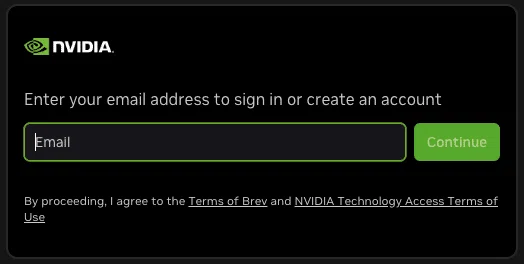
(1) 「Brev コンソール」にログイン。
NVIDIAアカウントを持ってない場合は作成してください。
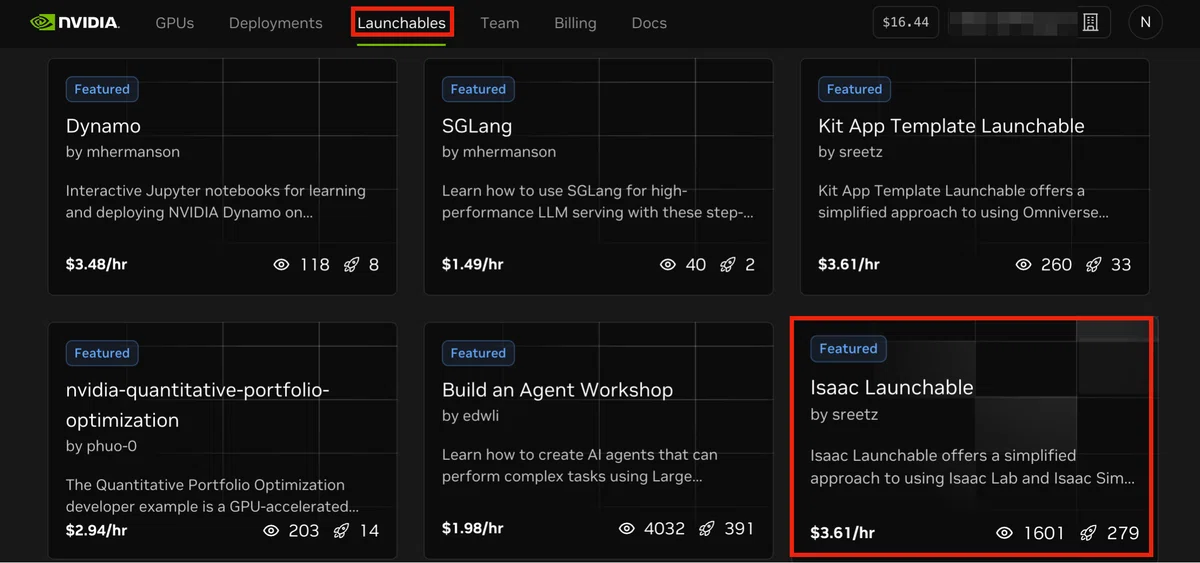
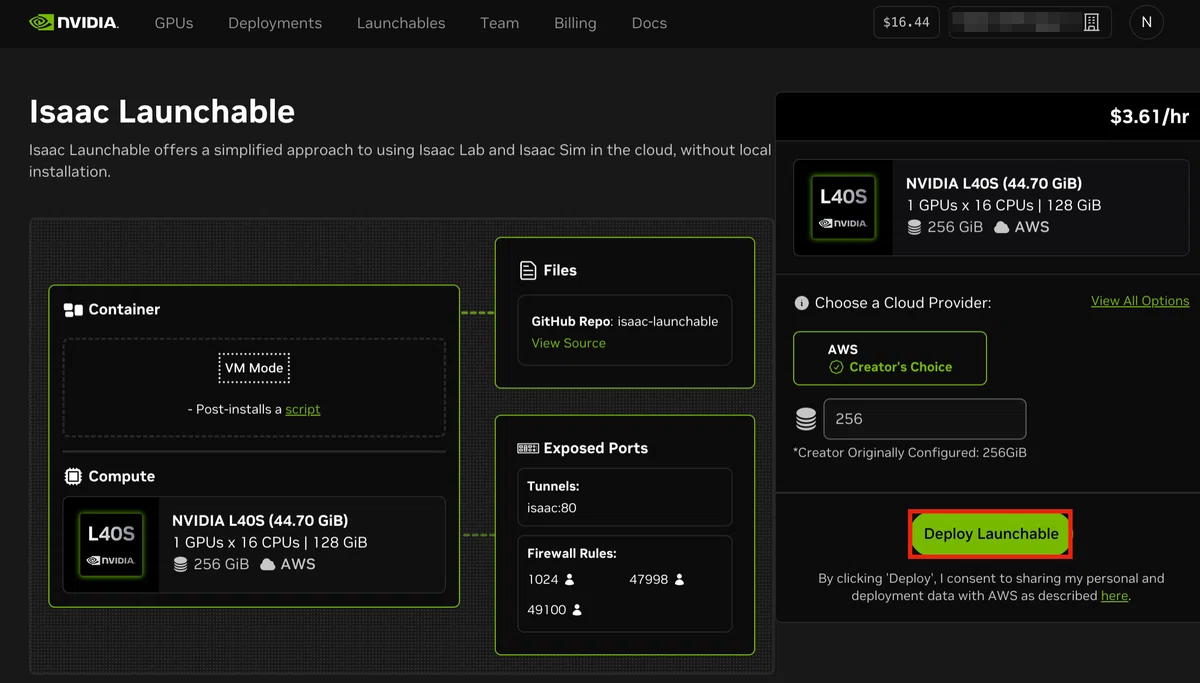
(2) 「Launchables」の「Isaac Launchable」を選択。
(3) 「Deploy Launchable」をクリック。
デフォルトのGPUは、L40S x1 です。
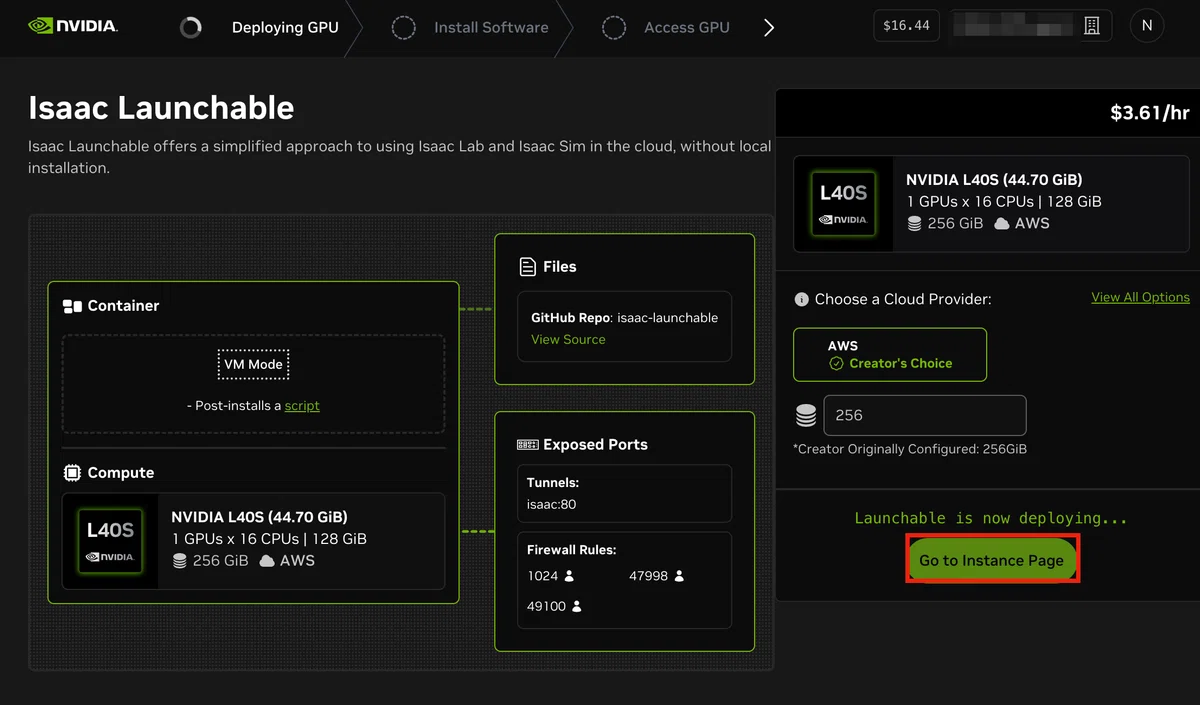
(4) 「Go to Instance Page」をクリック。
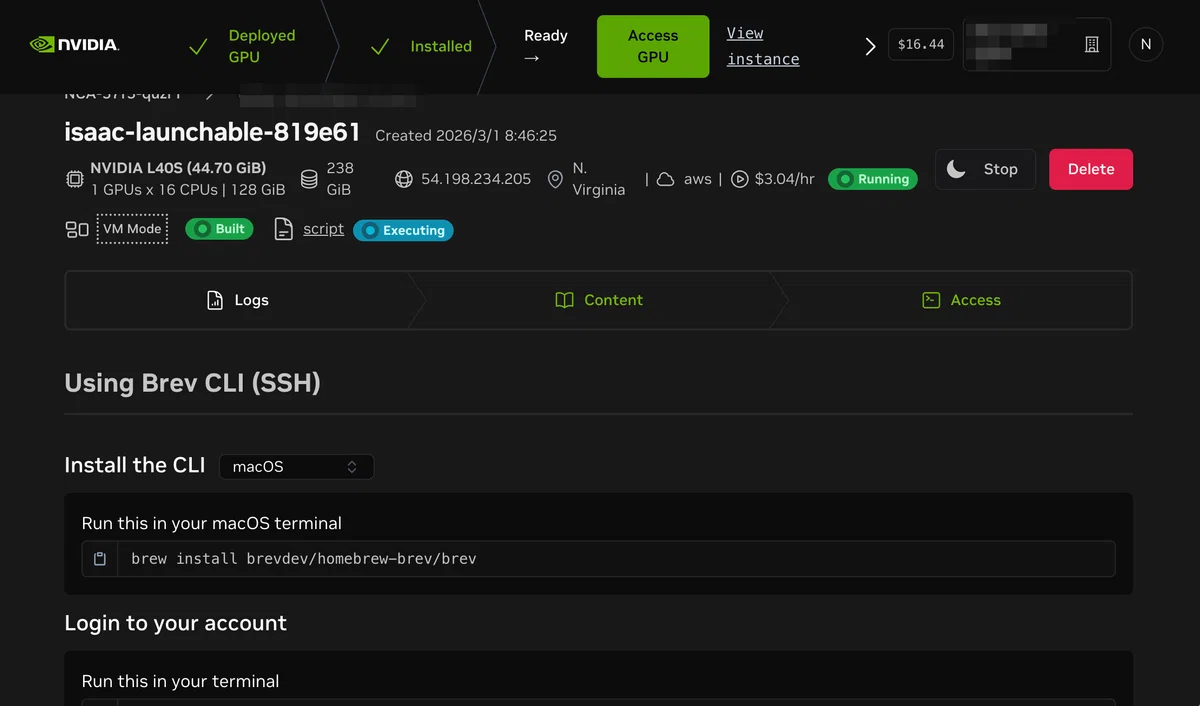
(5) 「Instance Page」で「Running」になるまで待つ。
3. Brev CLI (SSH) の使用
(1) CLIのインストール。
・macOS
brew install brevdev/homebrew-brev/brev・Windows (WSL)
sudo bash -c "$(curl -fsSL https://raw.githubusercontent.com/brevdev/brev-cli/main/bin/install-latest.sh)"・Linux
sudo bash -c "$(curl -fsSL https://raw.githubusercontent.com/brevdev/brev-cli/main/bin/install-latest.sh)"(2) ログイン。
brev login(3) ターミナルで接続。
brev shell isaac-launchable-XXXXXXnvidia-smiで動作確認。
$ nvidia-smi
Sun Mar  1 00:02:23 2026
+-----------------------------------------------------------------------------------------+
| NVIDIA-SMI 580.126.09             Driver Version: 580.126.09     CUDA Version: 13.0     |
+-----------------------------------------+------------------------+----------------------+
| GPU  Name                 Persistence-M | Bus-Id          Disp.A | Volatile Uncorr. ECC |
| Fan  Temp   Perf          Pwr:Usage/Cap |           Memory-Usage | GPU-Util  Compute M. |
|                                         |                        |               MIG M. |
|=========================================+========================+======================|
|   0  NVIDIA L40S                    On  |   00000000:34:00.0 Off |                    0 |
| N/A   35C    P8             25W /  350W |       0MiB /  46068MiB |      0%      Default |
|                                         |                        |                  N/A |
+-----------------------------------------+------------------------+----------------------+
exitで終了。
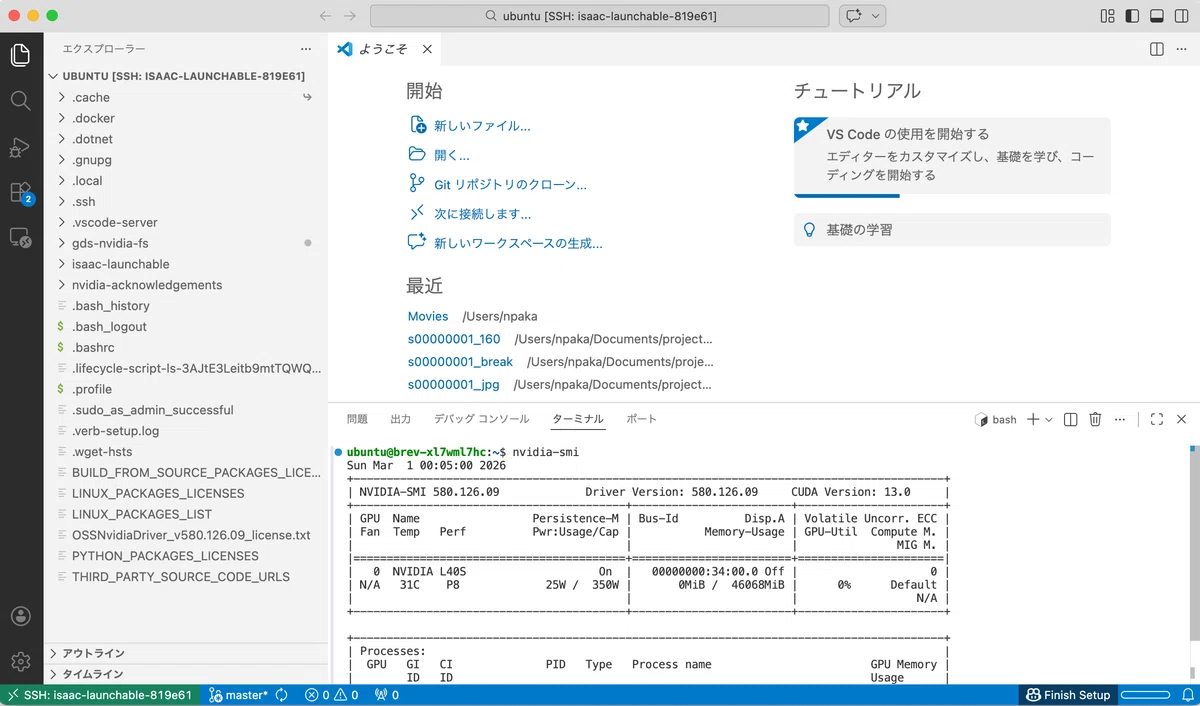
$ exit(4) VSCodeで接続。
brev open isaac-launchable-XXXXXX codenvidia-smiで動作確認。
4. Isaac Sim の起動
(1) docker ps でコンテナを確認。
$ docker ps
CONTAINER ID   IMAGE                  COMMAND                  CREATED          STATUS          PORTS     NAMES
035d5219ef80   isaac-lab-nginx        "sh /entrypoint.sh"      16 minutes ago   Up 16 minutes             isaac-lab-nginx-1
3bd53029648b   isaac-lab-vscode       "/bin/bash /entrypoi…"   16 minutes ago   Up 16 minutes             vscode
ec11d55eba1d   isaac-lab-web-viewer   "bash /entrypoint.sh"    16 minutes ago   Up 16 minutes             web-viewer
(2) dockerコンテナに入る。
docker exec -it vscode bash(3) isaac-simの存在を確認。
ls /isaac-sim
LICENSE.txt         extsDeprecated                                 jupyter_notebook.sh  setup_conda_env.sh
PACKAGE-LICENSES    extsUser                                       kit                  setup_python_env.sh
VERSION             extscache                                      license.sh           setup_ros_env.sh
apps                isaac-sim.action_and_event_data_generation.sh  post_install.sh      standalone_examples
clear_caches.sh     isaac-sim.compatibility_check.sh               privacy.sh           tensorboard
config              isaac-sim.fabric.sh                            python.sh            tests
data                isaac-sim.selector.sh                          python_packages      tools
docs                isaac-sim.sh                                   requirements.txt     warmup.sh
environment.yml     isaac-sim.streaming.sh                         run_tests.py
extension_examples  isaac-sim.xr.vr.sh                             runapp.sh
exts                jupyter_kernel                                 runheadless.sh
(3) isaac-simの起動。
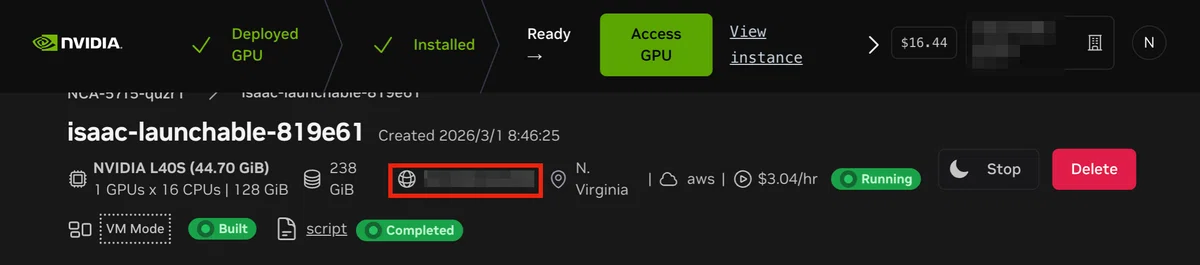
「PUBLIC_IP」に「Isaac Launchable」の「Instance Page」にある公開IPを指定してください。
export ACCEPT_EULA=Y
export PUBLIC_IP=XXX.XXX.XXX.XXX

./runheadless.sh \
  --/app/livestream/publicEndpointAddress=$PUBLIC_IP \
  --/app/livestream/port=49100
以下が表示されるまで待ちます。
Isaac Sim Full Streaming App is loaded.5. WebRTC Streaming Client の起動
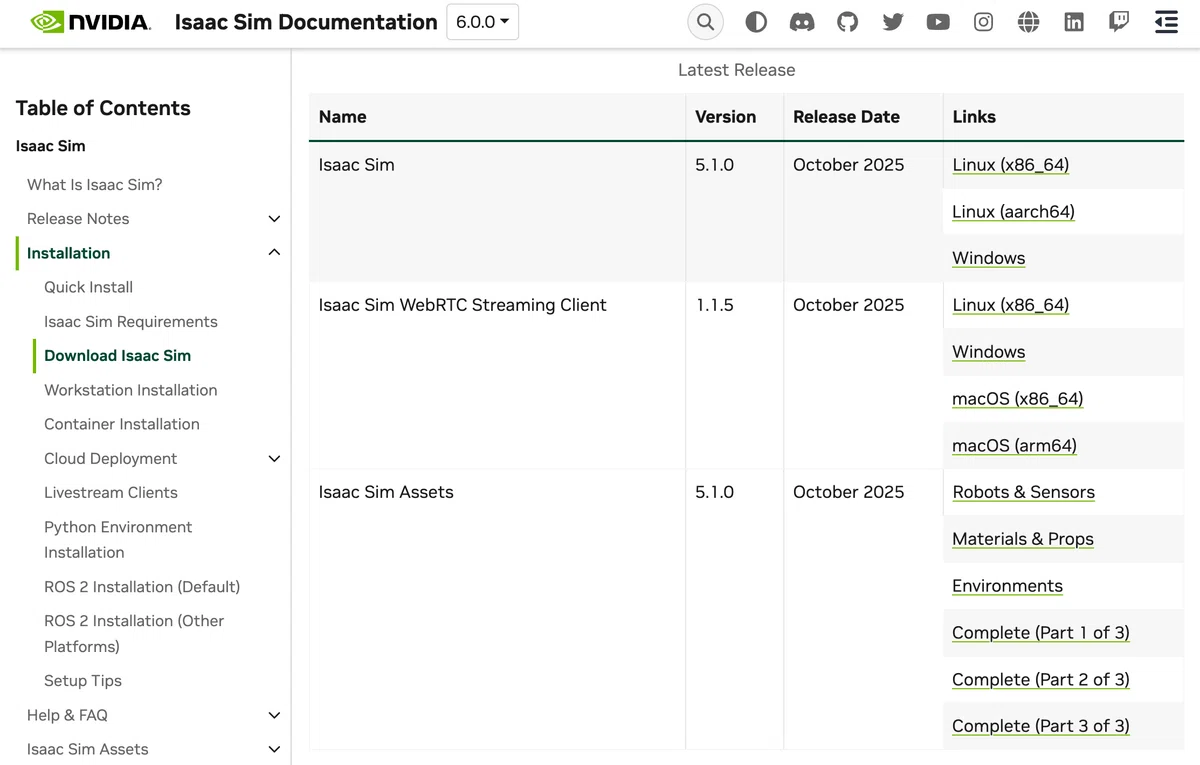
(1) 「WebRTC Streaming Client」のダウンロード。
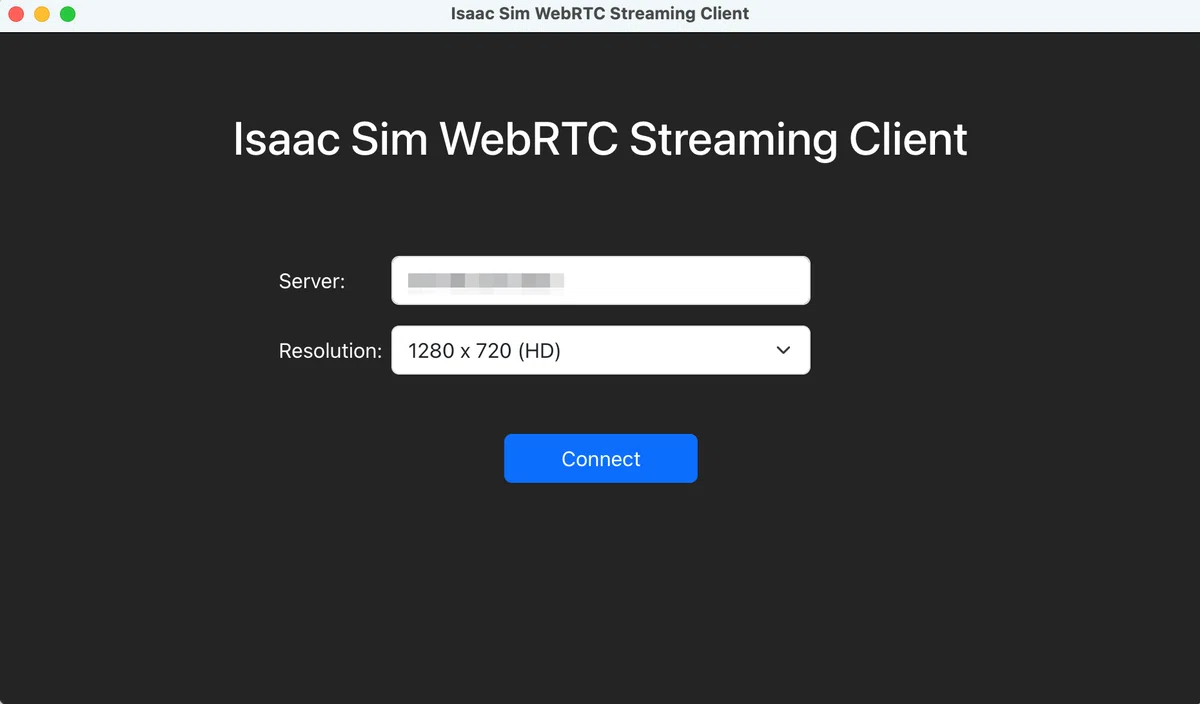
(2) 「WebRTC Streaming Client」を起動し、公開IPと画面解像度を指定して、「Connect」をクリック。
「Isaac Launchable」の「Instance Page」にある公開IPを指定してください。
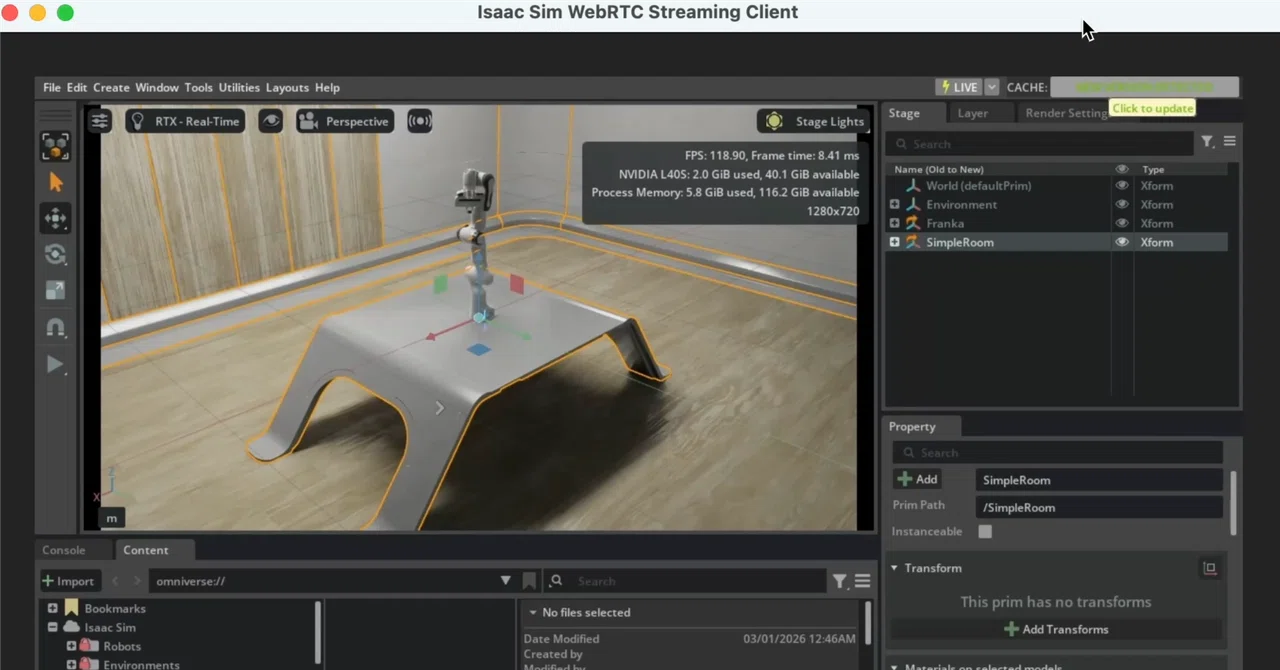
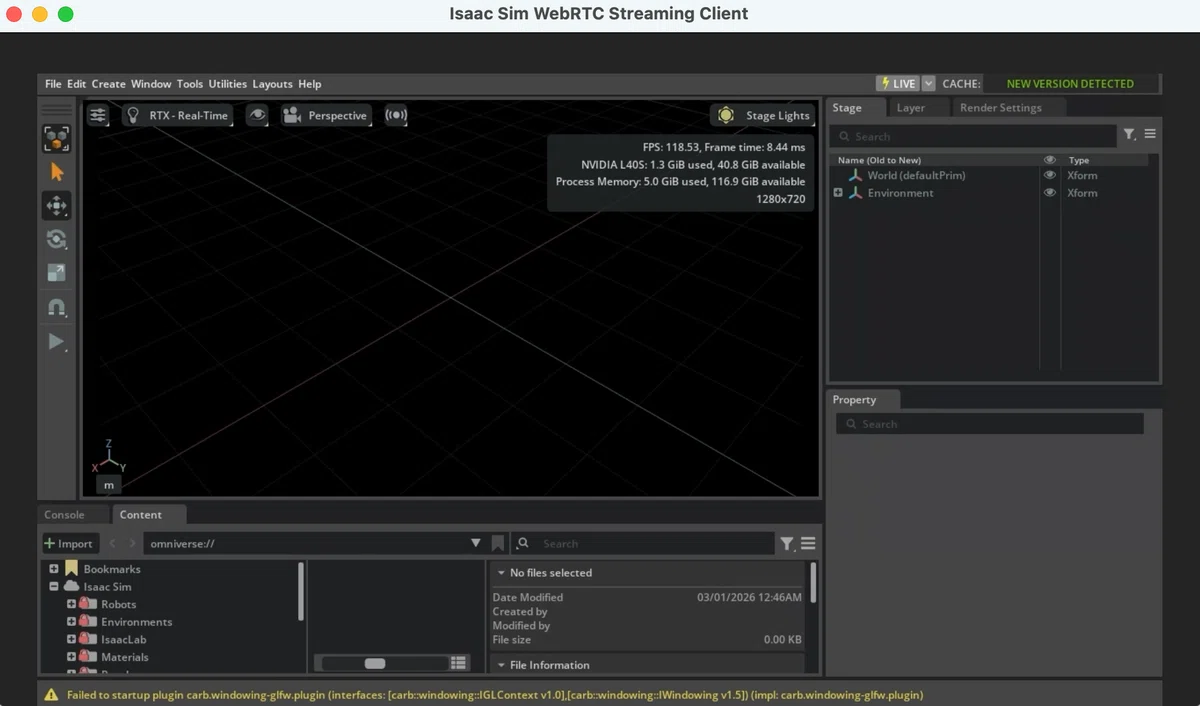
(3) isaac-simの画面が表示されることを確認。
6. Isaac Sim を試す
(1) 「Create → Robots → Franka Emika Panda Arm」でアームを配置。
(2) 「Create → Environments → Simple Room」で環境を配置。
(3) 左の再生ボタン (▶) をクリック。
物理シミュレーションが実行されます。
・重力が有効になる
・衝突判定が動作開始
・関節・剛体が物理オブジェクトとして振る舞う
NVIDIA Brev で Isaac Sim をおためし中 pic.twitter.com/3iUaMuWJbs
— 布留川英一 / Hidekazu Furukawa (@npaka123) March 1, 2026
7. Isaac Lab を試す
(1) 「Isaac Lab」のフォルダに移動。
$ cd /workspace/isaaclab
$ ls
CITATION.cff     LICENSE        SECURITY.md  apps    environment.yml  pyproject.toml  source
CONTRIBUTING.md  LICENSE-mimic  VERSION      docker  isaaclab.bat     pytest.ini      tools
CONTRIBUTORS.md  README.md      _isaac_sim   docs    isaaclab.sh      scripts
(2) パラメータ調整。
・ /workspace/isaaclab/source/isaaclab_tasks/isaaclab_tasks/manager_based/classic/cartpole/agents/rl_games_ppo_cfg.yaml
minibatch_size: 8192
    ↓
minibatch_size: 64
(3) 学習開始。
cd /workspace/isaaclab
./isaaclab.sh -p scripts/reinforcement_learning/rl_games/train.py \
  --task Isaac-Cartpole-v0 \
  --num_envs 16 \
  --max_iterations 100 \
  --headless \
  --livestream 1
「WebRTC Streaming Client」に画面が表示されます。
NVIDIA Brev で Isaac Lab をおためし中 pic.twitter.com/3tlPKGvvQX
— 布留川英一 / Hidekazu Furukawa (@npaka123) March 1, 2026
8. インスタンスの削除
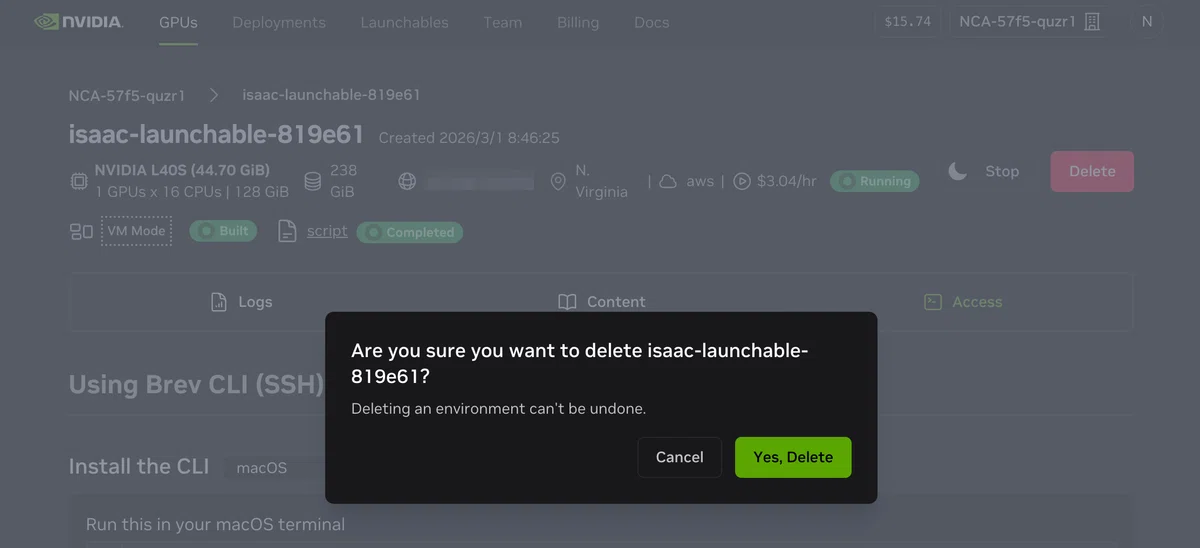
「Instance Page」の「Delete → Yes, Delete」をクリック。