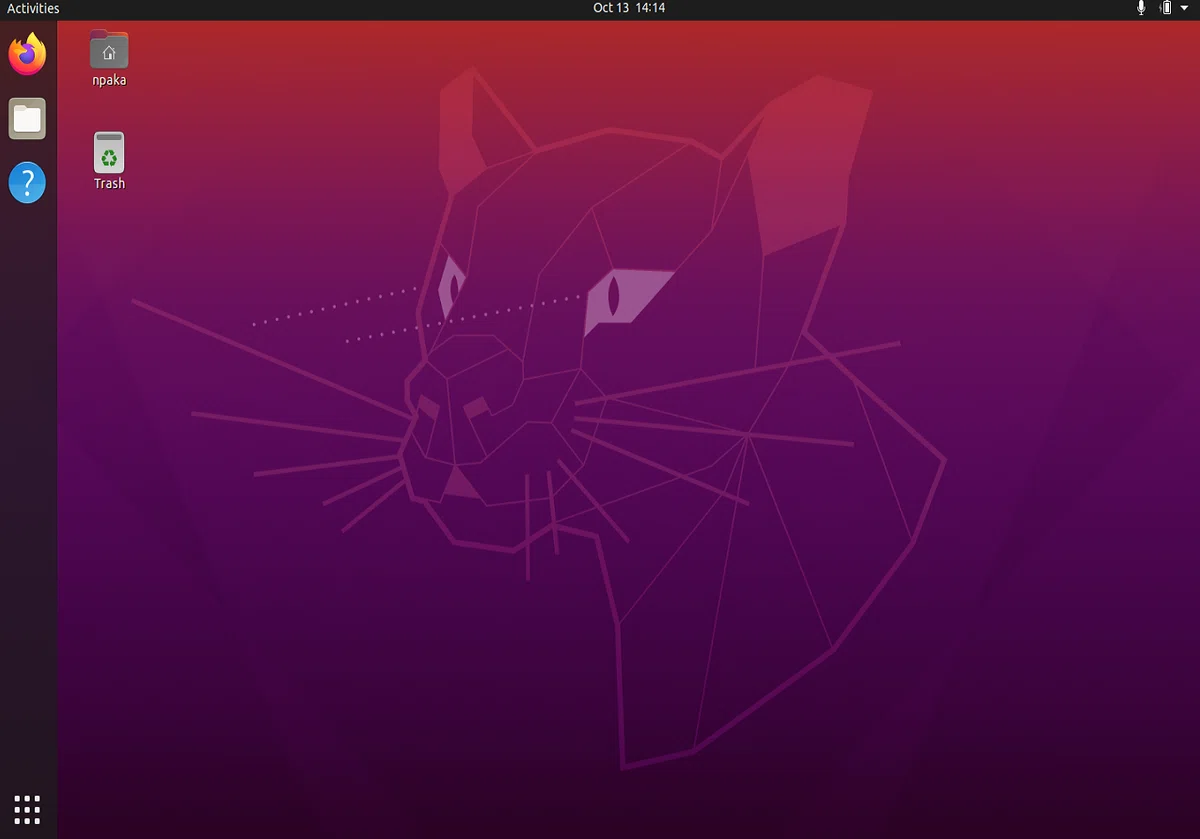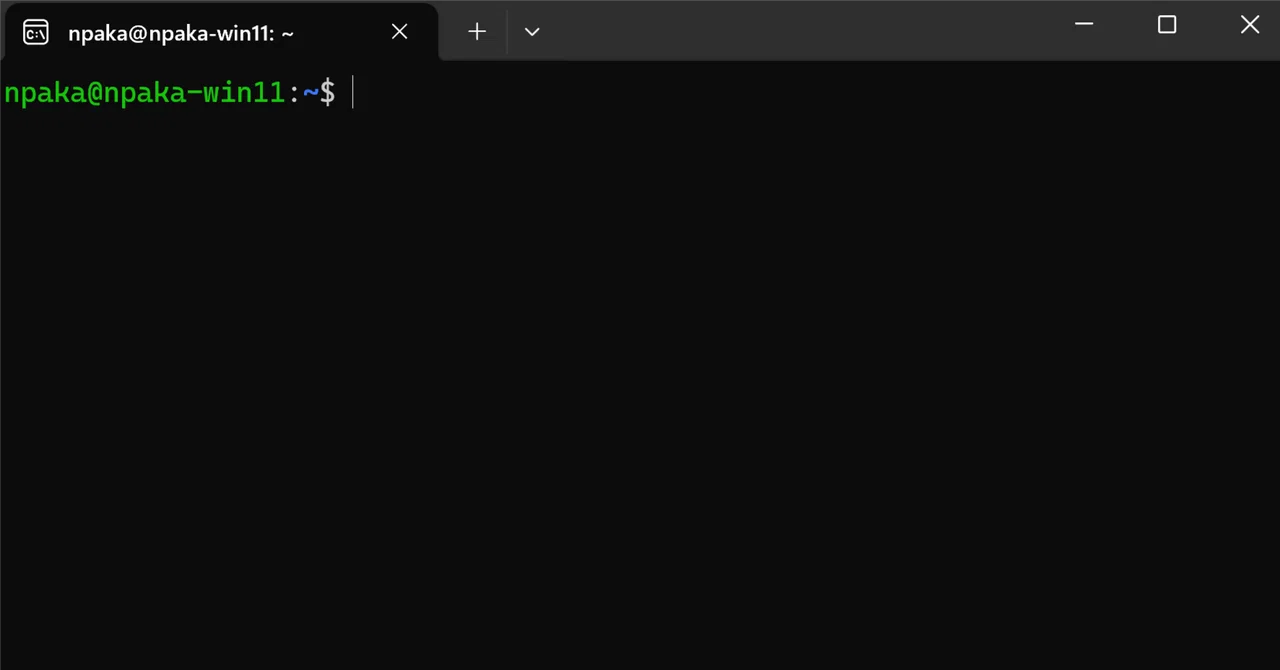
Windows 11 で WSL2 を使ってUbuntuを動かす

「Windows 11」で「WSL2」を使ってUbuntuを動かす方法をまとめました。
・Windows 11
・WSL2
1. WSL2
「WSL2」 (Windows Subsystem for Linux 2) は、Windows上でLinuxを実行するための互換レイヤーです。
2. Ubuntu のインストール
「WSL2」への「Ubuntu」のインストール手順は、次のとおりです。
(1) WSL2のインストール。
インストール後、PCを再起動します。
$ wsl --install(2) 使用可能なディストリビューションの確認。
コマンドプロンプトを開いて、以下のコマンドを入力します。
$ wsl --list --online

NAME            FRIENDLY NAME
Ubuntu          Ubuntu
Debian          Debian GNU/Linux
kali-linux      Kali Linux Rolling
openSUSE-42     openSUSE Leap 42
SLES-12         SUSE Linux Enterprise Server v12
Ubuntu-16.04    Ubuntu 16.04 LTS
Ubuntu-18.04    Ubuntu 18.04 LTS
Ubuntu-20.04    Ubuntu 20.04 LTS
(3) Ubuntuのインストール
-dのパラメータに上記ディストリビューションのいずれかを指定します。
$ wsl --install -d Ubuntu-20.04(4) ユーザー名とパスワードの入力。
Enter new UNIX username: <ユーザー名を入力>
New password: <パスワード入力>
Retype new password: <パスワード再入力>
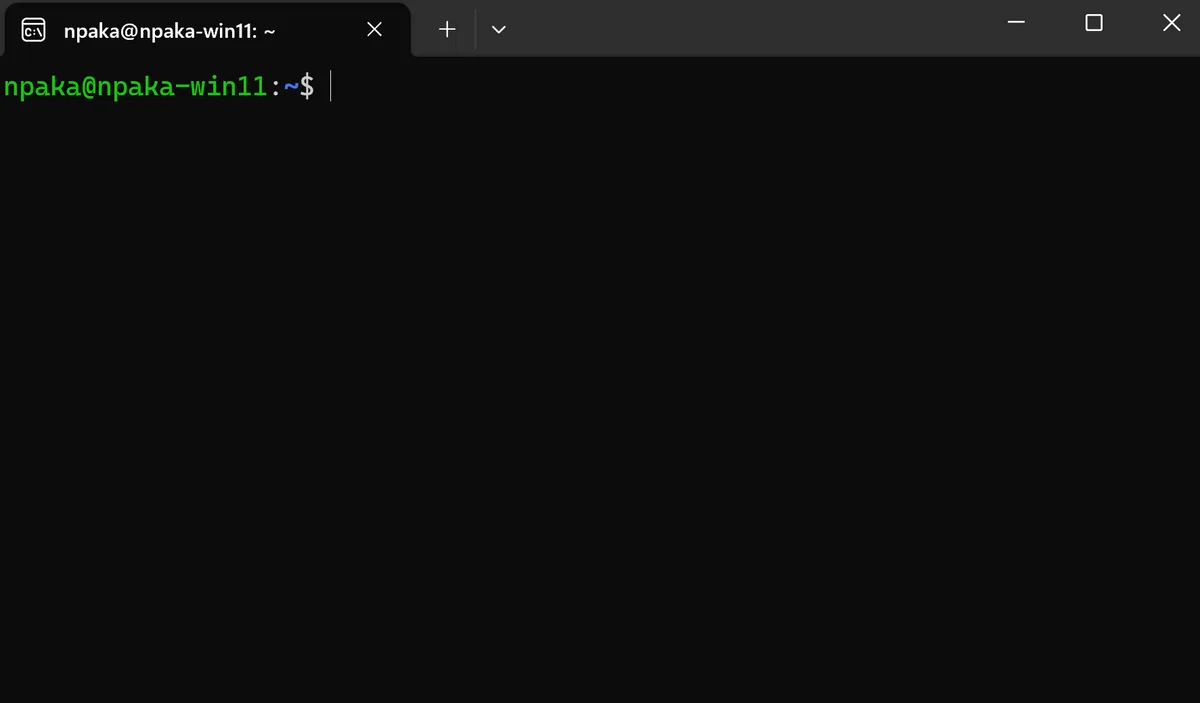
(5) プロンプトが表示されたら、インストール完了。
(6) Ubuntu の更新。
「acpi」がWSLで正しく動作しない問題があるので、更新無効化してます。
~$ sudo apt-mark hold acpid acpi-support
~$ sudo apt update && sudo apt upgrade -y
3. Ubuntu のバージョン確認
(1) バージョンの確認。
~$ lsb_release -aNo LSB modules are available.
Distributor ID: Ubuntu
Description: Ubuntu 20.04.6 LTS
Release: 20.04
Codename: focal(2) メモリとプロセス数の確認。
cat /proc/meminfo | grep MemTotal
nproc
MemTotal: 16228700 kB
163. Ubuntu の終了
(1) ウインドウを閉じる、または「exit」コマンドを実行。
~$ exit4. Ubuntu の起動
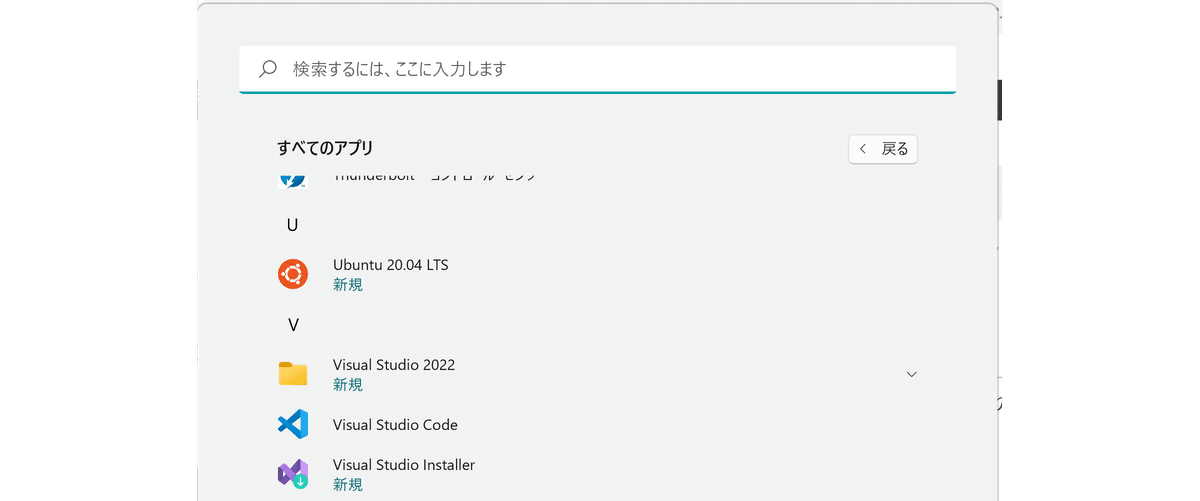
(1) Windowsスタートメニューで「Ubuntu」を検索して起動。
5. Ubuntu のアンインストール
(1) インストールされているディストリビューション一覧の表示。
$ wsl -l

Ubuntu-20.04 (既定)
(2) Ubuntuのアンインストール。
$ wsl --shutdown
$ wsl --unregister Ubuntu-20.04
6. Ubuntu Desktop の使用
6-1. Ubuntu Desktop のインストール
(1) 「xrdp」のインストール。
「xrdp」は、Linuxシステムにリモートデスクトップ接続を提供するソフトウェアです。
~$ sudo apt install xrdp
~$ sudo cp /etc/xrdp/xrdp.ini /etc/xrdp/xrdp.ini.bak
~$ sudo sed -i 's/3389/3390/g' /etc/xrdp/xrdp.ini
~$ sudo sed -i 's/max_bpp=32/#max_bpp=32\nmax_bpp=128/g' /etc/xrdp/xrdp.ini
~$ sudo sed -i 's/xserverbpp=24/#xserverbpp=24\nxserverbpp=128/g' /etc/xrdp/xrdp.ini
(2) 「~/.xsessionrc」を以下のように編集。
~$ sudo nano ~/.xsessionrcexport GNOME_SHELL_SESSION_MODE=ubuntu
export XDG_CURRENT_DESKTOP=ubuntu:GNOME
export XDG_DATA_DIRS=/usr/share/ubuntu:/usr/local/share:/usr/share:/var/lib/snapd/desktop
export WAYLAND_DISPLAY=
export XDG_CONFIG_DIRS=/etc/xdg/xdg-ubuntu:/etc/xdg編集後、「Ctrl+X → Y → Enter」で保存します。
(3) 「ubuntu-desktop-minimal」のインストール。
~$ sudo apt install ubuntu-desktop-minimal(4) 「xrdp」の再起動。
~$ sudo systemctl restart xrdp(5) Ubuntu の再起動。
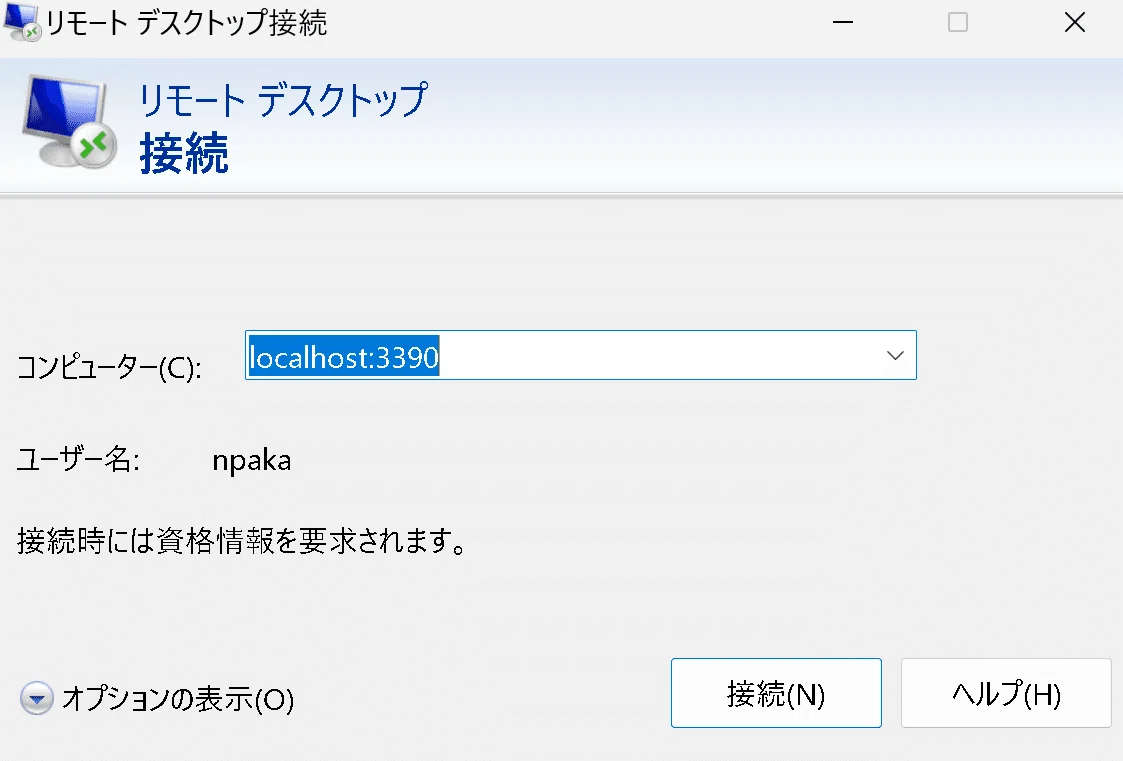
「localhost:3390」でリモートデスクトップ接続できます。
6-2. リモートデスクトップ接続
(1) Windowsスタートメニューで「リモートデスクトップ接続」を検索して起動して接続。
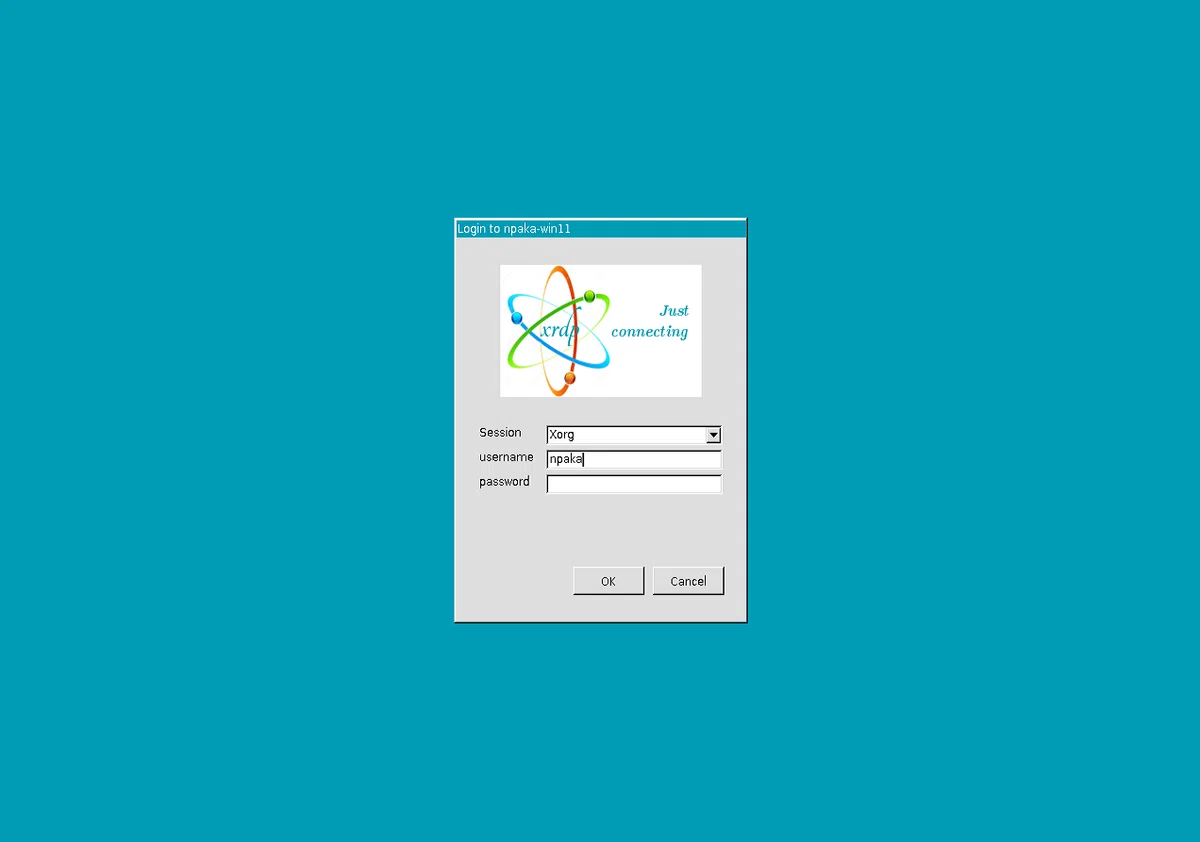
(2) 「xrdp」にログイン。
(3) Ubuntu の操作。