Isaac Sim 入門 (6) - ユーザーインタフェース

「Isaac Sim 入門」のユーザーインタフェースについてまとめました。
前回
1. ユーザーインターフェース
「Isaac Sim」は「Omniverse」プラットフォーム上に構築されているため、多くの「Omniverse」アプリと同じUI要素を共有しています。
2. オープニングページ
オープニングページでは、「Isaac Sim」が頻繁に言及する要素の概要を説明しています。ページ上のすべての要素の詳細については、「Omniverse User Interface.」を参照してください。
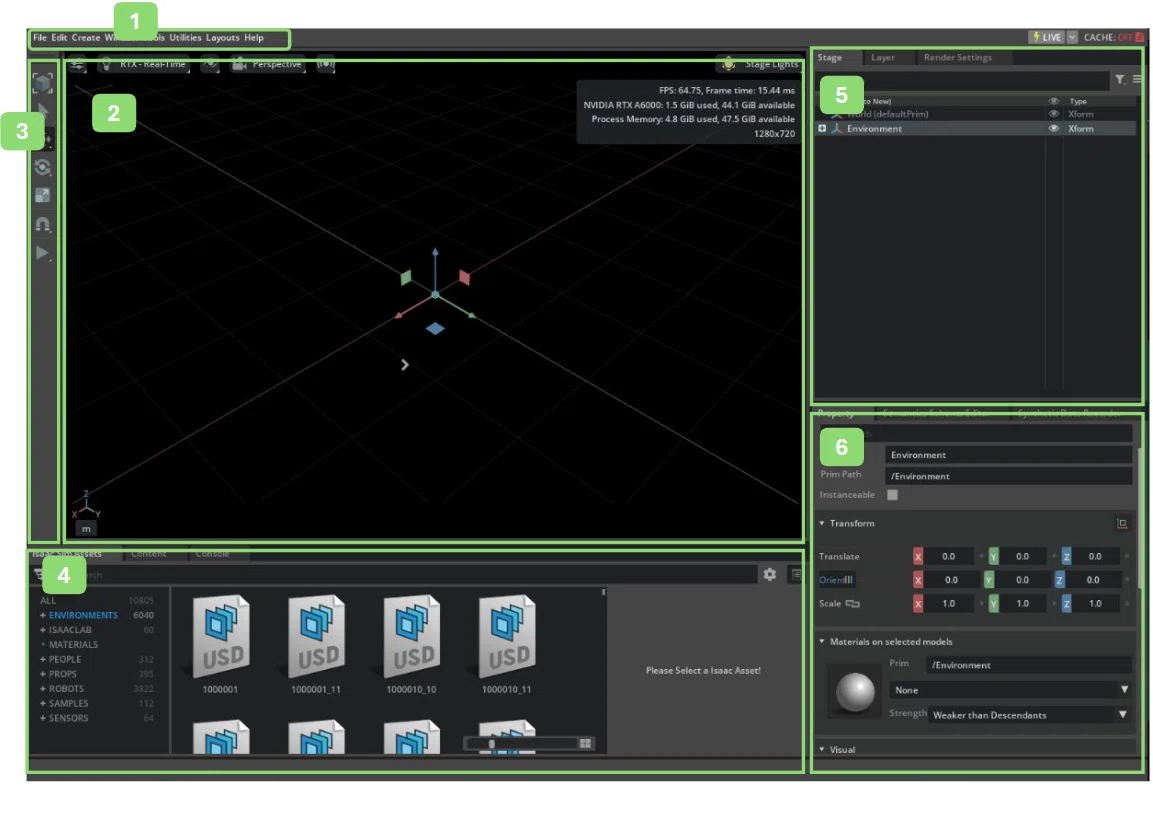
(1) メニューバー
メニューバー。
(2) ビューポート
シミュレーション中の3Dシーンを表示。
(3) ツールバー
アセット操作とシミュレーションの開始/停止。
(4) ブラウザ
アセットとサンプルを選択するブラウザ。
(5) ステージ
現在のUSDシーン内のアセットを確認。
(6) プロパティパネル
選択したプリムの詳細を表示。
3. メニューバー
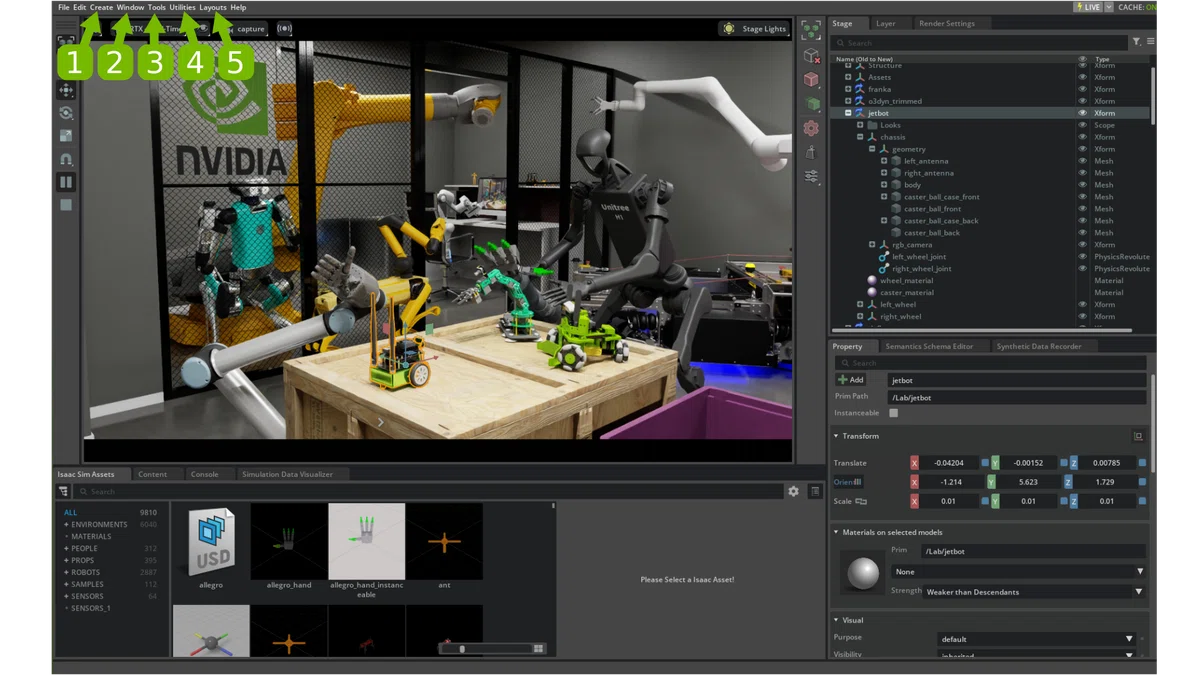
「Isaac Sim」のメニューレイアウトは、他の「Omniverse」アプリのレイアウトと異なる場合があります。「Isaac Sim」固有のメニューレイアウトを以下に示します。
・File
・New
・New From Stage TEmplate
・Open
・OpenRecent
・Re-open with New Edit Layer
・Save
・Save As...
・Save With Options
・Sae Flattened As...
・Collect and Save As...
・Import
・Import from Onshape
・Export
・Add Reference
・Add Payload
・Exit
・Edit
・Undo
・Redo
・Repeat
・Select
・Instance
・Duplicate
・Duplicate All Layers
・Duplicate Callapsed
・Parent
・Unparent
・Group
・Ungroup
・Toggle Visibility
・Deactivate
・Delete
・Delete All Layers
・Rename
・Hide Unselected
・Unhide All
・Capture Screenshop
・Toggle Visualization Mode
・Create
・Mesh
・Shape
・Lights
・Audio
・Camera
・Scope
・Xform
・Materials
・Gaphs
・Physics
・Robots
・Environments
・Sensors
・ROS 2 Assets
・April Tags
・Window
・Browsers
・Examples
・Graph Editors
・Viewports
・Asset Validaator
・Collection
・Commands
・Console
・Hotkeys
・Layer
・Physics Stage Settings
・Property
・Render Settings
・Script Editor
・Simlation Output Settings
・Stage
・Extensions
・Tool
・Animation
・Physics
・Replicator
・Robotics
・Sensors
・USD
・Main ToolBar
・Physics Toolbar
・Utilities
・OmniGraph Tool Kit
・Physics Debugger
・Profiler
・Statistics
・Generate Extension Templates
・Registered Actions
・Layout
・UI Toggle Visibility
・Fullscreen Mode
・Default
・Visual Scripting
・Replicator
・Occupancy Map Generation
・Save Layout
・Load Layout
・Quick Save
・Quick Load
・Help
・Physics Examples
・Robotics Examples
・Wrap Sample Scenes
・About Online Guide
・Online Forums
・Scripting Manual
・Kit Programming Manual
・Omni UI Docs
・Physics Programming Manual
・Getting Startd
・Documentation
・USD Reference Guide
4. ツールバー

(1) Selection Modes
ビューポート内でオブジェクトを選択できるようにする。
これはビューポートのデフォルトのマウス動作。
(2) Move (Global / Local)
選択したオブジェクトまたはオブジェクトグループを移動できるようにする。
(3) Rotate (Global / Local)
選択したオブジェクトまたはオブジェクトグループを回転できるようにする。
(4) Scale
選択したオブジェクトまたはオブジェクトグループを拡大縮小できるようにする。
(5) Snap (enable/disable)
指定した増分またはサーフェススナップにスナップを設定。
(6) Select Mode
ローカルモードとグローバルモードの切り替え。
(7) Play/Stop
アニメーションの開始と停止。
アイコンの下に小三角形があるツールは、右クリックで追加のオプションが利用できることを示します。
5. タブ
タブ付きウィンドウを移動したり、別の場所にドッキングしたりすることで、ウィンドウのレイアウトを変更できます。
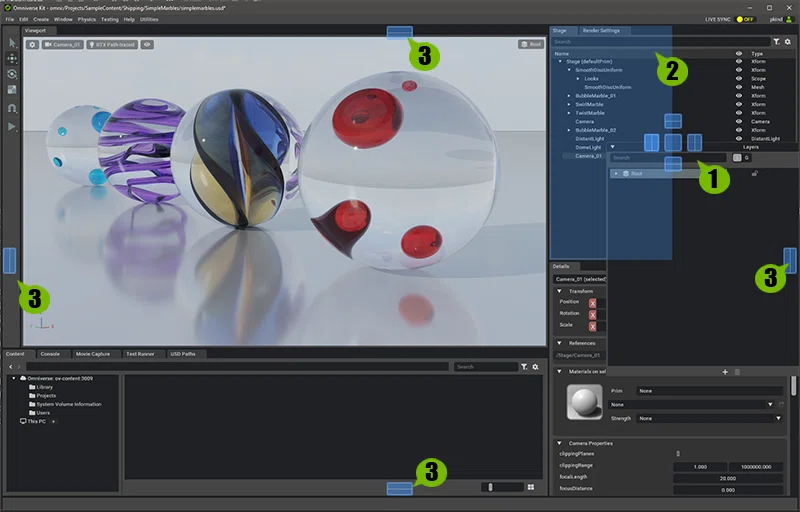
(1) パネルがドラッグされている。
(2) パネルの元の位置。
(3) ドッキング可能な位置。
タブのタイトルバーをクリックして押したままドラッグし、別の場所またはUIペインにドラッグすると、タブを「切り離して」別のパネルまたはウィンドウに移動できます。
5-1. OSタブ
インターフェース内の一部のタブはメインウィンドウから切り離すことができます。これは、複数のモニターやワイドアスペクト比のモニターで便利です。
タブ付きパネルを切り離すには、以下の手順に従います。
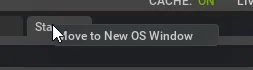
(1) タブを右クリックして、新しいOSウィンドウに移動するオプションを呼び出す。
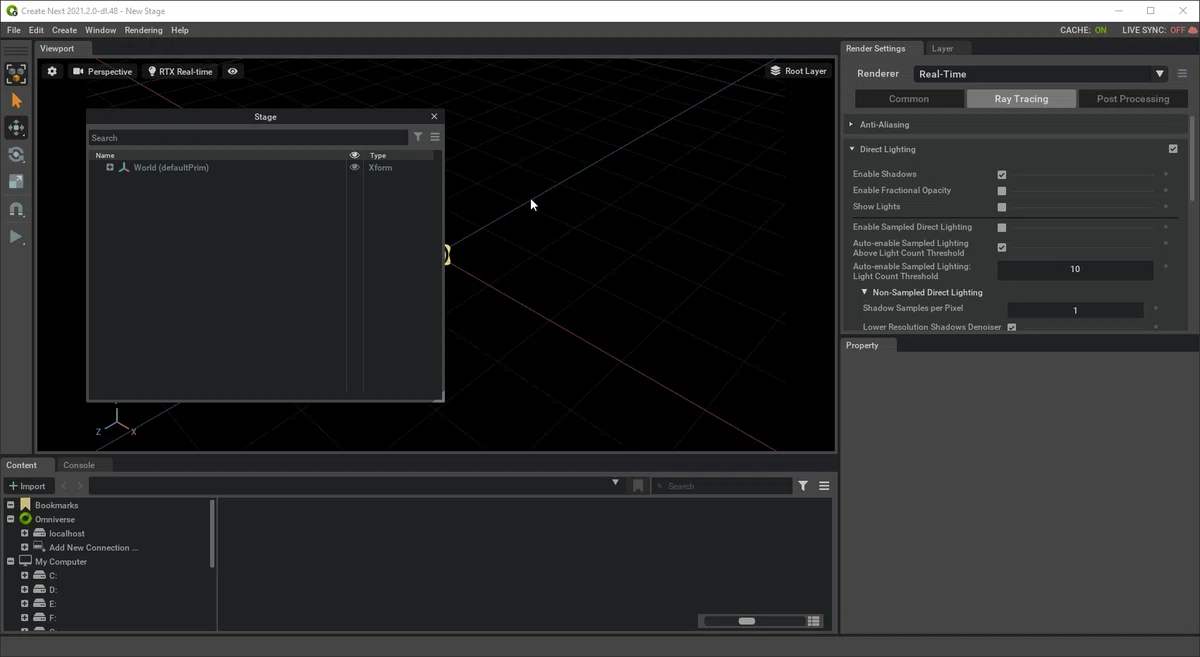
(2) 左クリックして、OS ウィンドウに移動するアクションを選択。
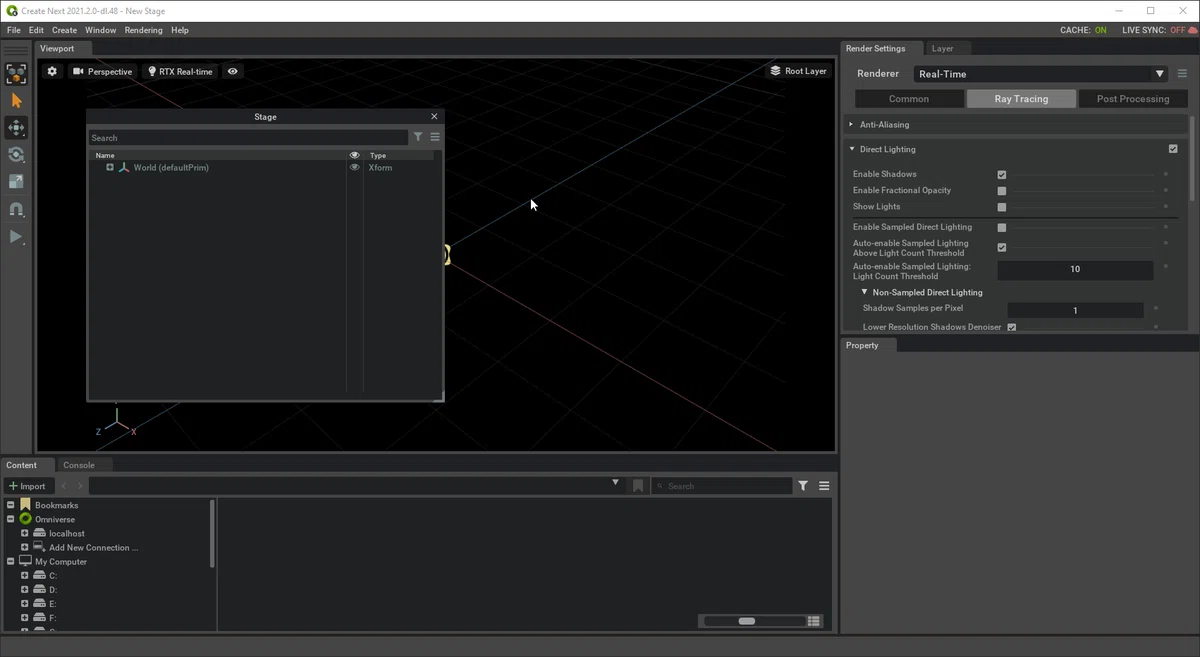
(3) 左クリック + ドラッグを使用して、ウィンドウを任意の場所に配置。
6. グラブハンドル
グラブハンドルはすべてのOmniverseアプリに搭載されており、パネルのサイズを変更できます。
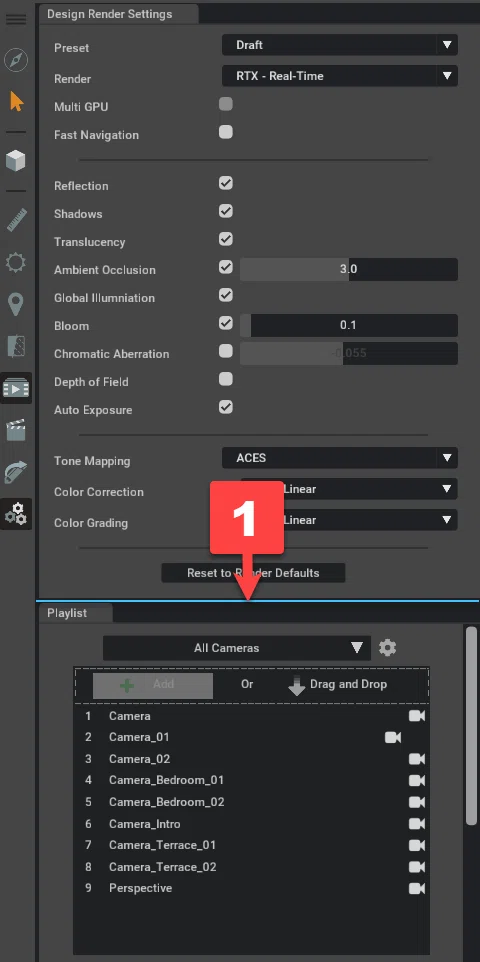
(1) グラブハンドル
これは「目に見えない」UI要素の区切りで、マウスオーバーすると点灯し、クリック&ドラッグできるようになります。
