
【活動報告⑫】Let's Talk Seriesの講座-Minecraft編-を紹介します!
![名古屋大学附属図書館 サポートデスク [公式]](https://assets.st-note.com/production/uploads/images/62473742/profile_a90da230a11faa6362b21ab34a2f9e55.png?width=60)
こんにちは!
名古屋大学附属図書館サポートデスクの院生スタッフです。
今回の記事では、その内容をさくっと紹介します。

Let's Talk Seriesって?
”語学を学んでいるけど話す機会がない…”という方向けのミニ講座(45分)です。
日本語・英語・中国語の3言語で開催していて、身近なテーマ(映画、趣味、好きな食べ物など)に沿って、大学院生スタッフと一緒に楽しく会話をしながら外国語を学ぶことができます。
現在は、この「テーマトーク編」に加え、Minecraftを使いながら外国語でコミュニケーションする「Minecraft編」も開講しています!

Minecraftの基礎知識
Minecraftは、サンドボックス型のもの作りゲームです。無限に広がる世界で、ブロックなどを集めて建築したり、山や川などを探検したり…とプレイヤーは自由に遊ぶことができます。
Minecraftには、学校などの教育施設で用いられることを目的としたMinecraft Educationも存在しています。講座ではこちらを使用しています。
Minecraftのインストール手順
1.ご使用前に
名古屋大学(東海国立大学機構)では、Microsoft社との間で包括的なライセンス契約を結んでいます。
そのため、教職員と学生は、同契約に含まれる様々なソフトウェアやサービスを利用することができます。詳細は以下のページをご参照ください。Minecraftは、クラウドサービスの項目に記載されています。
Microsoft包括ライセンス契約について | 名古屋大学 情報連携推進本部 (nagoya-u.ac.jp)
2.インストール手順
Minecraft Educationは、公式サイトからダウンロードが可能です。
※機構アカウントのメールアドレスとパスワードを準備してからインストールしてください。
(1) 以下の公式サイトにアクセスする。
・Minecraft Education
https://education.minecraft.net/ja-jp
(2) 画面上部のMinecraftをダウンロードするをクリックする。

(3) 以下の画面が表示されるので、Windowsの場合はWINDOWSをクリックする。

※その他のOSも利用可能なプラットフォームで記載されているものは、そちらからダウンロードが可能です。
(4) Minecraft Educationのアプリのダウンロード画面が表示されるので、ダウンロードをクリックする。

(5) ファイルがダウンロードされるので、MinecraftEducation….exeのファイルをクリックする。

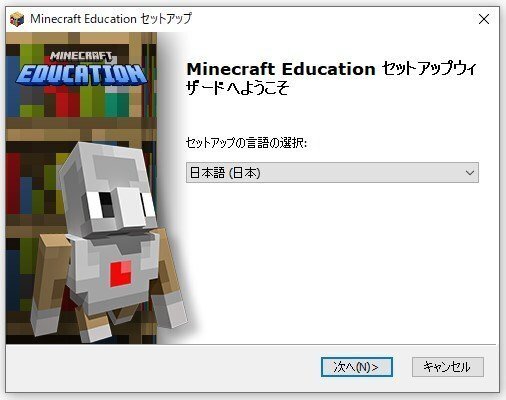
(6) 以下の画面が表示されるので次へをクリックする。
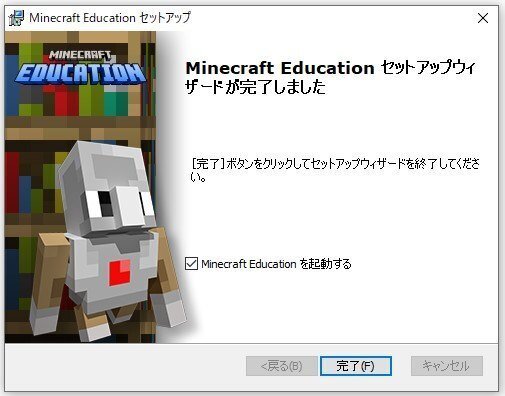
(7) 全てのインストールが完了すると、以下の画面が表示されるので完了をクリックします。これでセットアップは完了です!

Minecraftの使い方
インストール完了後は、サインインすれば、いつでもMinecraftEducationの世界で遊ぶことができます。
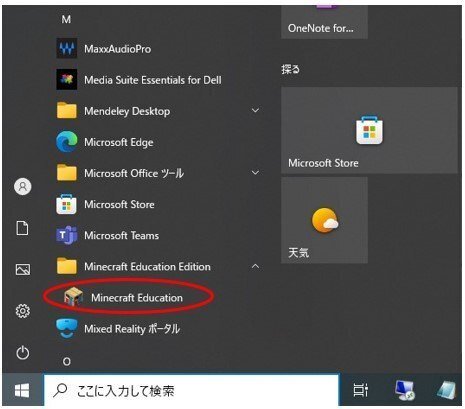
(1) PCのアプリ一覧で、Minecraft Education を選択します。
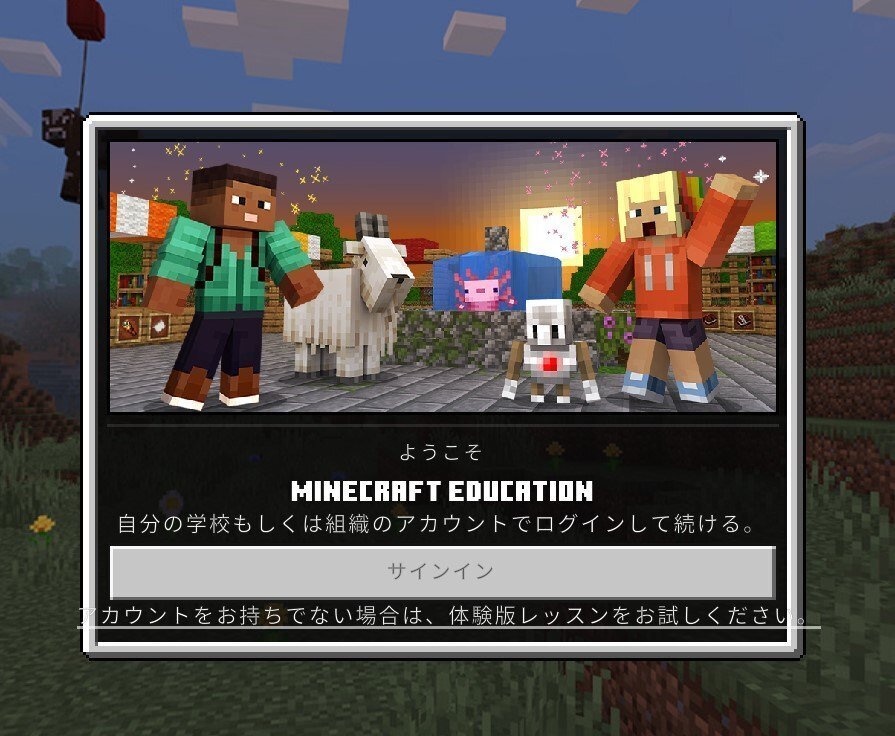
(2)以下の画面が表示されるので、機構アカウントとパスワード(多要素認証も必要)でサインインします。
※マウスの使用(細かな操作が可能)をおすすめします。
Minecraft Educationを楽しみながら、英語や日本語のコミュニケーションをしてみませんか?
ぜひ、多くのご参加をお待ちしております。
それではまた次回!

#外国語学習 #コミュニケーション #大学生 #外国語 #会話
名古屋大学附属図書館
サポートデスク目次
