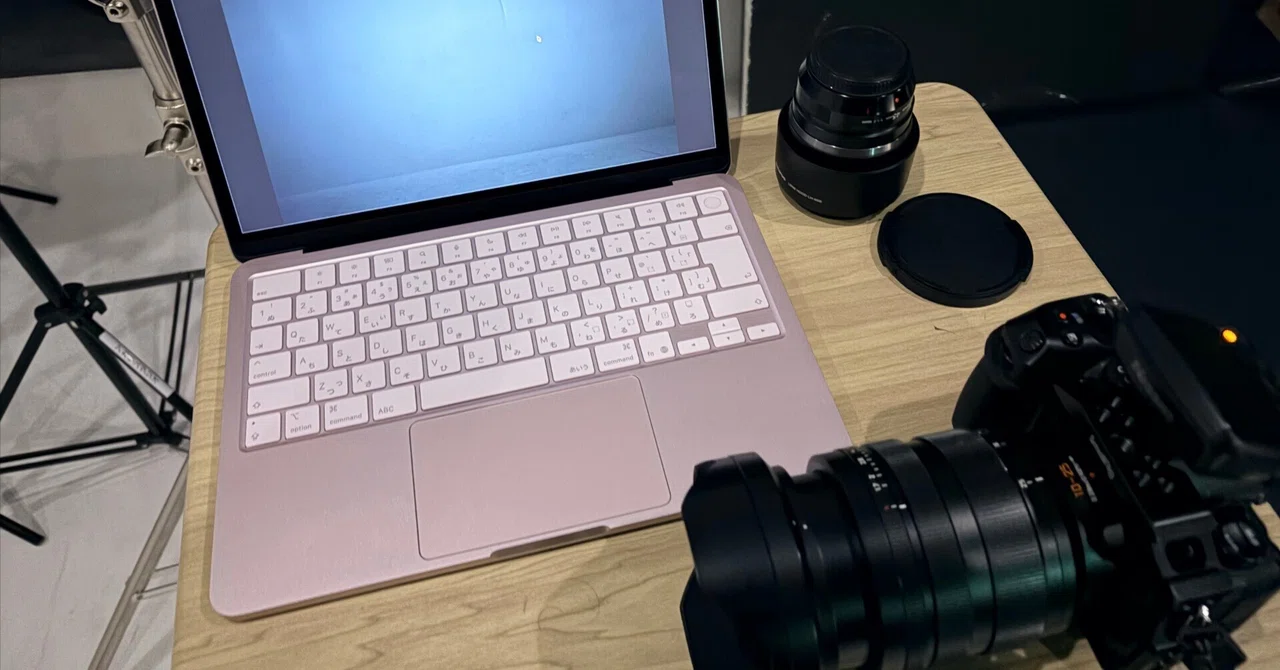
OM SYSTEMで無線テザー撮影の方法

テザー撮影ってご存知でしょうか?
無線や有線でパソコンとカメラを接続し、撮影データをパソコンにコピーしながら撮影することを言います。
リアルタイムでパソコン画面などで写真の確認ができるので、仕上がり予想しやすく、ゴミや髪の毛のほつれなども見つけやすいので、後処理なども簡易にでき、プロの現場の場合は撮影結果をクライアントに直接見せながら対応なども出来るので、よく使われています。
直接ファイルがパソコンに転送されるのも便利なんですよね。
一般的にはUSBケーブルで繋げてやるのですが、
長いケーブルが必要で重い
電力供給もできるがブースター付きケーブル必須でけっこう高い
ケーブルが床を這うので、引っ掛ける事故が起こる
USB端子にテンションがかかるので、カメラ側が壊れやすい
と、メリット以上にデメリットが多いんですよね。
そこで無線テザーです!
Wi-Fiでカメラとパソコンつなぎ、テザー撮影するんですが、
カメラの電池の減りがとんでもなく速い
Wi-Fiルーターが必要
RAWファイルの転送に時間がかかる
というデメリットがあります。
しかしマイクロフォーサーズだと2000万画素なので転送が速いんです。
電池は給電しながら撮影すればよく、モバイルバッテリーをポケットにいれて接続すれば問題なし。
といい感じで出来そうですが、実はもう1点、OM SYSTEMだと問題があり、
・無線対応テザー撮影ソフトがない
のです…
LightroomもCaptureOneも無線テザーでOM-1は非対応。
なのでOM SYSTEM純正の「OM Capture」と「OM Workspace」の2つを使って強引にテザーっぽい撮影を行います!
手順:
Wi-Fiにパソコンとカメラを繋げる
最初の一回はUSBで接続させる必要があるので注意。
接続が完了するとカメラのディスプレイ上にWi-Fi+PCと表示され、繋がっているのがわかります。OM Captureを起動し、設定する
OM Workspaceを起動する
試し撮影をする
OM Workspaceの作業フォルダをOM Captureのファイル保存先に指定することで、リアルタイムにOM Workspaceに表示されます。
設定をフルスクリーンとしておけば、撮影した写真が次々とPCの画面に表示されるわけです。
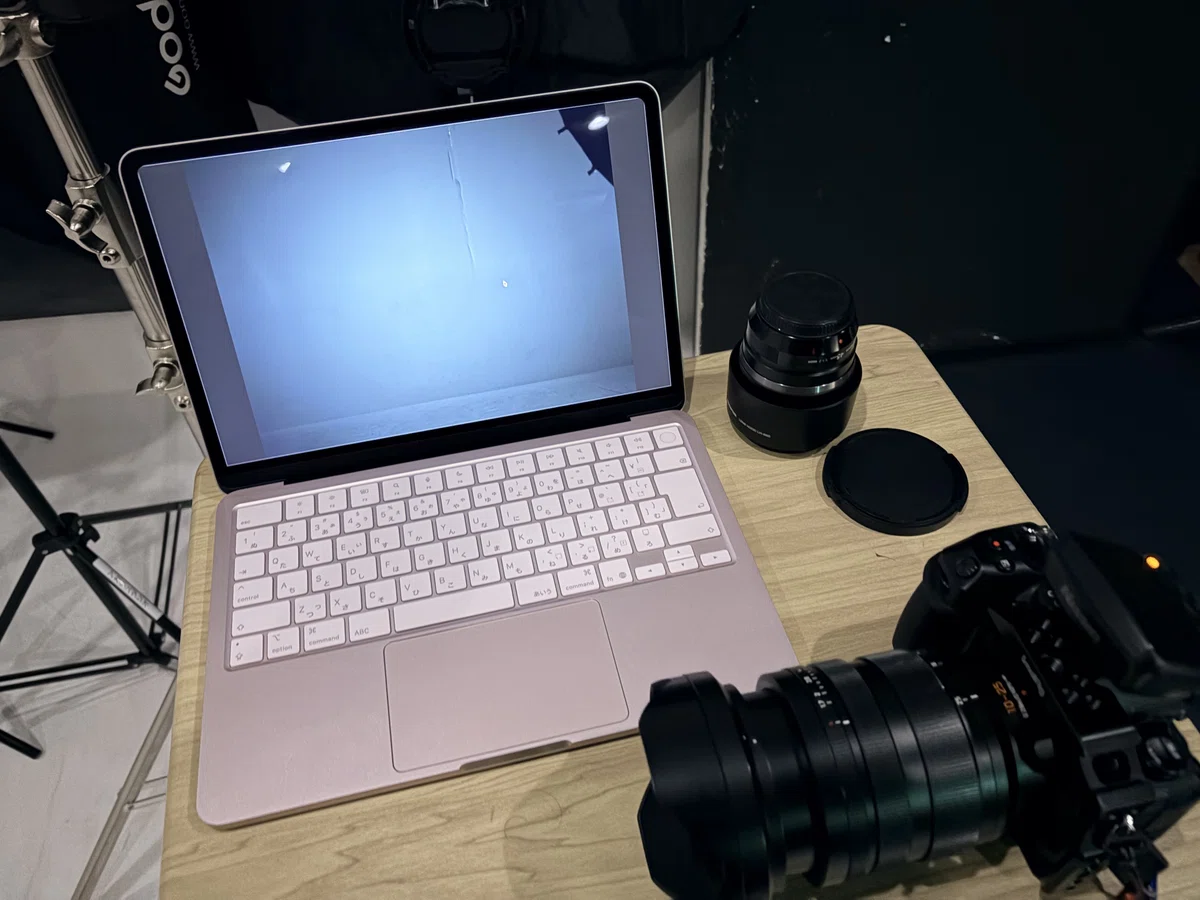
この方法を知らない方がけっこう多いんですよね。
OM SYSTEMのページにはほぼ記載ないし、ググっても出るのはスタパ斉藤さんの記事だけw
(懐かしいしいしい(残響音含む))
OMユーザーでスタジオ撮影してる人が少ないからなぁ…みんなアウトドアメインなのだよ…
無線テザー、使えるととても便利なのでよければお試しください♪
無料で試せますので…
ではでは。
いいなと思ったら応援しよう!
 ∈(⊂ ≡^∞^)よろしければ応援お願いします!いただいたチップはnote記事の作成の活動費に使わせていただきます!