
【無料】高機能マンガ制作ツールDESUの超基本の使い方解説

こんにちは、不可思議ちゃんです('◇')ゞ
今回は無料で使える高機能マンガ制作ツール「DESU」の、超基本的な使い方の解説です。
というか、私自身が超基本的な使い方しかわからないので、私が使ってるところだけ紹介しますw
まず、DESUって何?という人もいると思うので、リンクを貼っておきます。
作ってくれてるのは、はいぱーさんかくさんです。
使う人は、はいぱーさんかくさんに感謝しつつ使うようにしましょう!
DESUの初期設定
では、ここから本題です。
DESUにアクセスすると、以下のような画面になります。
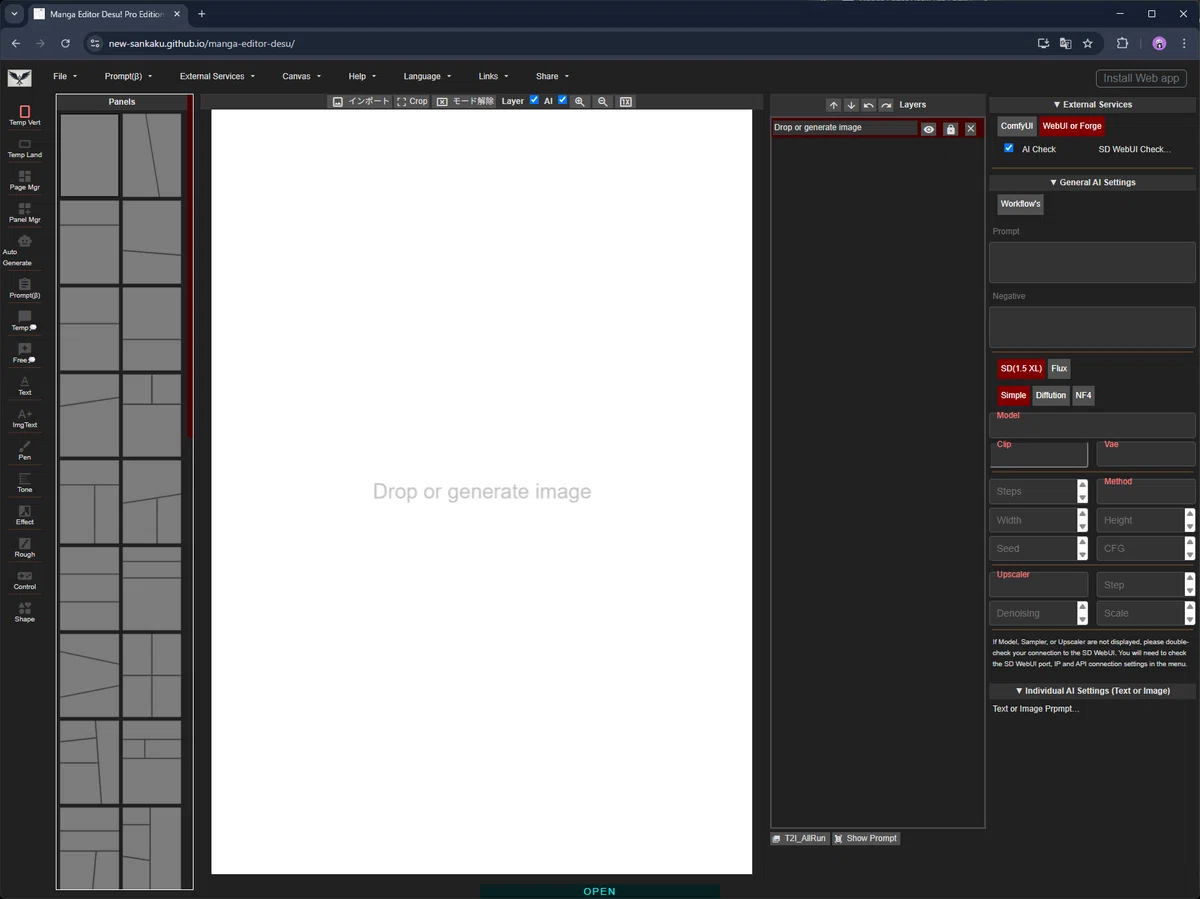
まず最初に、DESUの機能を100%発揮するために、
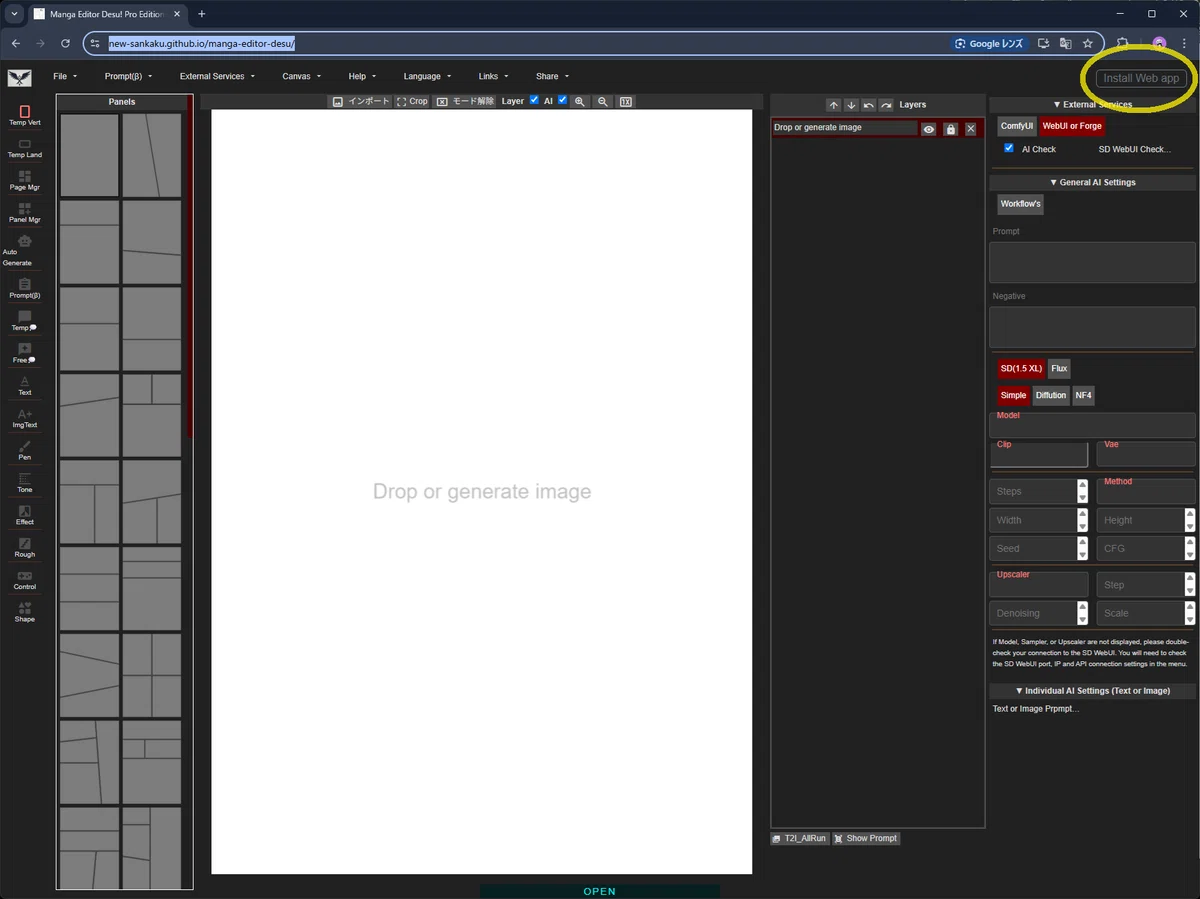
パソコンにDESUの機能をインストールします。
やり方は、以下の画像で黄色く囲ってる右上の「Install Web app」というボタンを押します。
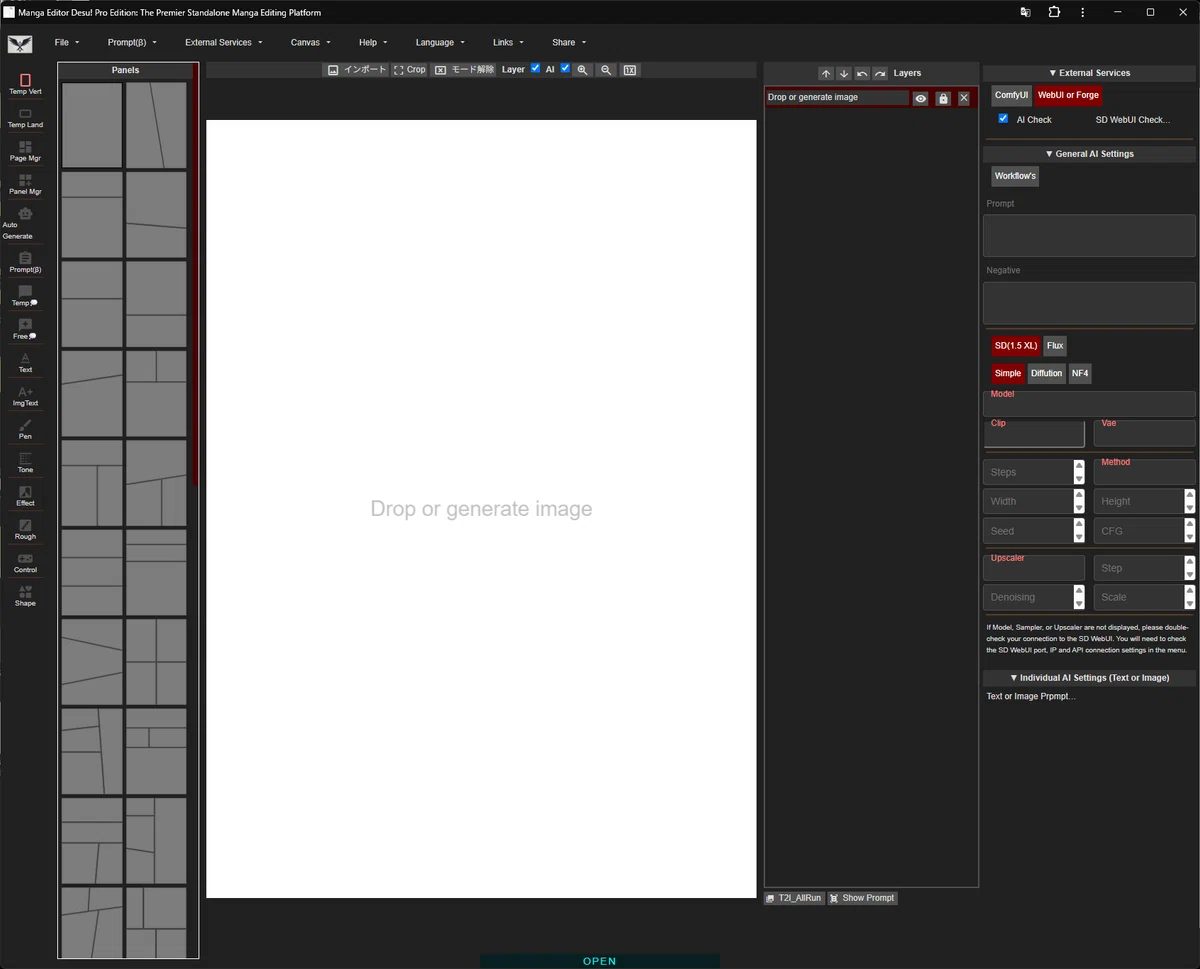
無事にインストールできると、以下のような専用の画面が立ち上がると思います。
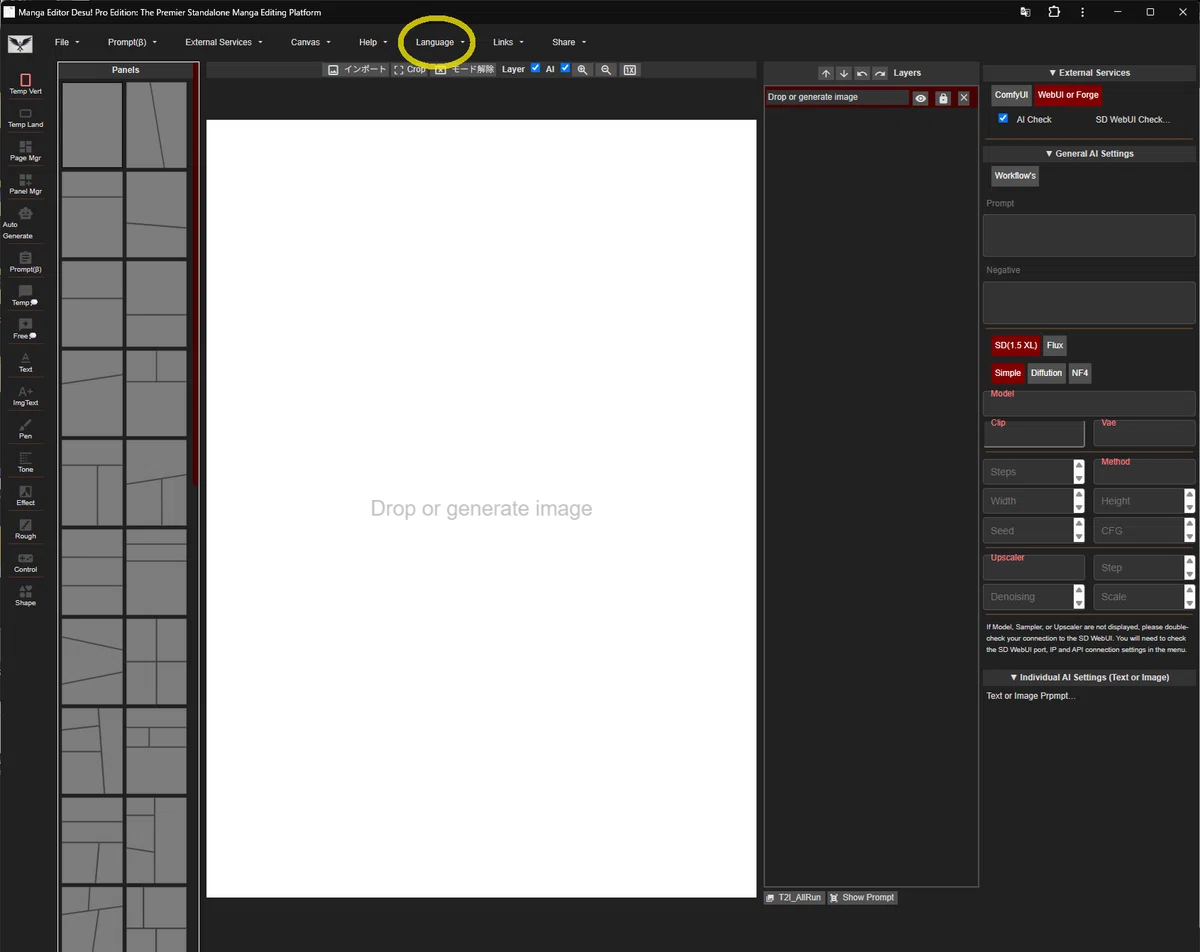
英語だと難しいので、日本語化します。
無事に日本語になりましたね。
一番右側にあるのは画像生成の欄ですが、ほとんどの人は使わないと思うので非表示にしましょう。方法は以下の黄色で囲ったところの「AI」の右のチェックを外すだけです。
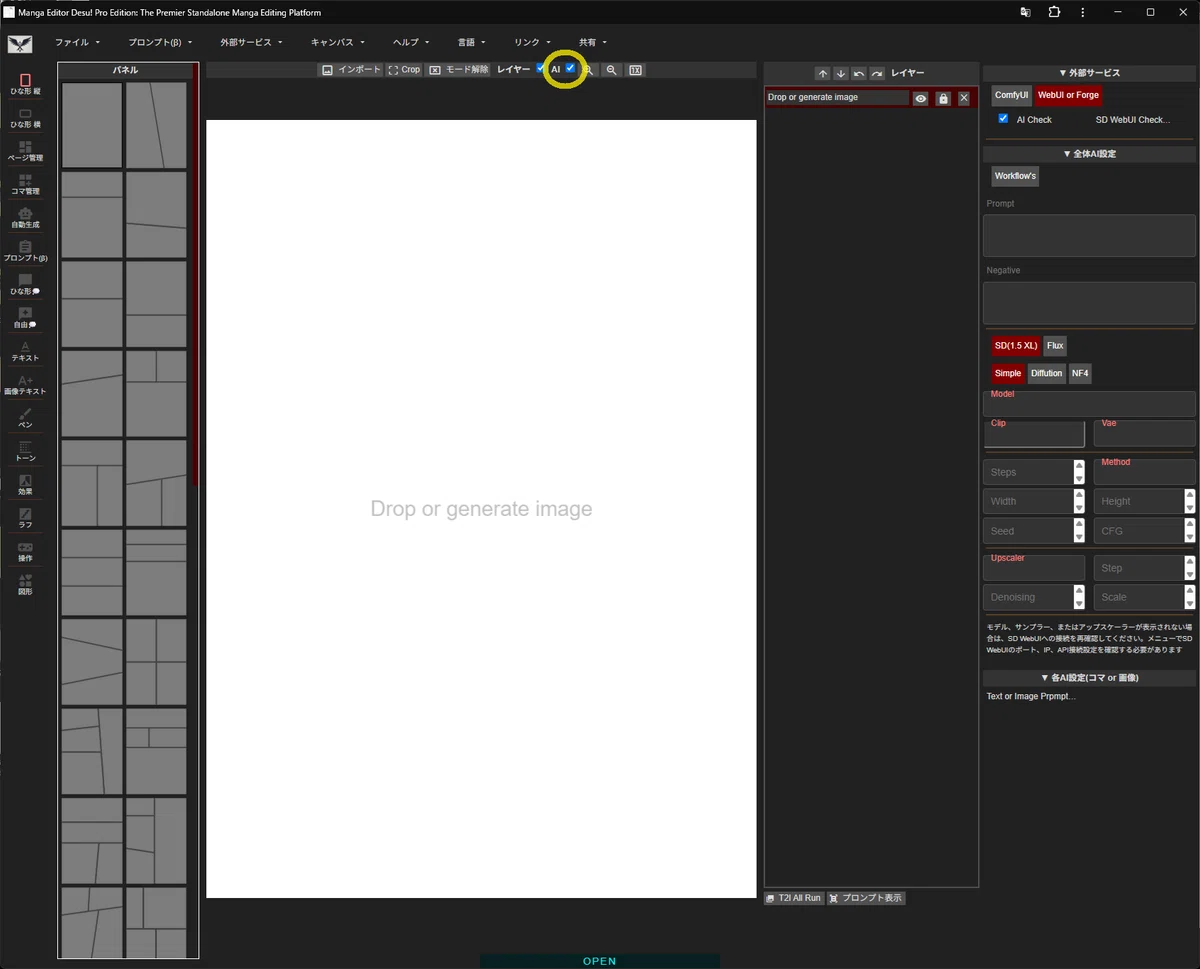
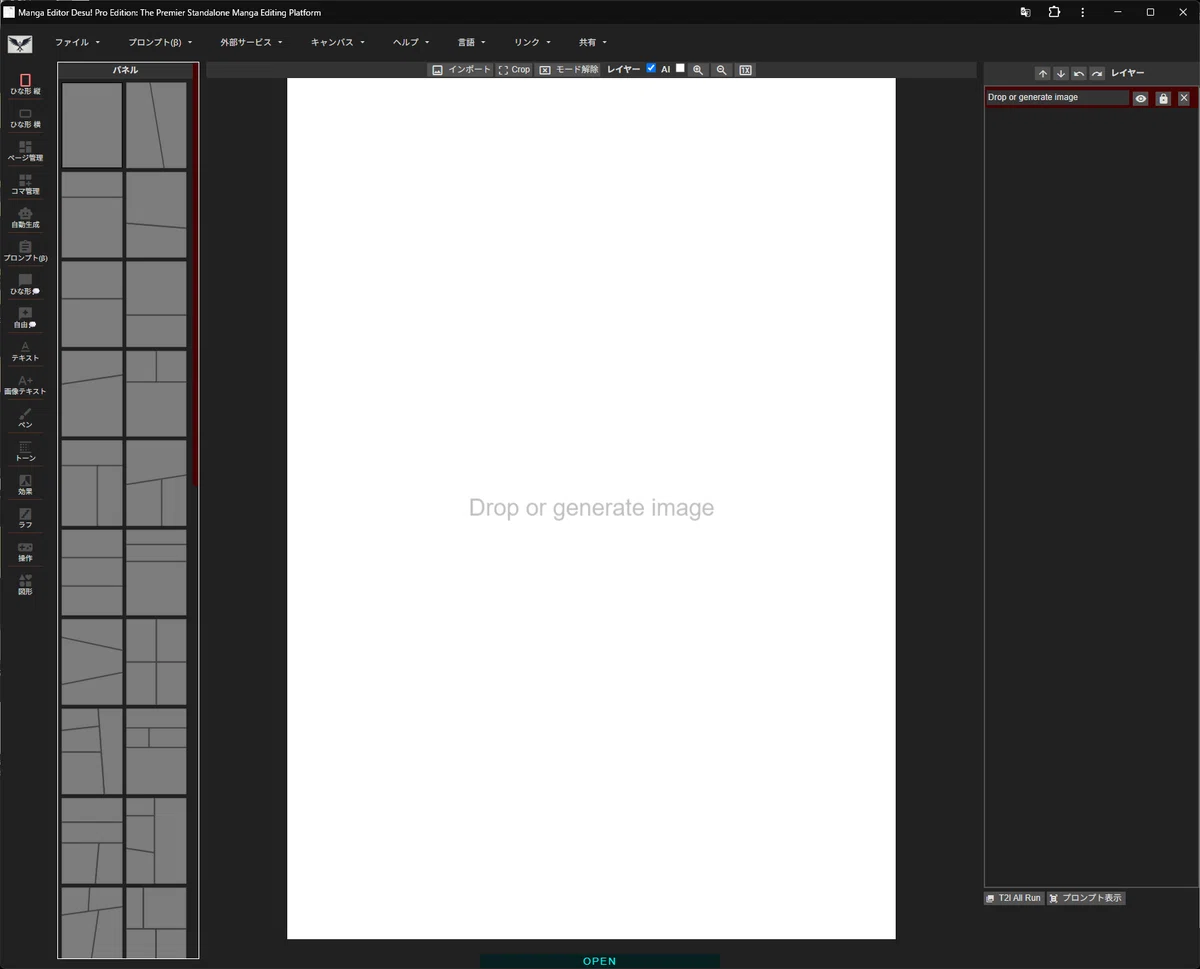
基本はこの状態で使っていくことになるので、この状態を保存しましょう。
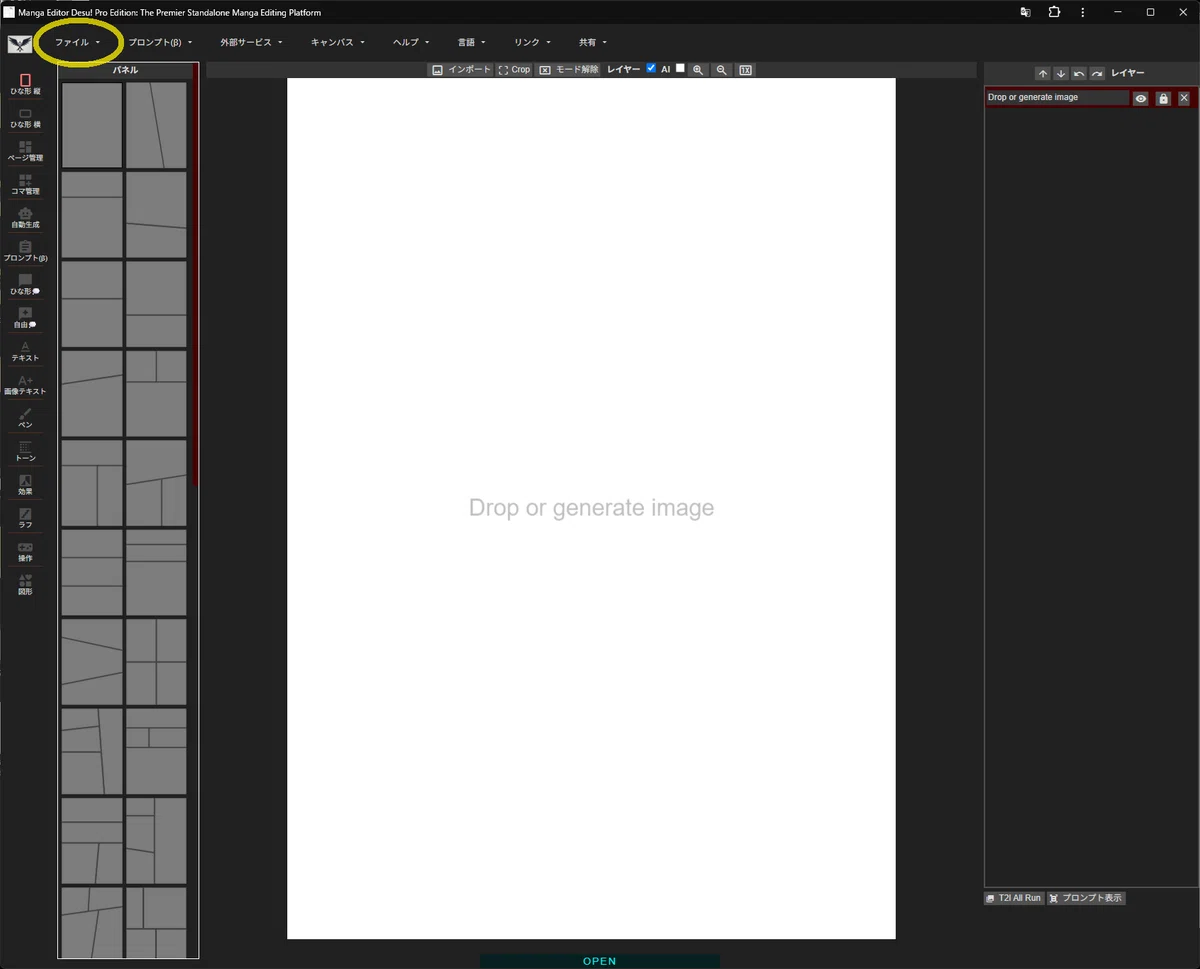
左上の「ファイル」から「設定保存」をクリック。これで、次回以降はこの状態からスタートできます。
コマにキャラを配置する
いよいよマンガ制作です。
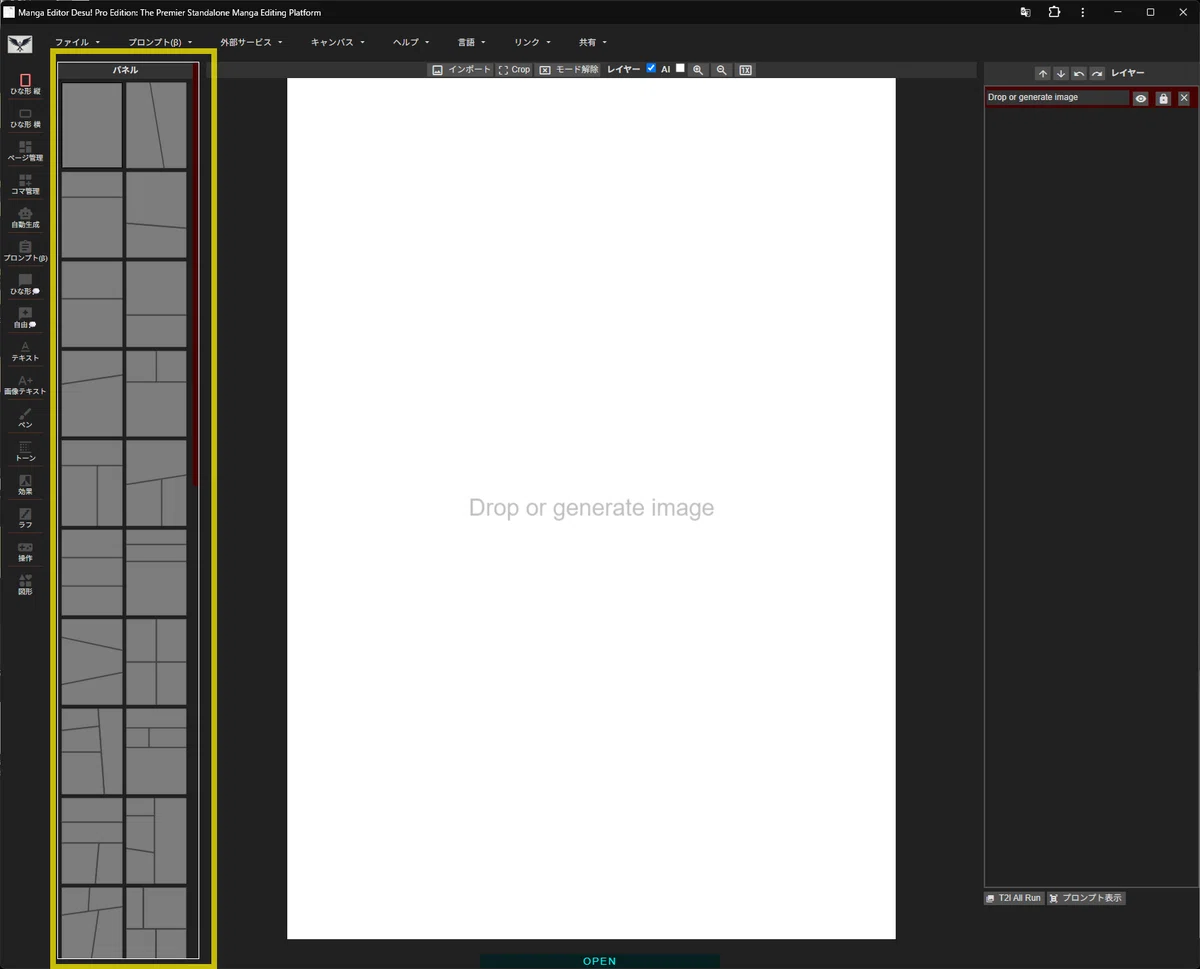
見ての通りですが、左側のパネルの欄に、色んなコマ割りが準備されています。基本は、この中から好きなコマ割りを選んで使えばOK。
試しに一つ押してみると、こんな感じになりました。
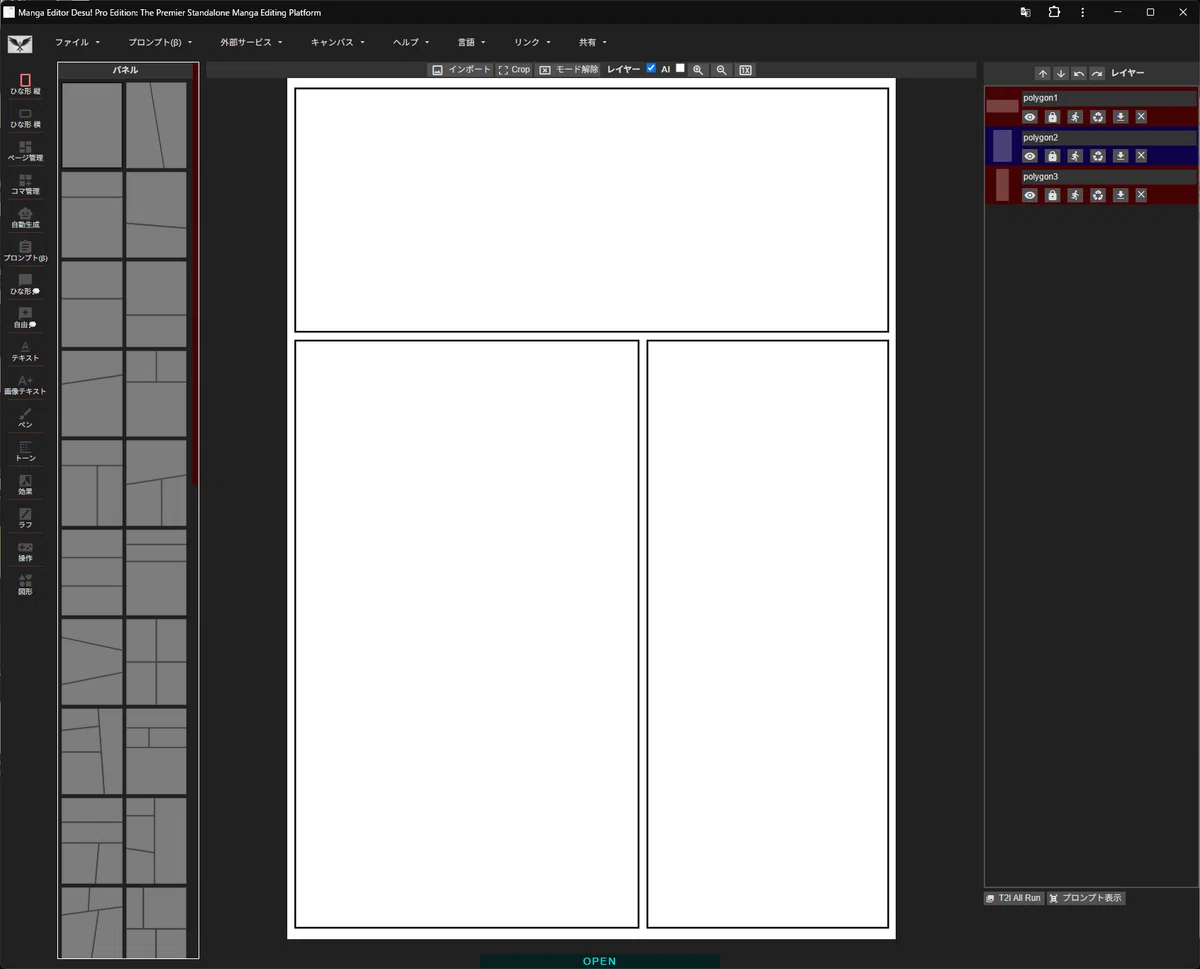
コマに入れたい画像をドラッグ&ドロップします。
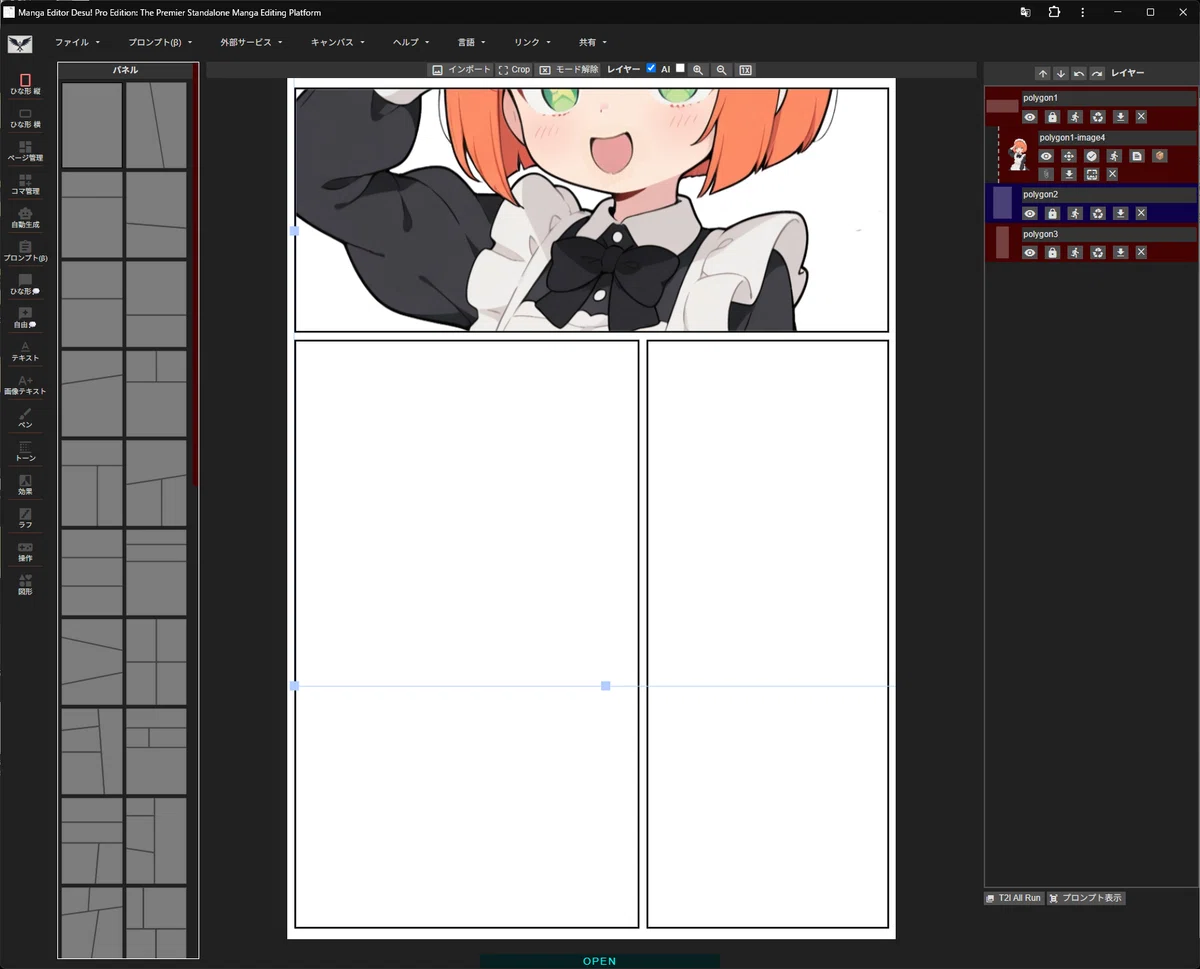
入れた直後は、コマの大きさに合わせてリサイズされているので、水色の線をドラッグして、大きさを調整しましょう。
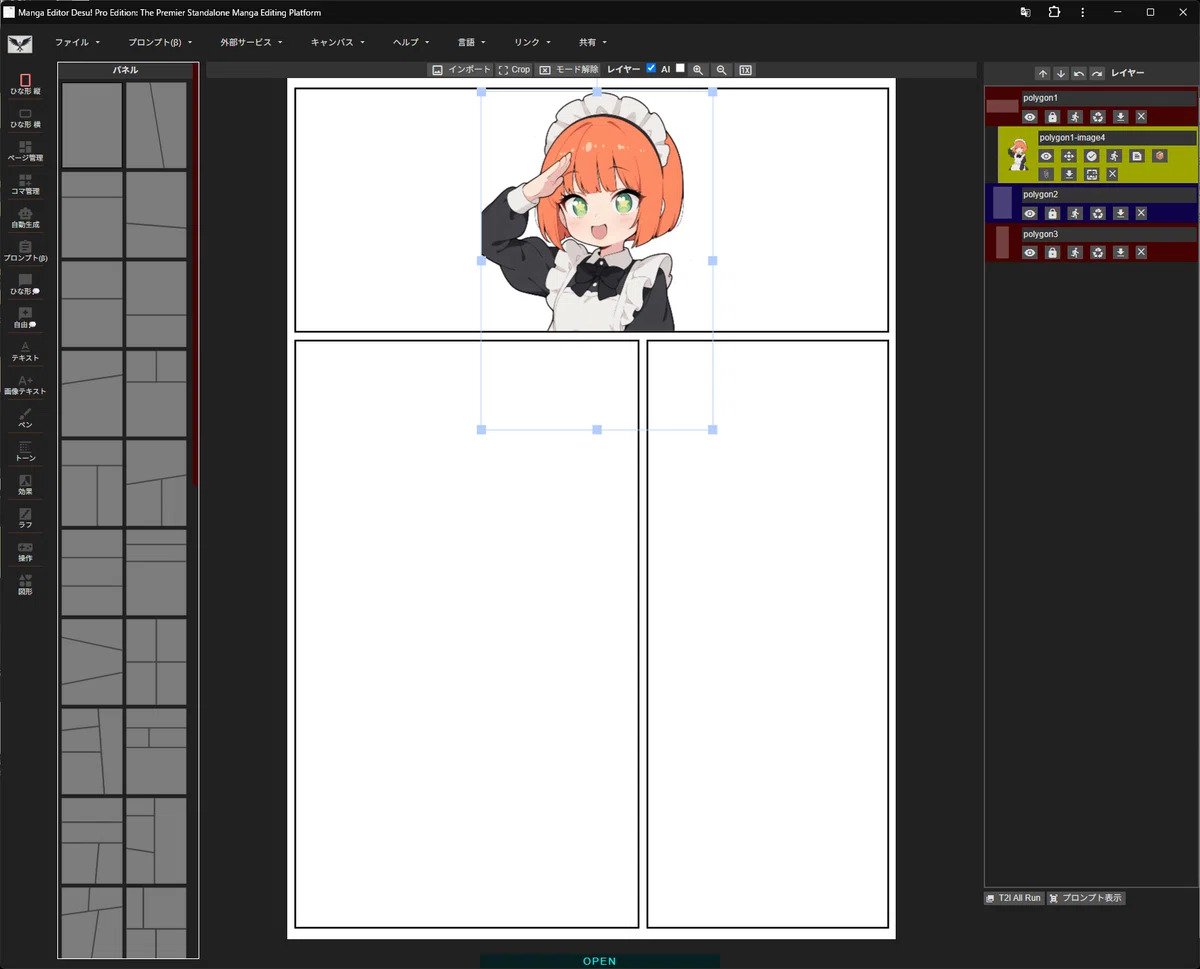
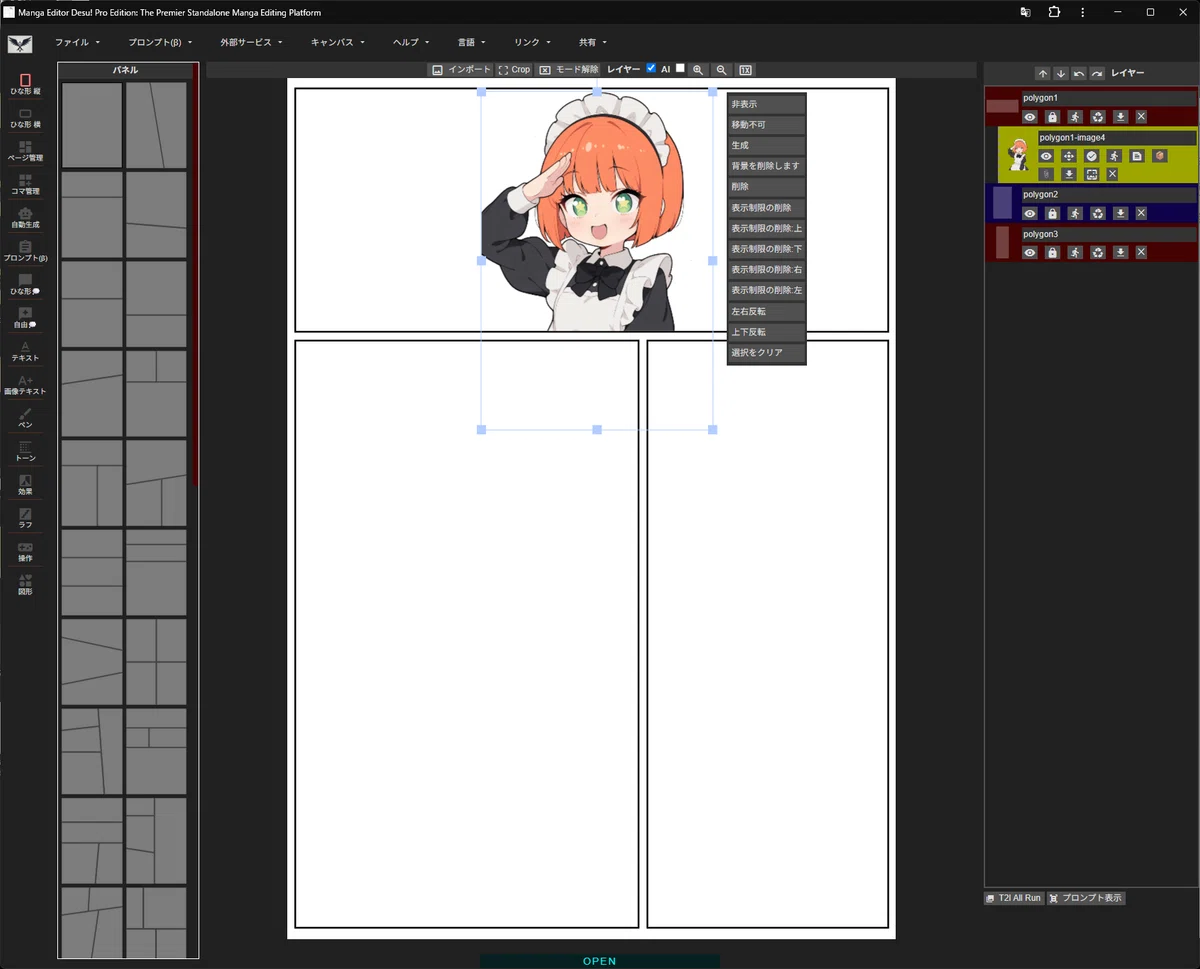
画像を右クリックすると、色々とメニューが出てきます。
左右反転とか上下反転ができるので便利です。
背景の削除は使えないので、予めCanvaなどで背景除去しておきましょう。
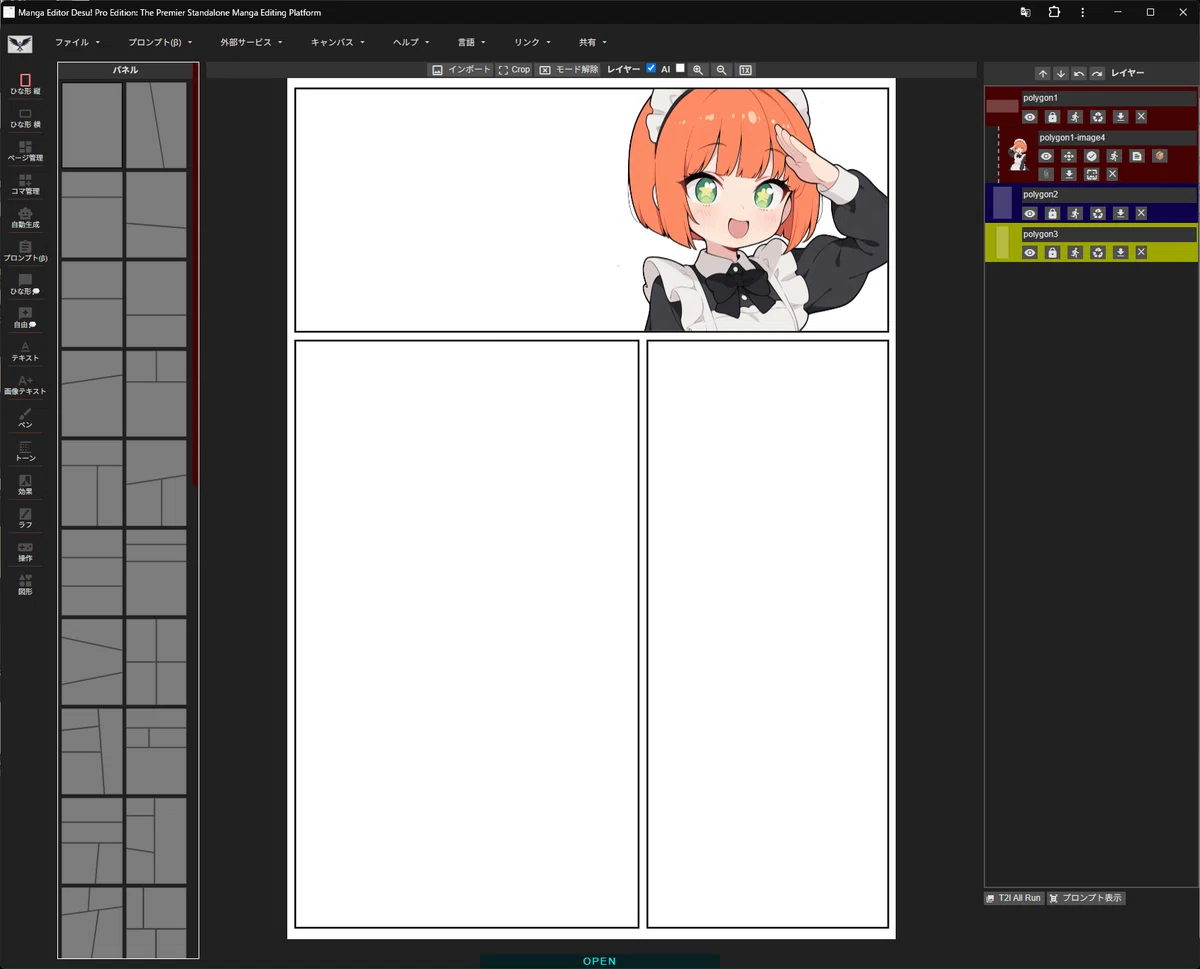
レイヤーの解説
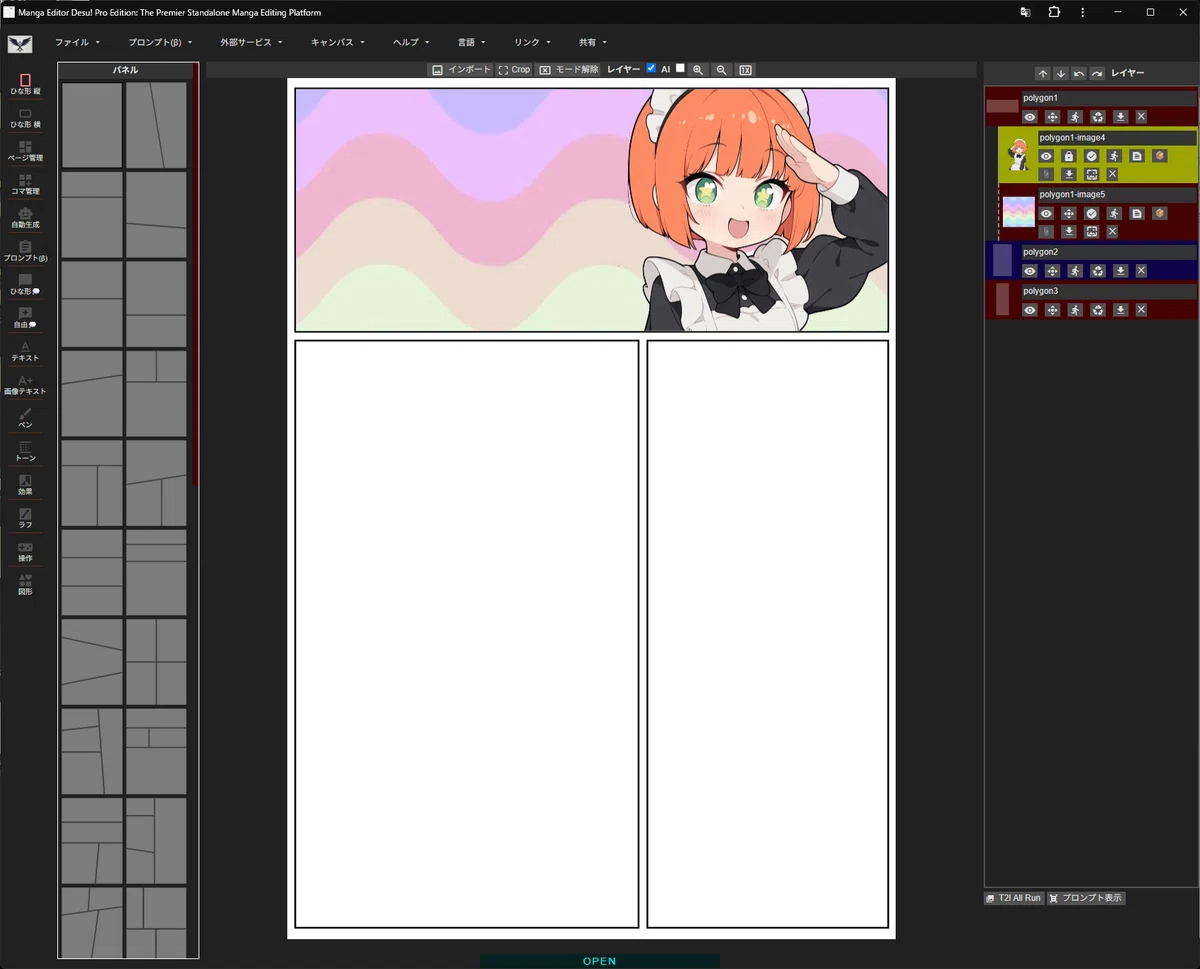
背景を入れたい場合は、まず同じコマに背景の画像を、さっきと同様、ドラッグ&ドロップで入れます。
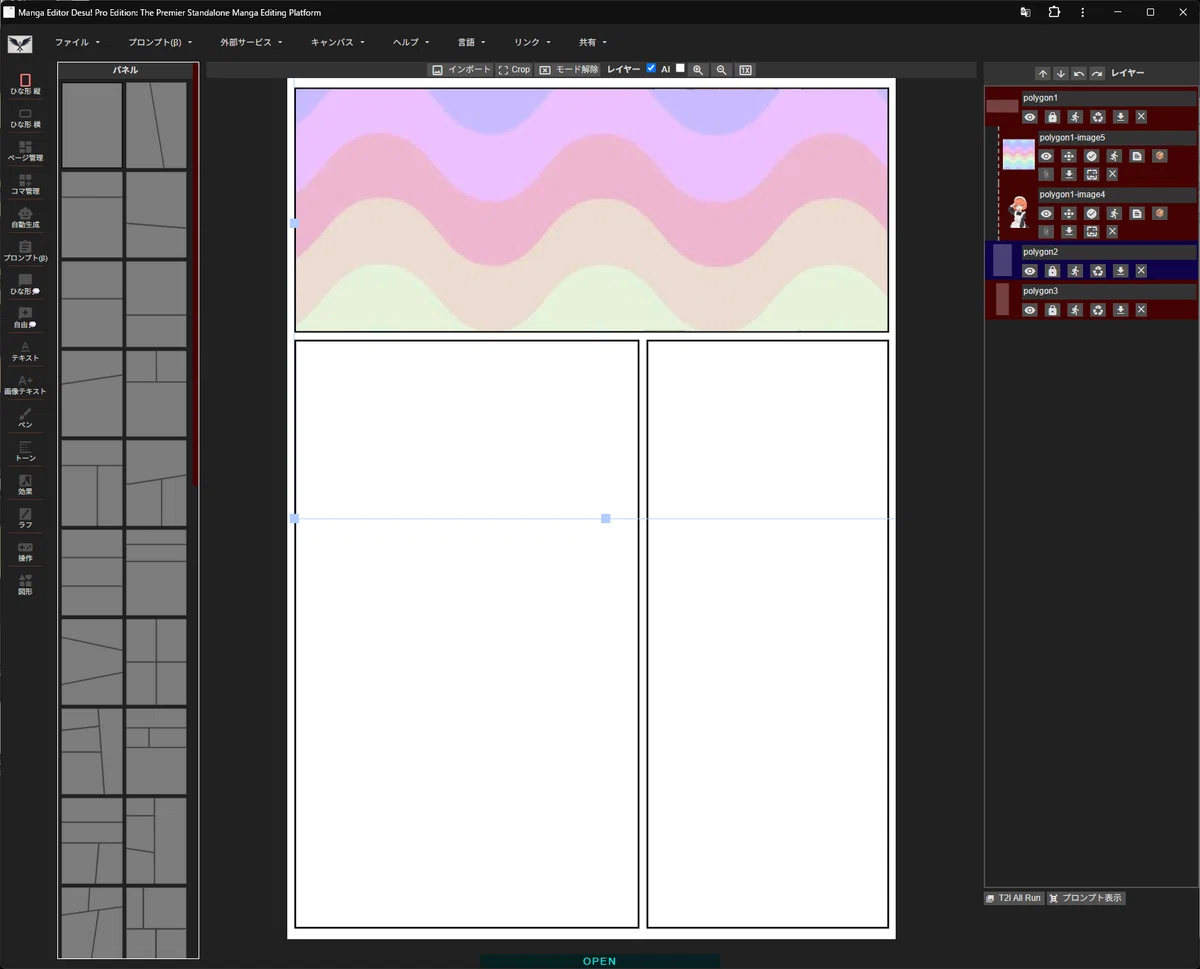
右側のレイヤーのパネルを見てください。レイヤーというものに不慣れな人は戸惑うかもしれませんが、慣れれば簡単です。
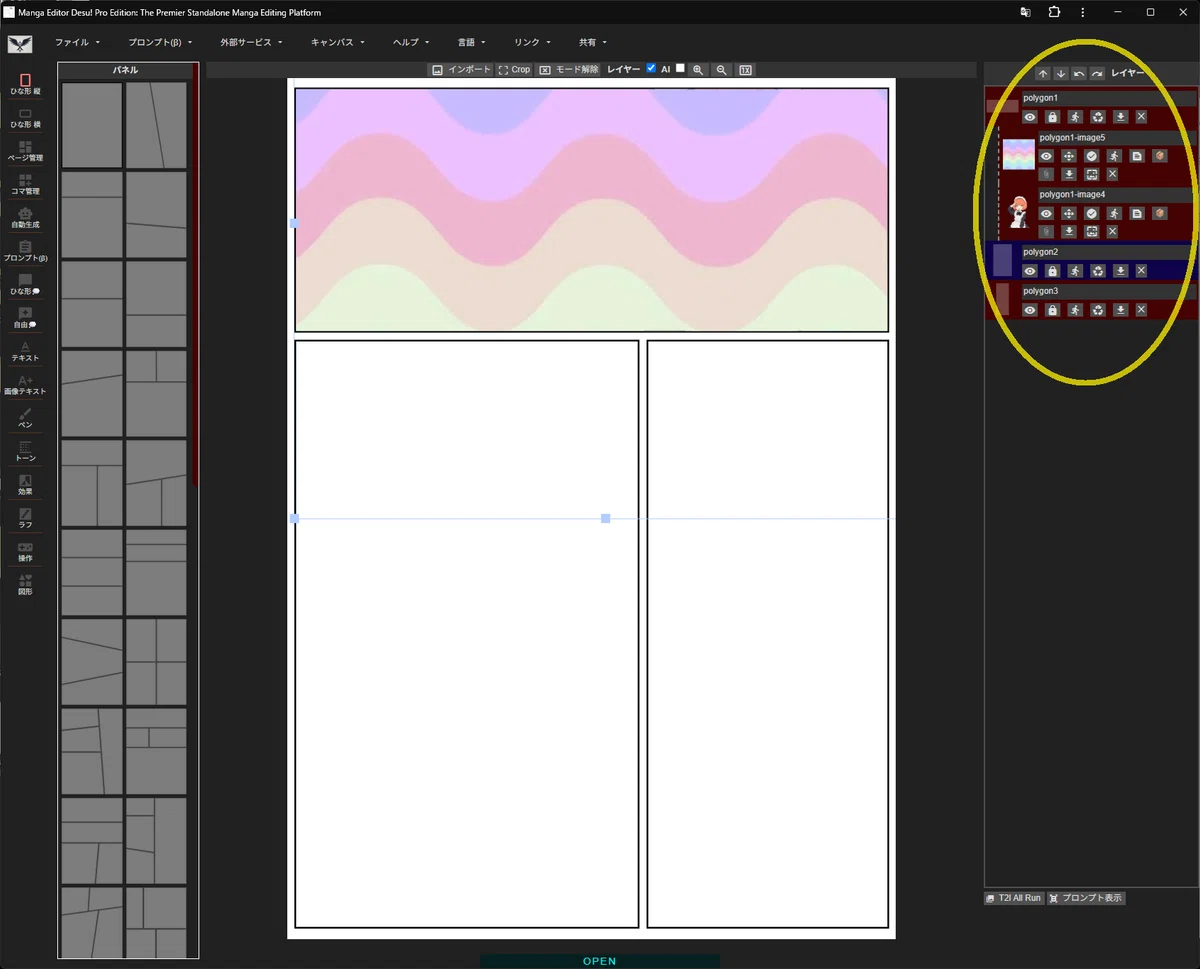
こういうソフトでは1枚の画像を作るにも、ミルフィーユのようにたくさんのレイヤーが積み重なってできています。
レイヤーは、画面の上にいるものほど上に表示されます。
※レイヤーについてちゃんと理解したい方は以下の記事を読んでください。Photoshopの解説記事ですが、レイヤーという概念自体は同じです。
さっきのメイドの画像は今は背景に隠れて見えなくなっていますが、消えたわけではなく、隠れているだけです。
基本は、キャラクターのレイヤーの下に背景のレイヤーを配置します。
レイヤーの順番を入れ替えるには、動かしたいレイヤー(画像)を選択した状態で、レイヤーパネルの上にある、「↑」や「↓」で移動させます。
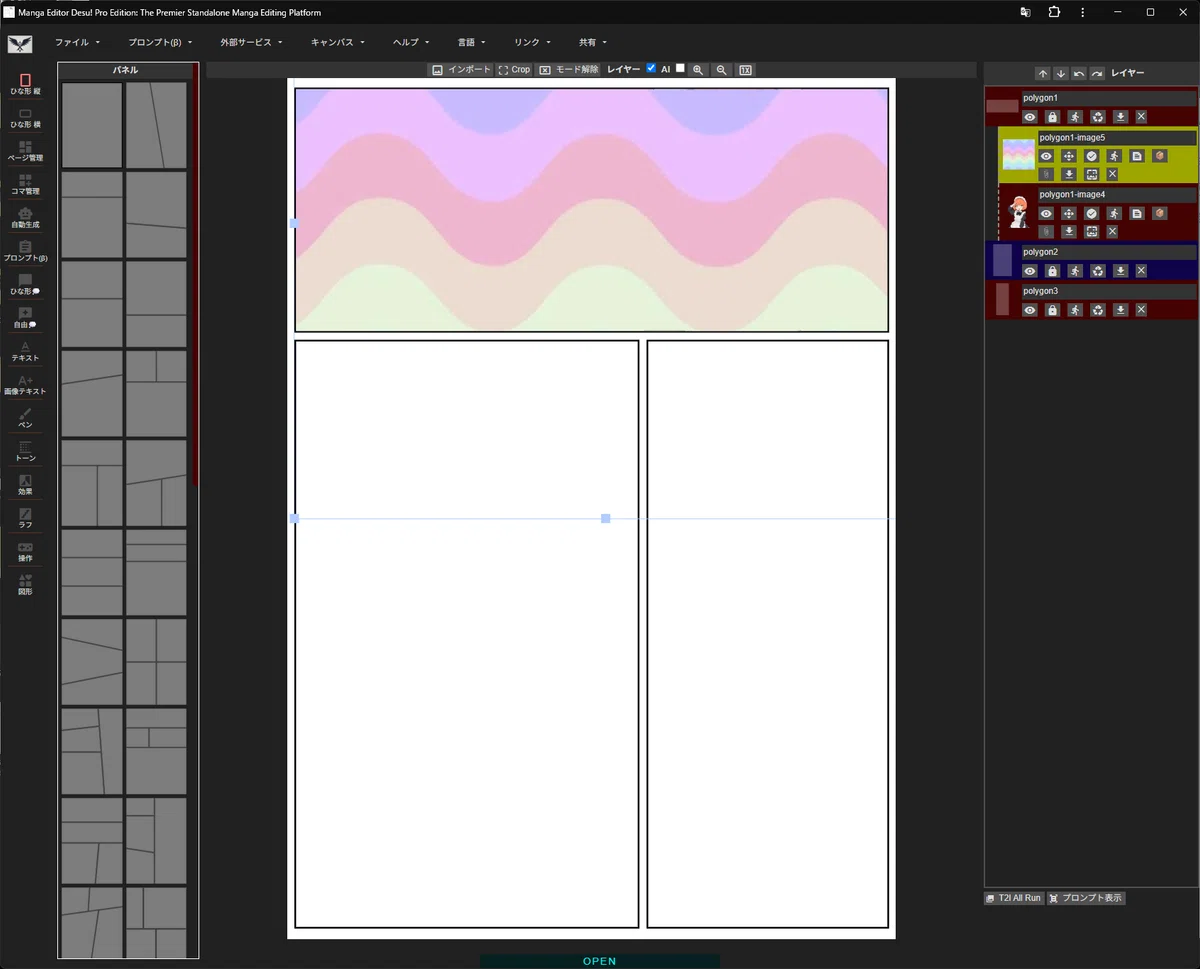
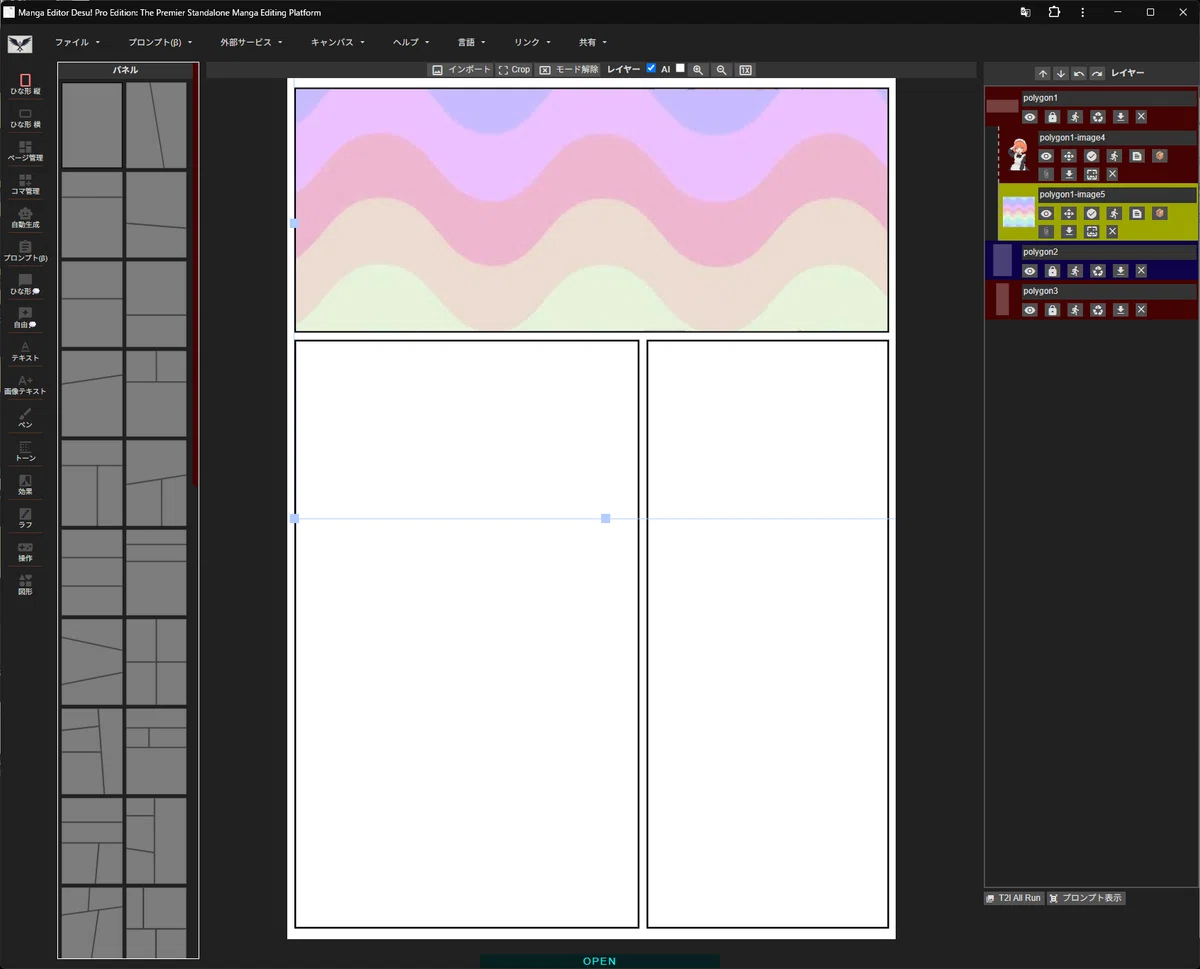
注意点①:たまに「↑」や「↓」を押しても反応しない時があるが、何回か押したらいけます
注意点②:レイヤーを選択した状態だと、選択中のレイヤーが一番上に表示される
メイドの画像より下に移動させたのに、変わってないじゃん!と思うかもしれませんが、この注意点②の「選択中のレイヤーは一番上に表示される」という仕様のためにそう見えているだけなので、焦らないでください。
選択を解除するには、ページの上にある、「モード解除」のボタンをクリックします。
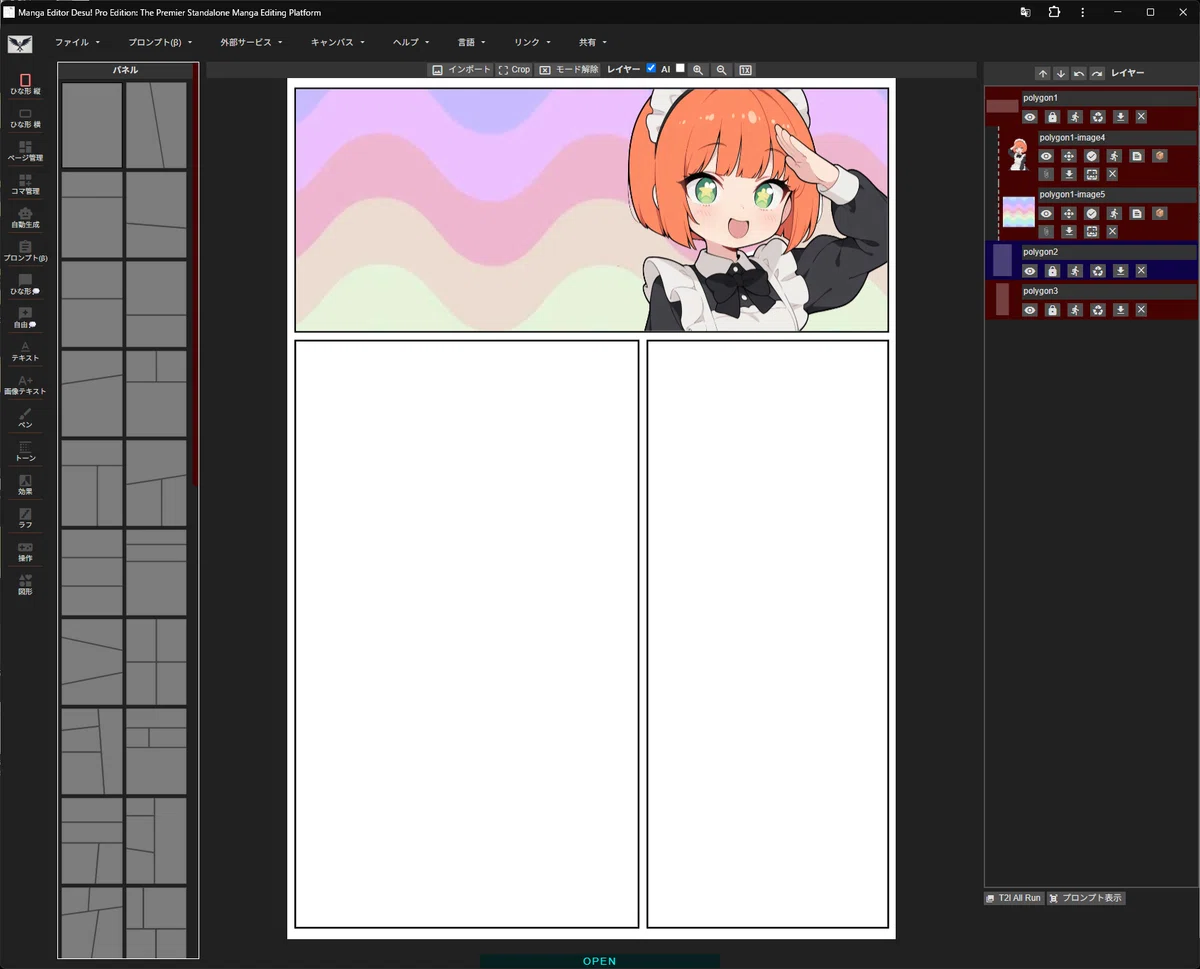
無事に順番は変わりましたか?
これが超基本の使い方になります。
次からは、追加で知っておくといい機能について解説します。
移動不可・許可を切り替える
アップした画像は、基本はコマの中に納まっているはずですが、コマの外に飛び出した部分は消えるわけではなく、あくまで見えないだけで、存在はしています。
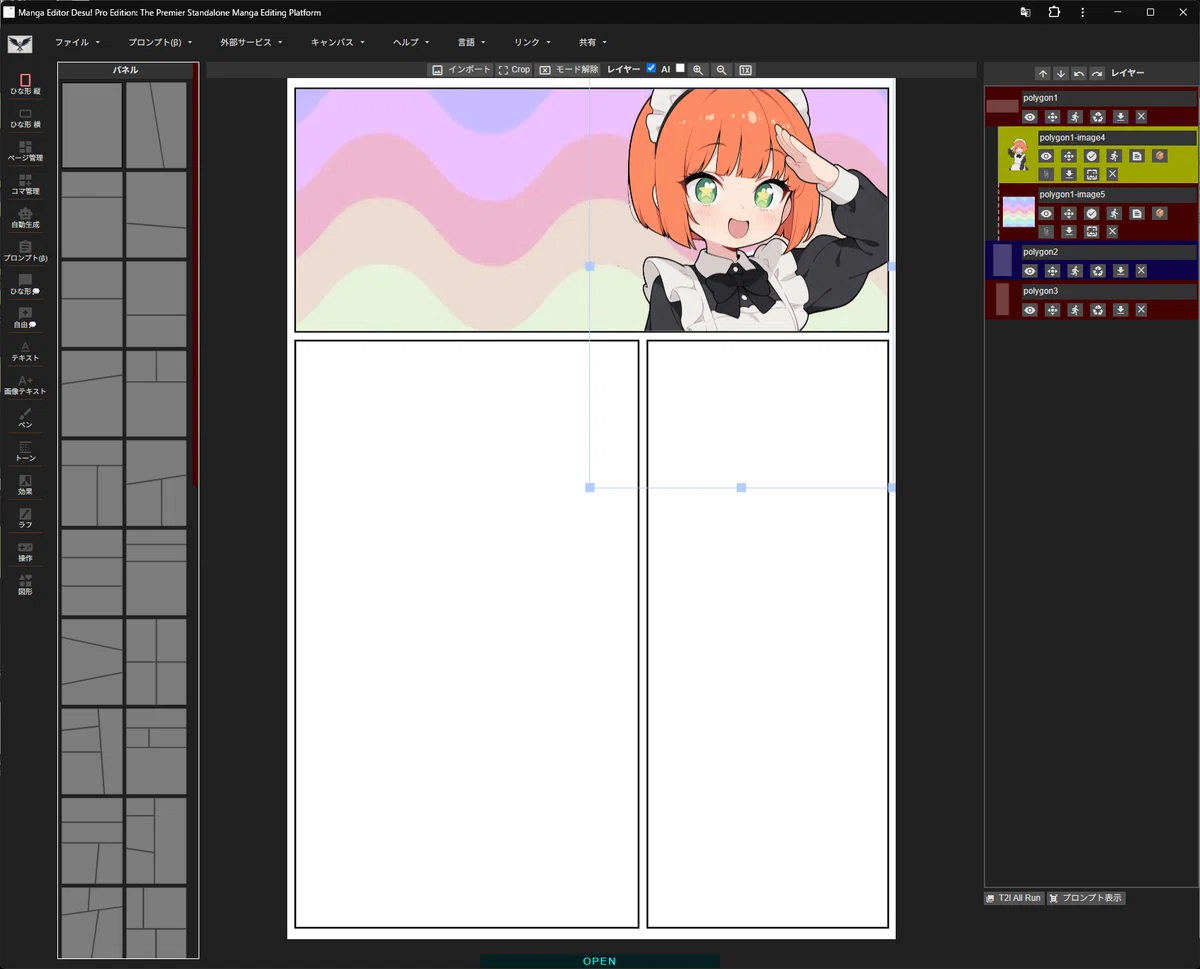
こんな感じで、画像を選択すると、水色の線で本来の形が確認できます。
で、問題はこのコマからはみ出した部分をクリックしても反応してしまうので、他のコマで作業している時に間違ってクリックしてしまい、せっかく決めた位置がズレてしまったりします。
これを防止するために、位置を決めてもう動かさない画像は、「移動不可」に設定しておくといいです。
やり方は、画像を右クリックして、メニューから「移動不可」を選択するだけです。
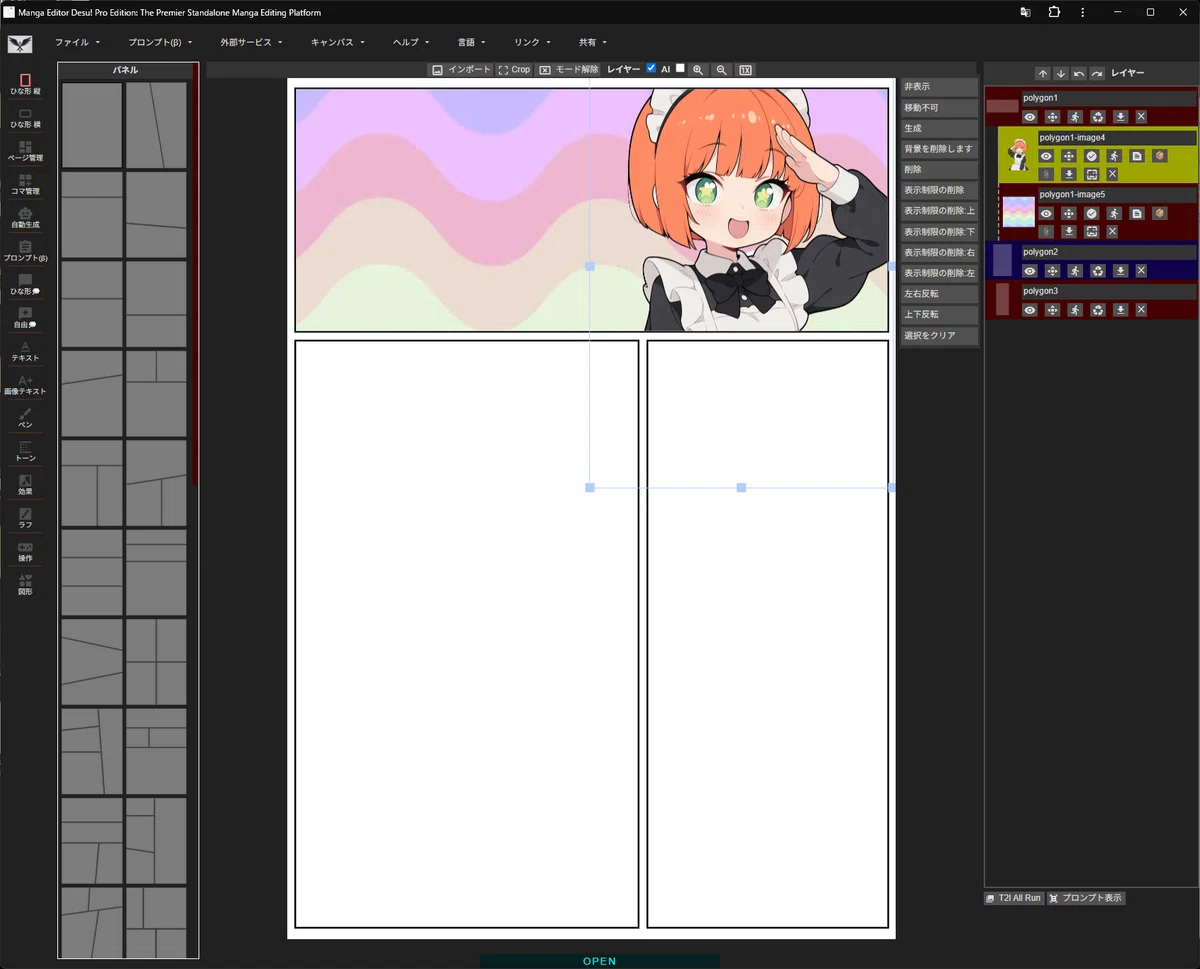
これをすると、水色の線が消えて、画像をクリックしても動かせなくなります。同様に、背景も「移動不可」にしましょう。
これで作業がしやすくなります。
移動不可の状態の画像を移動させたい場合は、レイヤーのほうから選択すれば、移動させたり変形させたりできます。それと、再度右クリックのメニューから「移動許可」を押せば、元のように自由に動かせる状態になります。
コマぶち抜きのやり方
こんな感じの、コマぶち抜きでキャラを配置する方法を解説します。
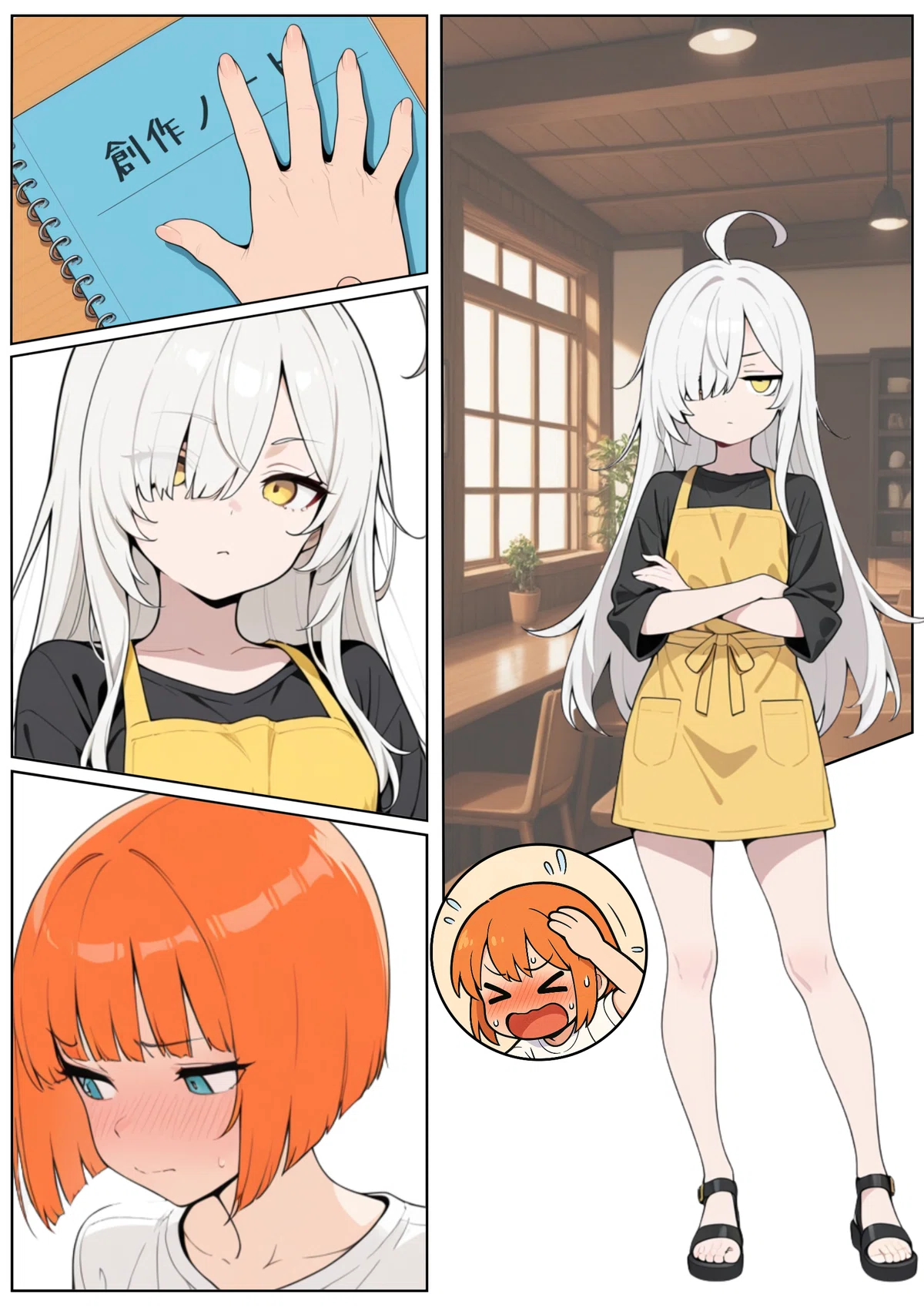
まず、普通にコマにキャラの画像を入れます。
そして画像を右クリックしてメニューを表示させます。
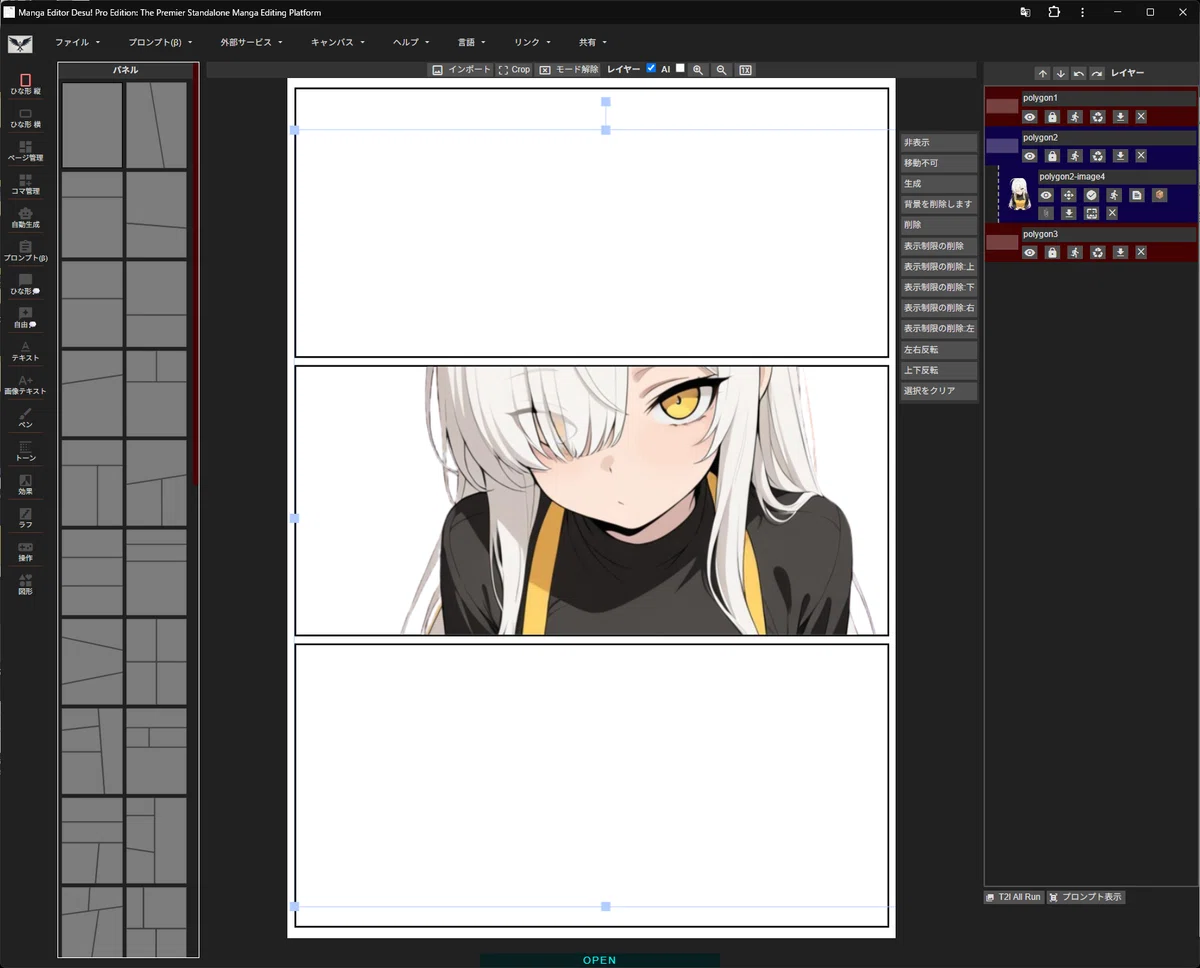
メニューの真ん中あたりにある、「表示制限の削除」を押すことで、コマを無視して表示されるようになります。
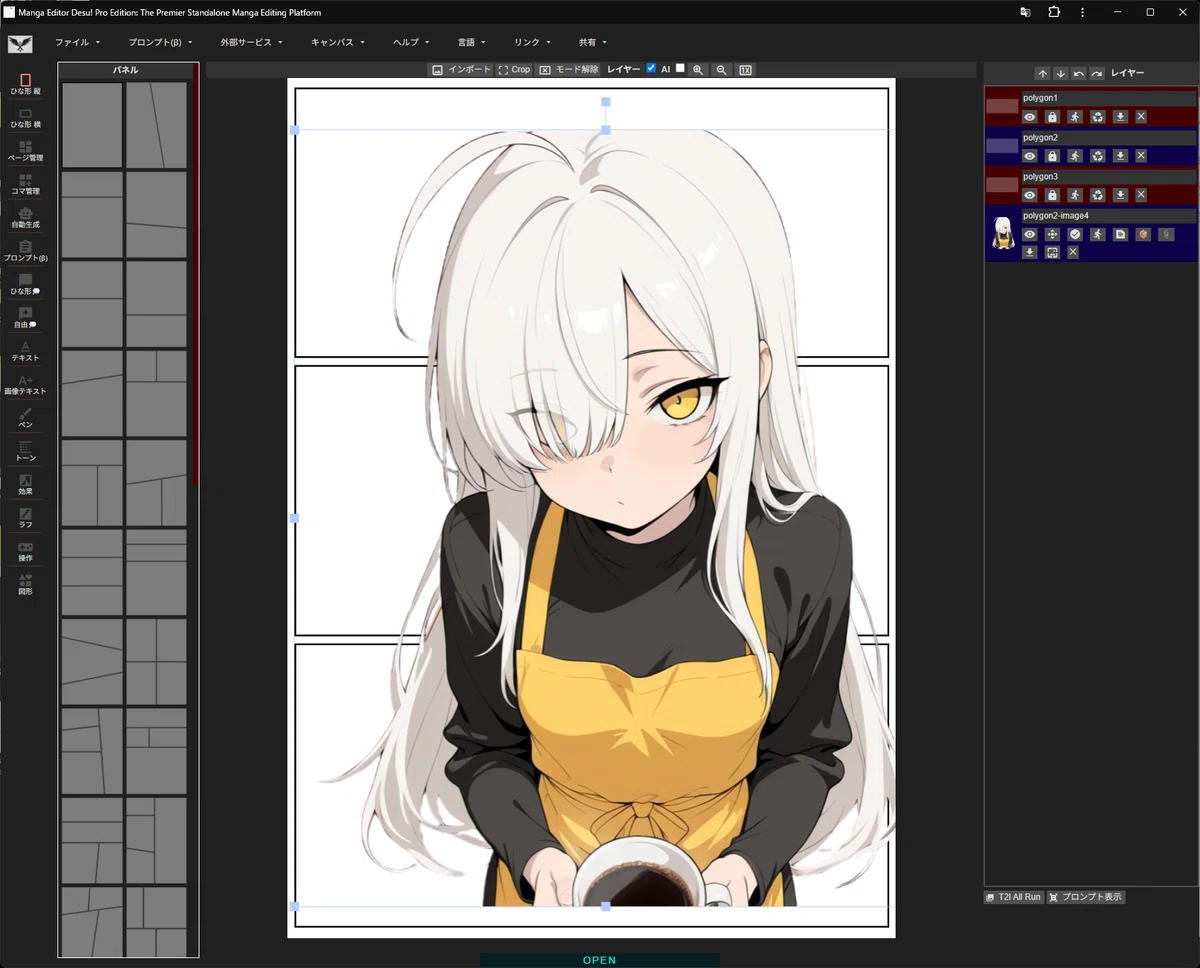
単純にこれだと、コマから独立した絵という感じになります。
これとは別に、その下に並んでいる4つのボタンで、どの方向の表示制限を削除するか選べます。
「表示制限の削除:上」コマの上を無視して飛び出す
「表示制限の削除:下」コマの下を無視して飛び出す
「表示制限の削除:右」コマの右を無視して飛び出す
「表示制限の削除:左」コマの左を無視して飛び出す
百聞は一見に如かずなので、やってみます。
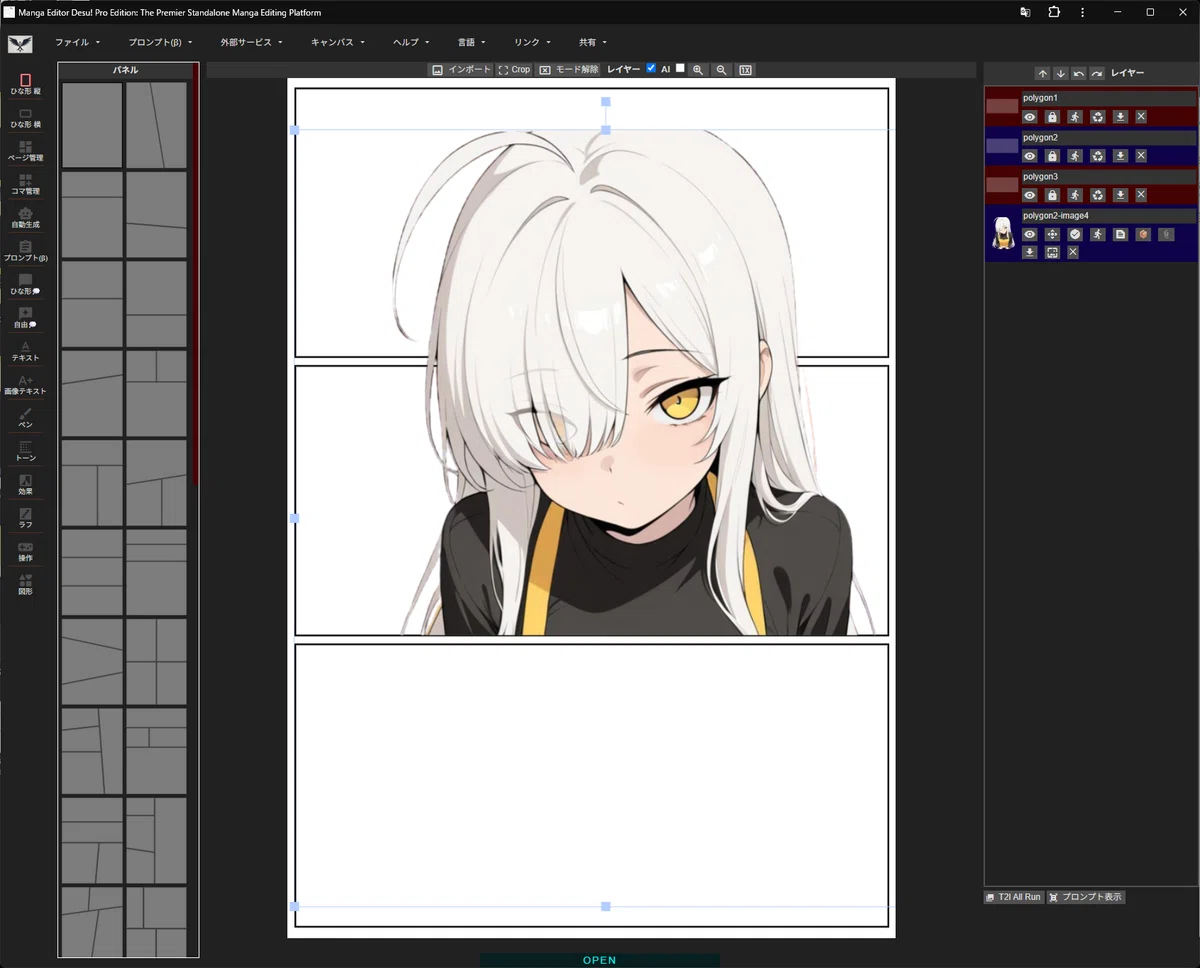

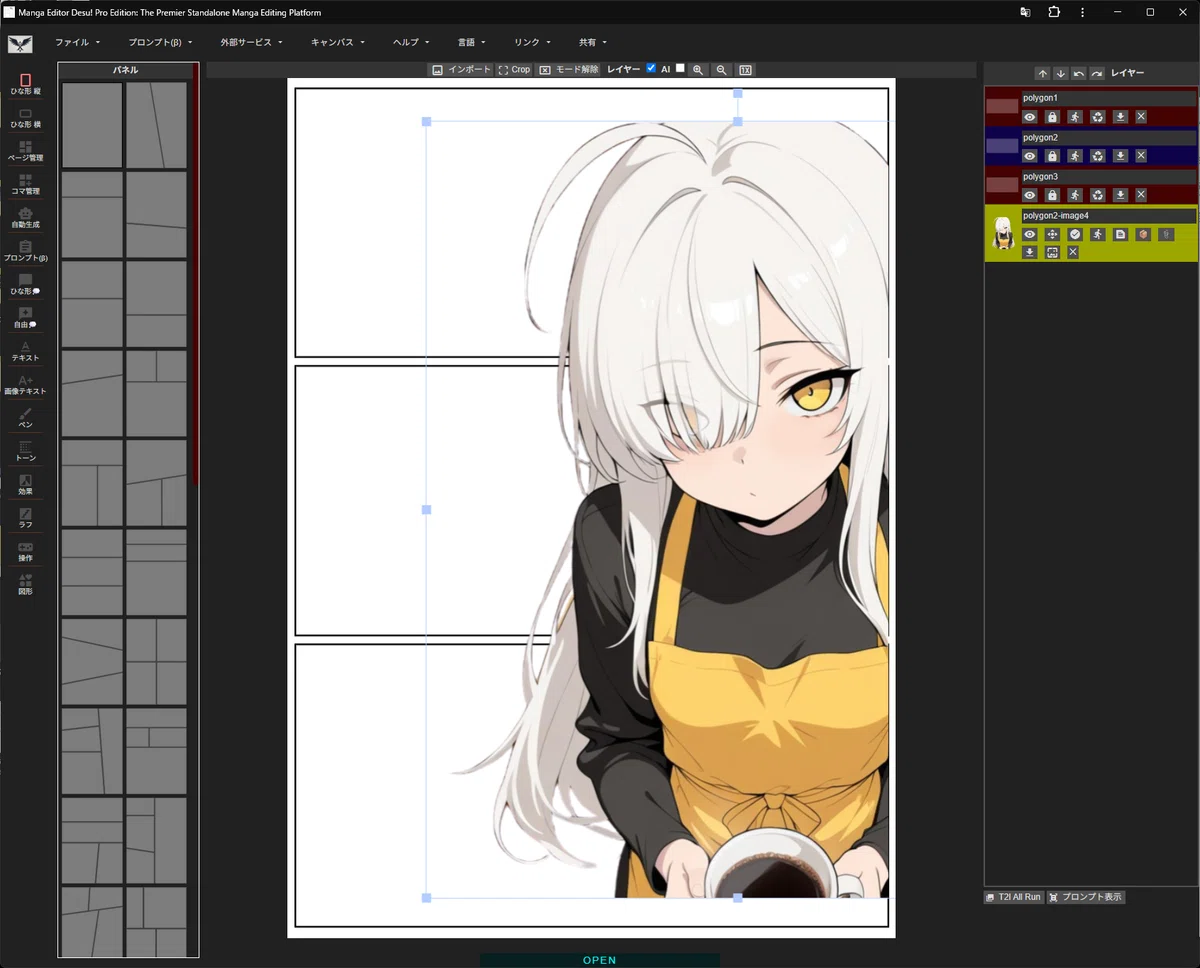
右のほうはコマの線に沿って隠れている
こんな感じで、必要な方向だけ飛び出させることが可能です。
画像が大きすぎて水色の線が見えない時
画面よりも大きいサイズの画像を入れたりすると、そもそも水色の線が表示されず、大きさを変えられない時があります。
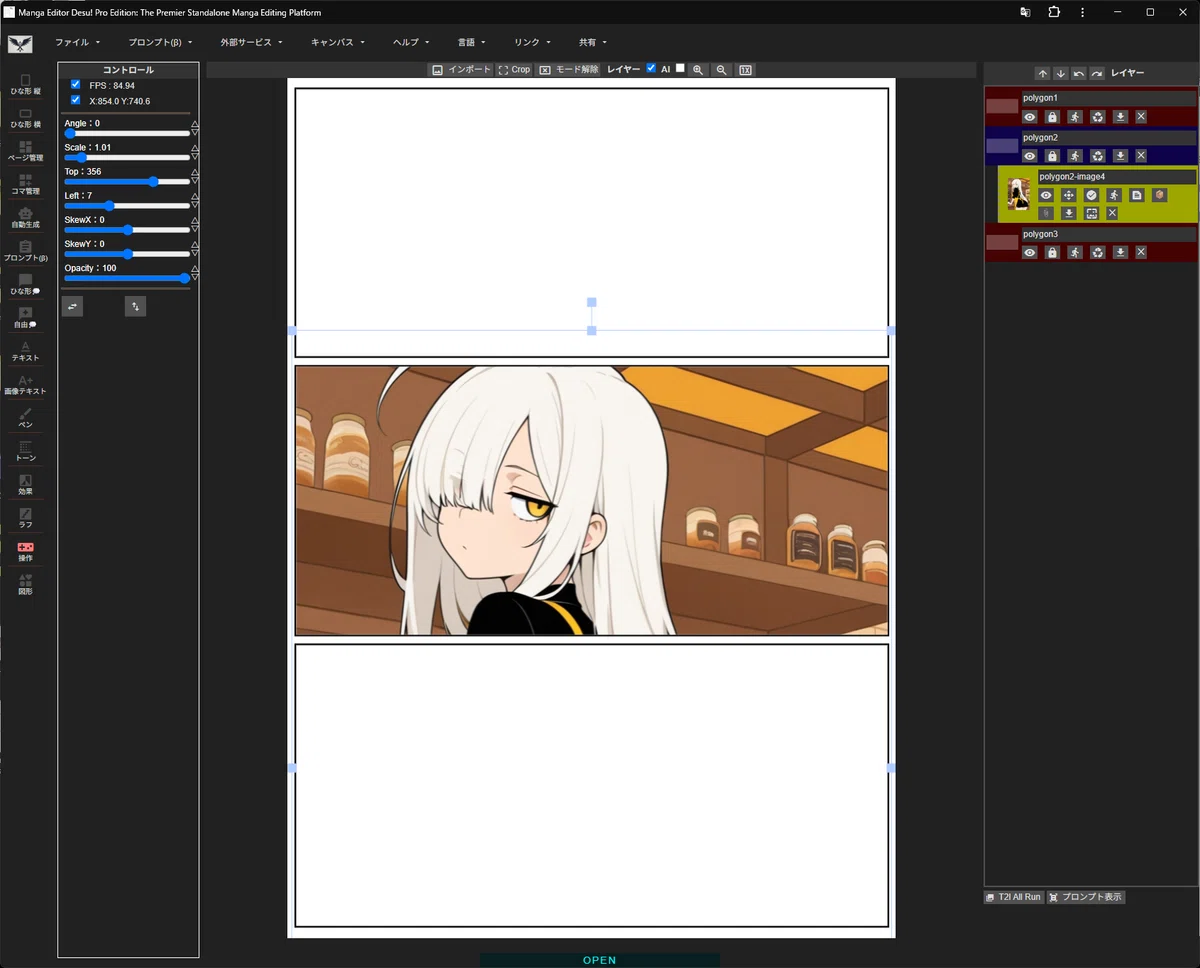
そういう時は、左端のメニューから「操作」を選びます。
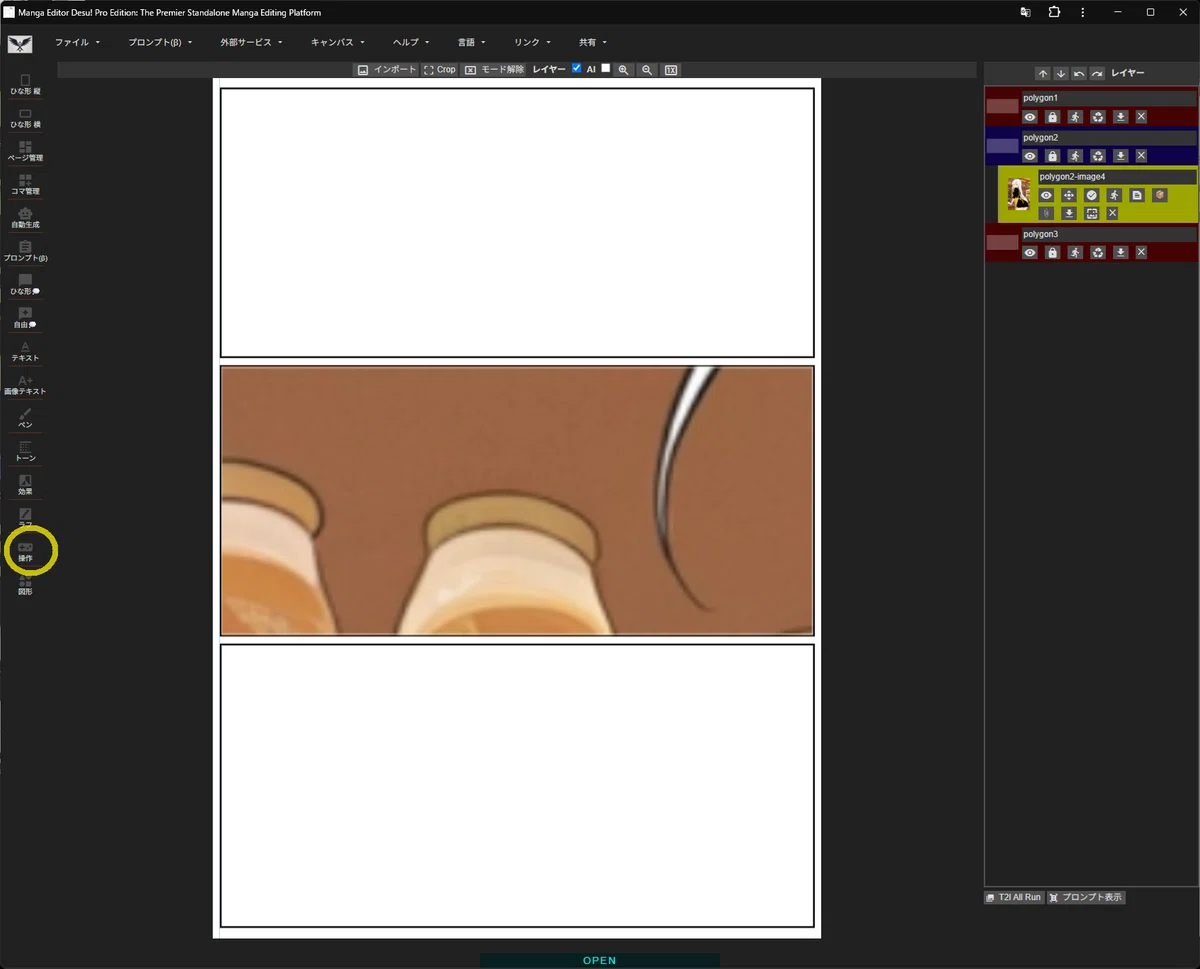
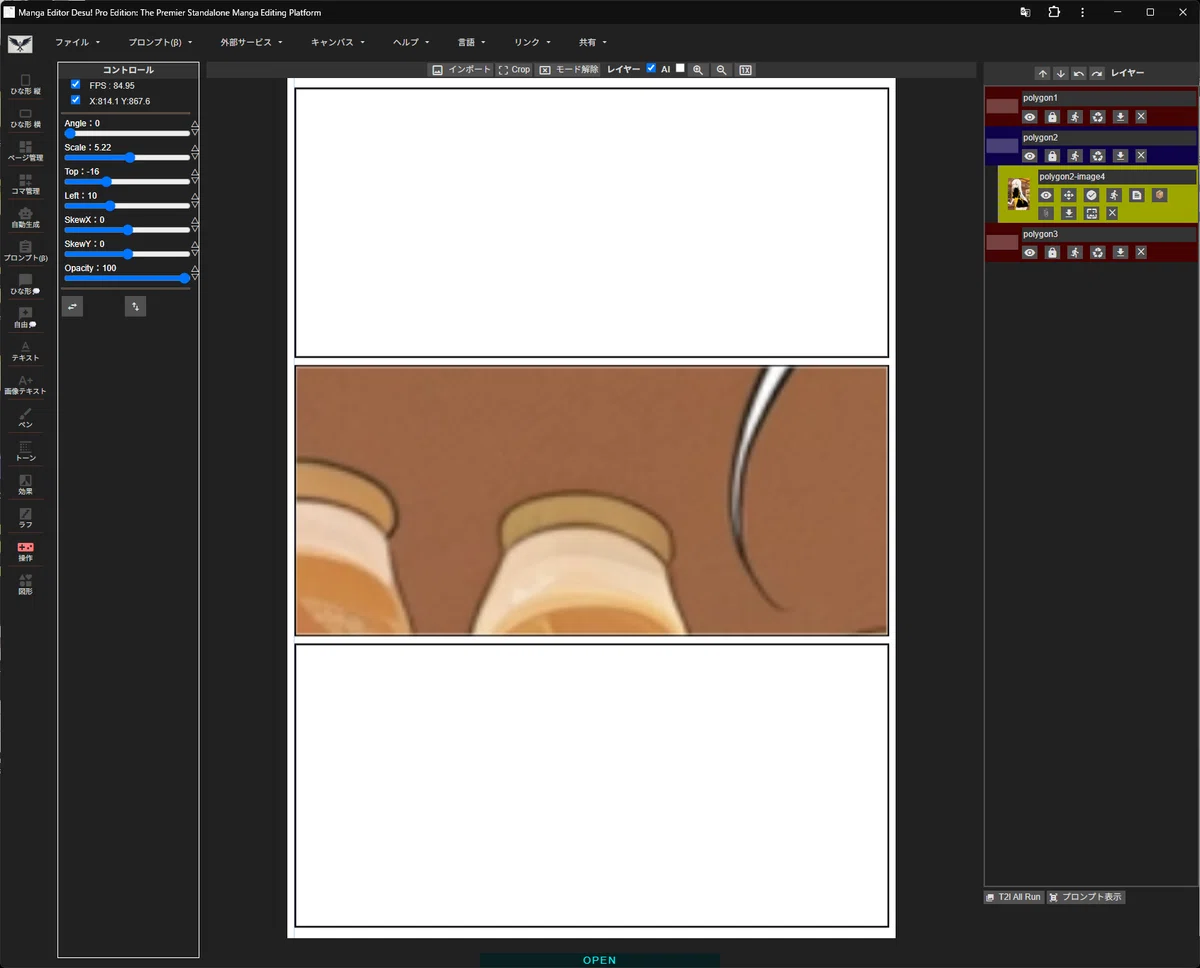
上から2番目の「Scale」のバーを操作して大きさを変更できる
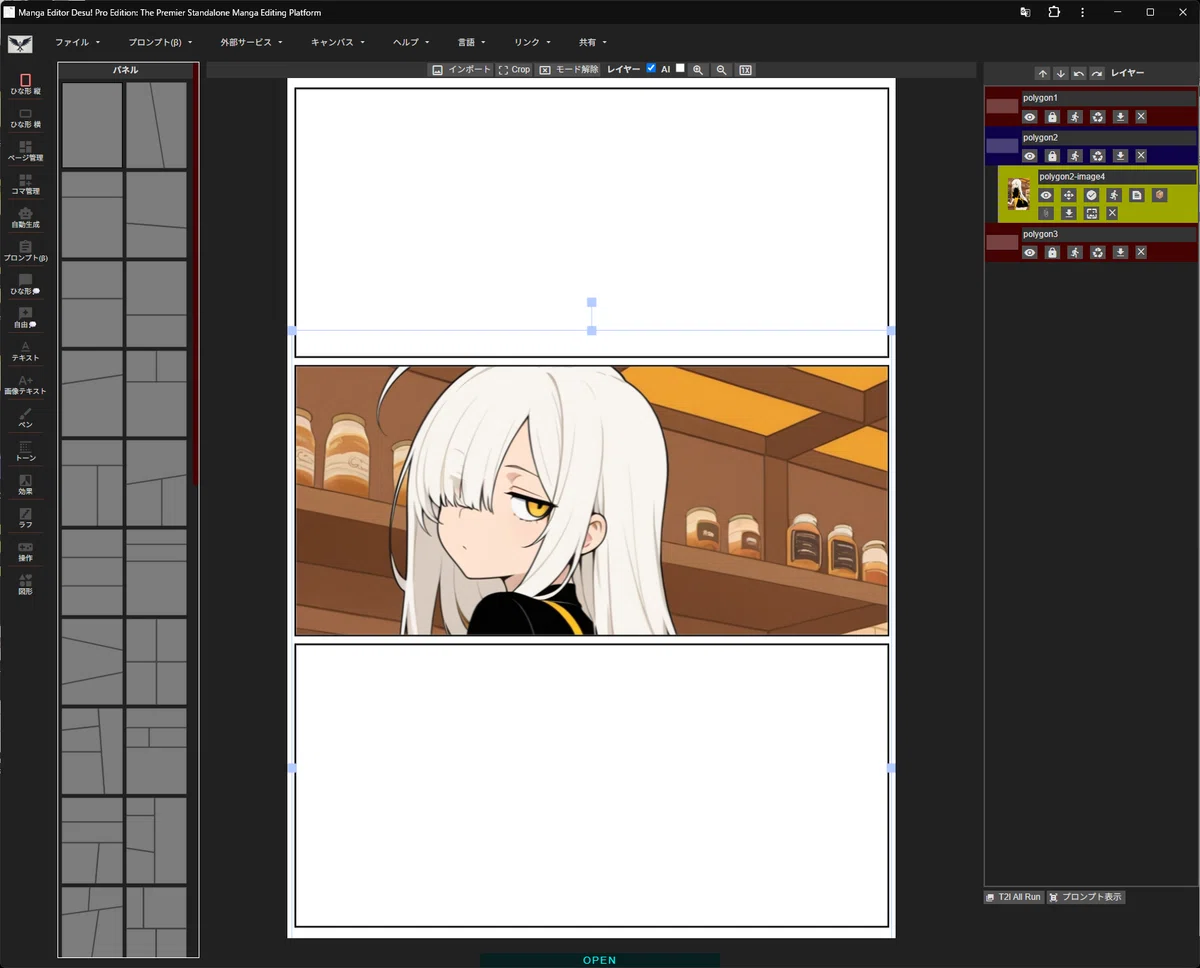
コマ割りのパネルに戻したい時は、一番上の「ひな形 縦」を選択。
ページの切り替え
DESUでは、複数ページのマンガが簡単に作れます。
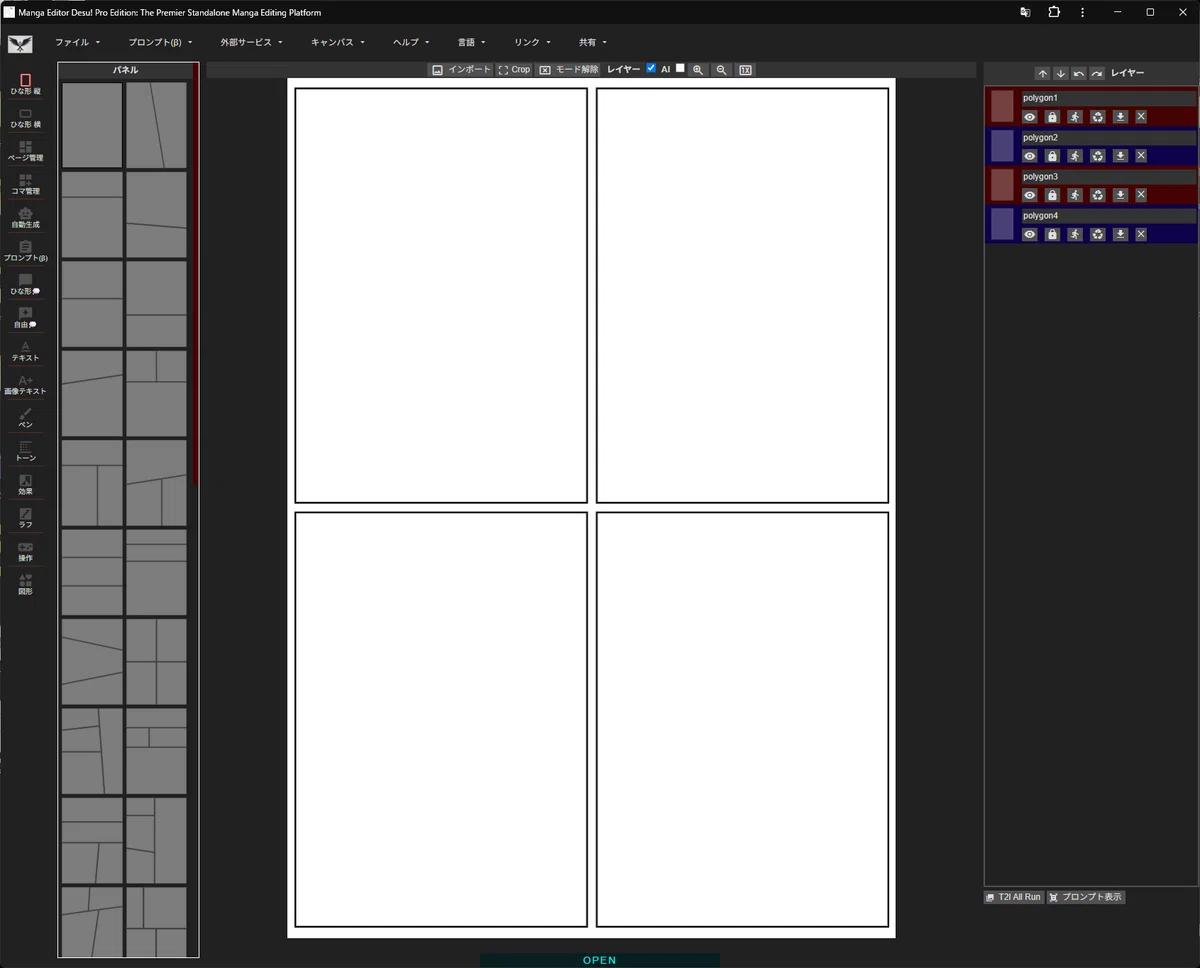
たとえば、こんな感じで1ページが完成したとします。

そしたら、右側から次のページのコマ割りを選択します。
すると、こんな感じで、選んだコマ割りの新しいページが作成され、下のほうにページ一覧のタブが表示されます。


作った漫画をダウンロードする方法
マンガが完成したら、1ページごとに画像として保存することができます。
左上の「ファイル」から「画像ダウンロード」を選択すればOKです。
プロジェクトの保存と読み込み
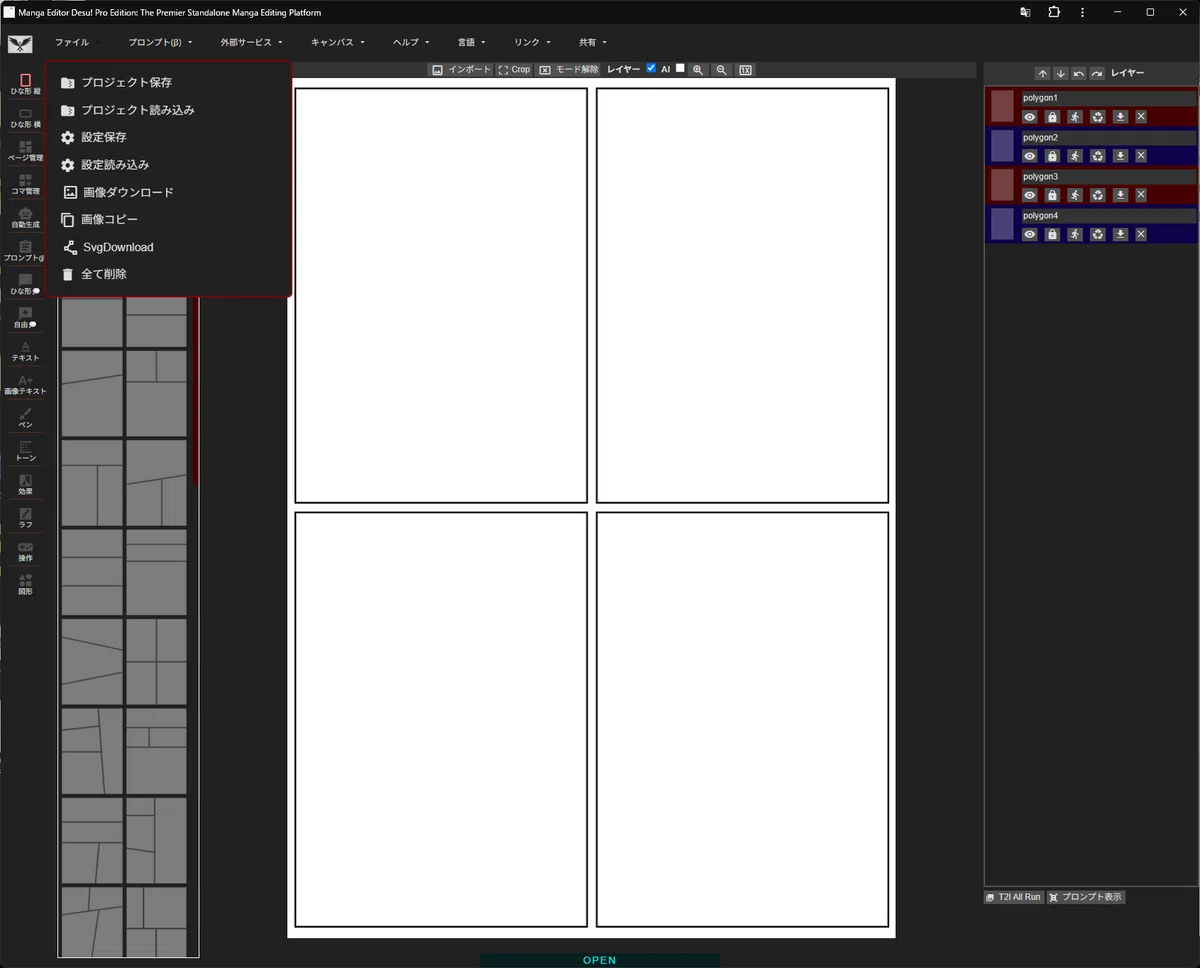
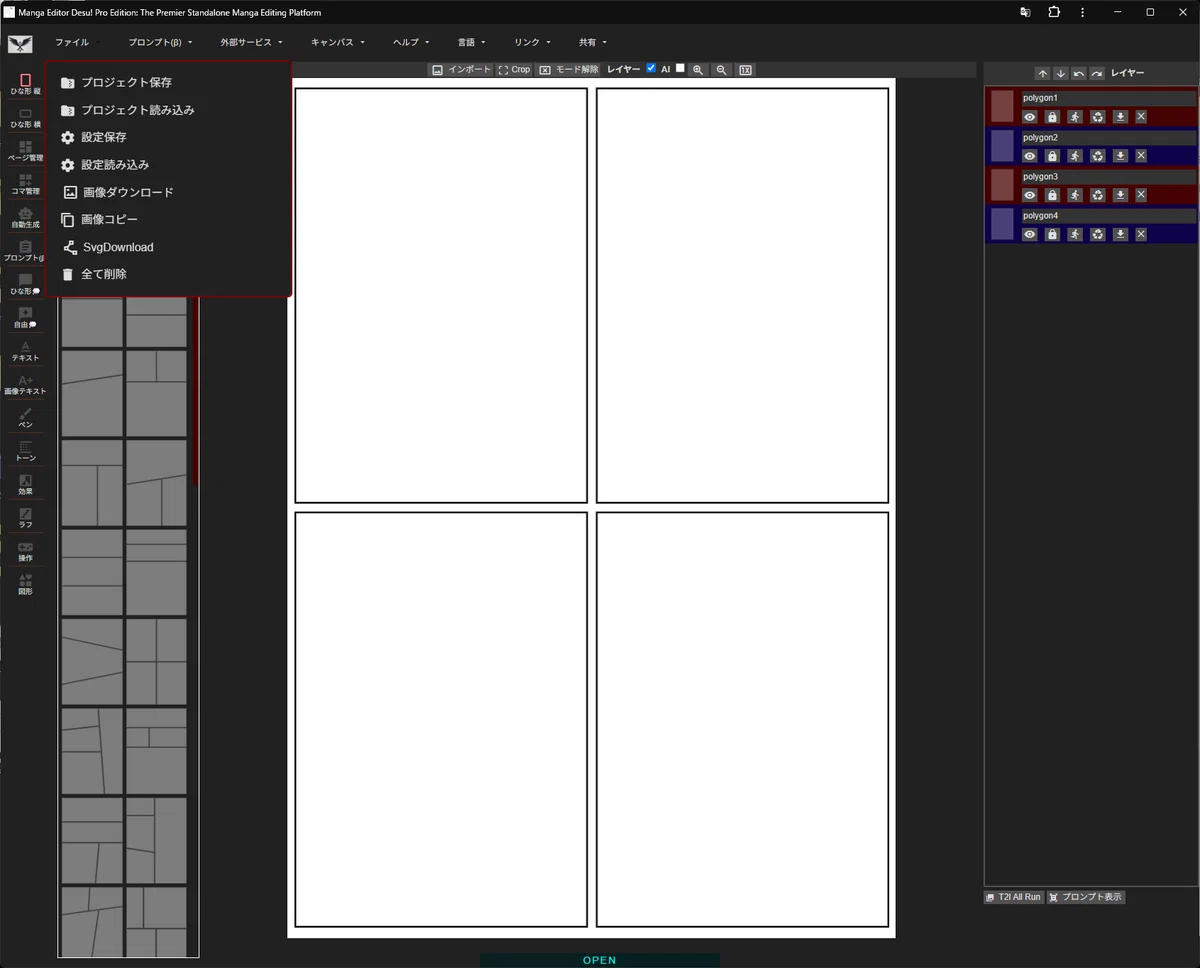
作業を途中で中断する場合は、プロジェクトのファイルを保存しておくことによって、次回以降に同じ状態から再開できます。
やり方は左上の「ファイル」から「プロジェクト保存」を選択で、ダウンロードできる。
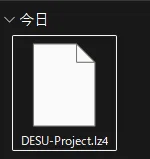
Windowsだったら、基本的には「ダウンロード」のフォルダの中に保存されると思います。
再開する時には、左上の「ファイル」から「プロジェクト読み込み」をクリックして、保存したプロジェクトファイルを選んでください。
最後に注意事項があります
さて、ここまでで基本の操作についての解説は以上です。
他にもDESUにはすごい機能は色々あるのですが、最低限、この記事の内容が分かっていればマンガは作れるはずです。
ぜひ、自分でも色々といじってみてください('ω')ノ
で、一応これだけは知っておいてほしい重大な注意事項があります!
それはズバリ、「元に戻す(Ctrl+Z)はなるべく使わないこと」ということです!
バグなのか仕様なのかわかりませんが、「元に戻す」をやると、ビックリするくらい前の状態に戻ってしまうことがあります。
なので「ちょっとミスったから戻そう」みたいな軽いノリで使うと、ひどい目にあいますw
(私はそれで同じ作業を何回もさせられました)
あと、これはこういうソフトを使う時は超基本的なことですが、バックアップはこまめにとってください。
私は、1ページ完成するごとに、プロジェクトを保存してバックアップしてました。
予期せぬバグとか停電で、作業が水の泡にならないようにしましょう。
以上です!
最後まで読んでくださりありがとうございました(´_ゝ`)
よければXとnoteのフォローして頂ければうれしいです✨
いいなと思ったら応援しよう!
 😄👍✨
😄👍✨