名刺デザインを簡単おしゃれに!Adobe Expressで作ってみた!

「名刺を作成したいけど、どうやって作ればいいの?」
「名刺を作るのは、難しそうだし時間もかかりそうで面倒…」
などとお考えではないでしょうか?
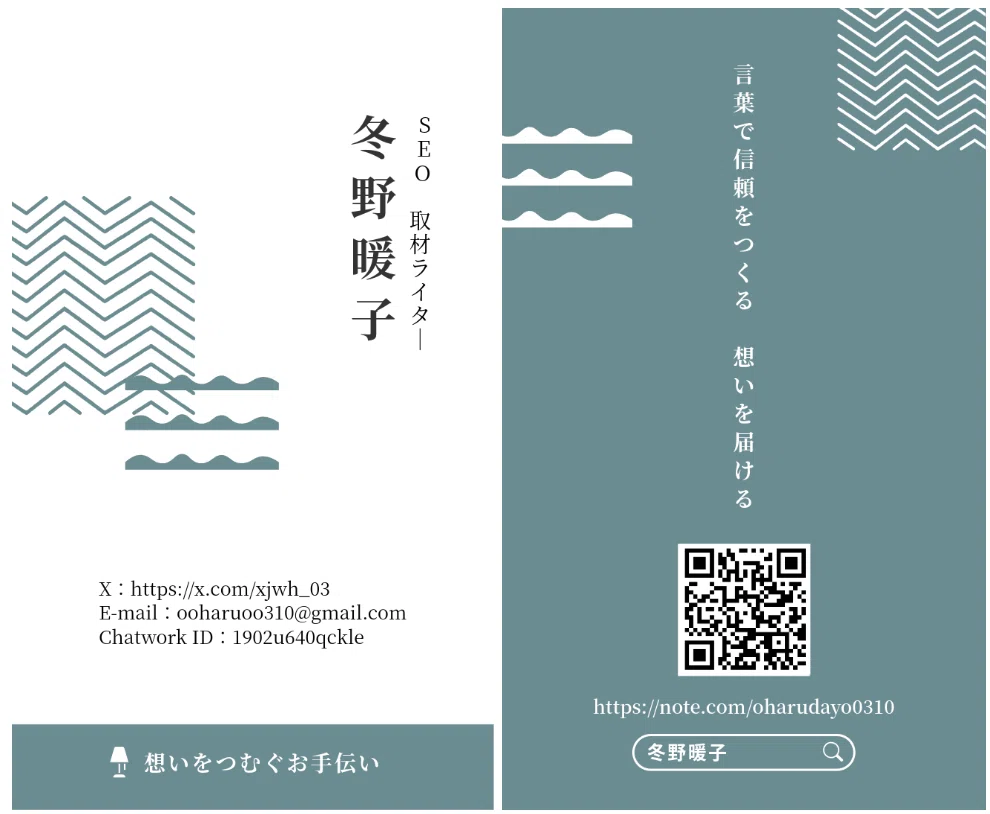
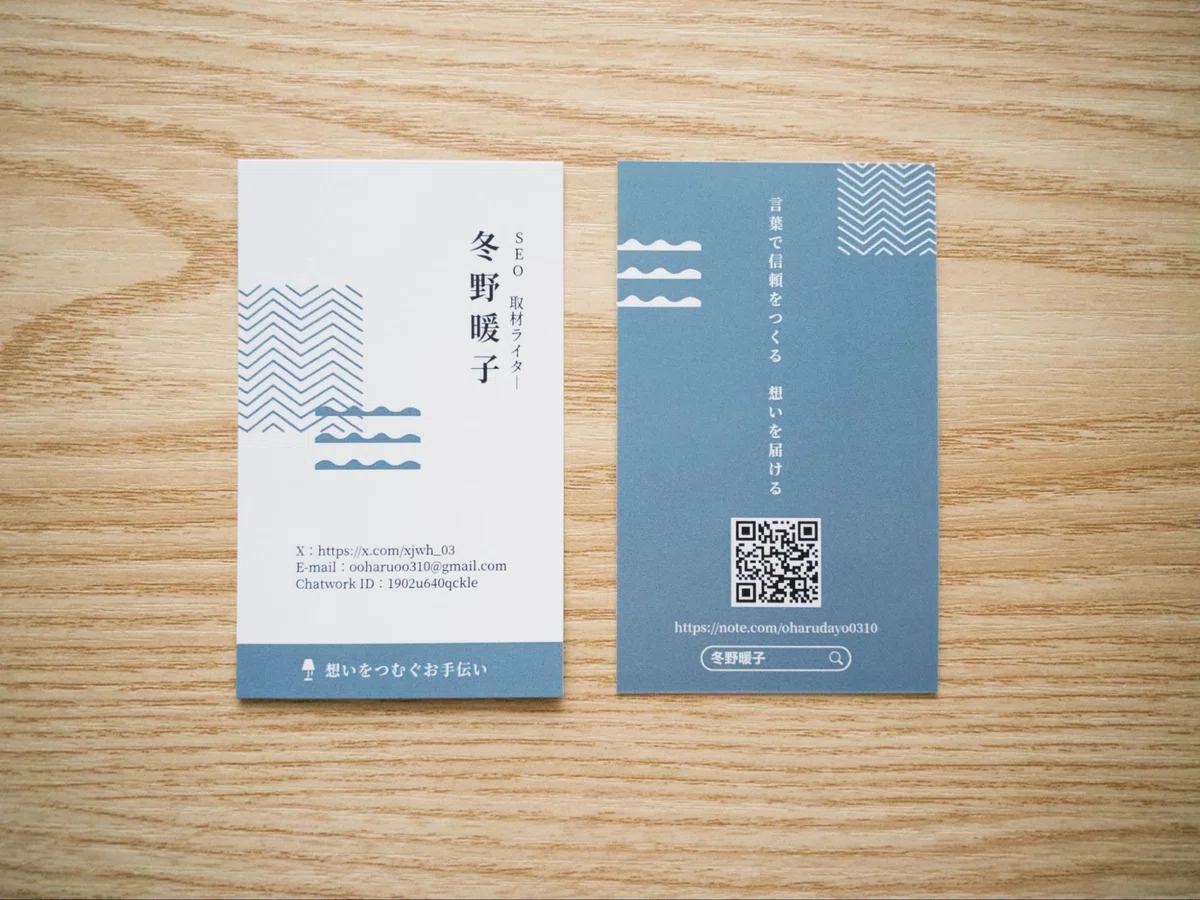
実は下の名刺、アドビのIllustratorで1日くらいでちゃちゃっと作った私の名刺です。
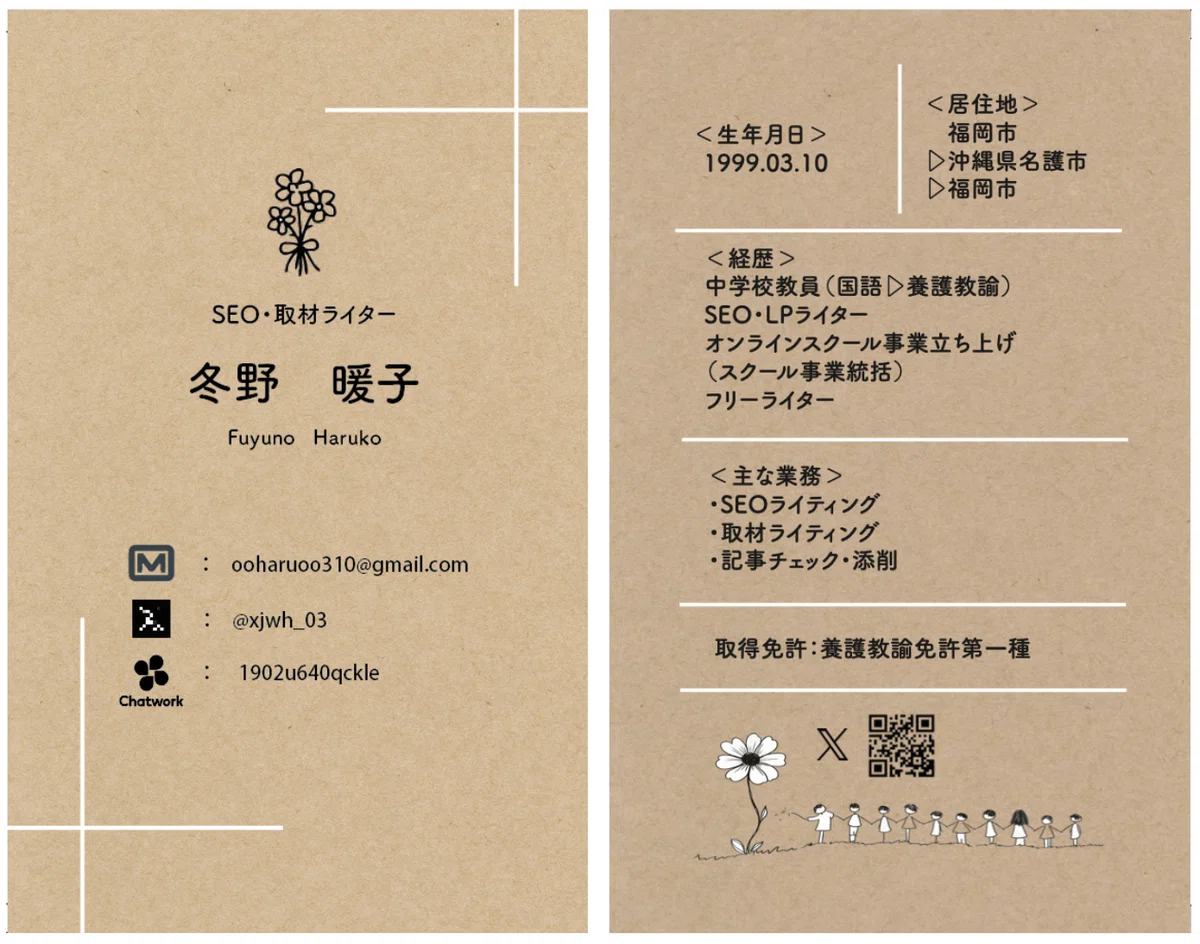
シンプルなデザインなので割と早く作れました。
ただ、一つひとつのデザインを並べるのは少し大変な作業でした。
正直な本音をいうと「もっと楽に名刺が作れないのか」と思う瞬間も…。
今回、そんな私のわがままを叶えてくれたのが、Adobe Expressの名刺テンプレートです!
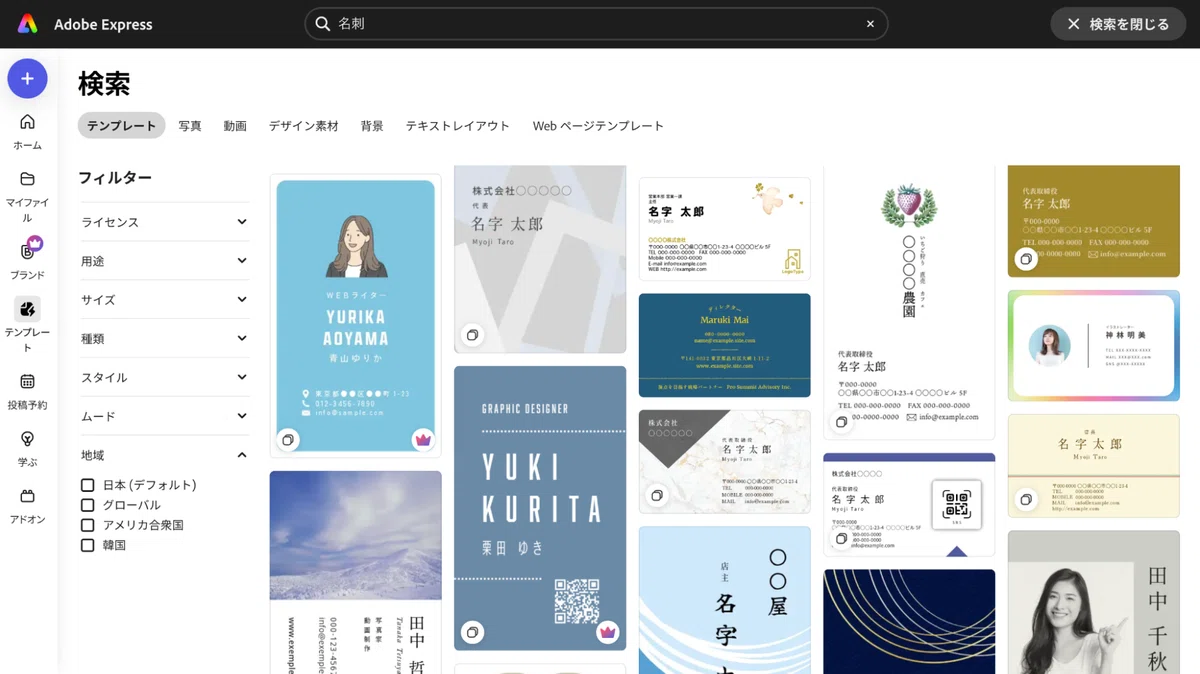
なんとAdobe Expressという無料ツールを使えば、1日どころじゃなく20分ほどで簡単に名刺を作成できちゃうんです!
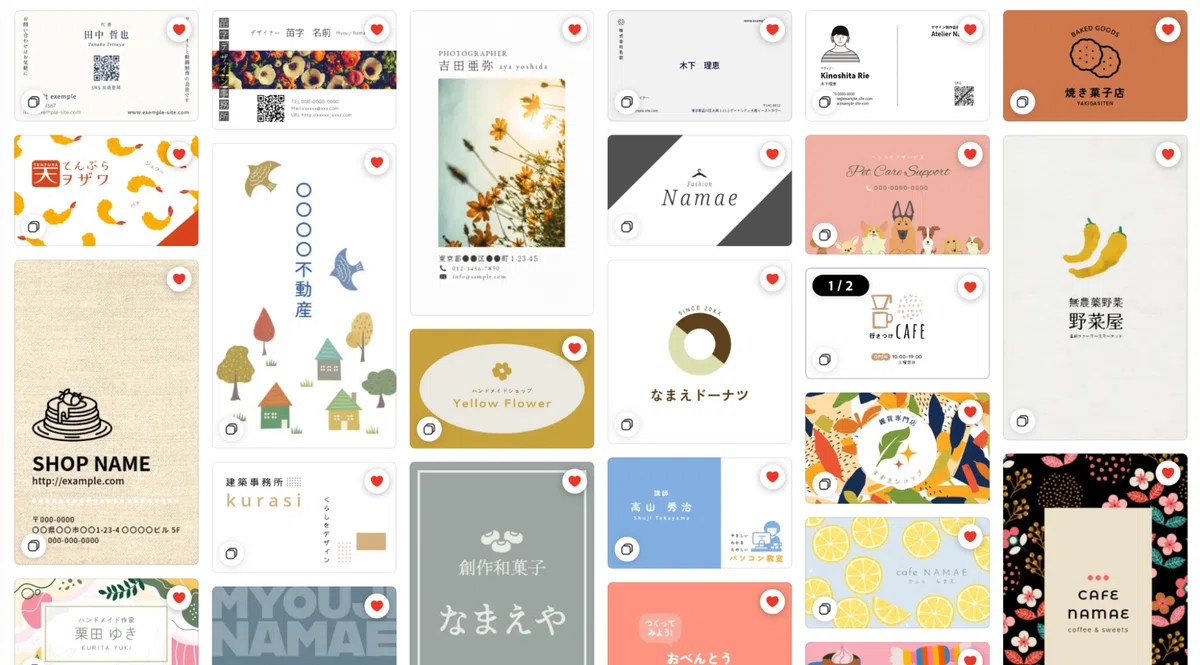
なぜならおしゃれなデザインの名刺テンプレートが4000種類以上もあるから!
今回は実際にAdobe Expressで作った名刺と、その工程をご紹介します。
とてもおしゃれな名刺が超簡単にできちゃうので、名刺を作成する際はぜひ試してみてください!
実際にAdobe Expressで作ってみた名刺テンプレート5選
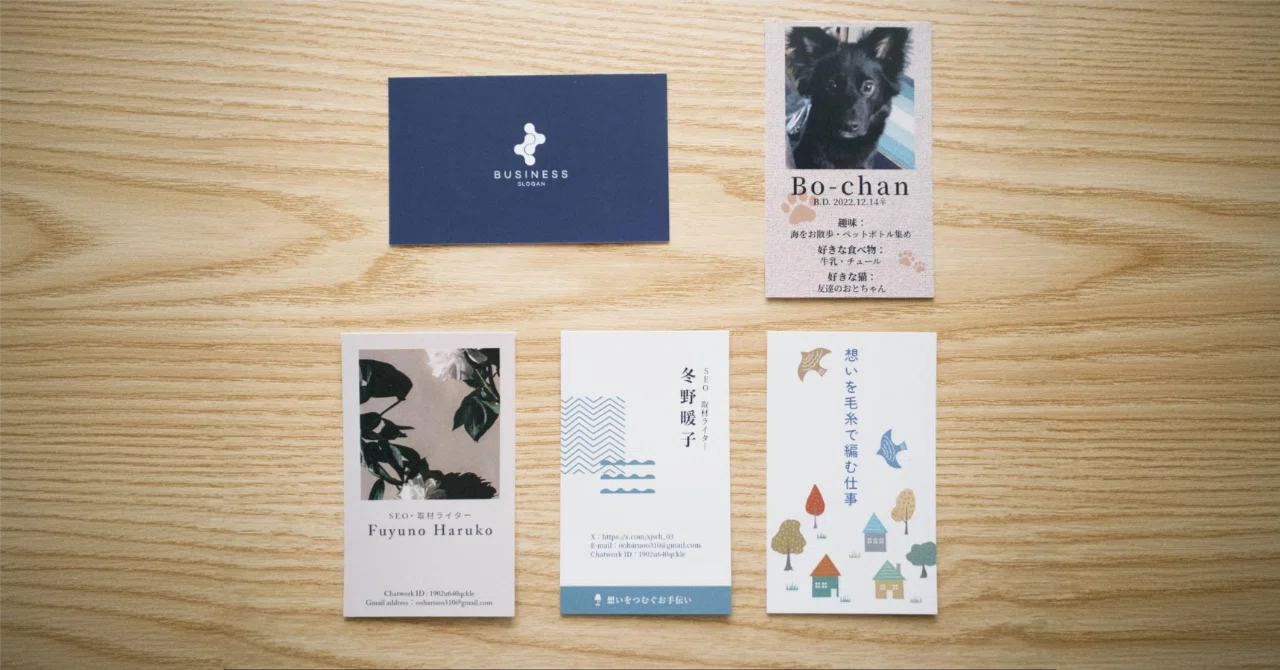
実際にAdobe Expressで5種類の名刺を作ってみました!
名刺を作成する際は、名刺に載せたい情報を事前に準備しておきます。
【用意する情報】
・名前
・肩書き
・メールアドレス
・SNS情報
など
各デザインで
・どんな方向けの名刺か
・作成時間
・名刺タイプ
・作ってみた所感
の観点からレポートしていきます。
名刺デザイン①シンプルで誰もが使いやすいデザイン
・どんな方向けの名刺:会社の名刺を作りたい方・個人の名刺を作りたい方。業種は問わず使えるデザイン
・作成時間:20分
・名刺タイプ:ノーマルかつ柔らかい雰囲気
実際の名刺はこちら。
・作ってみた所感:テンプレートの文言を自分の情報に置き換えただけで、こんなに可愛くて魅力的なデザインになりました!
20分でこのクオリティの名刺が作れるのはとっても嬉しいですね。
名刺デザイン②スタイリッシュでかっこいいデザイン
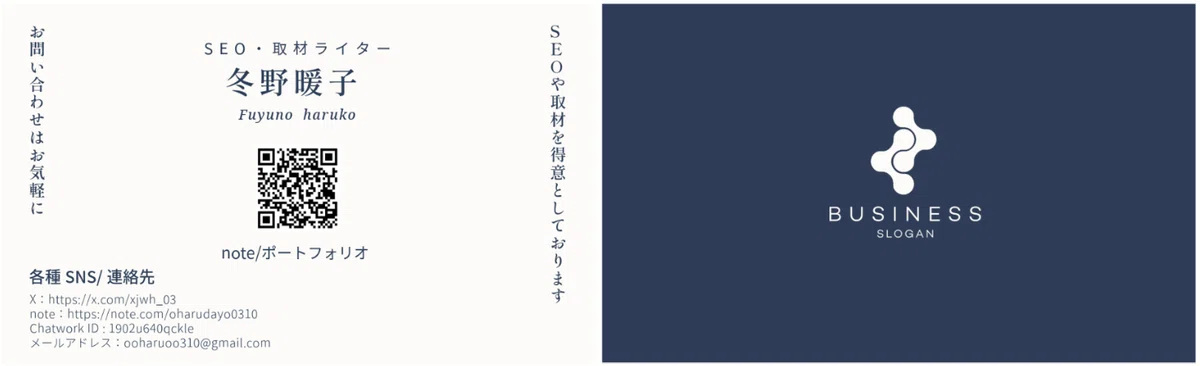
・どんな方向けの名刺:会社間の取引などで使う方(法人向け)
・作成時間:15分
・名刺タイプ:シンプルだけどスタイリッシュ
実際の名刺はこちら。
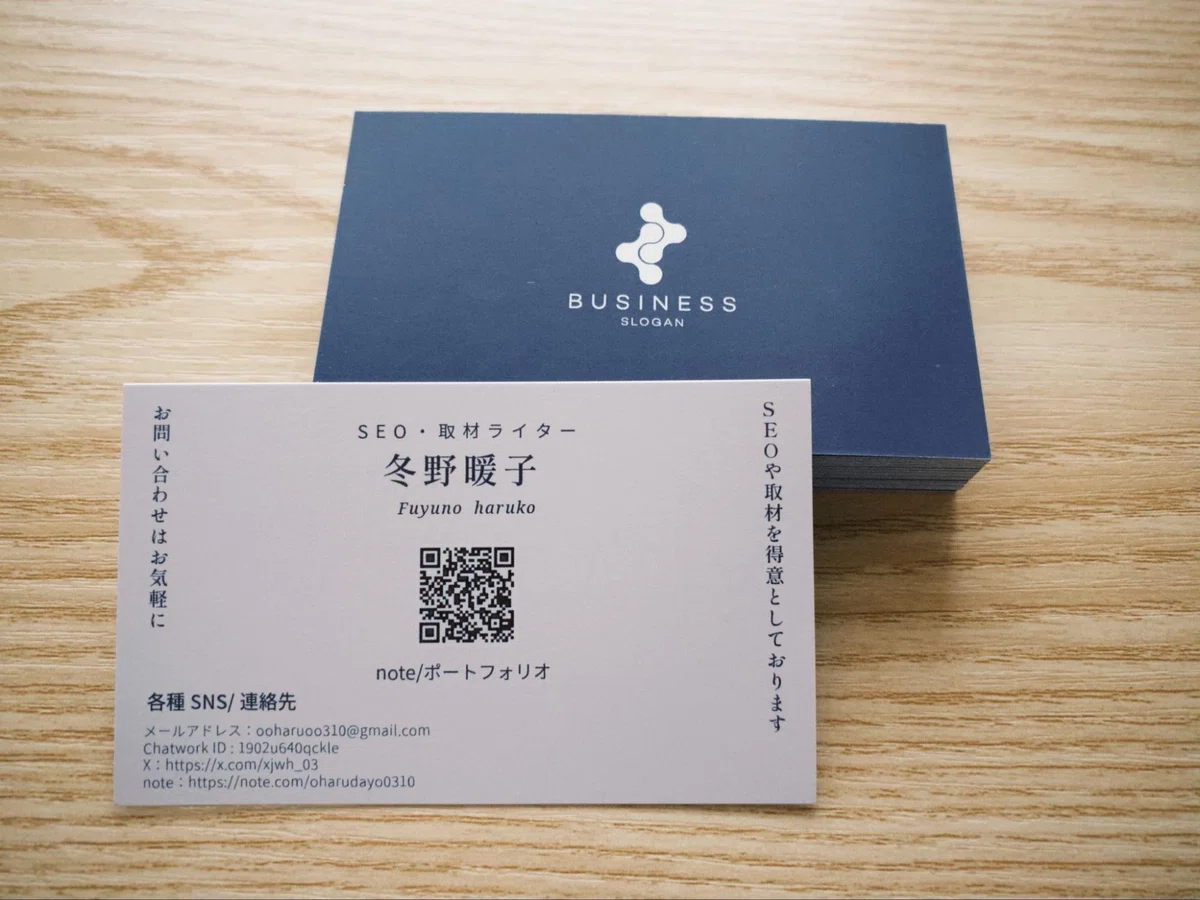
・作ってみた所感:「自分がもし会社を設立して名刺を作るなら、シンプルだけどこんなスマートな名刺にしたいな〜」と妄想を膨らませながら作りました。ビジネスチックだけどおしゃれです!
名刺デザイン③少し個性を出したい!おしゃゆるデザイン
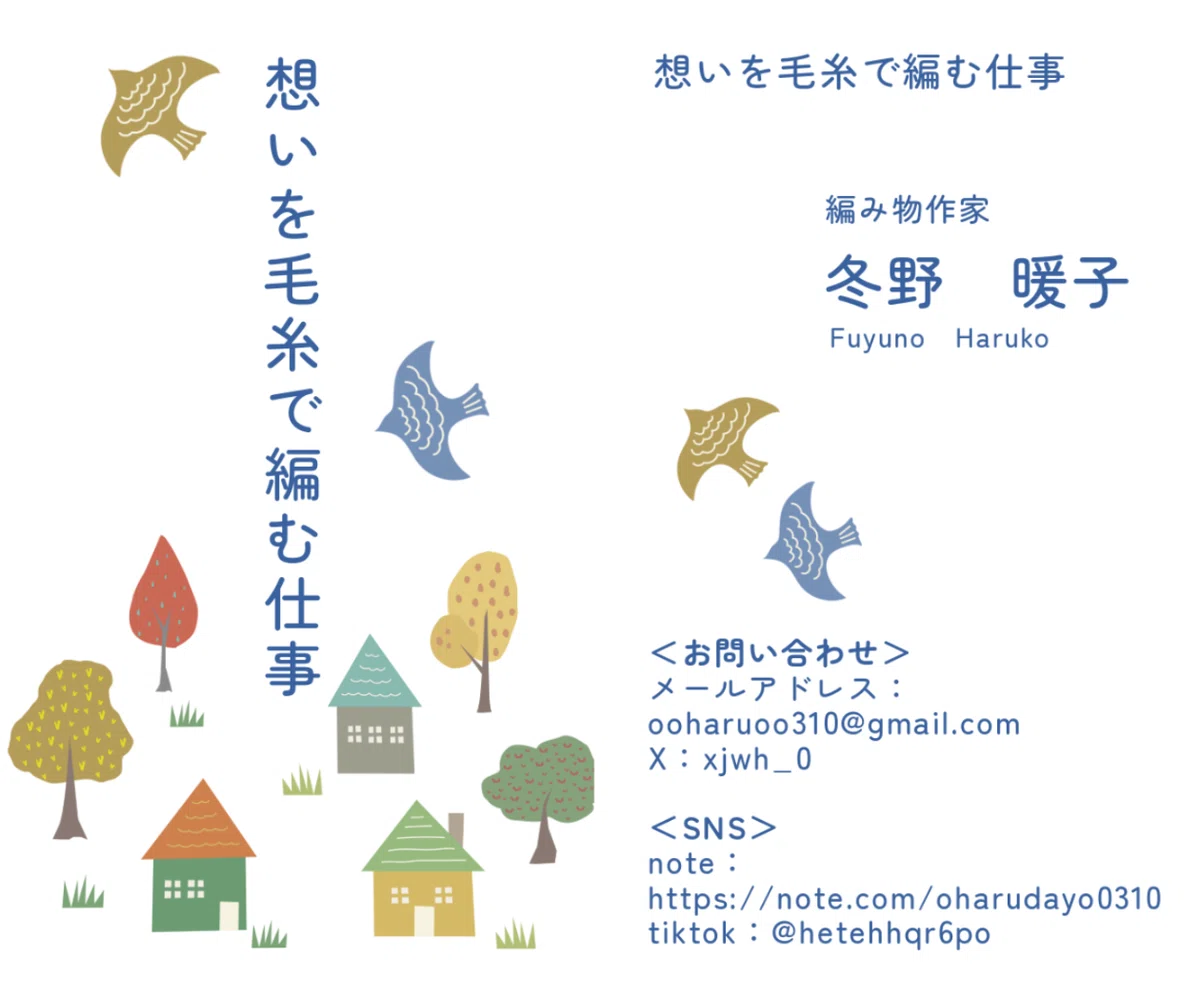
・どんな方向けの名刺:個人事業主として働いているクリエイター、自営業でお店を経営している方
・作成時間:10分
・名刺タイプ:ゆるめな雰囲気、個性的
実際の名刺はこちら。
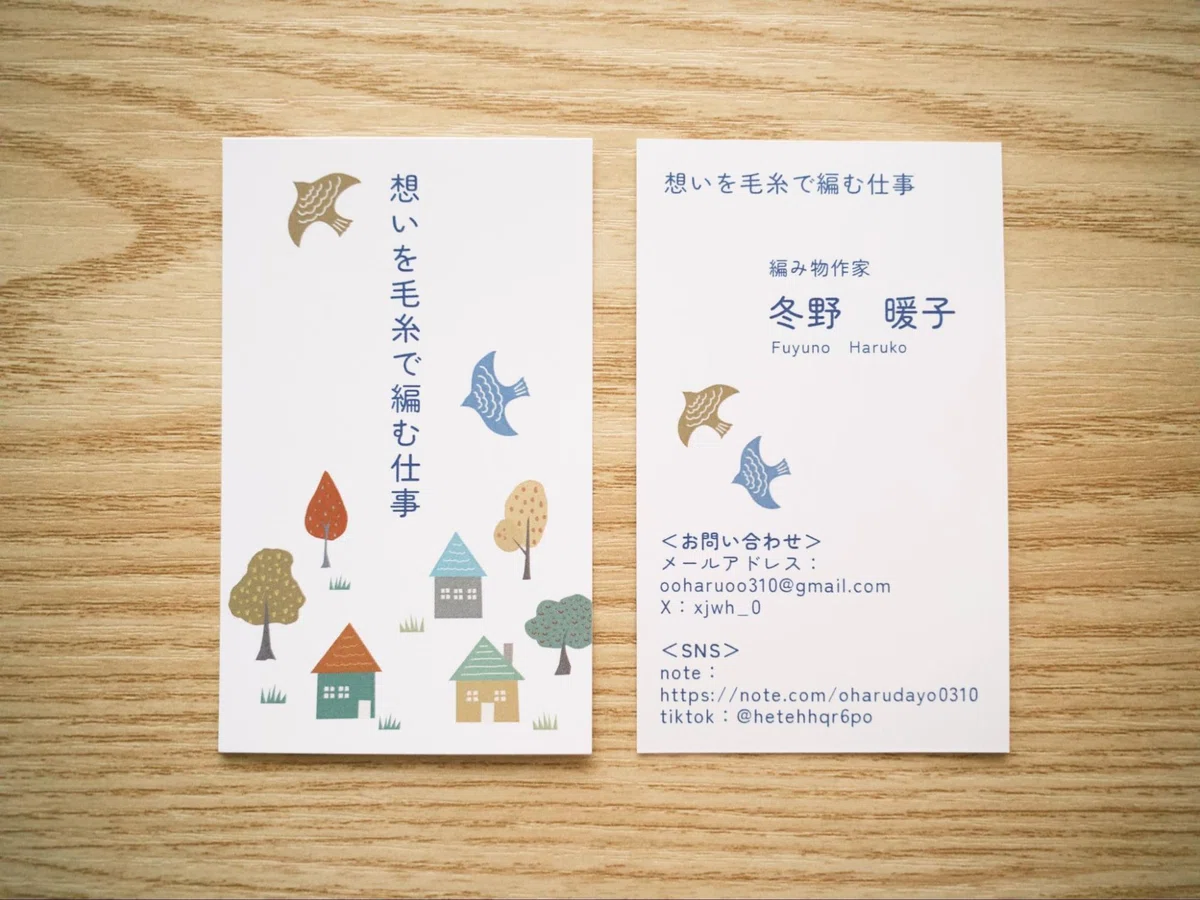
・作ってみた所感:私は編み物を販売することがあるので、編み物作家としての名刺やショップカードをイメージして作りました。
雰囲気は柔らかく、イメージにぴったりで気に入っています!
イラストの部分を毛糸のイラストに変えたら、もっと雰囲気に合いそう…!
名刺デザイン④センスが光る!おしゃれデザイン
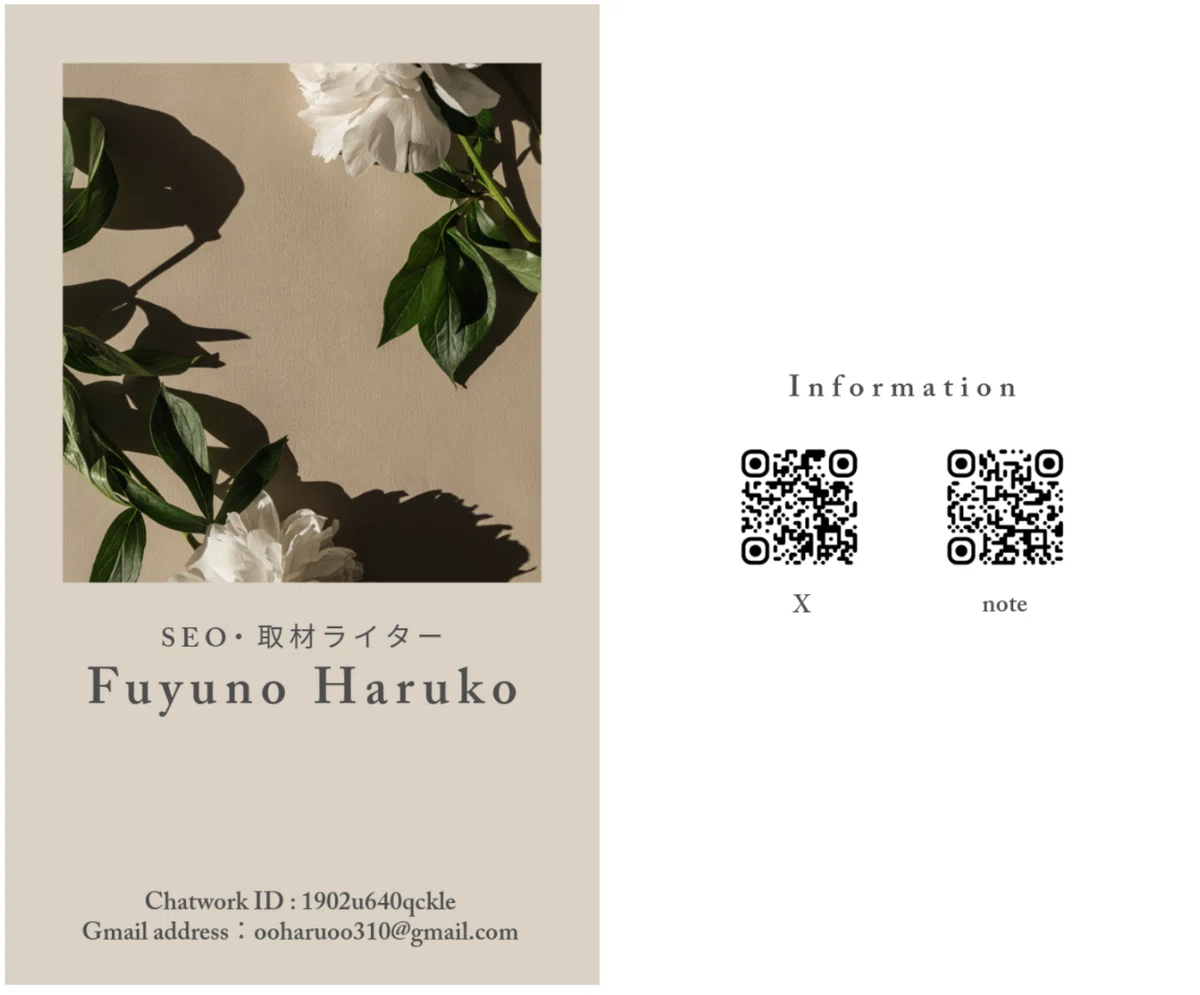
・どんな方向けの名刺:写真家やデザイナー、ヘアメイクアップアーティストなど
・作成時間:15分
・名刺タイプ:おしゃれで洗練された雰囲気
実際の名刺はこちら。
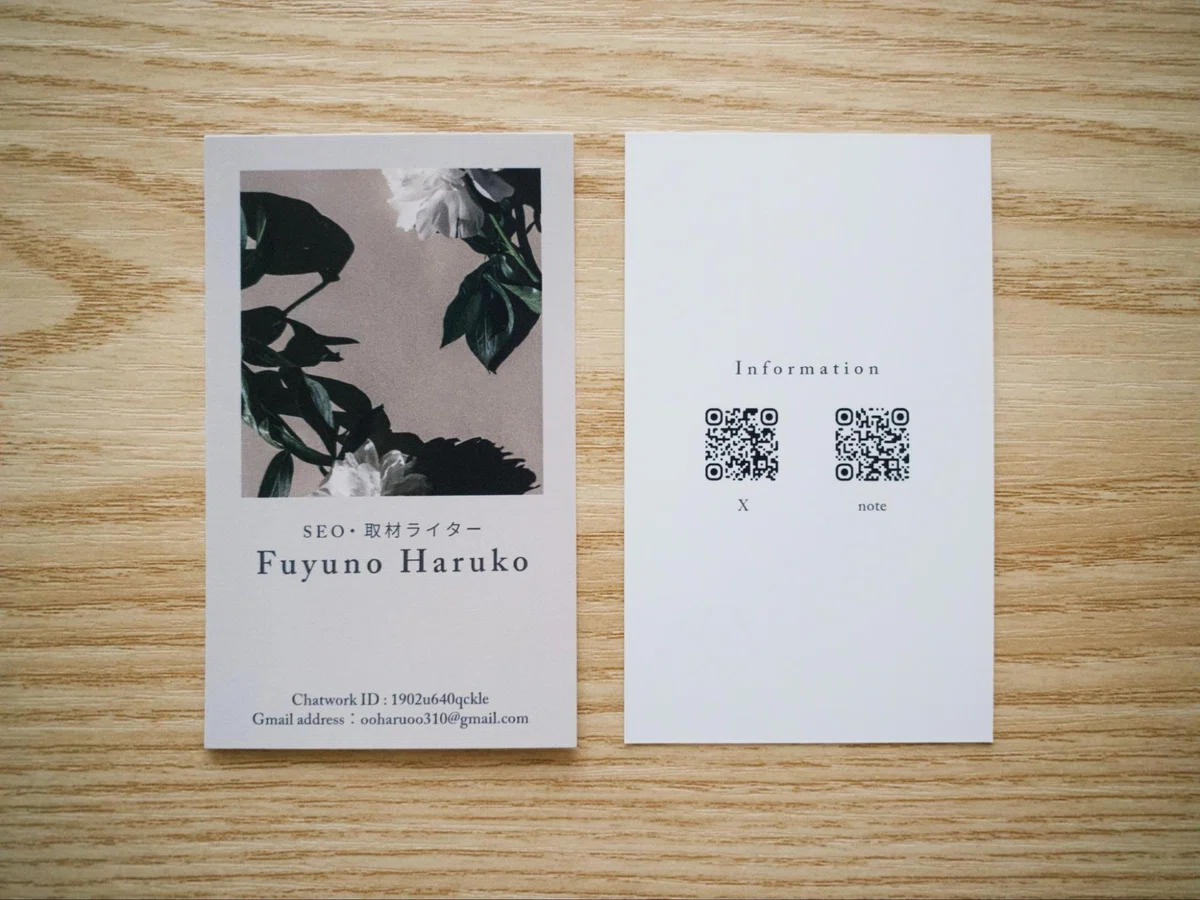
・作ってみた所感:センスの良さがにじみ出る、上品で垢抜けた名刺になりました!いろいろな人に配りたくなっちゃいますね。
使っているだけでおしゃれな人認定されそうな名刺です…!
名刺デザイン⑤顔と名前をしっかり覚えてもらえるデザイン
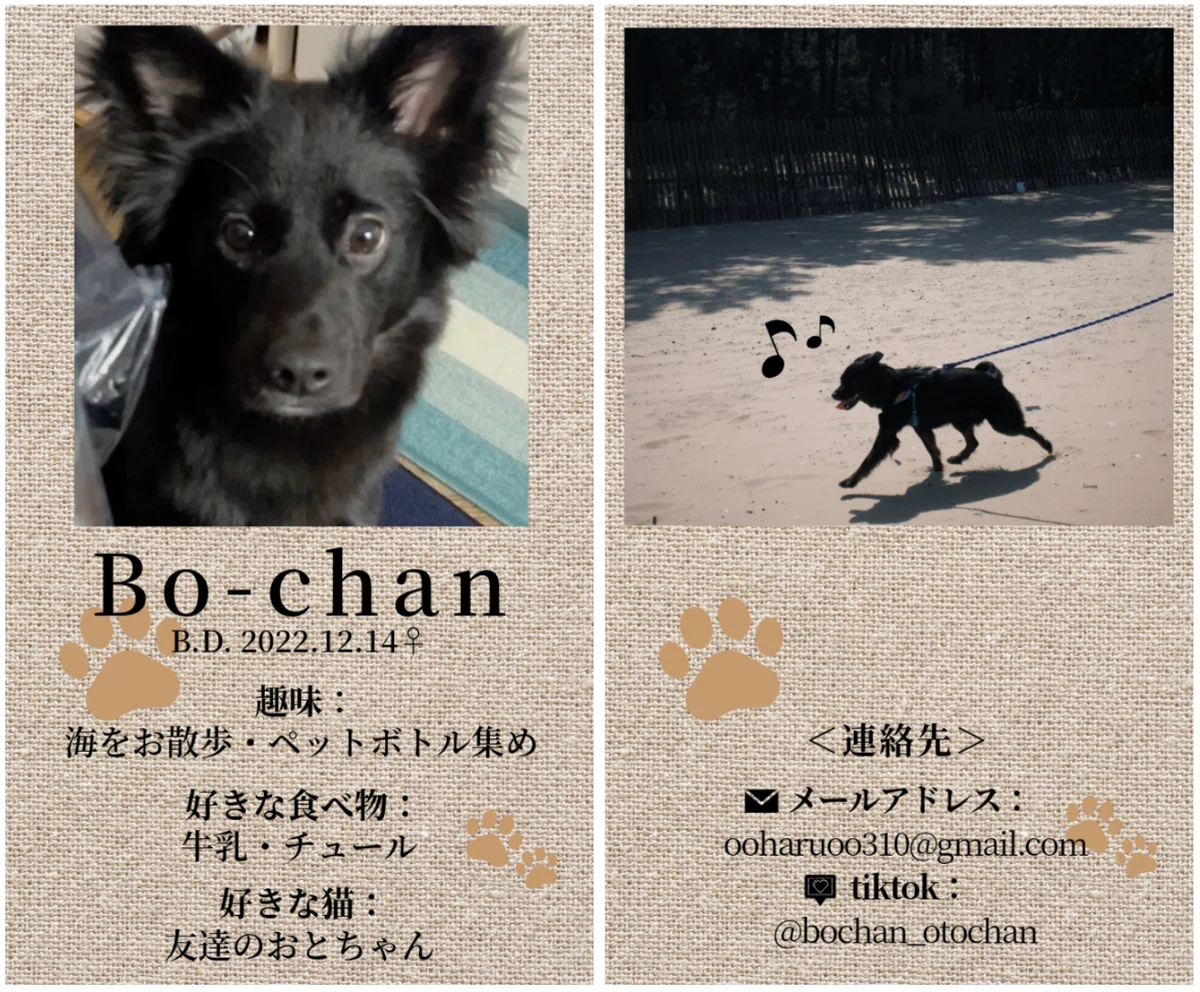
・どんな方向けの名刺:
①顔と名前をしっかり覚えてもらいたい人向け(タレントさんやフリーランスの方など)
②ペットの名刺・紹介カードを作りたい方
・作成時間:20分
・名刺タイプ:個性的、インパクト重視
実際の名刺はこちら。
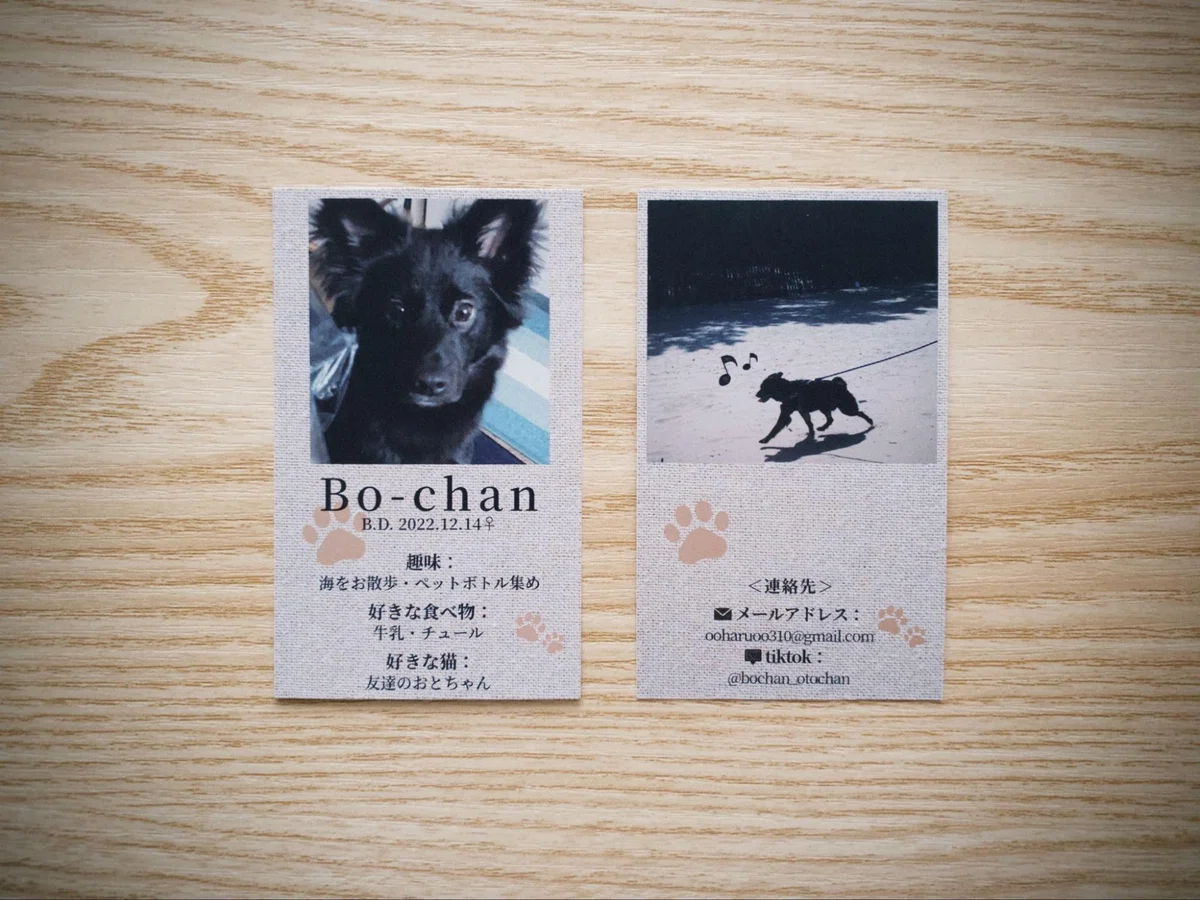
・作ってみた所感:今回は私の愛犬の写真を使って、愛犬用の名刺を作成してみました!顔写真を貼ることで、顔を覚えてもらいやすくなります。
ペットの名刺を作るのも、新鮮で遊び心がありますね。
Adobe Expressで名刺作成する際の流れ
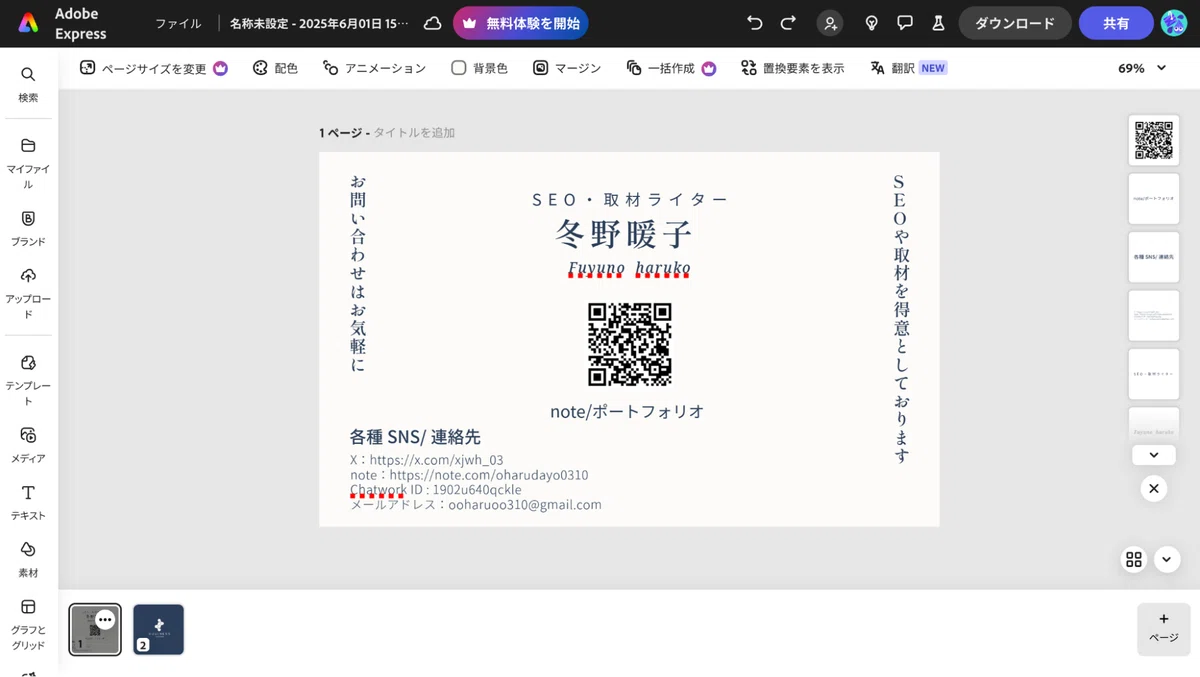
Adobe Expressで名刺をデザインする際の、工程手順を解説します。
「名刺デザイン②スタイリッシュでかっこいいデザイン」の章でご紹介した、下の名刺を参考に見ていきましょう。
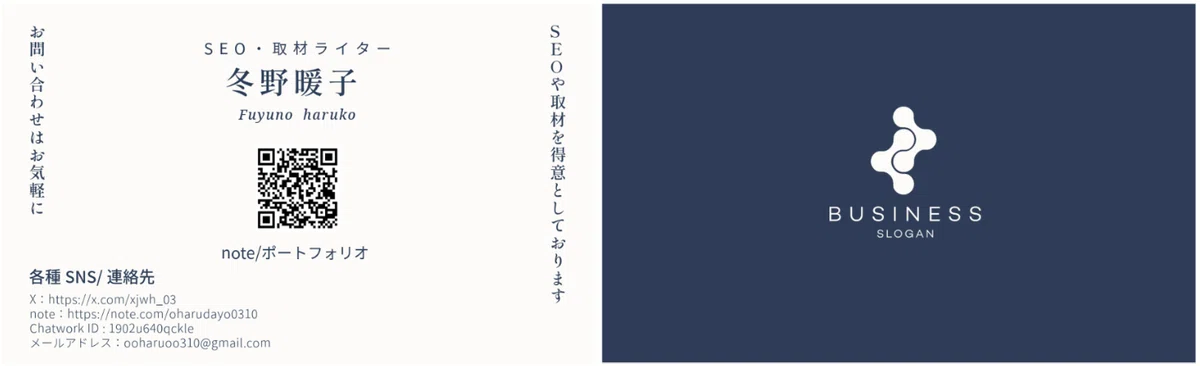
①テンプレートデザインを選択する
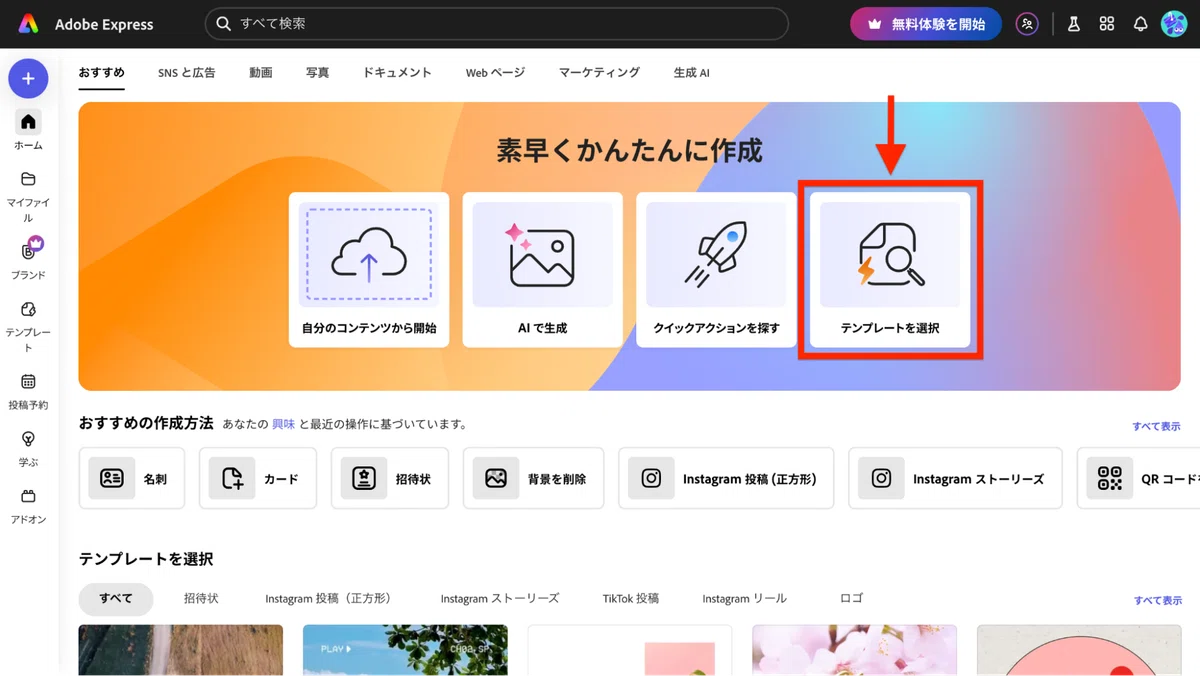
①-❶ トップページの「テンプレートを選択」を押します。
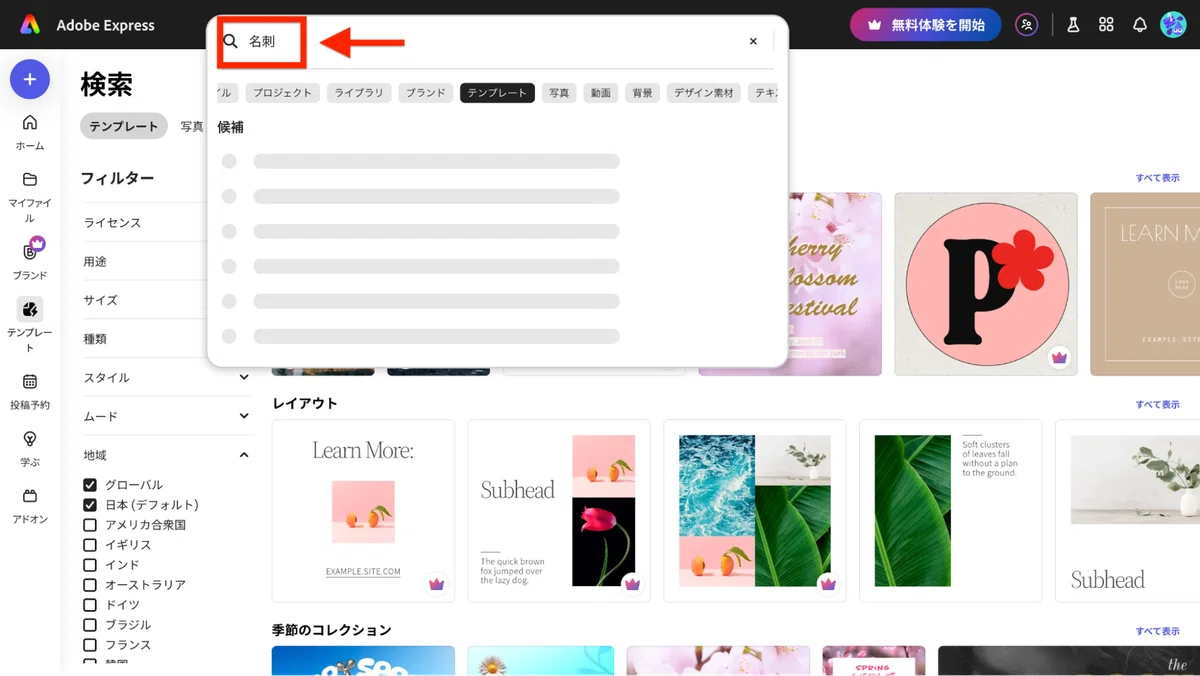
①-❷ 検索窓で「名刺」と検索します。
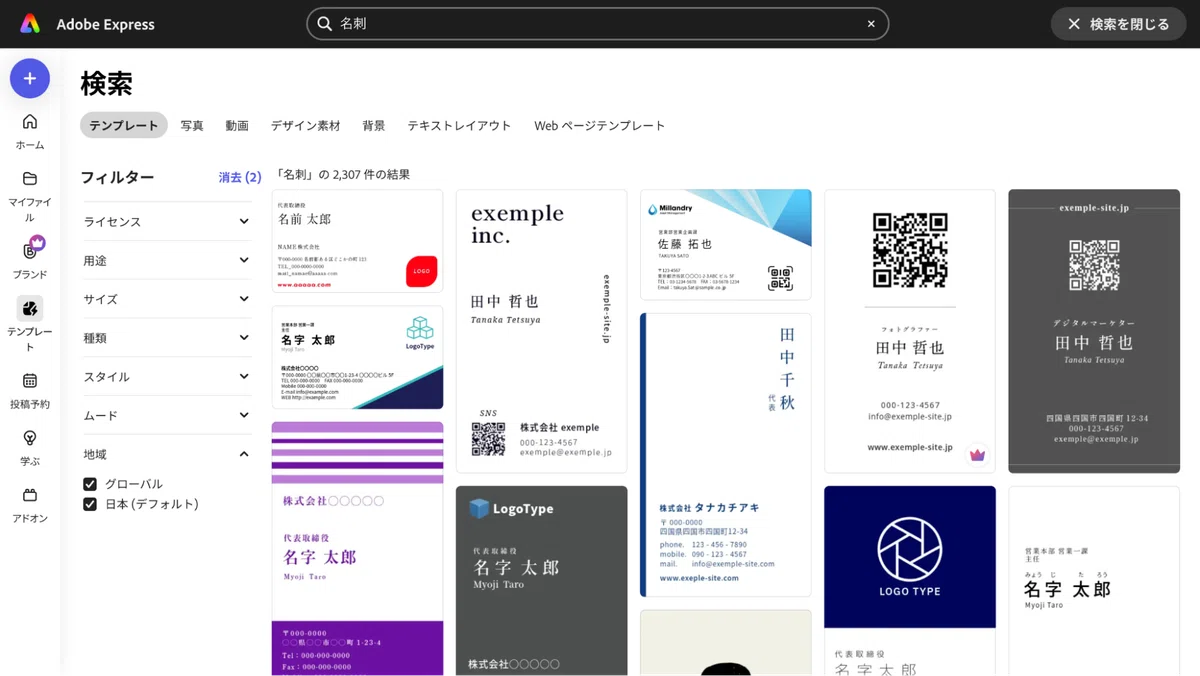
①-❸ たくさんのテンプレートが出てくるので、お好みのテンプレートを選択しましょう。
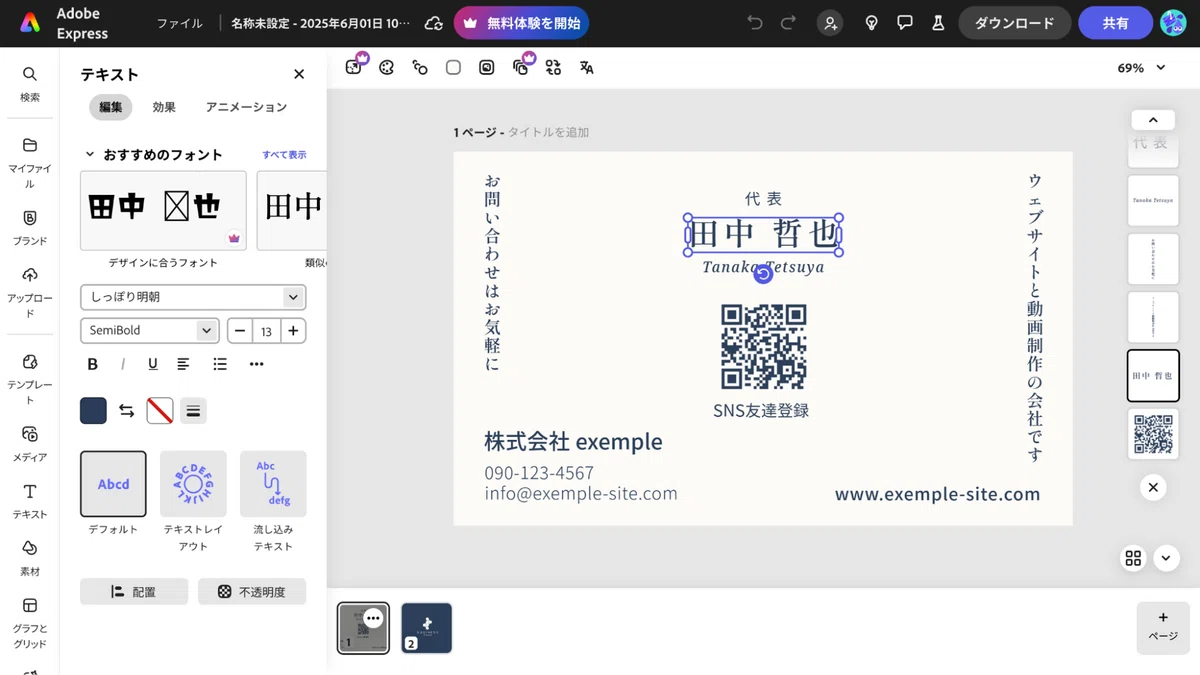
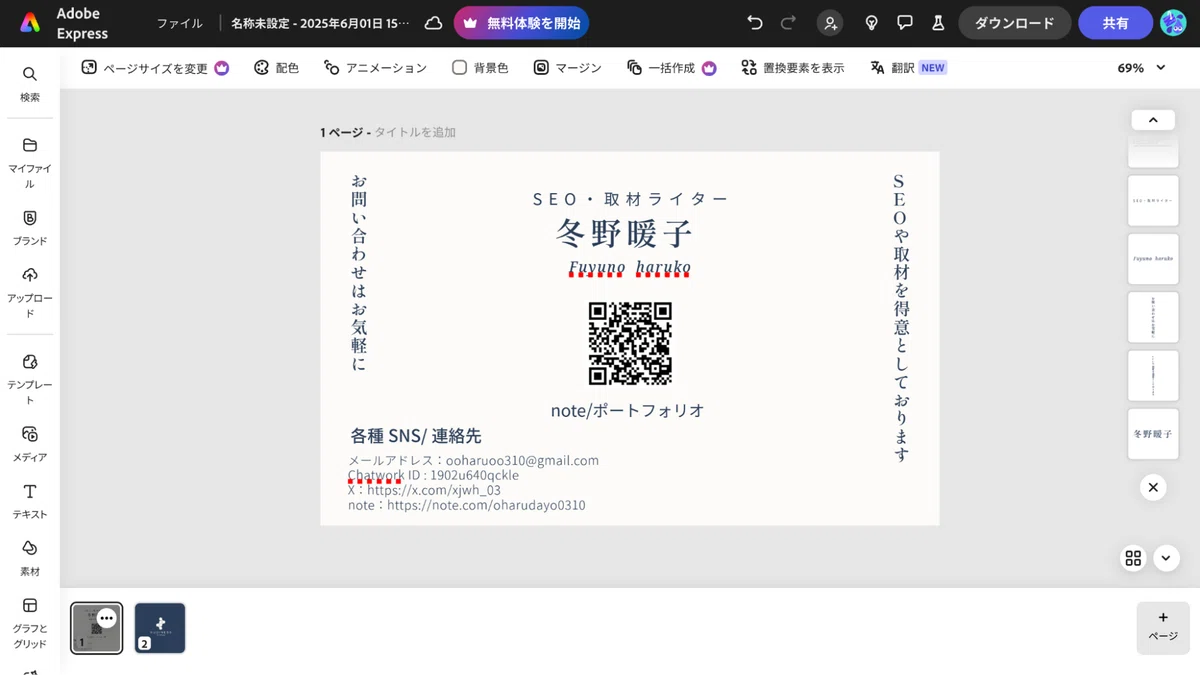
②情報を埋めていく
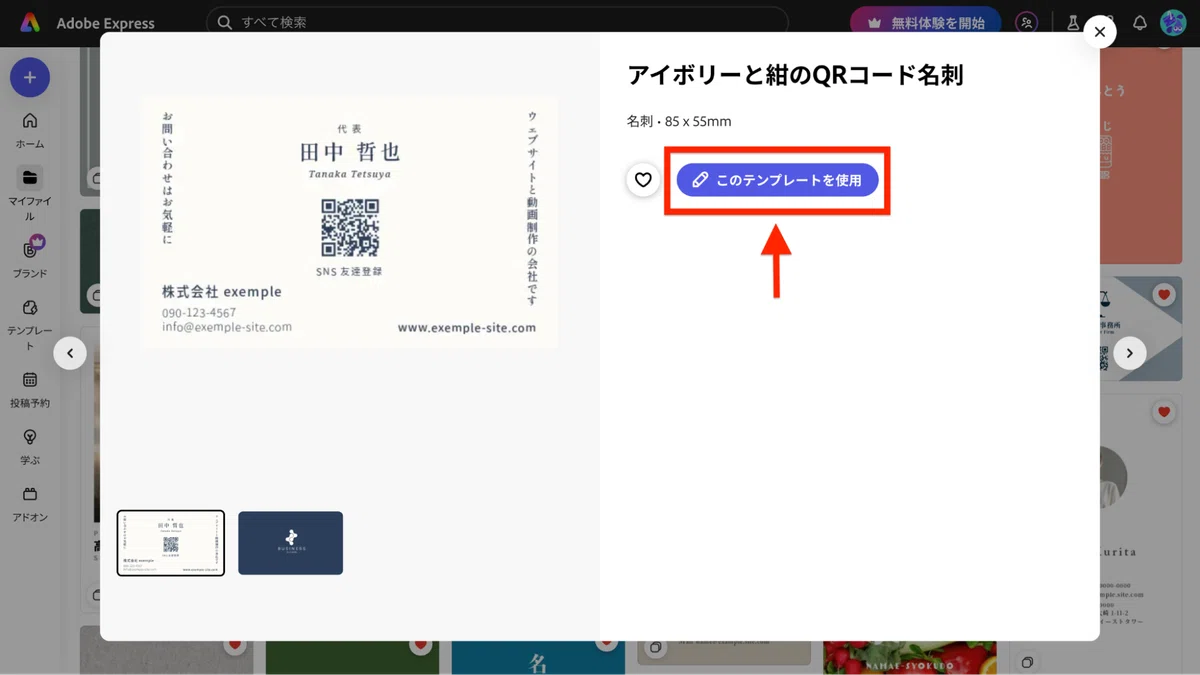
②-❶ 使用したいテンプレートが決まったら、「このテンプレートを使用する」を押すと編集が可能になります。
②-❷ 事前に準備した名刺に記入する情報を入れていきます。
【用意する情報】
・名前:冬野暖子
・肩書き:SEO・取材ライター
・メールアドレス:ooharuoo310@gmail.com
・Chatwork ID:1902u640qckle
・SNS情報:X:https://x.com/xjwh_03
note:https://note.com/oharudayo0310
③デザインを整える
微調整したら完成です!
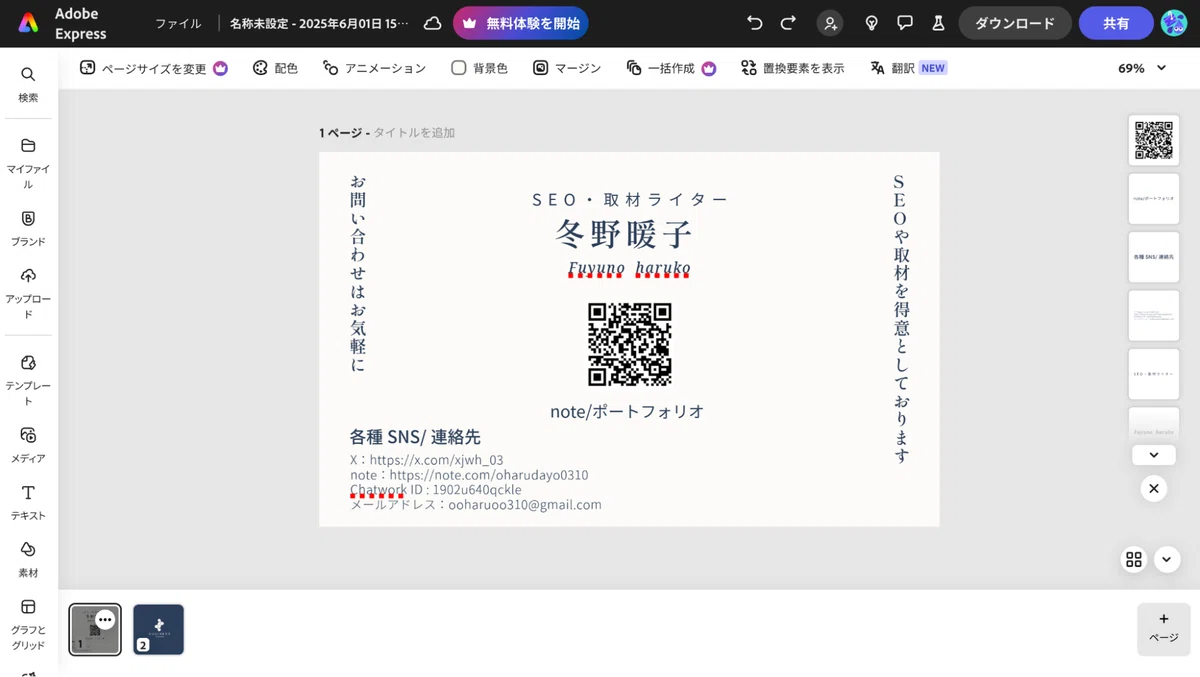
QRコードを自分のものに変更したり、SNS・連絡先情報のバランスを整えました。
ここまでで15分ほどで終わりました!
なんて簡単なのでしょう…。
あっという間過ぎて感動です!
作成した名刺を発注しよう!
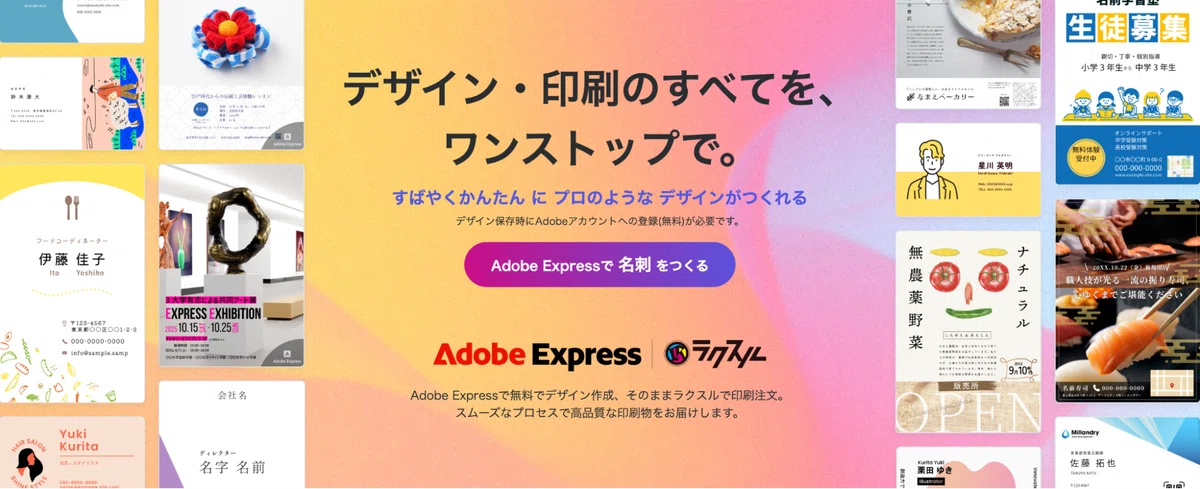
名刺のデザインができたら、後は発注するだけ。
印刷サービスは「ラクスル」がおすすめです。
100部の印刷が499円(税込)〜と、ワンコインで手軽に発注できちゃいます。
初めての発注だと500円クーポンが使えるので、実質無料で賢くお得に名刺が作れます。
Adobe Expressで名刺作成すれば、ワンストップで対応できるので入稿がとっても楽ちん。
また24時間対応で最短翌日出荷なところも嬉しいポイントです。
実際に今回デザインした名刺を「ラクスル」で発注してみました!
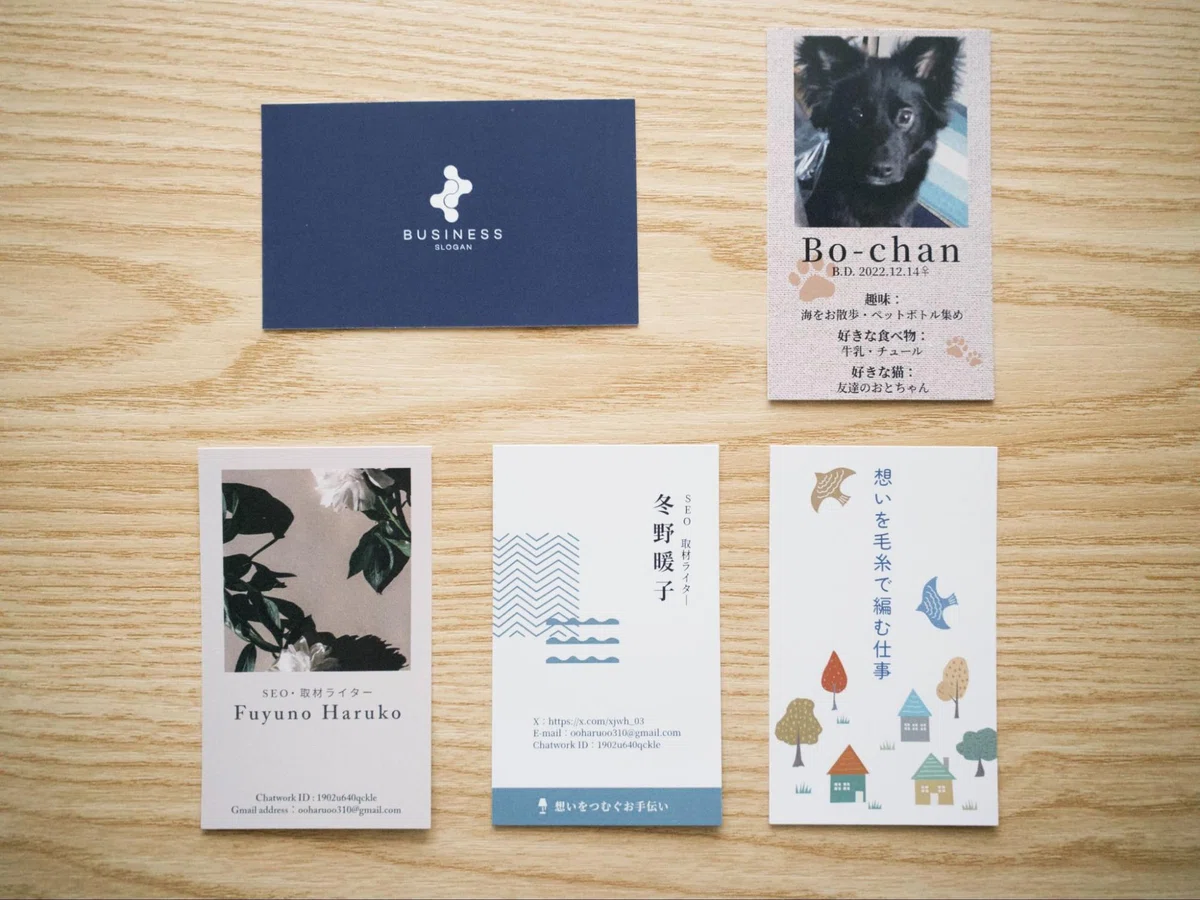
とっても可愛くできました。
紙の質感もしっかりしていて納得のいく仕上がりです!
他にも、私が実際に利用したことがある印刷サービスは「ACCEA」。
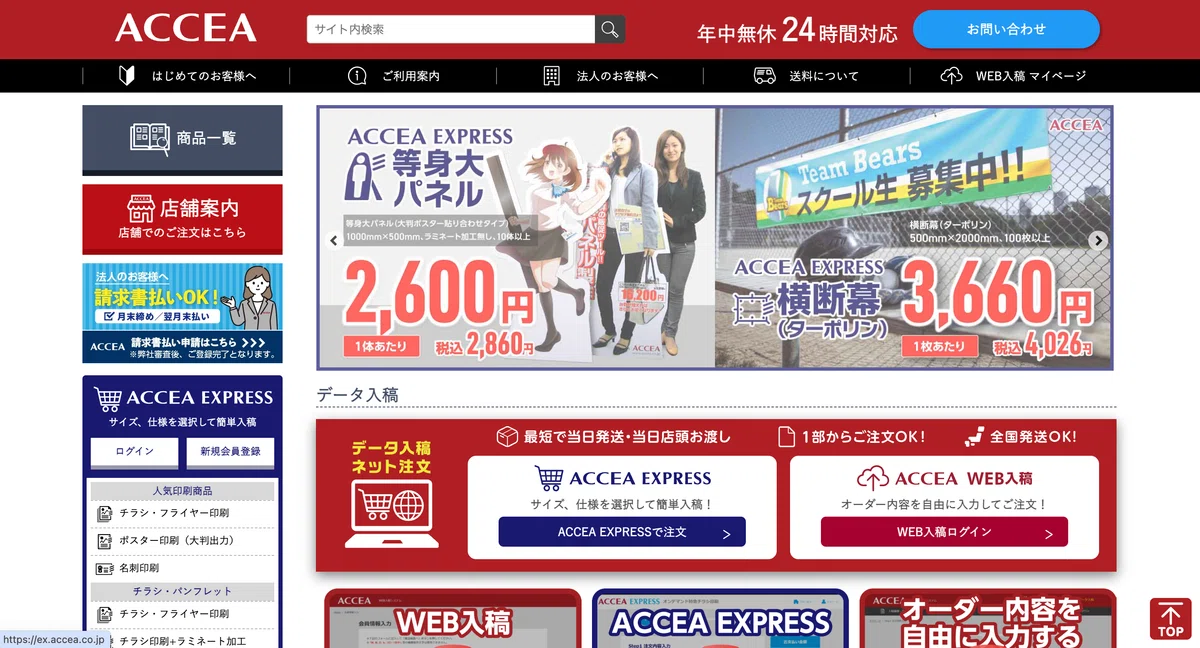
知人にすすめられて利用したら、手軽かつ早くてびっくり。
年末年始の時期でしたが、お店が営業していたので助かった記憶があります。
100部の印刷が429円(税込)と、こちらも安くてありがたい。
出来上がった名刺の受け取り方法は、店舗受け取りか発送の2つから選べます。
おしゃれな名刺デザインを簡単に作れる!Adobe Express
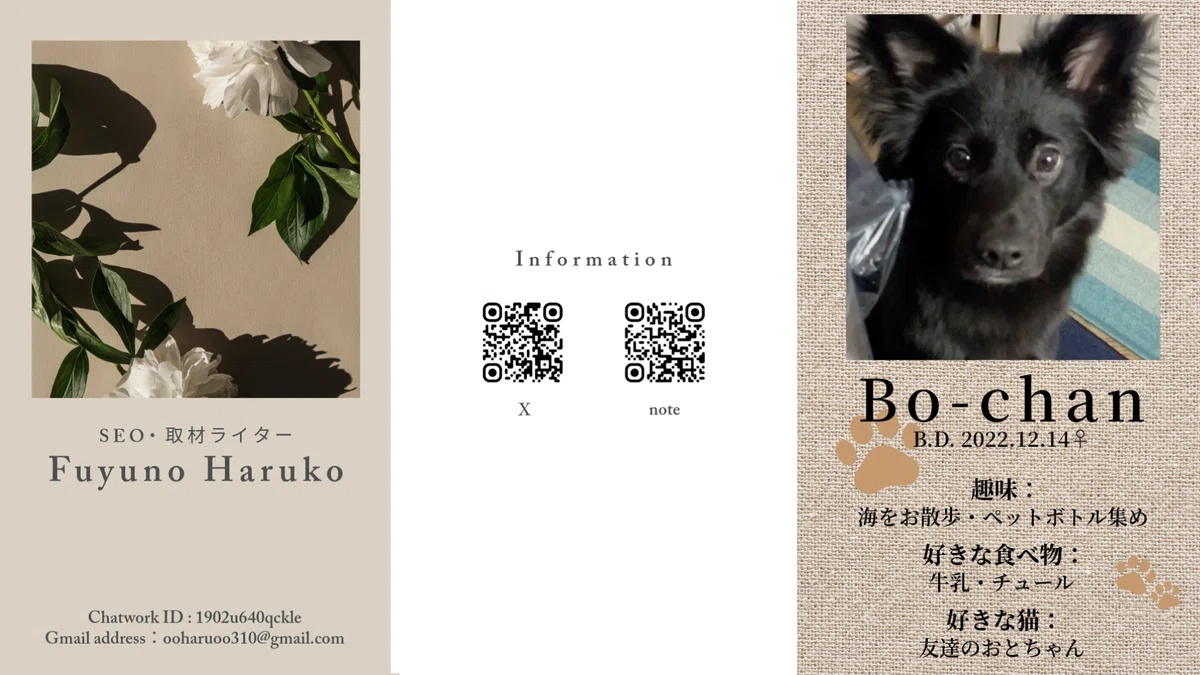
正直こんなにも簡単に、しかもおしゃれに名刺が作れることにびっくりしました。
今回作成した5つの名刺は、それぞれ約10〜20分ほどで完成しています。
私がアドビのIllustratorで作った名刺もお気に入りでしたが、
こんなにおしゃれで簡単に作れちゃうのならAdobe Expressを活用しない手はないですね。
Adobe Expressでの名刺テンプレートの数は、4000種類以上にものぼります。
数多くのテンプレートの中からお気に入りの名刺テンプレートを見つけて、自分だけのこだわり名刺を作ってみてください!
私も今回Adobe Expressで作成した5種類の名刺を、たくさん使っていこうと思います!
