
【完全保存版】原稿・図解・動画が2時間で完成!養護教諭のための「Gemini 3 × Notebook LM × Google AI Studio」活用ロードマップ

前回の記事では、生成AIを駆使して画像や動画を作成しました。
今回は、その驚くべきその機能紹介をしたいと思います。
1 Geminiで記事の原稿生成
Geminiのアップデートがあり、現在「Gemini 3」が使用できます。それの、「Proモード」をクリックして以下のようにプロンプトします。
心理学用語でいう「転移」と「逆転移」について分かりやすく解説し、養護教諭(保健室の先生)が職務上、「転移」や「逆転移」にさらされやすい場面について具体的に考察し、対応のポイントや注意点についてまとめてください。
こうして出力された原稿を、自分の文章にしていきます。他のサイトなどをいくつか検索して、用語の使用が適切であるかを確認したり、自分の考えたより養護教諭に起こりやすい事例に書き換えたり、自分の考えを書き加えたりします。このようにして、完成したのが前回の記事です。
文章を一から考えるより、時短で、整理されやすいので、文章生成を生成AIと一緒に行うことはとてもいい使い方だと思います。養護教諭が使う例としては、
ほけんだよりの記事生成
保健指導の内容の素案を考える。
などなど。
2 Notebook LMでインフォグラフィック生成
前回の記事の冒頭に、記事を1枚の画像に要約したものを掲載しました。こちらです。
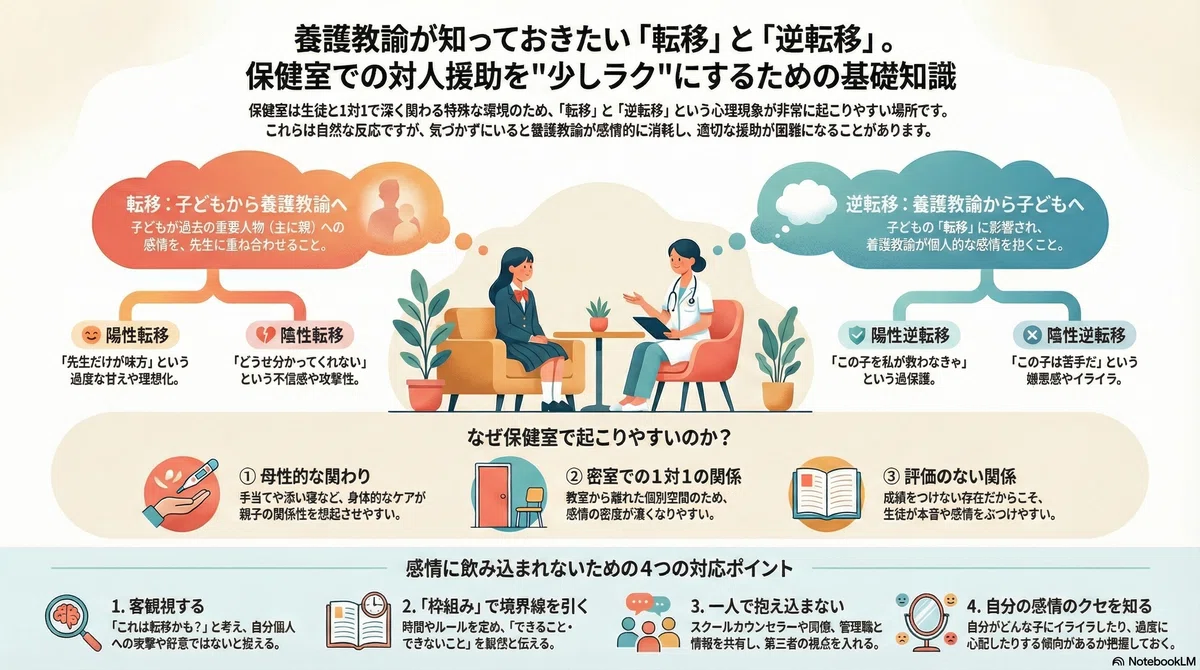
これ、Notebook LMで1発でつくってもらえます。Notebook LMは個人的に激アツの生成AIなのでぜひみなさんに触ってほしいです。Googleアカウントがあれば使えます。
まず、「ノートブックを新規作成」します。

今回は「コピーしたテキスト」をクリック。すでに公開されたnoteの記事など、リンクが発行されている場合は、「ウェブサイト」をクリックしてリンクをコピペしてもOKです。今回は、文章編集中だったのでテキストをコピーしました。

つくった文章をコピペして挿入をクリック!
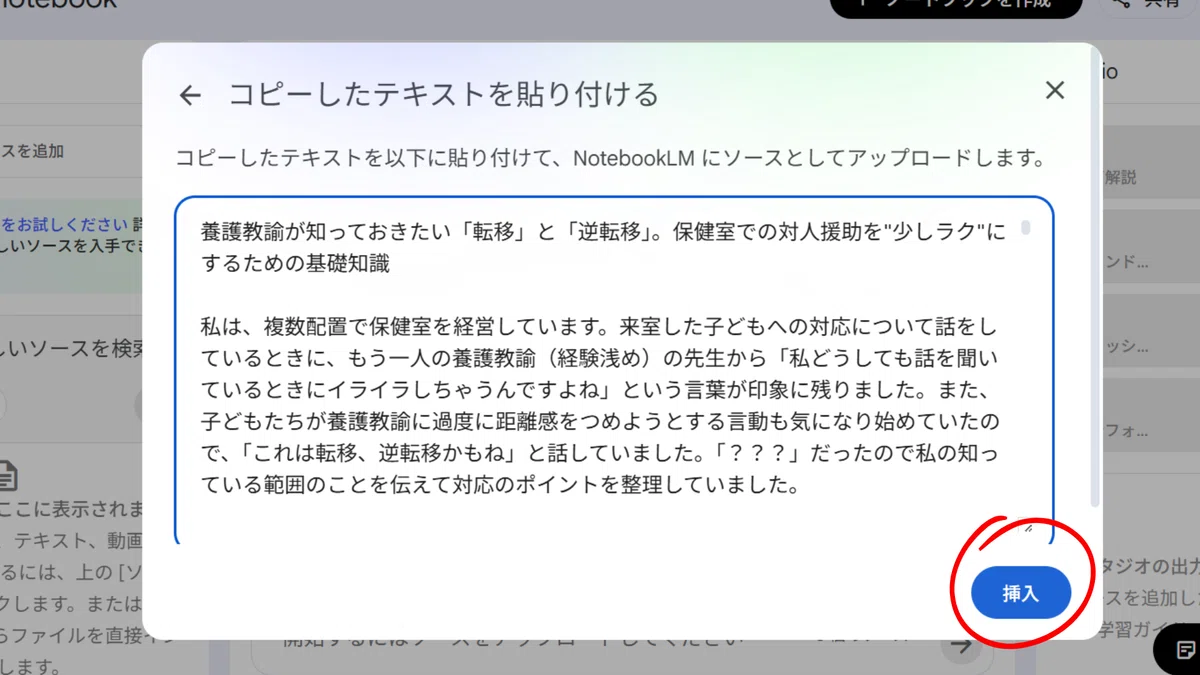
すると、ノートブックのメイン画面に移動します。画面が横に3分割されていて、左が、挿入したソース、真ん中が、ソースを基にあれやこれやするチャット欄、そして右側がいろんなコンテンツを生成してくれる、今回使用するStudio欄です。ここで使用するのが「インフォグラフィック」です。

これで生成されたものがこちらです。

これでも十分すごいのですが、私は「あっしまった!!」と思うわけです。タイトルを、note記事のタイトルと一致させたいのです。こういうときは、カスタムプロンプトという機能を使います。画像の矢印の部分のなんかペンみたいなマークをクリックします。

タイトルを指定するカスタムプロンプトを入力して生成をクリック!
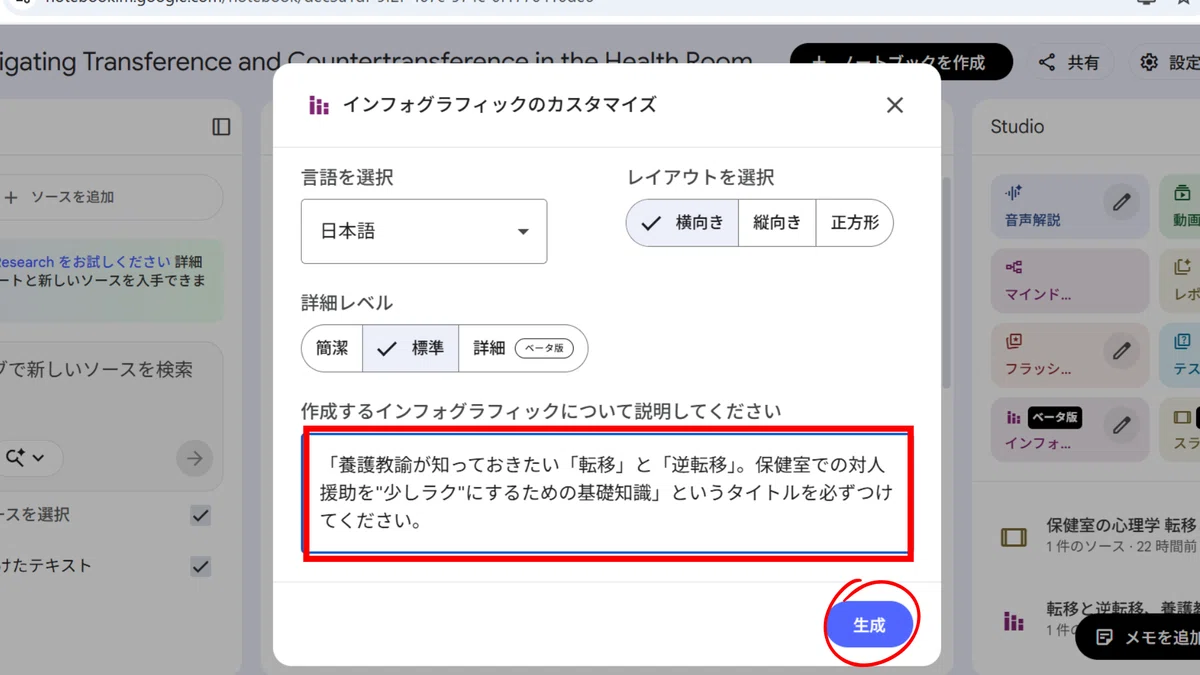
Studio欄の下に生成されたコンテンツが表示されます。作ったインフォグラフィックの右側にある3点リーダーをクリックして「ダウンロード」をクリックしたら完了です!

完成したものがこちらです!(何度もみせたくなっちゃう)
パンパカパーン!
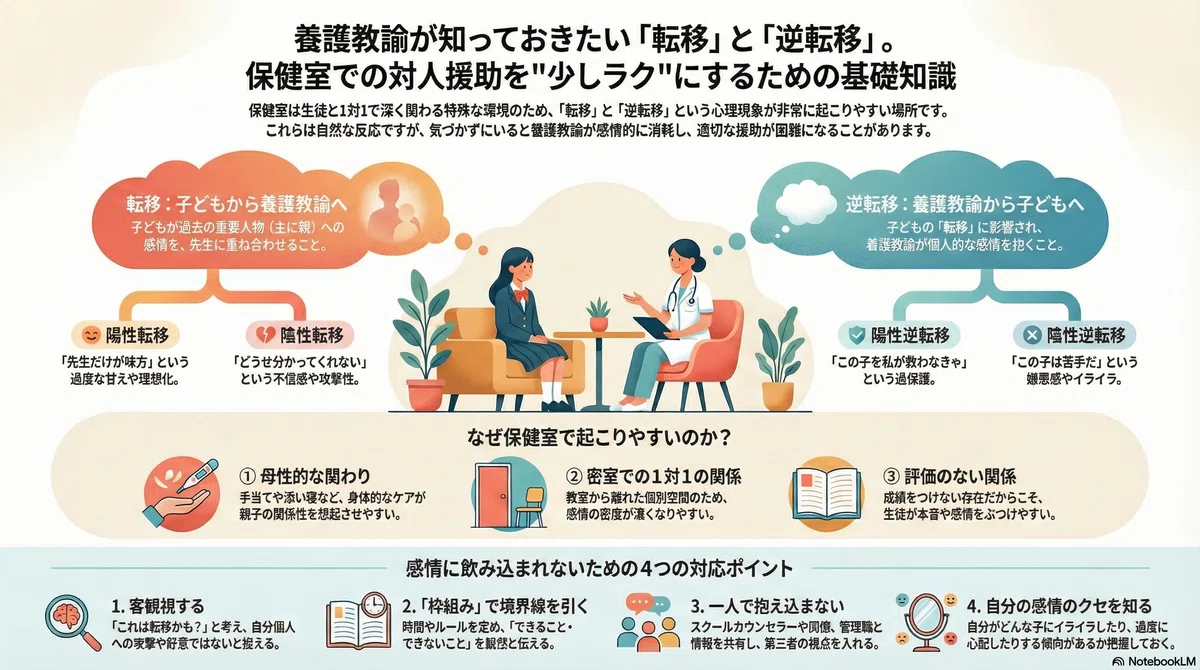
この機能を養護教諭が使う例としては、
保健だよりにイラストとして情報を掲載する。
掲示物にする。
授業で話す音声を録音して、1枚の画像にしてまとめに使用する。
現職教育などで、出された意見を集約して1枚の画像にまとめる。
授業でワークなどを行ったときに、子どもの意見をPadletなどで収集して1枚の画像にまとめる。
などなど。
3 生成AIで手軽に解説動画を作成
これまでもNotebook LMを使った解説動画の作り方は紹介してきました。
この動画解説も、Nano Bananaが搭載されて見た目にもパワーアップしてとても素晴らしい機能なのですが、いかんせん、アップロードしたソースを取捨選択してそぎ落とされたり焦点化されたりして、いい意味でも悪い意味でも内容がスマートになります。ナレーションの内容も指定できないため、ガチャ感が強い印象でした。
その点、今回紹介する方法は、スライドづくりを圧倒的に時短しておしゃれにしてくれる上に、ナレーションも自分でカスタムできるすぐれた方法です。ちょっと長くなるのですが最後までお付き合いください。①Notebook LMでスライド資料を生成する、②Google AI Studioでナレーションを生成する、③Canvaで動画にする、以上の3段階で完成です。完成したものはこちらです!
①Notebook LMでスライド資料を生成する
先ほど、インフォグラフィックを生成したところから、同じようについでに生成することができます。Studio欄のスライド資料をクリック。今回はカスタムプロンプトは以下のように入力しました。
養護教諭向けに事例を踏まえた「転移」「逆転移」の基礎知識と対応のポイントを詳しく解説したいです。タイトルは「養護教諭が知っておきたい「転移」と「逆転移」。保健室での対人援助を"少しラク"にするための基礎知識」にしてください。
出力するのはしばらく時間がかかります。コーヒーをいれたりカップラーメンをつくったりしながらお待ちください。完成したら、ダウンロードします。

この機能を養護教諭が使う例としては、
保健指導の教材スライドのイメ―ジをつくってもらう
心肺蘇生法などの現職教育の解説スライドをつくる
などなど。
②GeminiとGoogle AI Studioでナレーションを生成する
さて、スライドをつくったらナレーションをつくっていきたいですが、一から自分で考えるのは時間がかかりますし、自分の声を録音するなんて恥ずかしくて無理ですよね。生成AIを使えばこれらの問題をすべて解決してくれます。
まずは、ナレーション原稿をつくっていきましょう。これはGeminiで一発です。ダウンロードしたスライド資料を添付し、以下のようにプロンプトしたら実行してください。
添付したスライドを使って「転移」「逆転移」についての基礎知識が養護教諭向けに伝わるような解説動画をつくりたい。スライドの1枚1枚に対応したアナウンス原稿をすべて考えてください。

各スライドに対応したナレーション原稿が生成されました。

次に、Google AI Studioに移ります。このツールもまた多機能でGoogleアカウントがあれば使えます。ただ、英語なのが難点でとっつきにくい印象があるかもしれません。ブラウザの翻訳機能などを駆使して使用してください。
ホーム画面の右下の方にある「Turn text into audio with Gemini」をクリック!

「Single-speaker audio」(一人しゃべり)を選択します。

すると、音声のスタイル、ナレーション原稿を入力する画面になります。
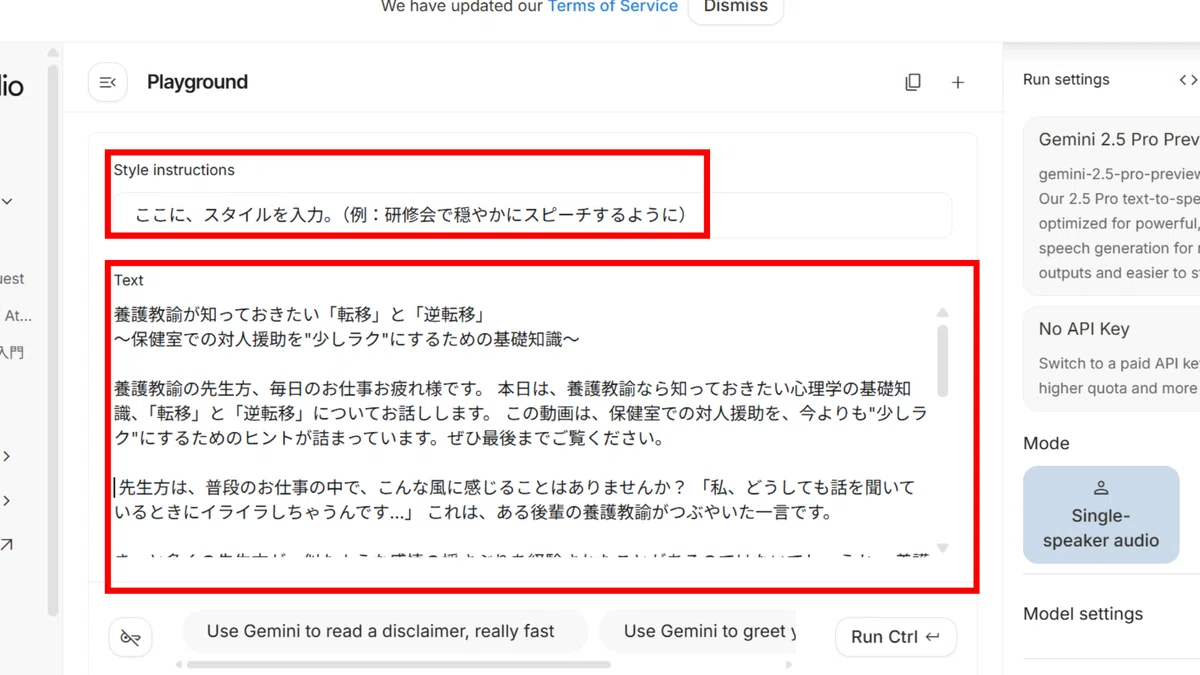
入力したスタイルに合わせておそらく声の種類が選択されます。Textの部分に、先ほどGeminiで生成したナレーション原稿をコピペします。このとき、Geminiで生成された原稿のうち、「【Slide 1】 タイトル(ナレーション)」など、読み上げに不要なものをすべてカットします。また、ナレーション内容の変更はここで行います。文言の加除訂正、自分らしい言葉への書き換えを行います。また、漢字は場合によっては読み間違いを起こすので、心配な言葉はひらがなで表記することをおすすめします。(今回生成したナレーションでも2か所ぐらい変な読み方になってしまったところがありました。)
ナレーションとして読み上げる文章だけになったら、右下にある「Run Ctrl」をクリックします。
ちなみに、右の「Run setting」の欄の下の方に「Voice」という欄があり、自由に声を選択することもできます。検索すると、どの声がどのような声なのかがだいたい分かるので、お好みの声をねらって生成することもできます。

しばらく待っていると、完成したナレーション音声が流れだし、ダウンロードボタンが現れるので、ダウンロードしてください。
この機能を養護教諭が使う例としては、
保健指導のスライド教材にナレーションをつける。
宿泊行事事前説明会のスライド資料にナレーションをつける。
学校保健安全委員会のスライド資料にナレーションをつける。
児童生徒保健委員会の動画にナレーションをつける。(子どもの声の方がよい場合はもちろんある。何を教育活動にするかはよく考えて)
などなど。
③Canvaで動画にする
スライド資料とナレーションがそろったら、あとはふたつを合わせて動画にするだけです。他の動画編集ソフトでももちろんできますが、学校現場に広く普及してきているCanvaの動画編集ツールをつかってみるのが最もおすすめです。
まず、ホーム画面で「動画」をクリックし、「動画(横)」を選択します。
動画編集画面に変わったら、「アップロード」→「ファイルをアップロード」で先ほど作成したスライド資料をアップロードし、クリック!
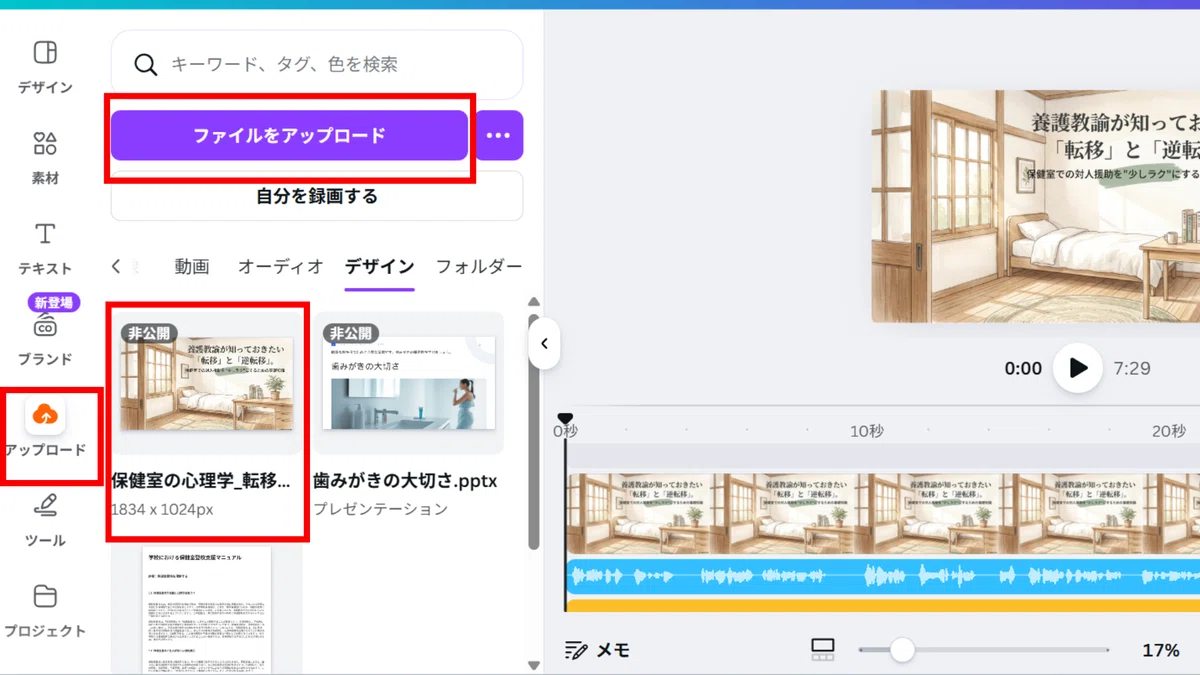
「15ページすべてに適用」をおすと、スライド1枚が5秒ずつ流れるように、挿入されます。

次にナレーションです。「アップロード」→「ファイルをアップロード」でナレーション音声ファイルをアップロードしてクリックすると挿入されます。

そうしたら、ここからは音声に合わせてスライドの表示時間を変更していきます。ナレーションに合わせてスライドを伸び縮みさせるだけです。

スライドとスライドのトランジションも設定できます。(パワポでいう「画面切り替え」)お好みでどうぞ。

トランジションのところの一番下には「すべてのシーンに適用する」というボタンもあるので、すべてのトランジションを統一したいときに便利です。
こうしてナレーションとスライド表示を合わせることに成功し、試しに聴いてみたら、なんか音的にさびしいなと感じました。なので、今回はBGMを挿入することにしました。Canvaにも音声素材はありますが、使用ライセンス的に微妙だったので、ネットから、著作権フリーのBGMをダウンロードしてきました。先ほどのナレーション音声の挿入と同じ要領で挿入し、音量調整したら完成です!
こうして完成したのがこちらの動画です。(見てほしいからまた貼っちゃう)
Canvaの動画編集機能を養護教諭が使用する例としては、
児童生徒保健委員会で撮影した動画素材を編集して学校で放送する。
保健指導の教材づくり
などなど。
まとめ
今回ご紹介したのは、主にNotebook LMでインフォグラフィックとスライド資料を生成する方法と、Google AI StudioでAIによるナレーション音声を生成する方法、そしてそれらを合体させて解説動画を作成する方法でした。
人間に必要なスキルとしては、
必要な情報を生成AIから引き出すことができるようなプロンプトを入力できる予備知識
生成AIから出力された情報を吟味し、他の情報源と照らし合わせてより正確な情報に磨き上げるスキル
生成AIから出力された情報を、実際にアウトプットするのに適切な内容に取捨選択、加除訂正、ブラッシュアップするスキル
ぐらいでしょうか。それ以外の面倒くさい作業は生成AIが代わりに行ってくれるところが画期的なところです。最後は人間の責任でアウトプットしていくことが求められますが、生成AIを味方につければ情報の質も高まりますし、タイパも格段に向上します。今回の作業を一から自分の力で行おうとしたら何時間かかるか分かりません。イラスト生成などを考えたら、同じクオリティのものを作成するのはもしかしたら無理かもしれません。そんな成果物が今回は、原稿生成から解説動画生成、noteのアップロードまででたったの2時間程度しかかかっていません。2時間ですよ?自分でやっておきながらとっても驚いています。なのでみなさんにもこの驚きをシェアして体感してもらいたくて、この記事を書きました。みなさんのお仕事の少しでもお役に立てたら幸いです。
最後までお付き合いくださりありがとうございました。
