
Suno Studioの第一印象とDAW初心者向け情報

第一印象
MIDIまわり
Suno生成曲のMIDIステムのエクスポートできた
トラックごとに個別のmidデータでexportされるのは良い
GarageBand に取り込むことはサクッと成功
曲ごとに音色マッピング作る必要ありそう
GM/GS/XG規格などは当然無視?
Sunoが生成したサウンドに近づけるには、かなり手を入れる必要がある
実用面としては、著作権クリアな用途での作り込み。
Sunoで固有名詞は一切使わないプロンプトでアイデア出しをしてからMIDIデータ化し、後はすべてDAW側で処理(時間はかかりそう)。
という感じ
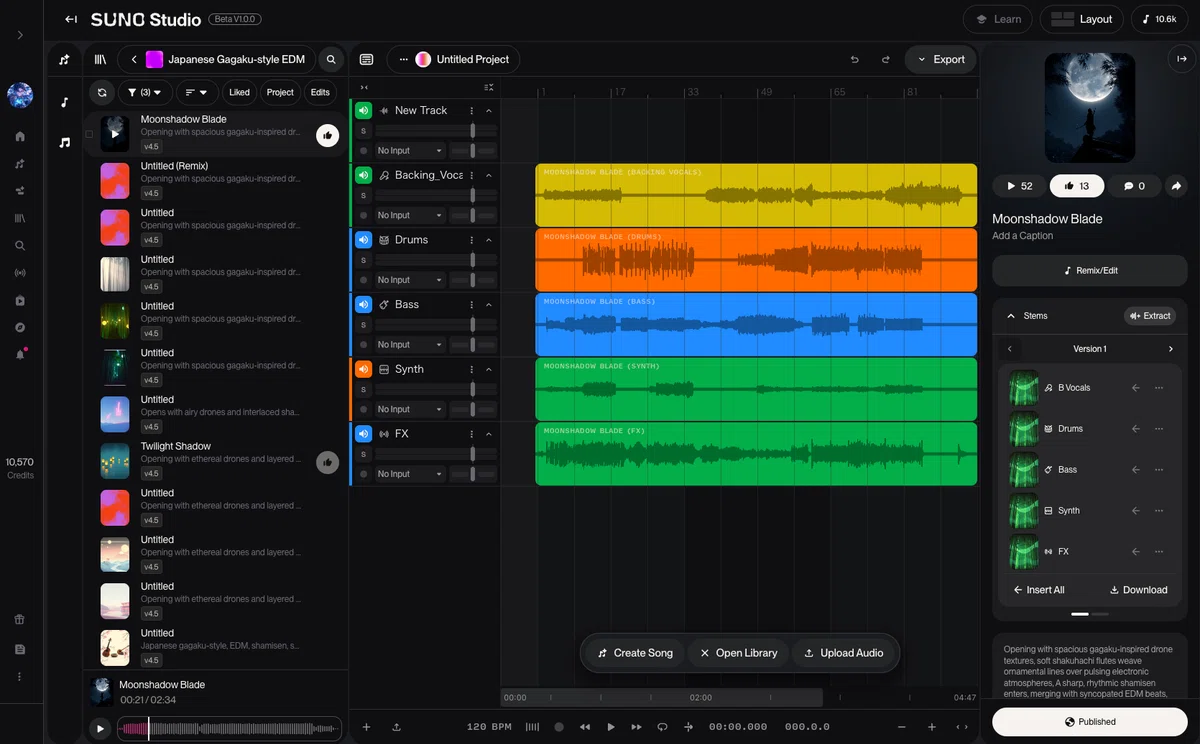
DAW未経験者や初心者がSuno Studioを使うには?
最初の一歩
Suno StudioをDAW未経験者が使うなら
✅とりあえずMIDI周りは忘れる
✅ステム分離音源をトラックごとに音量調整
✅そこから完成曲として書き出す
みたいなちょっとしたマスタリング的な使い方から入るのが一番良さそうですね☺️
いきなりフル機能を覚えるのは大変なので解りやすいところから少しずつ手を付けると良さそうです。
次のステップ
わかりやすそうな例で、同じパートのバリエーションを生成する方法
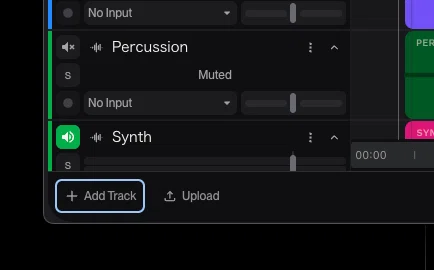
1️⃣ Add Trackする
2️⃣ 追加トラックをとりあえずドラッグして全選択
3️⃣ プロンプト入力エリアが出るので Song=希望パート選択、StylesやLyricsはお好みでCreate
4️⃣ テイクレーンが2個(Version1, 2)できるので 🔊 で切り替えて確認
5️⃣ Full Songでエクスポート
ってやると、もう少しDAWっぽい使い方ができます ☺️
👇の動画はインスト曲のBassパートをオリジナルのエレキベースからシンセベースに変更するもので、前半30秒がオリジナル、後半30秒がDAW側で作ったバリエーションに差し替えたもの
初心者はいきなり複雑な曲をいじるより、DAWを理解するためのシンプルな曲を生成してからそれをいじり倒すほうが絶対良いです👍
もう少し凝ったことをやる
とりあえず MIDI は忘れて、「AI DAW」っぽい使い方をしてみましょう☺️
やることは「ドラム&ベースだけの曲に、バッキングトラックとボーカルを追加生成する」です 🎹🎙️
1️⃣まずはSunoに超シンプルな曲を生成させる(今回はドラム&ベースのみ)
2️⃣ステム分離します
3️⃣ドラムとベースに分離されたところから作業開始(動画はここから)
4️⃣とりあえずオリジナルの生成音源を確認
5️⃣「Add Track」でバッキングトラックを追加(2トラック)
6️⃣最後にヴォーカルトラックを追加
というとこまでやると、最初はドラムとベースだけだったシンプルな曲がいっぱしのヴォーカル曲に仕上がります
これはあくまで Suno Studio の使い方の1例でしかありませんが、初心者はまずはこういうところからいじってみると色々楽しいと思います☺️
いったんここまで。
