作業効率アップ!ブログ初心者もちさんのサブディスプレイの2週間使用レビュー

記事投稿日:2025/02/09
最終更新日:2025/07/06
みなさまどーも、もちさんです。
きっかけは両学長の動画
この動画の3番目にサブディスプレイが出てきました。
最初は、懐疑的だったんです。
しかし、これを使いこなせたらとても便利なんじゃないかと思い、購入することを決意しました。
続きとレビューは本編をどうぞ。
また、おまけでは、妻がiPadでサブディスプレイ化に成功しています。
ちなみにこちらは、HDMIケーブル要らずで拡張できるので、大変便利です。
今回は、たまたま買ってあったディスプレイを、MacBookのサブディスプレイとして使ってみたレビューを書いていきます。
結論から書きます。サブディスプレイのおかげで、作業効率がとても良くなりました。もっと早く買うべきでした。
画面が大きいと、作業効率がまるで違います。
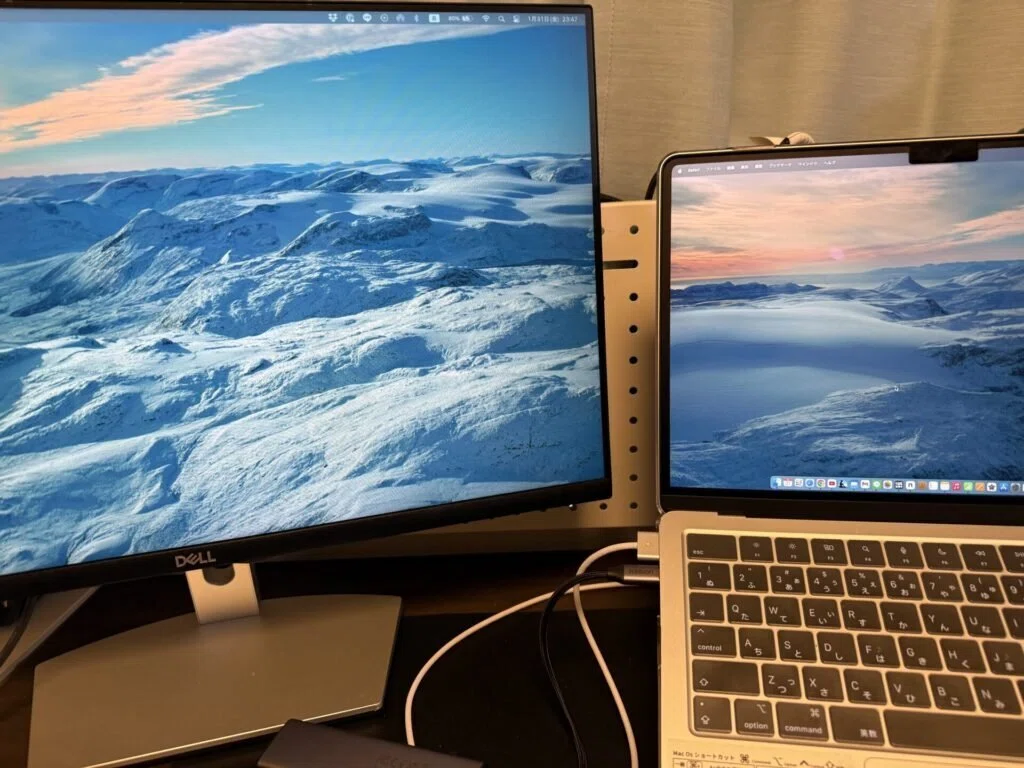
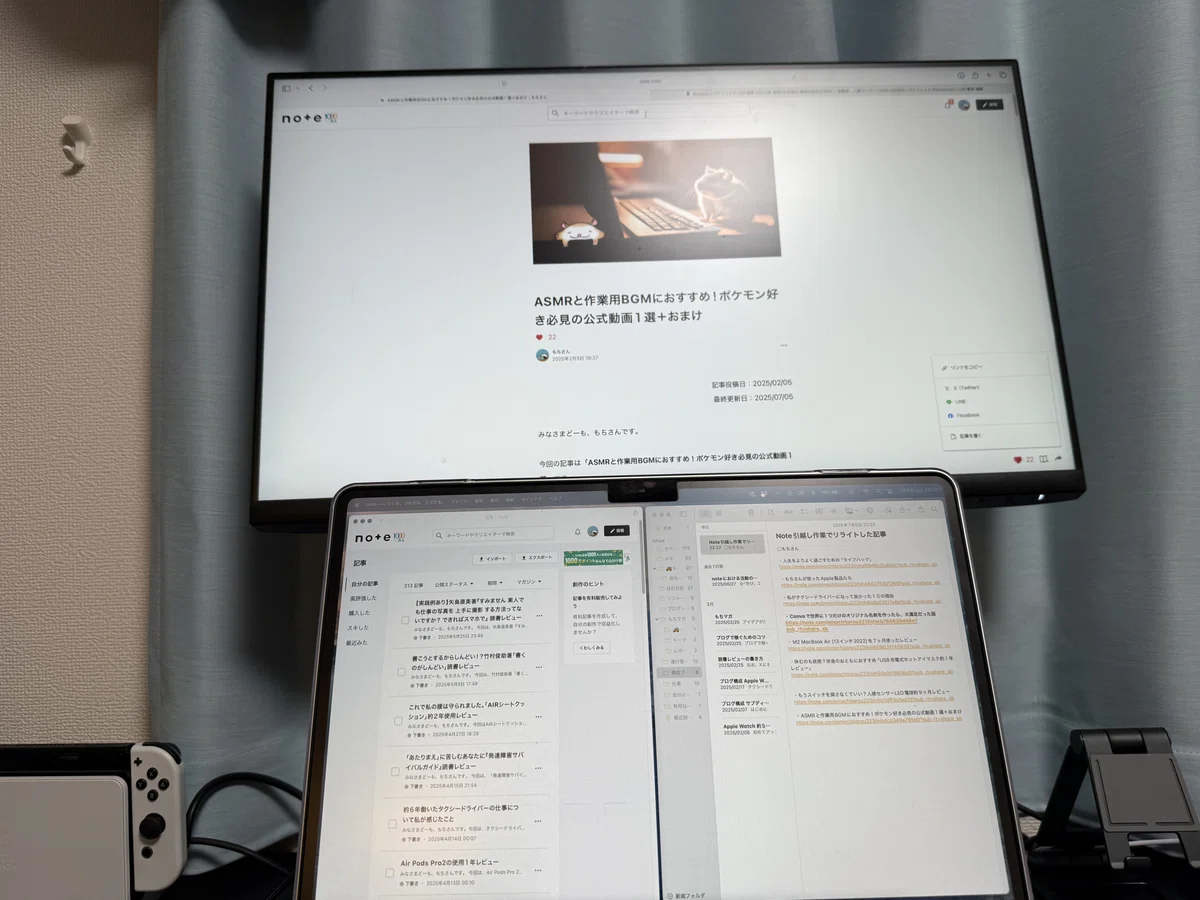
画面が大きいっていいですね。
この記事は、次のような人に向けて書きました。
ノートパソコン1台で使う画面を切り替えるのがめんどくさく感じる人
2枚目のディスプレイを買うかどうか迷っている人
私のようなブログ初心者
なお、使っているサブディスプレイはこちらです。
ブログを始めて感じたこと
ブログを始めて、嬉しかったこと
私がもちさんライフハックブログを立ち上げて、そろそろ1ヶ月になります。
ブログをみてくださったり、ブログ更新を宣伝したnote記事でスキを押してもらえたりするのが嬉しいです。
いつもみてくださり、ありがとうございます。
自分の好きな分野を記事にしているため、ブログに夢中になって取り組めており、やりがいを感じています。
ブログを始めて、気になったこと「作業領域が狭い問題」
一方で、気になることもありました。
13インチのディスプレイのみでは、作業領域が狭く感じました。
現在の時点で、ブログを書くとき、私は以下のツールを使用します。
もちさんがブログを書くときに使うツール
純正メモアプリ……ブログの執筆用。メインです。
Safari/YouTube……検索・本書き用。投稿やリンク・アフィリエイトをコピーするときに使います。
このツールを13インチの画面の中で分割して、作業していくのは、大変でした。
特に、執筆に専念するためにも、メモアプリは最大化したままにしておきたかったです。しかし、ブログ書いては、Safariやメモを呼び出し、確認しては最小化し……この繰り返しでした。
今思うと、とても作業効率が悪い状態でした。
このとき私は、
「サブディスプレイなんて選ばれし者が使う者だから、私みたいな凡人は使う必要がない!」
と本気で思っていました。
デュアルディスプレイの存在を知る。
突然ですが、YouTubeを私はよくみます。
中でも、両学長のチャンネルはとても勉強になるので、よくみています。
ある日、なんとなく、上記の動画を見ていました。
そしてその③にサブディスプレイなるものが出てきました。
そして、そのセクションを見た後・・・
「サブディスプレイ、買おう!」
となりました。
サブディスプレイについては、こちらの動画でも詳しく解説してあります。
なんと!サブディスプレイが買ってありました。
思い立ったが吉日。
すぐに両学長が動画でおすすめしてたものを私はポチろうと思いました。
しかし、なんと!!家にあったんです!これとおんなじものがすでに!!!
このモニターはSwitch専用機として活躍していました。
私、Fit Boxing2が好きで、よく使っています。
普通のテーブルモードでは、画面が狭いです。
そのため、でかいモニターが欲しいなと、3年前に買ってありました。
あの時の自分を褒めたいですね。
そのまま、買ってあったDellのディスプレイを使うことにしました。
画面とパソコンを接続するためのケーブルとハブを揃えました。
HDMIケーブルでパソコンとサブディスプレイをつなげましょう!
そもそも、MacBookとサブディスプレイを繋げるためには、ケーブルが必要です。
私の持っているM2 MacBook Airですと、外部機器の接続端子がType-Cのみです。
そのため、ディスプレイと繋げるためには、次のようなTypeCとHDMIの変換ケーブルが必要です。私はこちらを3月に買いました。
そもそも、HDMIの意味を再確認してみましょう。
HDMI(High-Definition Multimedia Interface)とは、映像や音声、制御信号を1本のケーブルで伝送できる通信規格です。
HDMIの主な特徴は次のとおりです。映像や音声、制御信号を1本のケーブルで伝送できる
フルデジタル伝送により信号の劣化が少なく、高画質・高音質の映像・音声を伝送できる
デジタルコンテンツの著作権を守るためのHDCP(High-Bandwidth Digital Content Protection)という技術が組み込まれている
HDMIは、テレビやパソコン、ゲーム機、ブルーレイプレーヤー、プロジェクター、カメラ、スマートフォンなど、さまざまな機器で使用されています。
HDMIのバージョンには、HDMI 1.4、HDMI 2.0、HDMI 2.1などがあり、技術の進展やデジタル機器の進化に合わせてバージョンアップが繰り返されています。
今後のことを考えて、ハブを買うことにしました。
※結局ごちゃごちゃしてたので、下のスマートな方を3月に買いました。
2025年7月現在も↓を継続してつかっています。
パソコンとディスプレイを接続するだけだったら、上記のもので十分です。
しかし、私は今後のことを考えて、ハブを買うことにしました。
ハブについては、以下の通りです。
コンピューターシステムで、複数の端末を集めて連結する中継器。
LANなどを組むのに使われ、減衰した電気信号を復元する機能などをもつ。
集線装置。
つまり、SDカードとか、USBメモリなんかをまとめて繋げるようにする装置です。
私の使っているM2 Macbook AirはType-Cが2つのみですからね。
周辺機器を使うためには、ハブがあると、とても便利です。
ちなみに私が買ったものはこちらです。
UGREENさんは安くて、機能性も良いので、私は5〜6品ほど愛用しています。
これで、サブディスプレイを繋げるのに必要な道具はそろえました!
※HDMIケーブルは、Nintendo Switchの使っていないものを使用しています。
M2 Macbook Airとサブディスプレイを実際に繋げてみました。
それでは、実際につなげてみました。
ディスプレイをつなげるに当たって、AppleのMacユーザーガイドを参考にしました。
「Macのデスクトップを複数のディスプレイに拡張またはミラーリングする」
MacユーザーガイドmacOS Sequoia用
※本ブログでは接続の手順は割愛します。
そして、無事に接続に成功しました。
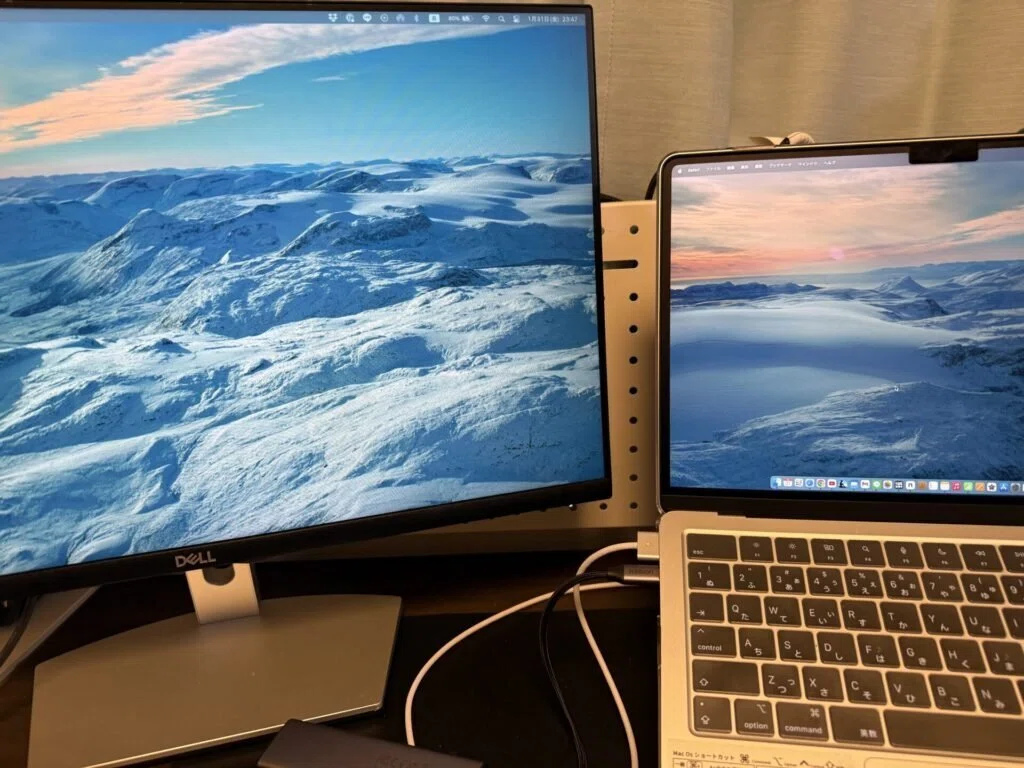
この感動は言葉にできないです😭
実際にサブディスプレイを約2週間使ってみた感想
サブディスプレイを使い始めて、2週間経ちました。
現在の運用は次のような感じで落ち着いています。
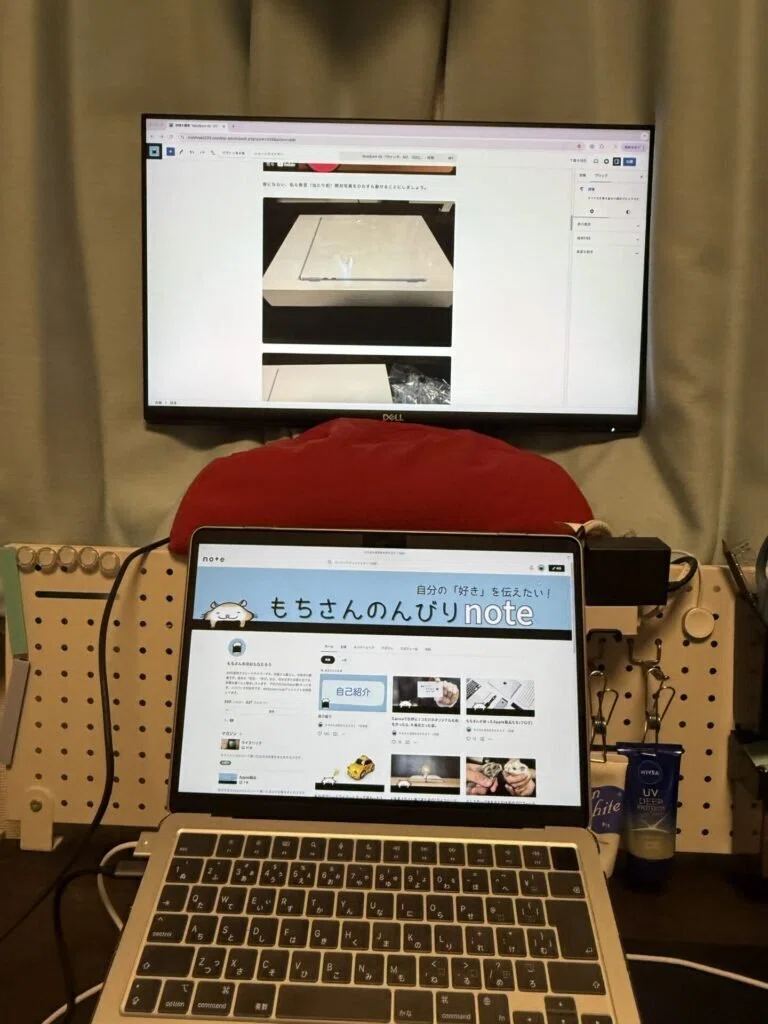
へたったYogiboクッションを活用し、養生テープなどで固定。サブディスプレイを上におきました。
では、サブディスプレイを使って良かったことを3点書いていきます。
気になったことは現在のところ、ありませんので、書かないでおきます。
サブディスプレイを使ってよかったこと3つ
画面が大きいと、とてもみやすい。
作業効率が良くなった。(コピペなど)
疲れにくくなった。
①画面が大きいと、とてもみやすい。
24インチって大きいですね。
M2 MacBook Airは約13インチです。
倍ちかく違います。
今も、サブディスプレイを見て、記事を執筆しています。
2台あるので、画面を分割せず、大きい画面で複数の作業ができます。
おかげでそれぞれがとても見やすく、作業に専念できます。
もう、メリットしかありません。
正直、ここまで便利になるとは思ってもいませんでした。
②作業効率が良くなった。
見やすくなっただけではありません。
作業効率もとても良くなりました。
特に、コピー&ペーストや検索作業のスピードが上がりました。
画面切り替え・分割をせず、作業・確認ができるので、効率が全く違います。
サブディスプレイに加えて、ショートカットキーを覚えると作業効率はさらによくなります。おかげで、ショートカットキーのコピペ関係はマスターしましたね。
③疲れにくくなった
説明のため、もう一度画像を貼ります。
現在の作業風景はこんな感じです。
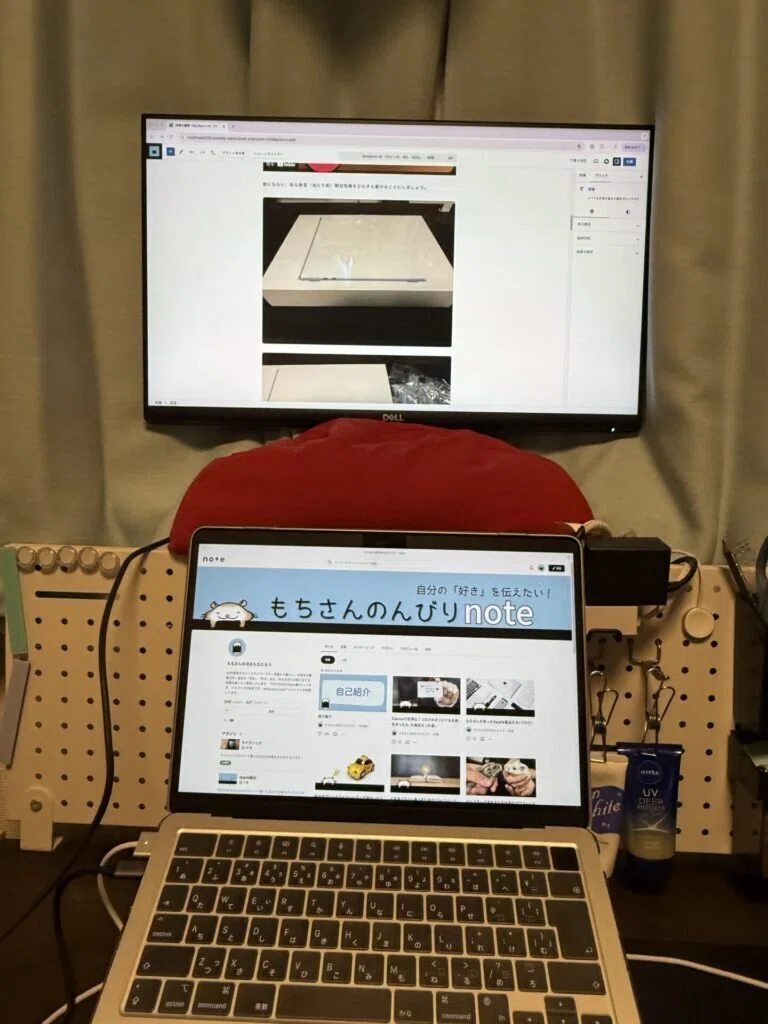
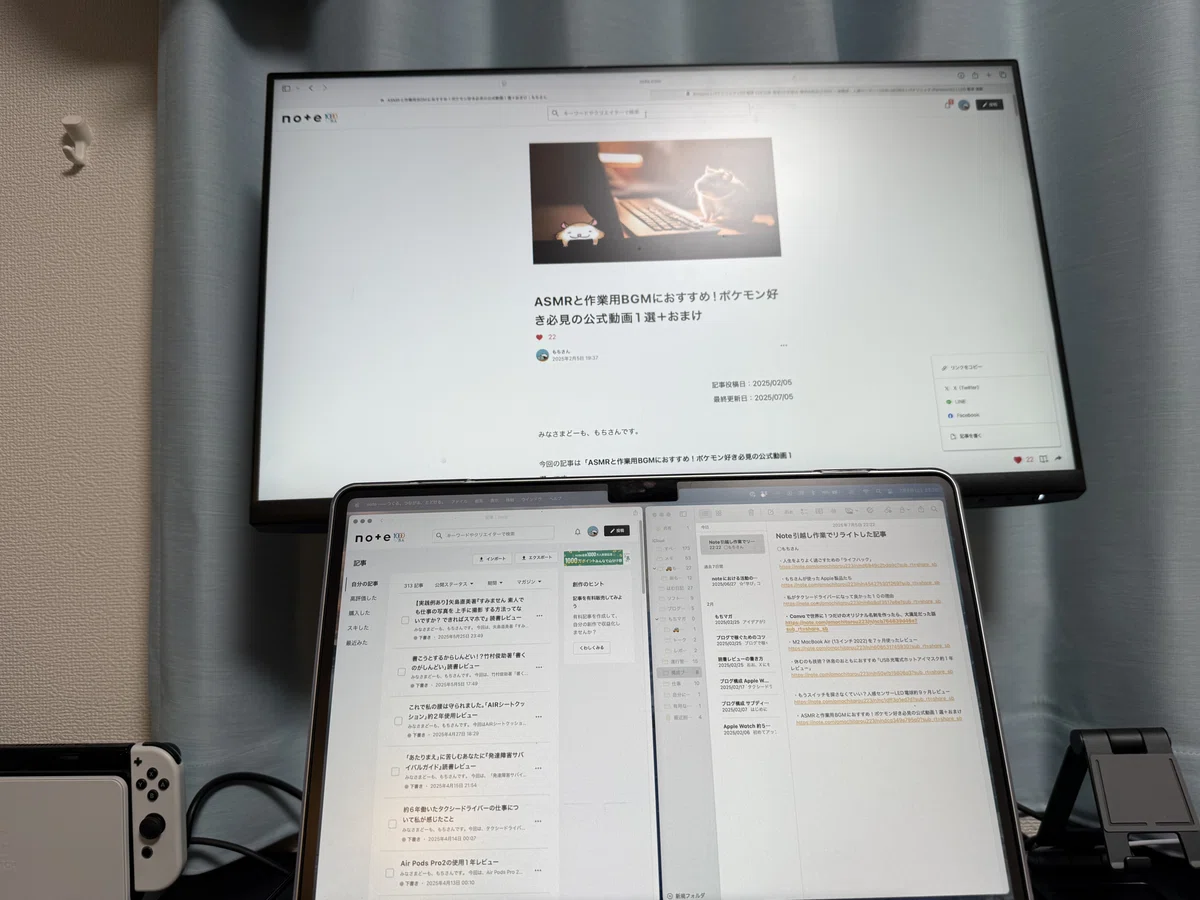
ノートパソコンもこちら↓で角度調整しているので、肩等への負担を減らしています。
そして、常に下ではなく、上を見るような配置にディスプレイを置きました。
サブディスプレイの画面が大きいため、作業に専念でき、効率も上がりました。
そうなると、記事執筆にかかる時間も短くなります。
そのため、M2 MacBook Air 1台のみのころに比べて、疲れにくくなりました
体が資本ですからね。上手に負担を減らして、ケアしていきたいものです。
おわりに
きっかけは両学長でした。
しかし、大切なのは「すぐやる」ことですね。
高速でトライエラーを繰り返して、自分の知識・力にしていく。
すぐ試してみて良かったです。
余力があって、サブディスプレイを検討されている方は、ぜひご一考ください。
この記事がみなさまの一助となれば幸いです。
おまけ:妻が、iPadをサブディスプレイとして使いたいそうです。
私がサブディスプレイを使って、快適に作業するのを妻は見ていました。
そして、妻も作業効率を上げたいと申し出がありました。
なんと、サブディスプレイとして、iPadも使えるということでした。(※機種制限あり)
それならと、実際にやってみました。
なお、こちらの「iPadをMacの2台目のディスプレイとして使用する」を参考にしました。
Macユーザーガイドですので、信頼できる情報ソースです。
ただ、機種や設定にいろいろと条件がありますので、注意が必要です。
はじめに注意事項
両方のデバイスで同じApple Accountにサインインしています。
デバイスが互いに約10m以内の距離にある必要があります。
両方のデバイスがSidecarの最小システム条件を満たしている必要があります。
Mac ユーザーガイド 「iPadをMacの2台目のディスプレイとして使用する」より
そして、対応機種はこちらです。
iPadOS 13以降macOS Catalina以降iPad Pro(すべてのモデル)
iPad(第6世代)以降
iPad mini(第5世代)以降
iPad Air(第3世代)以降MacBook Pro(2016年以降に発売されたモデル)
MacBook(2016年以降に発売されたモデル)
MacBook Air(2018年以降に発売されたモデル)
iMac(2017年以降に発売されたモデル)
またはiMac(Retina 5K, 27-inch, Late 2015)
iMac ProMac mini(2018年以降に発売されたモデル)
Mac Pro(2019年に発売されたモデル)
Mac Studio(2022年以降に発売されたモデル) Mac ユーザーガイド Sidecarより https://support.apple.com/ja-jp/108046#sidecar
あとはいくつか手順がありますが、割愛させていただきます。
そして、接続に成功しました。
妻は拡張ディスプレイ(iPadを2台目のディスプレイとして扱うモード)を選択しました。
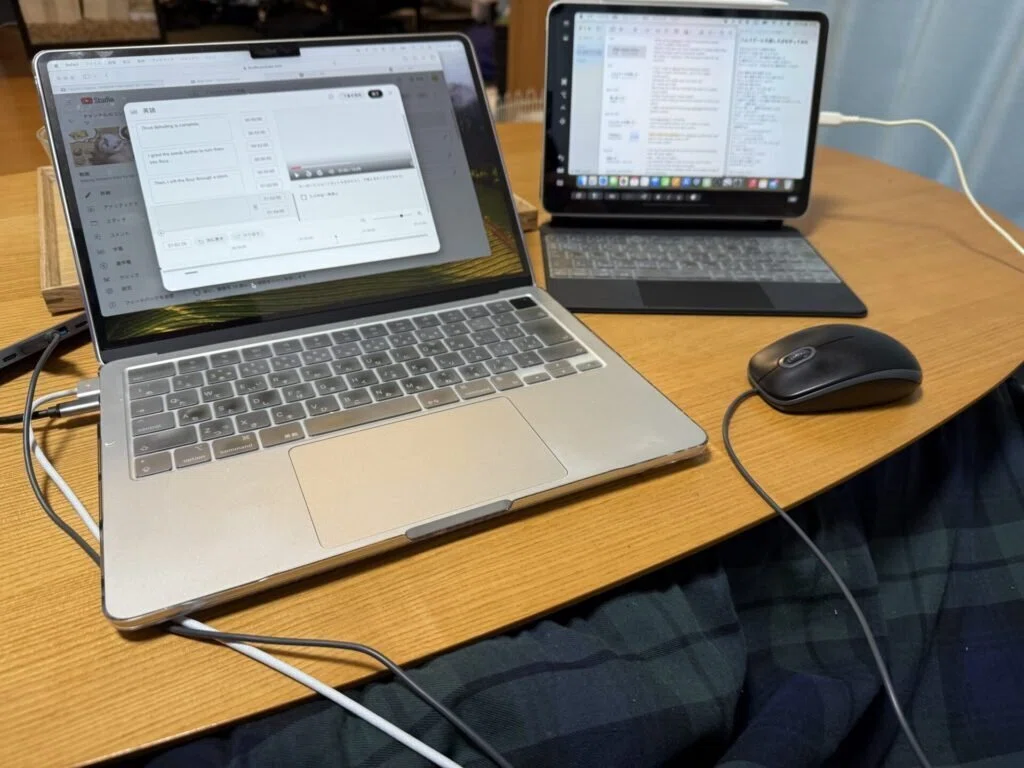
使っているiPadは11インチiPad Pro 第4世代です。純正のMagic Keyboardを使っています。
妻の感想としてはこちらです。
iPadをサブディスプレイとして使ってみての感想
接続にHDMIケーブルがいらないから、かさばらない。
2台目があると、作業効率が良くなって、とても便利。
放っておくと、iPadの方で接続が切れちゃうのが気になる。
→iPad側のディスプレイ設定の問題でした。解決済みです。
HDMIケーブル要らずに接続できるのが、特にすごいですよね。
実際に作業風景を見せてもらいました。
ケーブルなしでも、快適に作業していました。
さすがAppleです。ほんと大好きです。
おわりです。
ここまで読んでくださり、ありがとうございました。
商品リンクはこちら
実際に私が買って、使ったものだけ貼っておきます。
※現在↑はほぼつかっていません。
おわりです。
ここまで読んでくださり、ありがとうございました。
いいなと思ったら応援しよう!
 チップありがとうございます🙏
あなたにも、いいことありますように🙏
チップありがとうございます🙏
あなたにも、いいことありますように🙏