Claude Coworkで書類PDFの「ファイル名づけ地獄」が終わった話—事務作業を自動化する

こんにちは、エクセル兄さん たてばやし淳です。
前回の放送でChatGPT・Gemini・Claudeの使い分けについてお話したところ、「Claudeはあまり使ったことがなかったので、これから試してみたい」というコメントをいただきました。その一方で私自身、今一番実務で使えると感じているAIはやはりClaudeだということもお伝えしましたので、今回はもう少し掘り下げてお話ししたいと思います。
▼【雑談】⚡️📷GoogleフォトにGeminiが搭載されて超進化
⚡️📷「Gemini in Googleフォト」で自然言語で写真を探せる威力。「昨日、桜と子供」だけで適切な写真をサーチ可能に。
— エクセル兄さん(たてばやし淳)@9万部「生成AI最速仕事術」 (@excel_niisan) April 3, 2026
GoogleフォトのGemini機能を使ってみて、かなり驚きました。… pic.twitter.com/hgcVldfbsb
本題に入る前に少し近況を。昨日は非常に天気がよかったので、春休み中の娘を連れて、家の近くの公園でお花見をしてきました。私の住んでいる湘南エリアは暖かい日で、ママとパパと娘の3人でお弁当を食べながら桜を眺めたり、遊んだりと、とてもいい時間を過ごせました。
写真や動画もたくさん撮ったのですが、その際に使ったのがGoogleのPixelスマホです。撮った写真をGoogleフォトで管理しているのですが、最近GoogleフォトにGemini(AIアシスタント)が搭載されていて、これがなかなかすごいんですよね。たとえば「今日撮った写真で桜が写っているもの」と入力すると、本当に桜が全面に写っている写真だけを絞り込んでくれます。「子供が笑顔でいる今日の写真」と打つと娘が笑っている写真だけをピックアップしてくれますし、「人の顔が写っていないもの」と指定すれば風景だけの写真を選んでくれます。今までのキーワード検索ではできなかったことが、Geminiの自然言語理解で一気に実現されていて、アルバム作りや写真整理にとても役立つなと感じました。
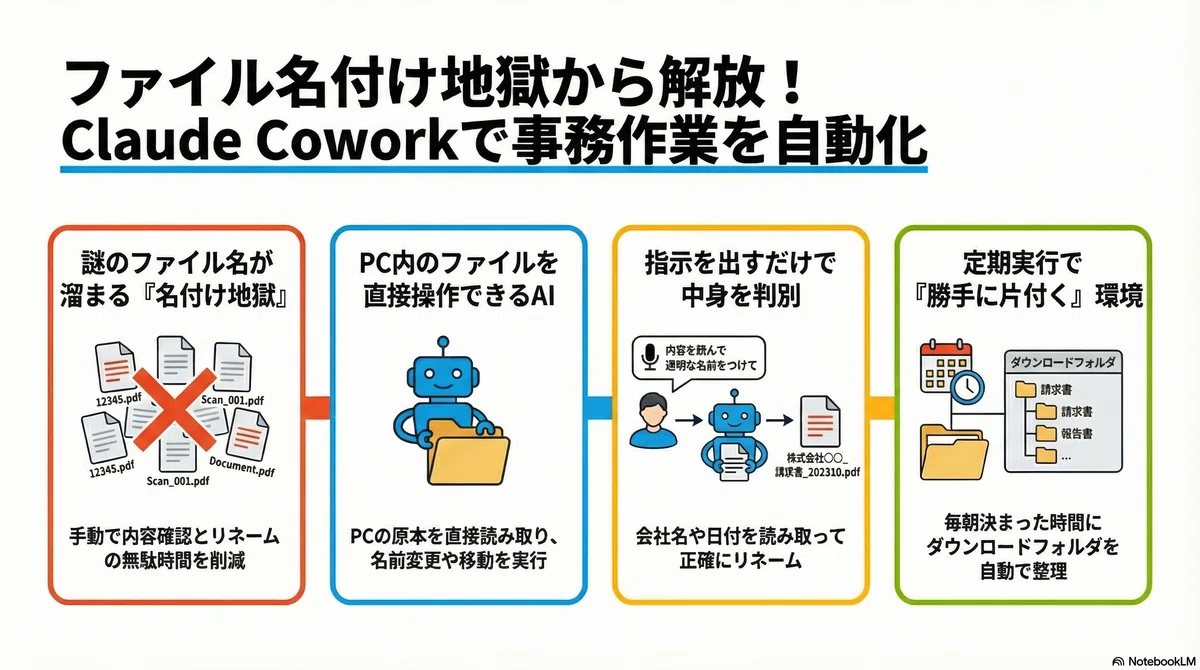
さて、今回の本題はClaudeの「Cowork」という機能を使って、ファイルの名前付け地獄から解放された話です。ちょうど3月の確定申告シーズンにも大変役立ちましたし、日常的な書類整理にも効果が大きいので、ぜひ参考にしてみてください。
※ここからは、以下のVoicyでの音声配信の文字起こしを基にAI記事化しています。詳細はVoicyでお聴きください。
1. 「ファイル名づけ地獄」に終止符を
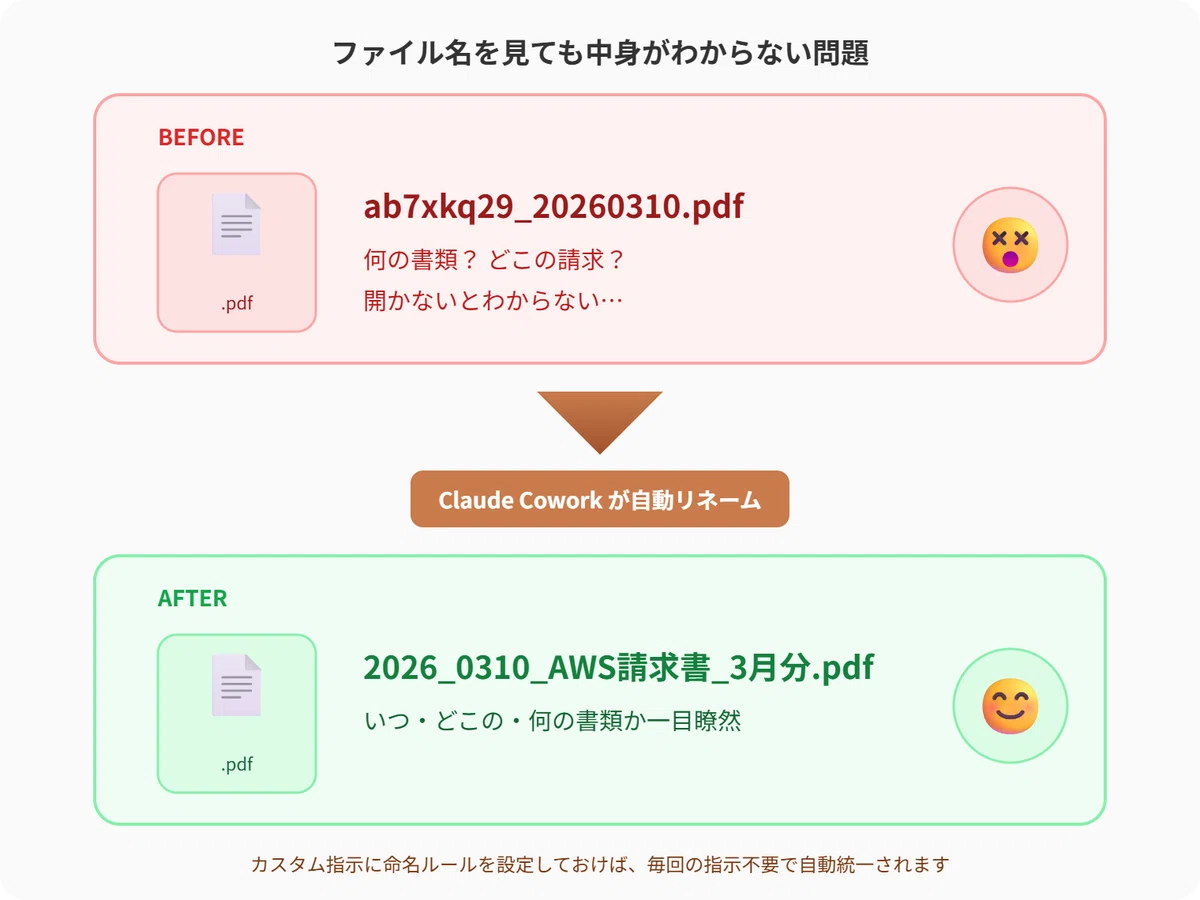
毎月、各種サービスから請求書のPDFが届きますよね。ところが、そのファイル名が「12345678910.pdf」とか「ab7xkq29.pdf」のような文字列になっていて、中身を開いて確認しないと何の書類なのかまったくわからない——そういう状況、経験がある方も多いのではないでしょうか。
手作業でやるとすると、ファイルをダウンロードして、中身を開いて確認して、適切なファイル名に変更して、それから保管用のフォルダに移動する、という手順を踏む必要があります。一枚ならまだいいのですが、これが忙しいタイミングにまとめてやってくると、後回しになりがちです。数日後にダウンロードフォルダを開いたとき、謎の文字列ファイルが5〜10個たまっていて、「あれ、これ何だっけ」と一つひとつ確認し直す——そういう時間が積み重なっていきます。
この作業をClaude Coworkが自動でやってくれる、というのが今回の話の核心です。
2. 「Claude」と「Claude Cowork」の違い
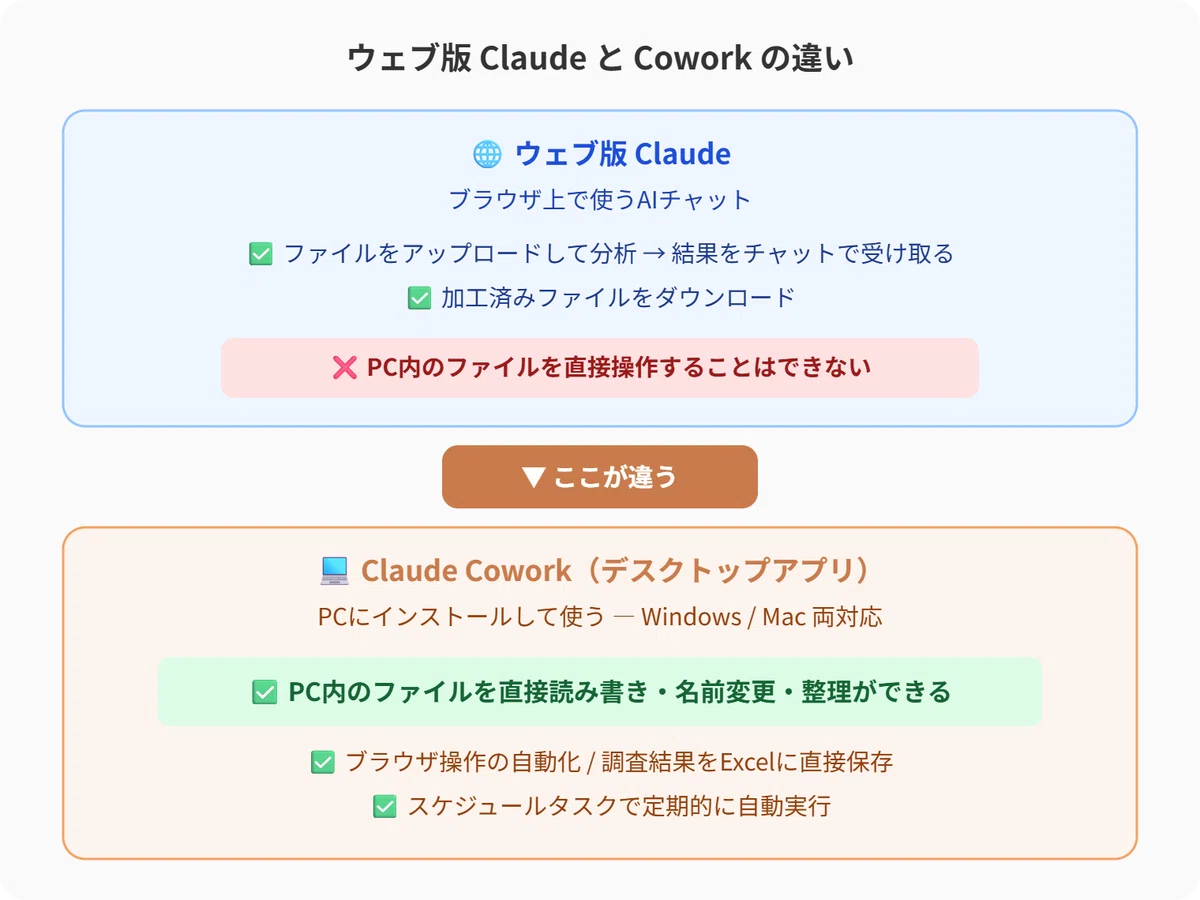
Claudeというと、ブラウザ上でChatGPTのようにAIと対話できるサービスとして認識されている方が多いと思います。それとは別に、パソコンにインストールして使う「Claude Cowork」というソフトウェアがあります。現在はWindowsでもMacでも対応しています。
ウェブ版との一番大きな違いは、自分のパソコン内のファイルを直接操作できる という点です。ウェブ版ではファイルをアップロードして、結果をチャットで受け取ったり、新しいファイルとしてダウンロードしたりという流れですが、Coworkはパソコン内の原本ファイルそのものをClaudeが読み書きできます。
具体的にできることとしては、ファイルの内容を読み取って適切な名前をつける、フォルダに整理・分類する、ブラウザを操作してウェブ上の調査を代行する、調査結果をExcelファイルにまとめて直接保存する、といったことが挙げられます。今回フォーカスするのは、その中でも「ファイルの名前付けと整理」です。
3. PDFを自動整理する仕組み——使い方の実際
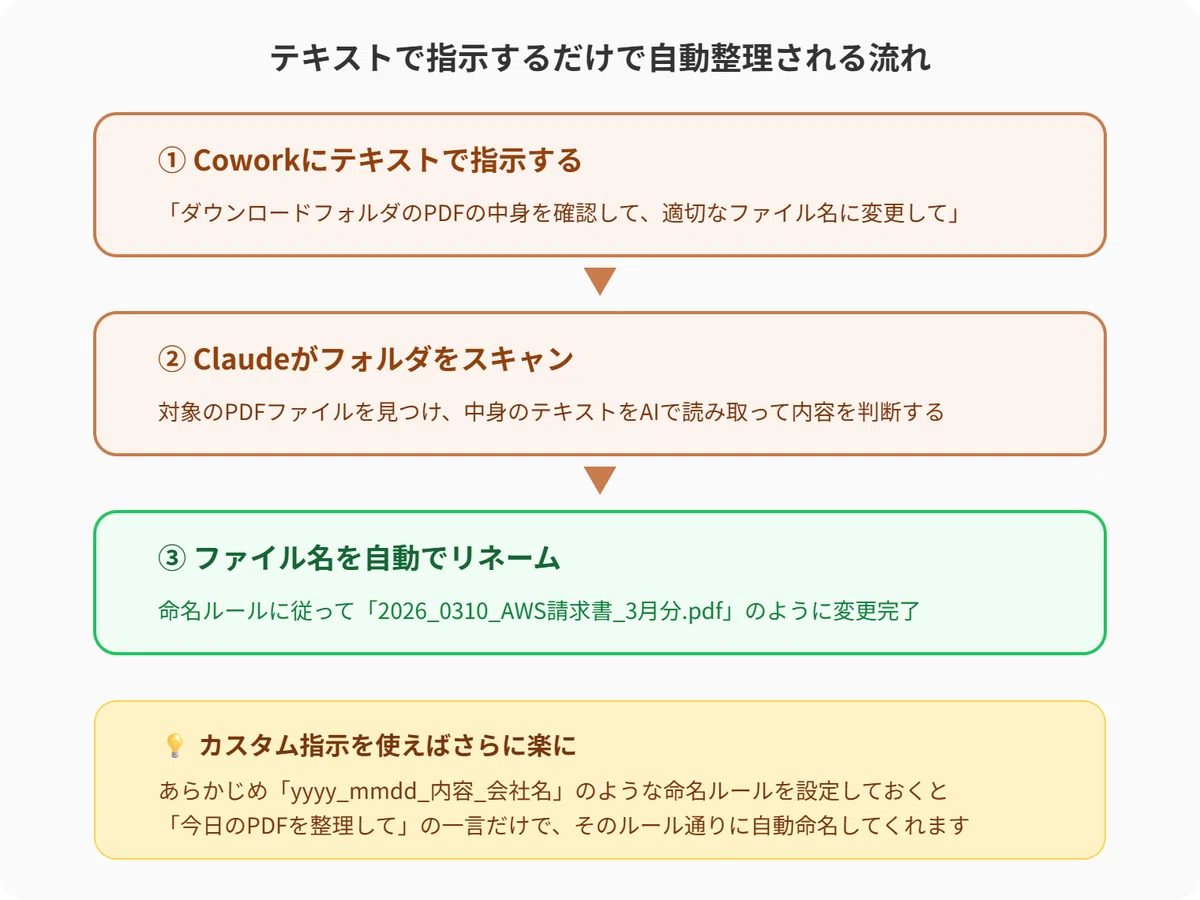
実際の操作は、テキストで指示を書くだけです。たとえばこのように入力します。
「ダウンロードフォルダに今日ダウンロードされたPDFファイルがあるので、その内容を確認して、どこの会社からの何に対する請求書なのかを判断し、ファイル名を変更してください。ファイル名は、一目見て何月何日の誰からのどんな請求なのかわかるタイトルにしてください。」
これだけでClaudeがダウンロードフォルダをチェックし、その日ダウンロードされたPDFファイルの中身を読み取り、適切なファイル名に変更してくれます。ファイルが複数あれば、まとめて処理してくれます。
さらに便利なのが、カスタム指示 との組み合わせです。あらかじめCoworkの設定に「ファイルに名前をつけるときは、yyyy_mmdd_内容_会社名 の形式にしてください」のようなルールを書いておけば、毎回指示の中でフォーマットを説明しなくても、そのルールに従った名前をつけてくれます。私自身もカスタム指示にファイル命名のルールを設定しているので、「今日のPDFを整理して」程度のシンプルな指示で済むようになっています。
4. 確定申告シーズンで特に役立った活用例
今年の3月の確定申告シーズンで、このCoworkが特に威力を発揮しました。確定申告でAIを活用した体験談はXにも詳しく投稿していますので、興味のある方はぜひご覧ください。
去年の確定申告は「NotebookLMに確定申告の手引き(PDF)を読み込ませて質問する」ぐらいのAI活用でした。それでも助かったのですが、今年は明らかにAIのレベルが上がり、活用の次元が変わりました。
— エクセル兄さん(たてばやし淳)@9万部「生成AI最速仕事術」 (@excel_niisan) March 11, 2026
ChatGPTとClaudeに大きく助けてもらったので、具体的に何をやってもらったかをまとめます。 https://t.co/q35K6lrtZ7
ここでも少し触れておきます。
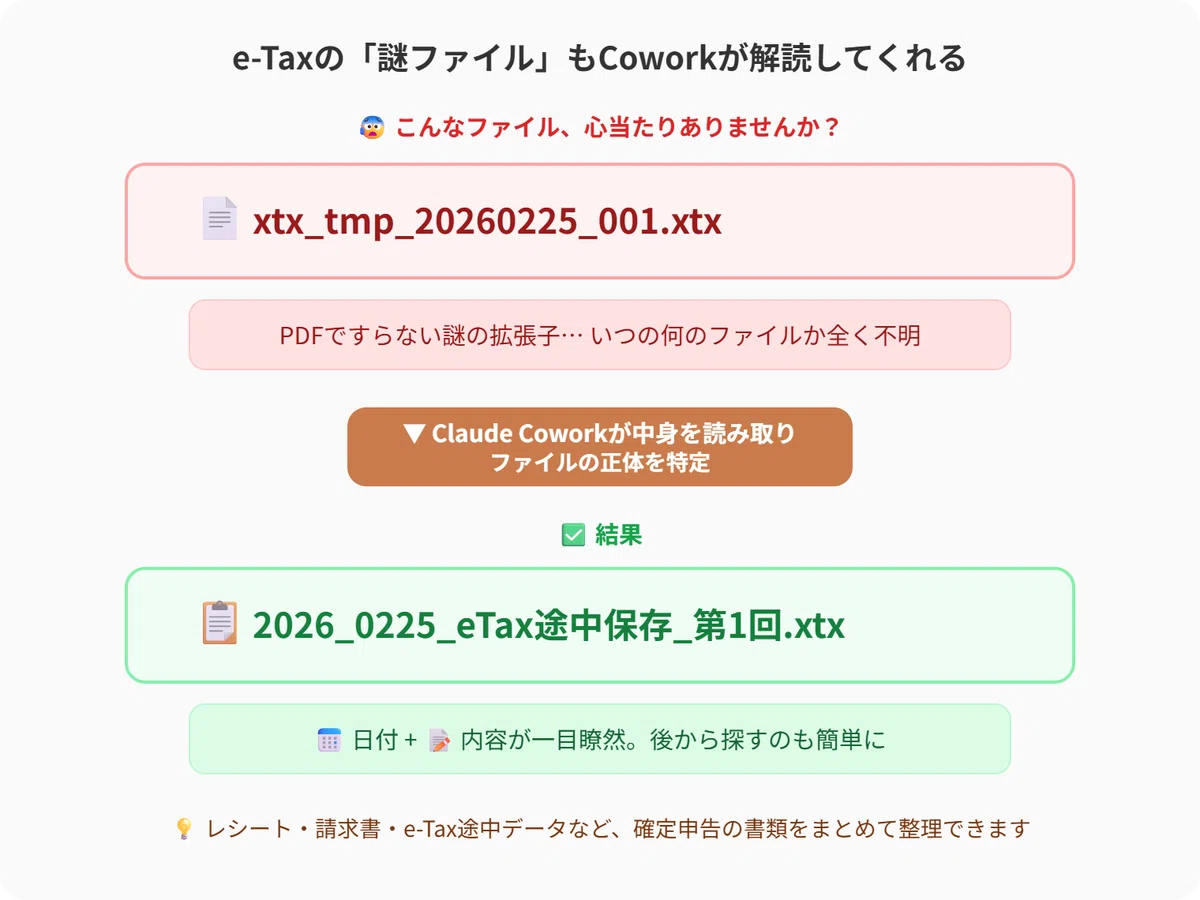
確定申告をe-Taxで行っていると、処理の途中で「セーブデータ」のようなファイルをダウンロードする場面があります。また、手続きが完了したあとに「申告完了」の画面をPDFで出力して保管しておく必要もあります。これらがダウンロードフォルダにまとめて溜まるわけですが、e-Taxの途中ファイルはPDFでもなく、拡張子が独自形式になっているため、ファイル名だけ見ても「これはいつの時点の、何の手続きのファイルなのか」がまったくわかりません。
このような謎ファイルも、Coworkにフォルダを指定して整理を依頼すると、中身を読み取ったうえで「これは○月○日時点のe-Taxの途中ファイルのようです」と判断し、わかりやすいファイル名をつけてくれます。さらにレシートや請求書の整理も合わせて依頼すれば、確定申告に関係するファイル全体を一気に整理することができます。
5. AIにPCを操作させる際の安全対策
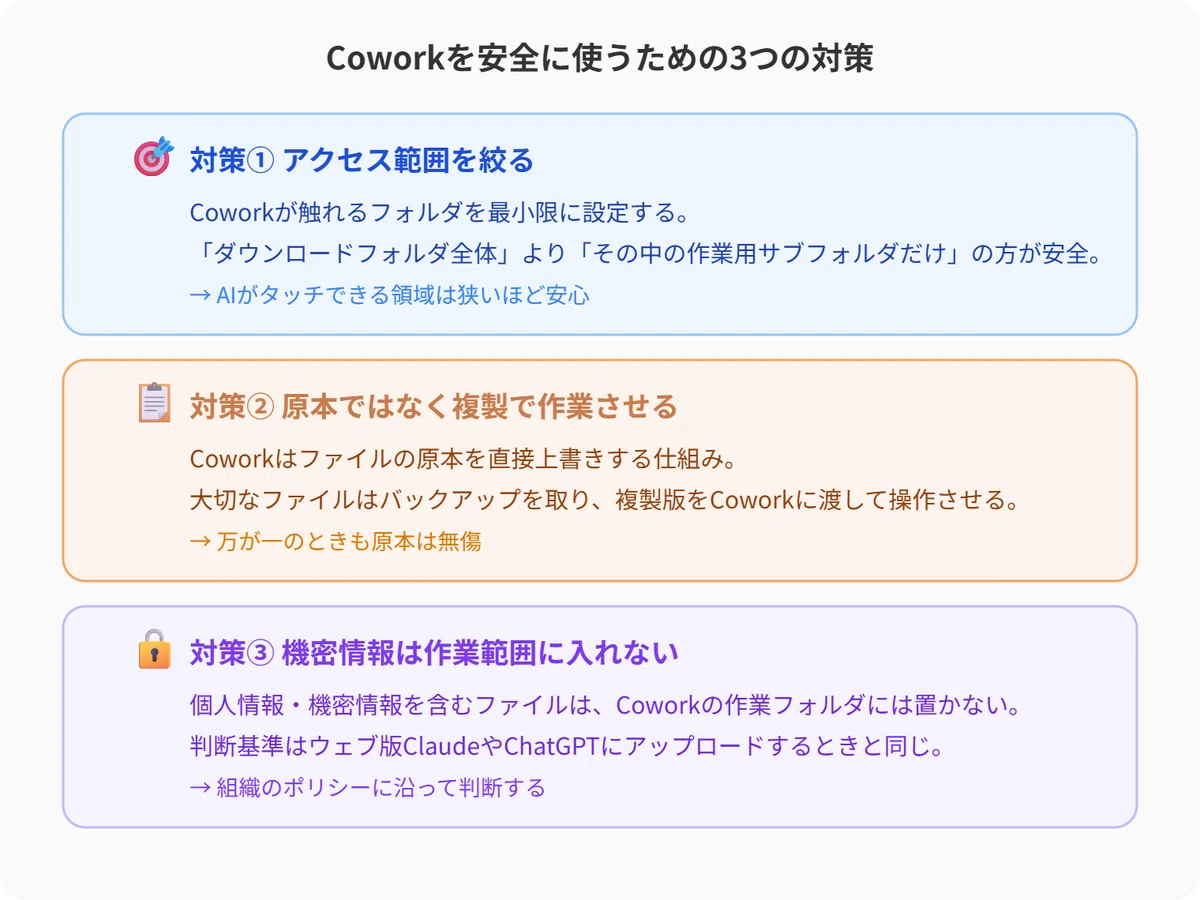
「AIが自分のパソコン内のフォルダを見てファイルを操作できる」と聞くと、セキュリティが心配になる方もいると思います。私も最初はそう感じましたし、一定の結論と対策があるので共有しておきます。
まず、Coworkにはアクセス範囲をユーザーが設定する仕組みがあります。どのフォルダまでClaudeが操作できるかを最初に指定するようになっていて、指定した範囲外のフォルダにはアクセスできません。私はダウンロードフォルダを指定していますが、より安全にするなら「ダウンロードフォルダの中に作業用フォルダを作り、そこだけをClaudeの作業場所にする」という方法もあります。作業に必要なファイルだけをその中に移しておき、Claudeにはその範囲しか触らせない、という運用です。
もう一点、ウェブ版との重要な違いとして、Coworkはファイルの原本を直接編集します。つまり上書き保存されます。大切なファイルを操作させる場合は、必ず事前にバックアップを取るか、複製を作業用フォルダに入れてからCoworkに渡すことをおすすめします。
ファイルの中身をAIに読ませることへの懸念については、ブラウザ版のClaudeやChatGPTにファイルをアップロードするときの判断基準と基本的には同じです。機密情報や個人情報を含むファイルをどこまで渡すかは、自分自身や所属する組織のポリシーに沿って判断してください。
6. スケジュールタスクで完全自動化へ
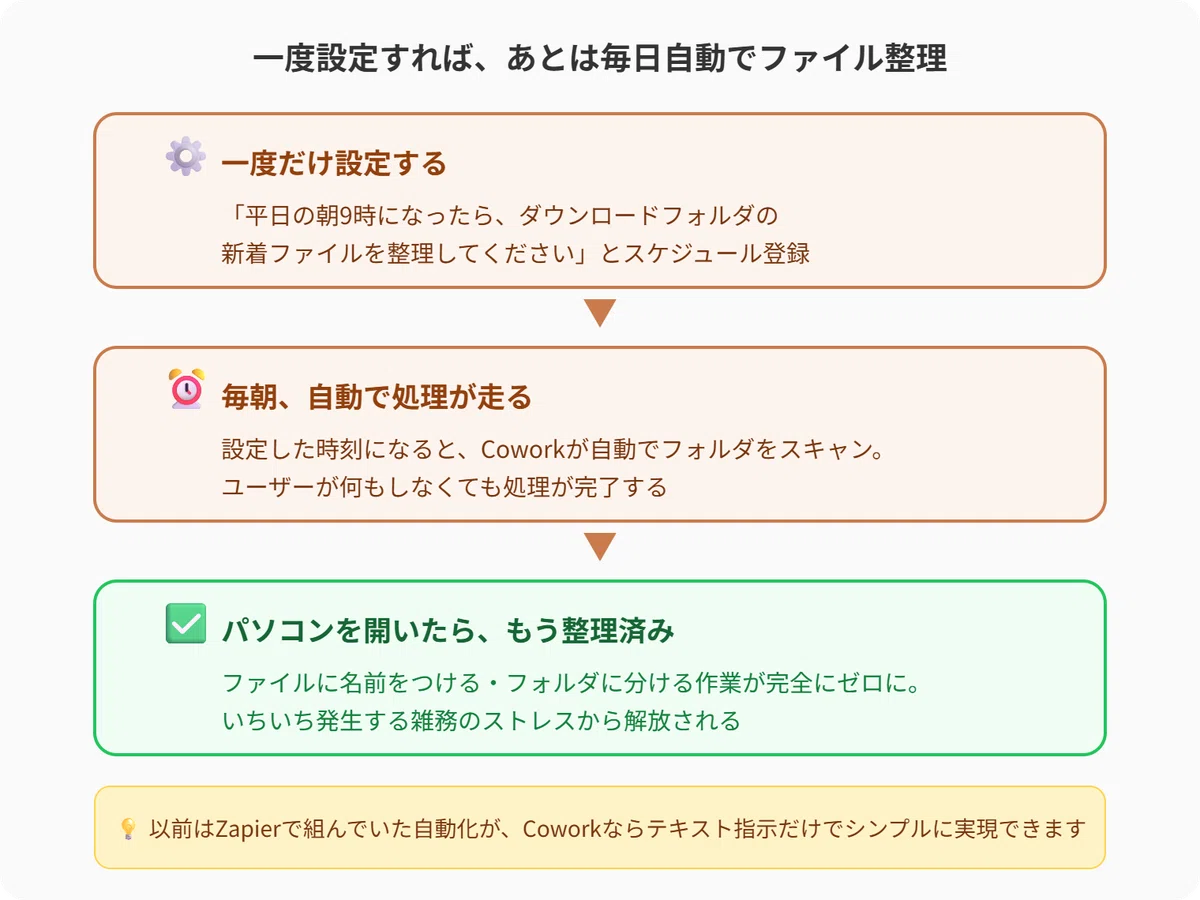
Coworkにはもう一つ、スケジュールタスクという機能があります。「毎日この時間になったら、この処理をしてください」という定期実行の設定ができます。
たとえば「平日の午前9時になったら、ダウンロードフォルダの新着ファイルを整理してください」と設定しておけば、パソコンを開いたら自動でファイル整理が終わっている、という状態を作れます。以前私はZapierを使って同様の自動化——メールで届く請求書PDFをAIに解析させて適切な名前をつけ、OneDriveやGoogleドライブに自動保存する——を組んでいました。その動機もやはり「毎回ファイルに名前をつけるのが面倒」というところでした。
Coworkのスケジュールタスクを使えば、ツール同士を繋いで複雑なフローを組まなくても、同じような自動化がシンプルな設定で実現できます。いちいち発生する雑務のストレスから解放されるという意味でも、Coworkは非常に可能性を感じています。
まとめ
今回はClaude Coworkの「ファイルの名前付けと整理」という活用事例を中心にお話しました。Coworkでできることはこれだけではなく、ブラウザ操作による調査の代行やExcelファイルの自動生成など、さまざまな事務作業の自動化に対応しています。引き続き実際に使ってみた事例をご紹介していきますので、次回もお楽しみに。
最後まで聴いていただきありがとうございました。またお会いしましょう。
