AI時代のセカンドブレイン『Obsidian』─ Claudeから始まる「思考OS」の再設計


こんにちは、STUDIO55技術統括の入江です。
Claude の利用者数が急激に増えていることについて、以前の記事で詳細にお伝えしました。
今回は、その中でも触れた Claude Codeを利用した「セカンドブレイン(第二の脳)」の構築について、非エンジニア視点で整理します。
🧠セカンドブレイン(第二の脳)
まるで SF映画のような話ですが、AIの進化によって「セカンドブレイン」という概念は、もはや現実のものとなりつつあります。

たとえば Notion や Evernote、Roam Research、Logseq、Capacities、Obsidian といった PKM(Personal Knowledge Management)に、AIを組み合わせることで、単なる情報の蓄積にとどまらない活用が可能になります。
これらのナレッジマネジメントツールは、従来は「メモとして記録するための場所」でした。
しかし AIが加わることで、集めた情報や学習の蓄積は単なる保存データではなく、検索・要約・再構成される “動的なデータベース” として機能するようになります。
💎なぜ『Obsidian』なのか
セカンドブレインの記憶層としてPKMをどう使うか──その選択は人それぞれです。
ただし、セカンドブレイン構築において本当に重要なのは、「どのツールを使うか」ではなく、「どこに思考の中心を置くか」という設計にあります。
この視点で見ると、現在特に注目の集まる『Obsidian』が他のナレッジマネジメントツールとは異なる立ち位置にあることが見えてきます。
① データを“所有する”という前提
Notion や Evernote はクラウド前提で設計されており、利便性が高い一方で、データの所在はサービス側に依存します。
一方で Obsidianは、すべてのノートをローカルの Markdown(マークダウン)ファイルとして保持します。
つまり「情報を預ける」のではなく、「自分で保持する」設計です。
② 構造を“固定しない”という思想
Roam Research や Logseq はアウトライナー型の強い構造を持ちますが、Obsidianは構造をユーザーに委ねています。
フォルダ、リンク、タグ、グラフ。
どのように知識を組み立てるかは完全に自由です。
これは「思考の形をツールに合わせない」という設計思想とも言えます。
③ AIと“対等に接続できる土台”
AIが進化するほど重要になるのは、「どこに文脈を置くか」です。
Claude のようなAIは強力ですが、文脈がなければ単発の生成にとどまります。
Obsidianはその文脈を蓄積し続ける “ローカルの記憶装置” として機能し、AIと組み合わせることで初めて「継続的な思考」が成立します。
④ ツールではなく“ハブ”である
Obsidian は単なるノートアプリではなく、思考・情報・AIを接続するハブです。
ここに Claudeのようなエージェントを接続することで、「記録する場所」から「思考が循環する場所」へと変化します。
🧭Obsidian × Claude 実務ワークフロー

セカンドブレインの構築は、脳内構造を外部に再現するという発想にあります。
そのため、Obsidianの「使い方」から入ってしまうと、本質や全体像が見えにくくなり、気づけばラビットホールに入り込んでしまいます。
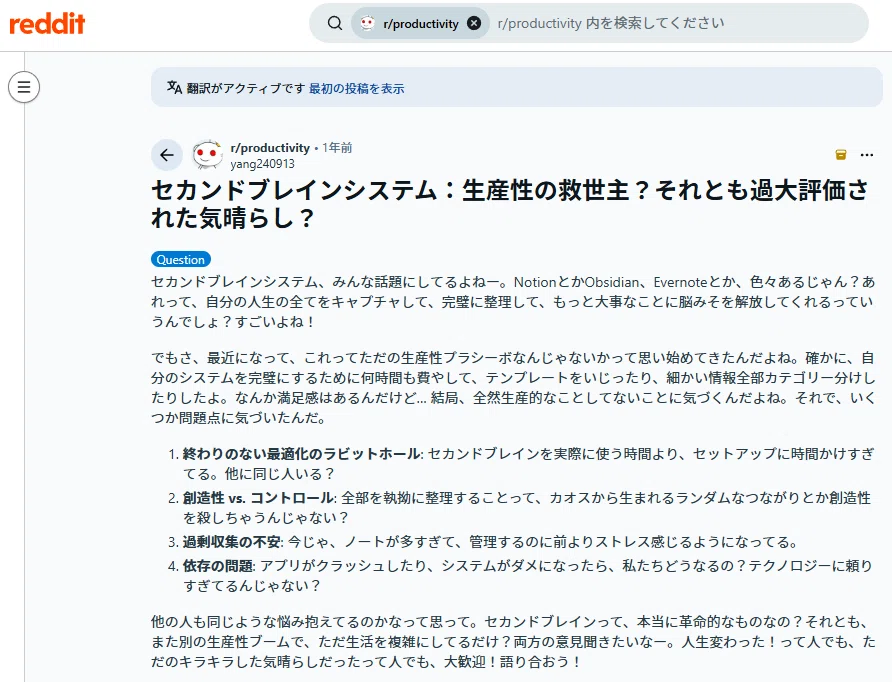
コミュニティでのセカンドブレインのやりとり
そのため、先ず、全体構造を理解しておくことが、何より大事です。
そこから、複雑な構成も なんとなく分かったような気になり(笑)、使っていくことで一気に理解が深まります。
建築・制作の仕事を例に、セカンドブレインを構成する要素と工程を、3つのステップに分けて整理します。
まずはこの構造から、全体像を捉えてみてください。
あわせて、この内容をもとにした実際の Vault構成の実例も、本文後半でご紹介します。
💡全体構造(建築・制作向けの例)
① Obsidian(記憶・設計)
クライアント情報
要件整理
仕様の履歴
制作ノート
判断ログ
👉「思考の蓄積・文脈の保管庫」
② Claude(思考・生成)
要件の整理
構成案生成
表現のバリエーション出し
技術比較
文章・説明・提案書生成
👉「思考の外部CPU」
🎯ワークフロー全体像(実務フロー)
① インプット(現場・クライアント)
例として
クライアント要望
希望単価
制作期間
口頭指示
このような事を、Obsidian にメモとして即記録します。
※気づきの点など、なんでも良いです。
② 整理(Obsidianで構造化)
メモを受け取った Obsidianの役割
情報を分解
タスク化
不確実性を明確化
例:
必須要件
任意要件
不明点
技術制約
👉 ここで「思考の地図」を作る
③ Claudeに投げる(思考拡張)
ここが核心です。
Claude Code(CLI)や Claudian を使ったチャットを通じて Vault を成形し、実務レベルに落とし込みます。
要件整理済み情報
制約条件
目的
要点抽出
判断材料だけ保存
決定事項を記録
④ 制作のフィードバックを再びObsidianへ
制作後に気づきの点を必ず記録することでデータを蓄積します。
うまくいった点
失敗した点
次回改善
👉 これが “経験知” になる
🧩セカンドブレインの本質
以上の内容から見えてくるのは、セカンドブレインとは単なるメモ術ではなく、思考・記憶・実行を分離したシステム設計であるという点です。
従来の情報管理では、情報は分散し、判断はその場限りで終わり、知識は蓄積されにくい構造でした。
しかし Obsidian とAI(Claude)を中心に据えた構造では、役割は明確に分離され、1つのシステムとしての構築が可能になります。
情報=Obsidian(記憶・文脈の蓄積)
思考=Claude(分析・生成・拡張)
判断=人間(意思決定)
実行=制作ツール(アウトプット)
この構造によって、個人のメモは単なる記録ではなく、再利用可能な基盤データへと変化します。
🔊Obsidianの名称に見る思考の特徴
「Obsidian(オブシディアン)」の名前の由来になっている obsidian は、火山活動によってできる黒いガラス質の岩石で、英語でもそのまま「黒曜石」を指します。
黒曜石は割れると非常に鋭い断面を持つことから、先史時代にはナイフや矢じりなどの道具として利用されてきました。
その性質は、単なる石ではなく「知識を鋭く切り出し、構造として結晶化させる」というイメージと重なります。
📅Obsidianのバックグラウンド
Obsidian は、アウトライナー系ツール Dynalist(ダイナリスト)の開発にも関わっていたShida Li(シーダ・リー)と Erica Xu(エリカ・シュー)によって開発されたナレッジ管理ソフトです。
2020年3月頃にクローズドβ が公開され、2022年10月に正式版(v1.0)がリリースされています。
Obsidian の本質的な特徴は、単なるメモツールではなく、個人の知識同士をリンクによって結びつけ、全体としての構造を育てていくための “環境” として設計されている点にあります。
Evernoteのような ストック型の情報管理とは異なり、情報そのものを蓄積するのではなく、情報同士の関係性を育てるネットワーク型の構造を持っていることが特徴です。
この視点でセカンドブレインやPKMの文脈から見ると、Obsidianは単なるツールではなく、「思考構造そのものを外部化するためのOS」に近い存在だと捉えることができます。
📥Obsidianのダウンロード
Obsidian は、完全無料でフル利用可能 です。
👉 一定以上の企業利用で商用ライセンスが必要。
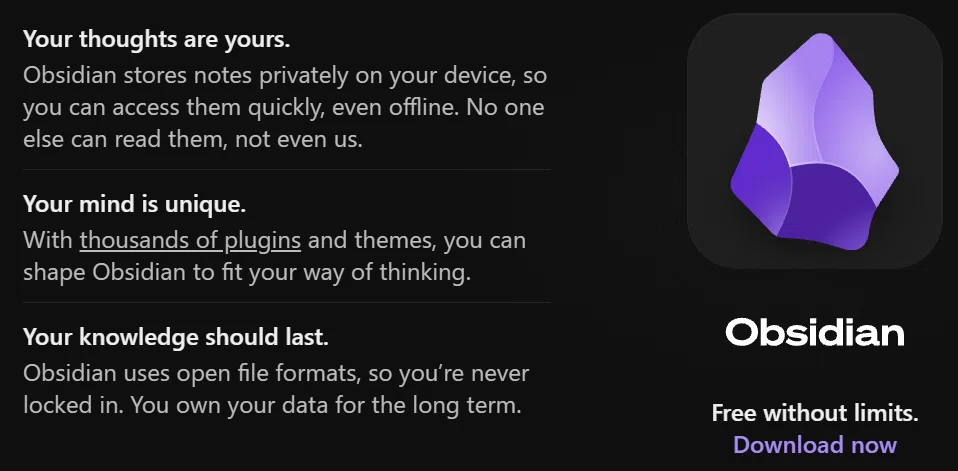
シンプルな作りながらも、独自の Wikiリンク や グラフビューでつながりを可視化することができます。
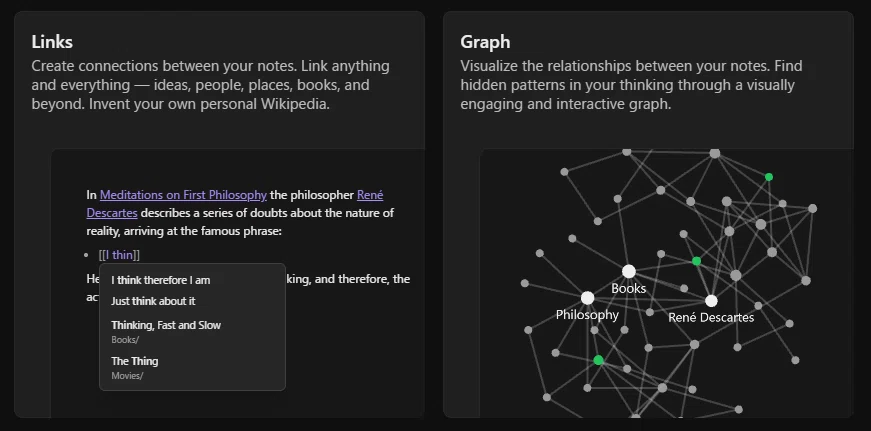
また、Canvas 表示や、複数のプラグインなどが多数備わっています。
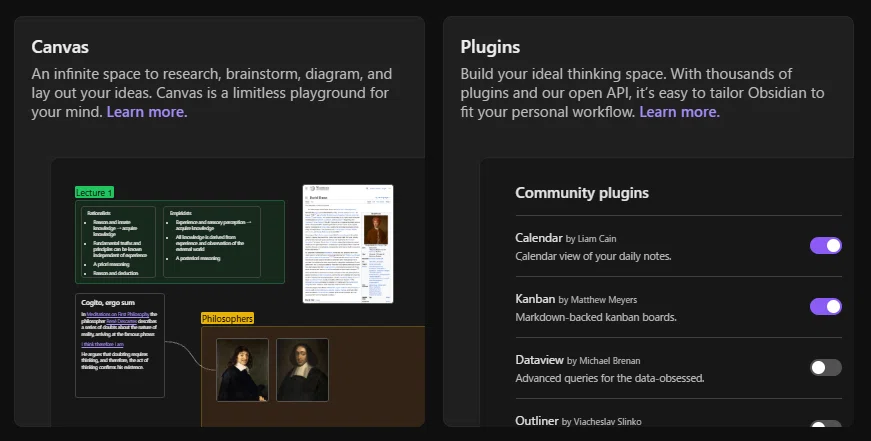
正直、「セカンドブレイン用途なら無料で完成するレベル」のツールで、思いの他 充実した内容となっています。
🔑初期設定と「Vault(保管庫)」
Obsidian の設定は、Vault の設定から始まります。
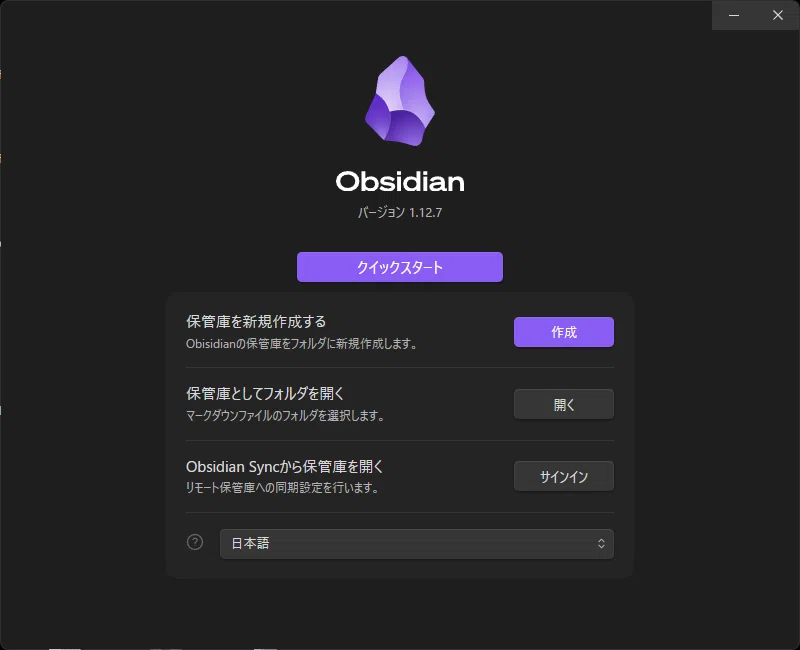
Obsidian における Vault(ボールト)は、「保管庫」を意味する単位であり、この Vaultは、単なるフォルダ構造ではなく、特定の目的や思考領域を持った “記憶の空間” として機能します。
多くの人がラビットホールに入りやすい理由の一つは、この Vaultの構造設計に時間をかけすぎてしまうこと、そしてそれを完璧に運用しようとしてしまう点にあります。
「新規Vaultを作成する」と、最初は「ようこそ」と書かれたシンプルなノートが表示されます。
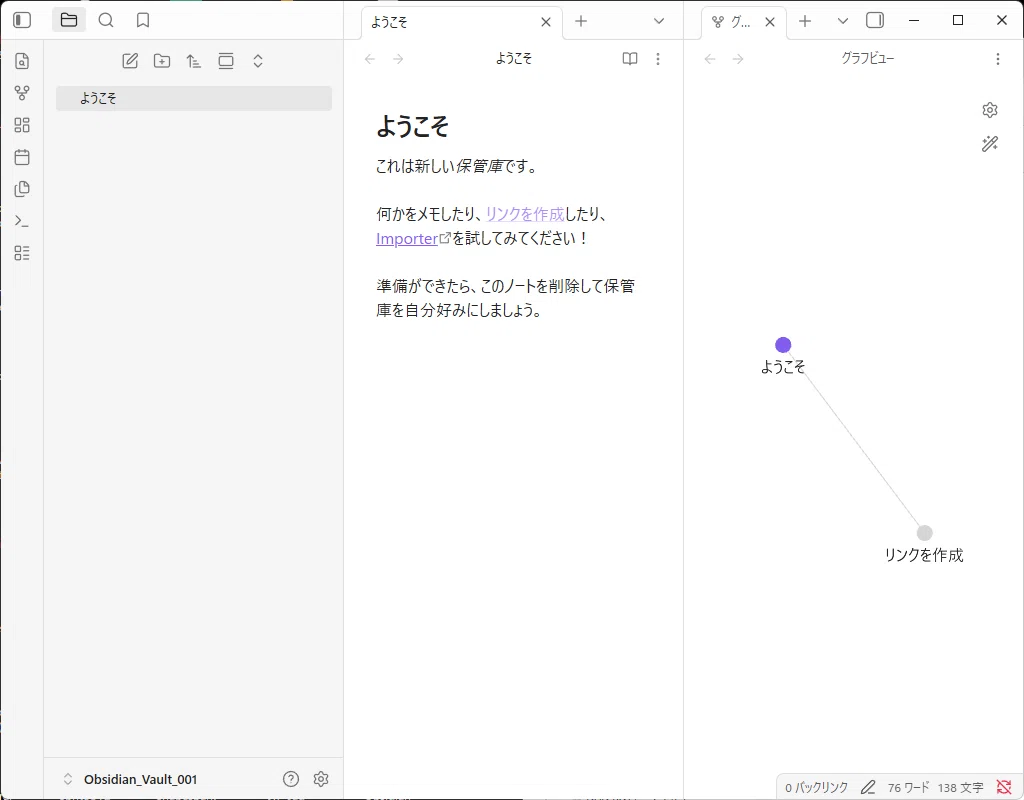
そこから先は自由で、気づきのメモ、仕事のアイデア、計画、アーカイブなどを記録し、それらをリンクでつなぎ合わせながら、自分自身の思考構造を育てていくことになります。
🔗本質は「ルール」ではなく「リンク」
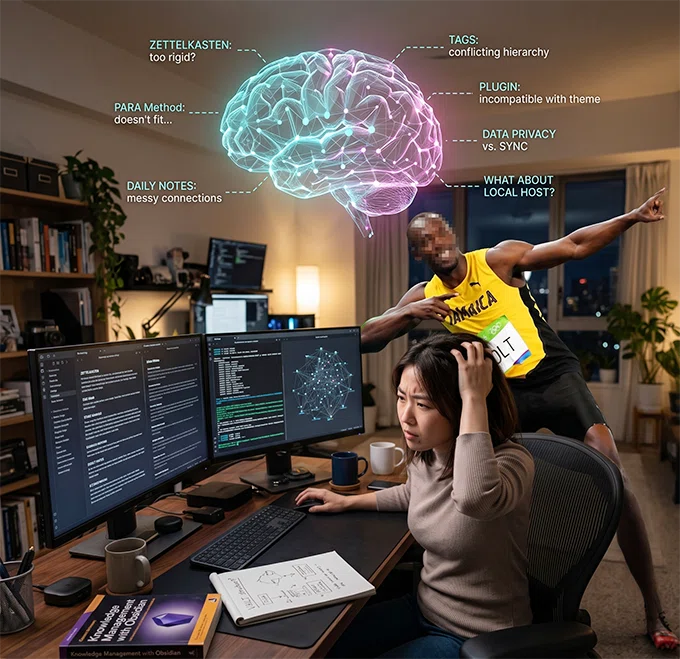
「さあ、Vault に自由にメモを書き溜めていってください!」
そう言われても、実際には何をどう書けばいいのか分からず、最初の一歩でつまずいてしまいます。
そのため、最初は無理に構造化しようとせず、シンプルな形から始めるのがおすすめです。
Inbox(とりあえずメモ)
Notes(整理されたノート)
Resources(資料系)
これくらいで十分です。
もしくはフォルダすら 1つでも問題ないです。
重要なのは、最初から整理された状態を目指すことではなく、とにかく「書くこと」に慣れていくことです。
書くことで “点” が増え、それらがつながることで、はじめて “構造” が見えてきます。
Obsidianで重要なのは、ノート同士のリンクやタグ、バックリンク(自動で関連が見える)といった「つながり」です。そもそも、何も書かれていない状態では、その「つながり」自体を意識することもできません。
フォルダで整理するのではなく、こうした関係性によって、あとから自然に構造が立ち上がってきます。
以下に、ノート同士に「つながり」を持たせる代表的な手法を挙げていきます。無理に使いこなそうとしなくても、書きながら少しずつ取り入れていくことで、自然と構造が見えてくるようになります。
🔗Wikiリンク(内部リンク)
[[ノート名]]ノート同士をつなぐための「リンク構文」です。
👉「これは何とつながっているか?」というノート同士の関係。
🔖tags(#タグ)
#PKM
#アイデア
ノート本文に直接書く
またはプロパティでも書ける
ノートを横断的に分類するラベル
# タグと同じ意味(プロパティ版)
複数設定が可能
👉 用途:カテゴリ・横断検索
🔧代表的プロパティ一覧
プロパティ(Properties)は、ノートの “属性情報” です。
👉 タグは「存在」、プロパティは「管理の器」
👉 「これは何か?」を説明する情報

「- - -」中ライン3本の入力で表示される
🔁 aliases(別名)
aliases: ["セカンドブレイン", "知識管理"]ノートの別名を設定
検索ヒットを増やす
表記ゆれ対策に便利
👉 用途:呼び方の揺れ吸収
📅 created / modified(作成・更新日)
created: 2026-05-01
modified: 2026-05-01
作成日・更新日管理
自動化プラグインで更新されることも多い
👉 用途:時系列管理
📌 status(状態)
status: draftノートの進行状態を管理
よく使われる値:
draft(下書き)
active(進行中)
done(完了)
👉 用途:ワークフロー管理
Obsidianは見た目はメモツールですが、3層構造(タグ・プロパティ・リンク)を使って、実際は情報を 3つのレイヤーで扱っています。
・タグ(#tag)“分類思考”
=「横断的なラベル」軽い分類
横断的ラベル。付箋的で深い構造は持たない
・プロパティ(Properties)“管理思考”
=「構造化された属性」属性情報
管理・検索データ。ノートの属性管理。フィルタ・検索のためのデータ化。ルール化された情報
・リンク([[ ]])“構造思考”
=「思考の接続」構造化
思考の接続。ノート同士の関係構築。思考のネットワーク化。知識の構造化そのもの。自動でバックリンクが生成される。グラフ構造になる。
🤖AI との接続
Obsidian の本質的な強みは、ローカルに Markdown形式のノートを保持できる構造 にあります。
このシンプルな設計は、ObsidianとClaudeを接続する際にも極めて相性が良いと言えます。
Claudeは構造化されたテキストとしてのMarkdownを自然に扱えるため、Obsidianはそのまま “思考と生成をつなぐハブ” として機能します。
軽いウォーミングアップから本格的な運用に至る過程で、「これって本当に使えるものなのか?」という疑問を持つことは少なくありません。
そこで、ある程度の理解が得られたなら、Claude Code を利用してセカンドブレインとして一気に構造化してしまいます。
これは私の経験でもありますが、おそらくその方が理解が早まるかと思いますので、ぜひ試してみてください。
🟢arscontexta(アルスコンテキスタ)

Claude がリリースした Skills は、「モデルの能力を、再利用できる単位に切り出したもの」で、いわば「機能単位」の切り出しです。
それに対し、arscontexta(アルスコンテキスタ) は、「仕事単位」という発想にあります。
例えば、「寿司職人が一貫ずつ握る」ということで言うと、このようになります。
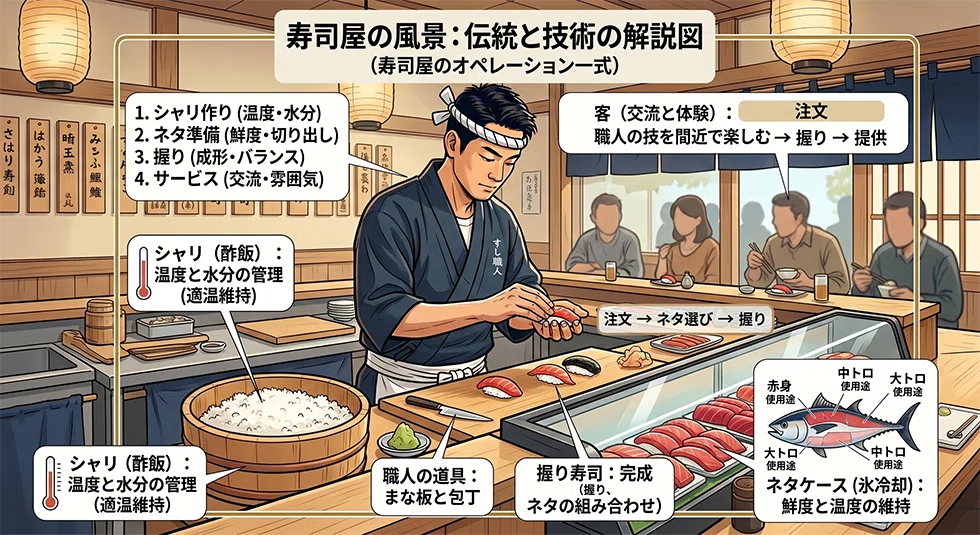
さまざまなスキル(Skills)
skills
シャリの作り方
刺身の切り方
握り方
arscontexta
寿司屋のオペレーション一式
この arscontexta は、コミュニティが作った “セカンドブレイン生成エージェント” で、Claude Codeプラグインとして Githubで提供されています。
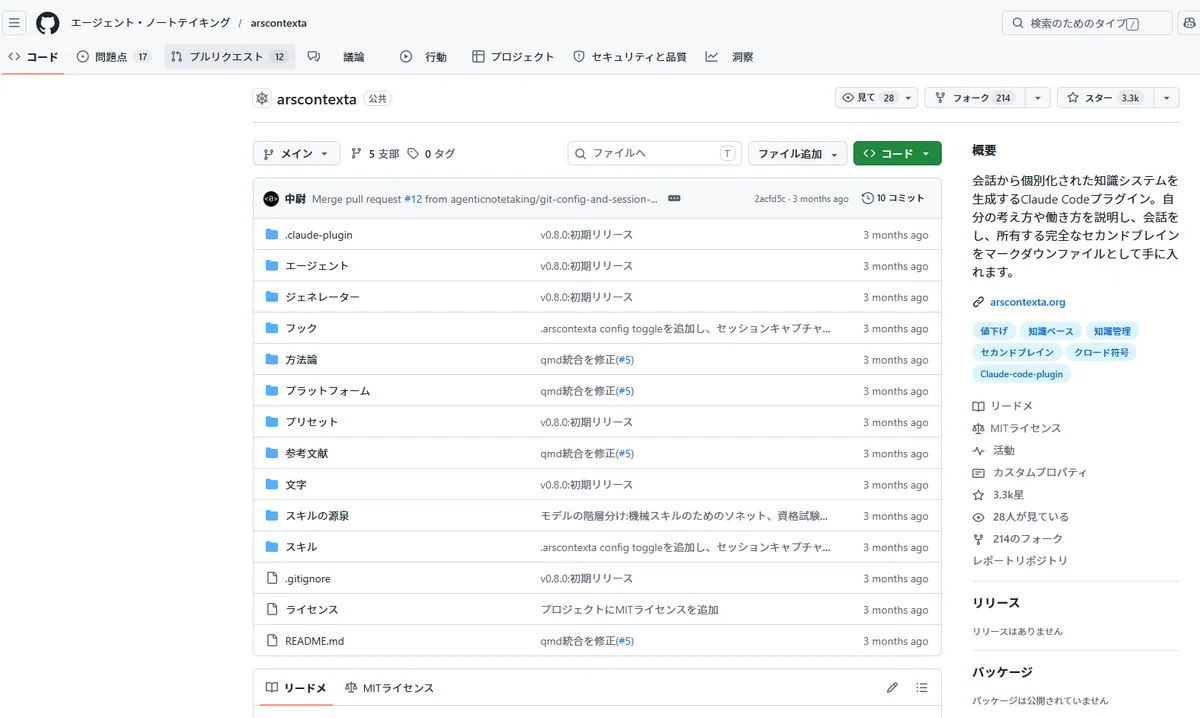
Claude Codeプラグインは、会話から個別の知識システムを生成します。自分の思考や仕事のやり方を説明し、会話を交わすことで、あなた専用のMarkdownファイルとして、完全な第二の脳を手に入れることができます。
これを使って、セカンドブレインの構成を一気に作ってしまいます。
📥arscontexta インストール手順と会話設定
arscontexta は、Claude Code(CLI)でインストールします。
👉 Claude Code v1.0.33 以上が必要で、tree と ripgrep (rg) も必須です。セマンティック検索用の qmd はオプションです。
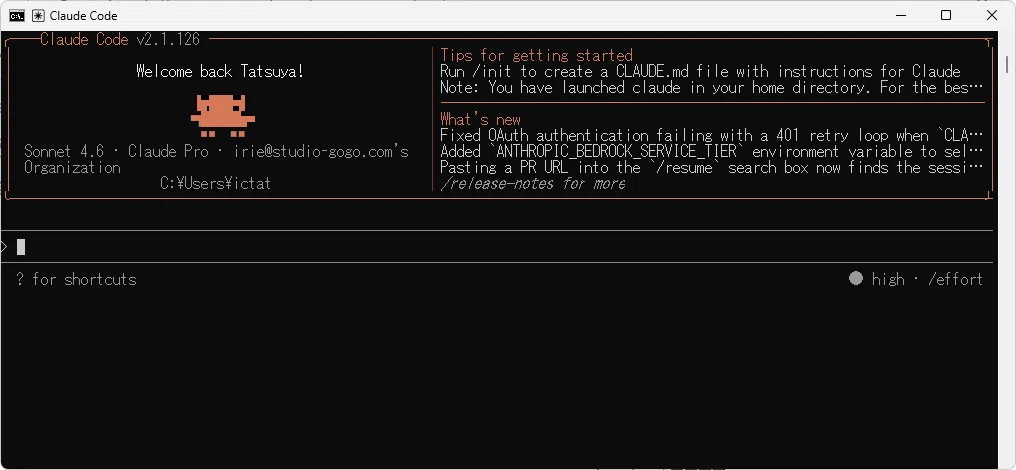
やり方は非常に簡単です。
以下の 2つのコマンドでインストールします。
Step 1: マーケットプレイスを登録
これでClaude Codeにプラグインのリポジトリの場所を登録します。インストールごとに1回だけ実行すればOKです。
/plugin marketplace add agenticnotetaking/arscontextaStep 2: プラグインをインストール
/plugin install arscontexta@agenticnotetakingこれでインストール完了です。
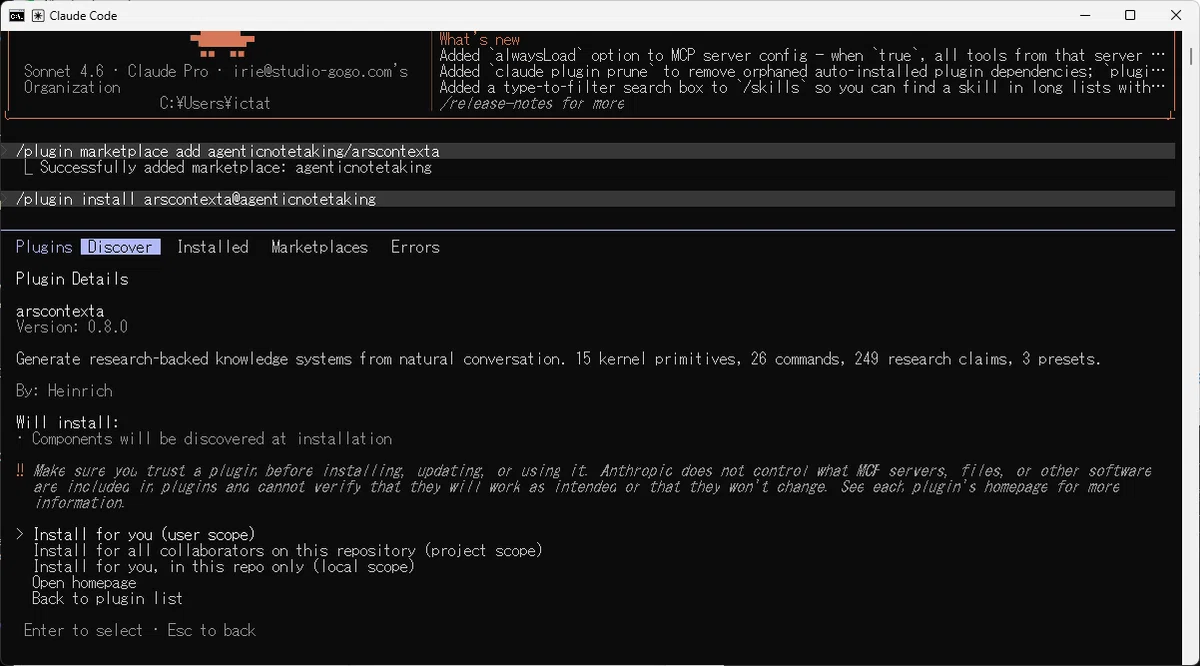
Step 3: Claude Code を再起動してセットアップ実行
Claude Code を再起動し、コマンドプロンプトで Vault のフォルダに移動します。その上で、Claude Code を起動します。
Step 4: セットアップを実行
/arscontexta:setup 日本語でお願いしますセットアップでは 2〜4ターンの会話で、自分のドメイン・ワークフロー・思考スタイルを説明します。
そのため、やり取りの言語を 日本語で指定しておくとスムーズです。
所要時間はおよそ20分程度です。トークンは一定量消費しますが、これは一度だけ行う初期設定のプロセスになります。
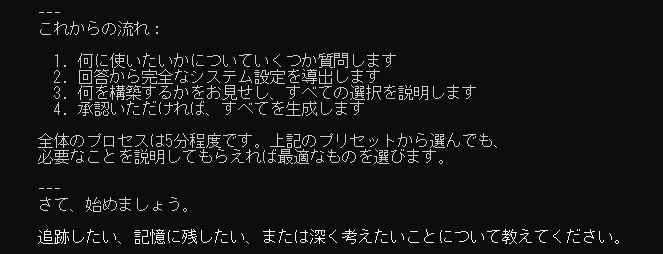
この対話によって得られた情報をもとに「CLAUDE.md」が生成され、その内容を起点として各種ファイルが作成されます。
この質問への回答内容をもとに、arscontextaがフォルダ構成・テンプレート・処理パイプラインを設計して、最終的にVault全体を生成します。なので丁寧に答えるほど、自分の業務に合ったシステムができあがります。
このセットアップ工程は、Vaultの基盤となる設計情報を作る重要なステップであり、その後の知識管理や運用の一貫性に大きく影響します。
📍完成したVault 構成 例
冒頭の章「全体構造(建築・制作向けの例)」で示した大枠の構成をさらに細分化し、arscontextaによって生成されたセカンドブレインの全体像がこちらです。
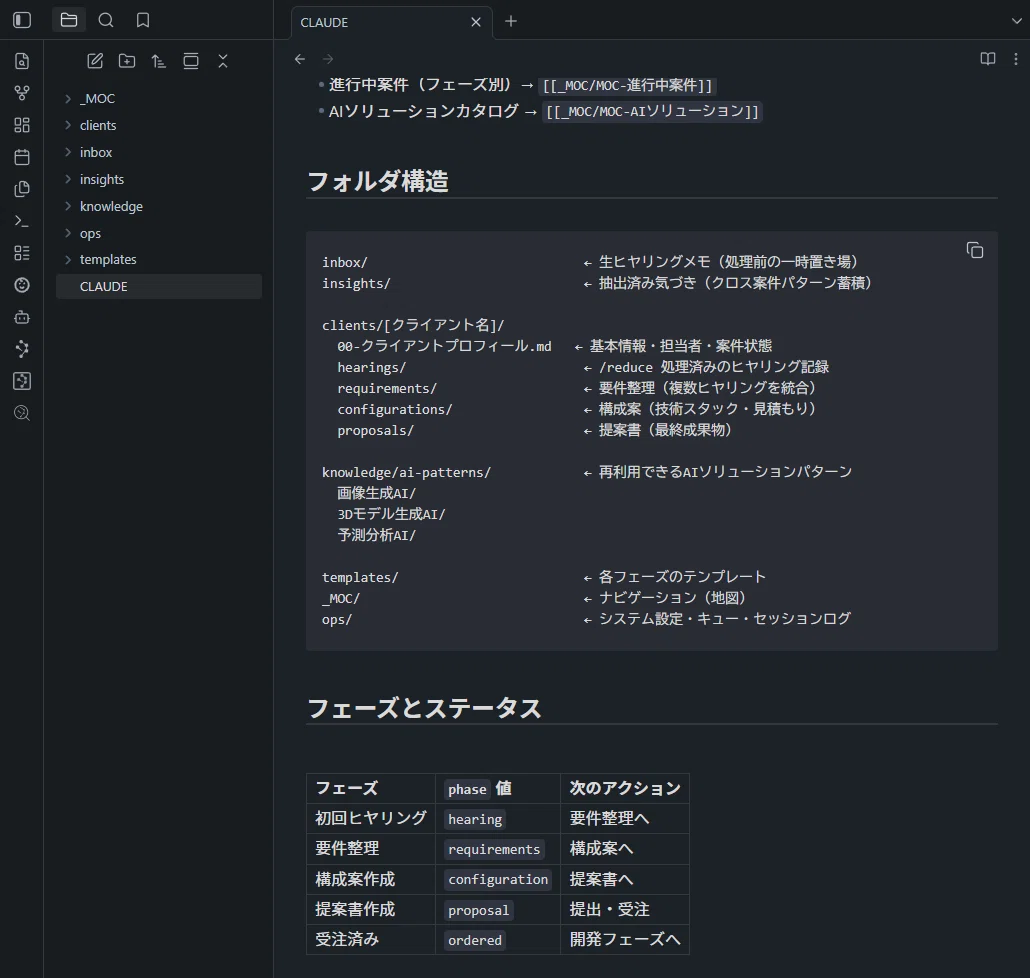
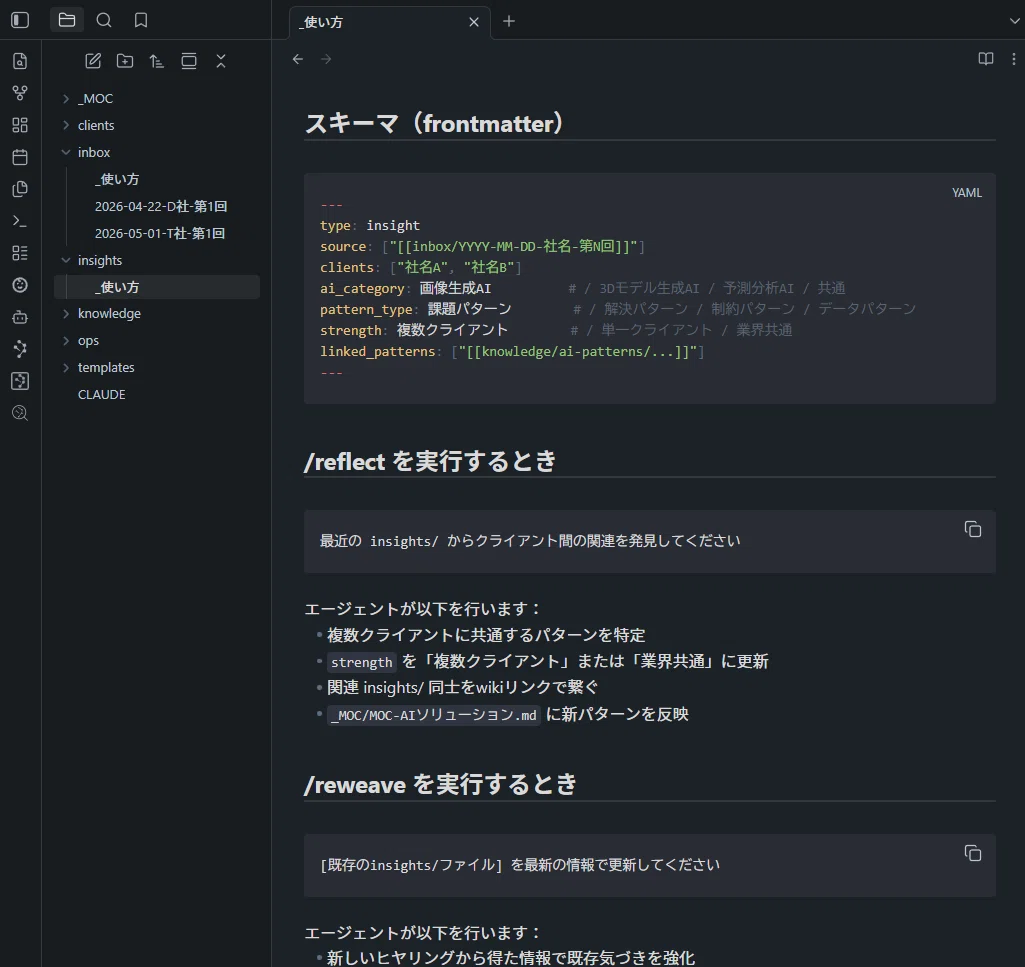
スキーマ・MOC・テンプレートが有機的に結びついたこの構成は、まさに「アルティメットVault」と呼ぶにふさわしい完成形です。
もちろん、プロのエンジニアレベルで Claude Code を使いこなせる方であれば、.md設定から意図した構造を一から設計することも可能でしょう。
しかし、このレベルの構成を汎用的に再現・運用するとなると、現実的には高いハードルがあるのも事実です。
それが、arscontexta のセットアップで自動で構成することができます。
MOC の概念
「MOC」について触れておきます。
ここでは 4つの要素のMOCが作られています。
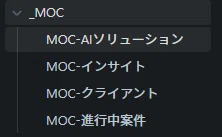
「MOC」とは Map of Contents(コンテンツの地図)のことです。
これは Obsidian における概念で、ノート同士をリンクでつなぎながら、情報のハブとして機能する構造を指します。
「仕事の構造そのものを MOC化する」
と言ったりすることができますが、
“仕事の進め方を1つの知識地図として設計すること”
を指した言い方になります。

メモを積み重ねていくことで、グラフビューにはクライアント要望や情報同士の関係性が立ち現れてきます。
それは、頭の中にある思考のネットワークを、そのまま外部化したような感覚です。
📋セカンドブレインの使い方
arscontexta の Vault の使い方は次のように示されています。
1. ヒヤリング後、inbox/ に生メモが保存
2. 「このヒヤリングメモから気づきを抽出してください」
→ / reduce が insights/ にパターンを蓄積
3. 案件が増えたら「クライアント間の関連を発見してください」
→ / reflect が共通パターンを浮かび上がらせる。
4. 提案書作成に insights/ の知見を根拠として活用
基本的にこれらの操作は、Claude Code(CLI環境)で行う必要があります。
そこから、arscontexta が提供する Skills(操作コマンド群)を使うことで、ノートはより簡潔に整理され、知識として再構成できるようになります。
/arscontexta:setup で会話型のオンボーディングが始まり、
/reduce でソースから知見を抽出、
/reflect でノート間のつながりを発見、
/reweave で既存ノートに新たな関連性を織り込む──といった一連の操作が可能です。
これらの Skillsは、知識構造を変換するための “認知操作” として設計されており、この 4つのステップが セカンドブレインを蓄積するループになります。
① setup
↓(構造を作る)
② reduce
↓(情報を圧縮する)
③ reflect
↓(関係を見つける)
④ reweave
↓(構造を更新する)
↺(また reduce に戻る)
非常に便利な機能ではありますが、すべての操作を Claude Codeの CLI環境で行う必要があるため、メモを取る場面によってはやや負担に感じることもあります。
そのため私などは Claudianを導入し、Claude Codeと使い分けながら運用しています。
そこで次に、この Claudian(クラウディアン)についても紹介しておきます。
📌Claudian(クラウディアン)について
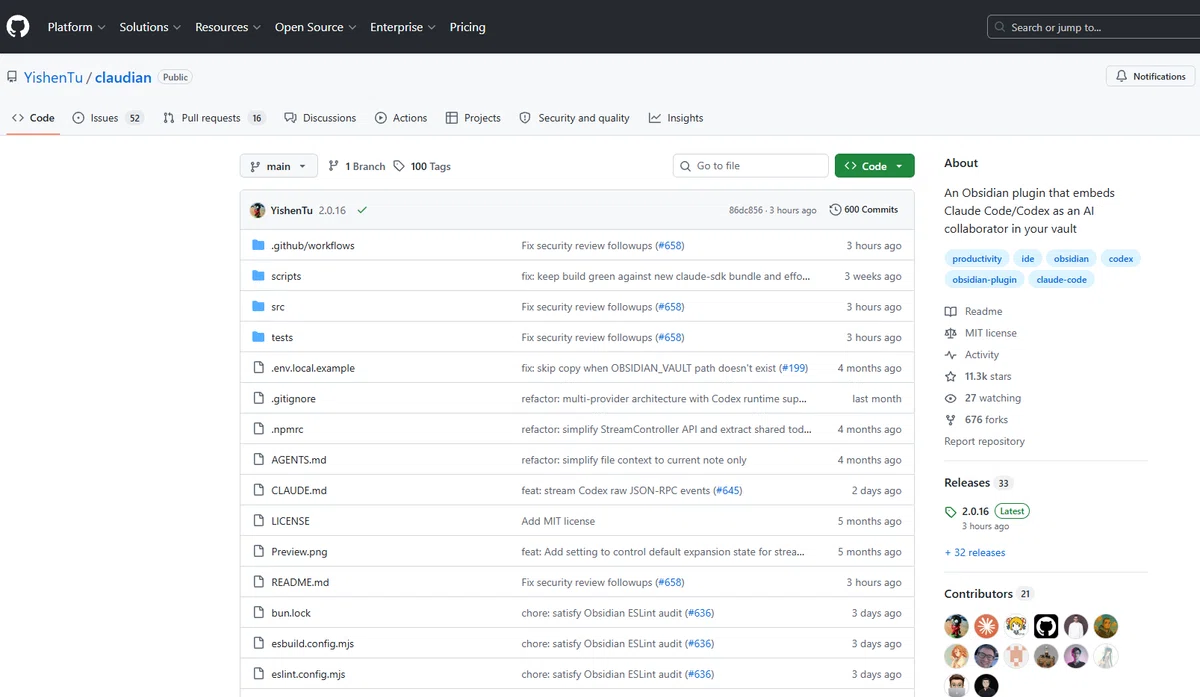
『Claudian』は、GitHub上で開発されている Claude連携系の非公式ベータプラグインです。
2026年3月頃の公開以降、Obsidianユーザーを中心に急速に拡散し、注目を集めています。
Claude Code は本質的にCLI型の実行環境であり、Obsidian のようなノート空間へ直接統合することは構造的に困難です。
Claudian はその断絶を埋めるために設計された、両者を接続するための中間レイヤーと言えます。
An Obsidian plugin that embeds Claude Code/Codex as an AI collaborator in your vault
(直訳)
Claude Code/CodexをAIコラボレーターとしてあなたのボールトに埋め込むObsidianプラグイン
Claudianはその頻繁なアップデートからも分かる通り、非常にアクティブな開発が続いているプロジェクトであり、1.x系から 2.0.0へのメジャーバージョンアップ(4月6日)では、Codexなどのマルチプロバイダー対応という大きなアーキテクチャ変更が行われました。
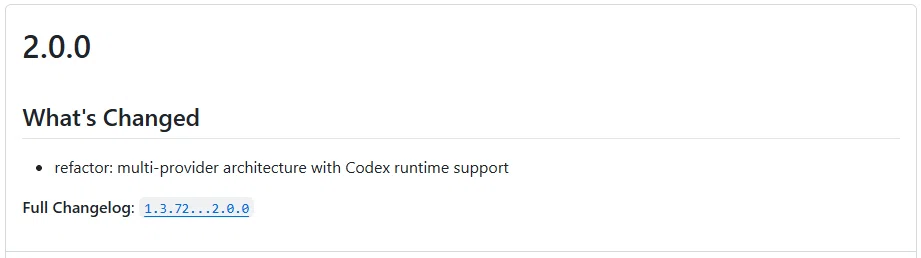
その後も開発は加速し、わずか約1ヶ月で18回のマイナーバージョンアップが実施され、Claude Code・Codex・Opencodeの 3プロバイダーを統一インターフェースで切り替えられる構成へと進化しています。※5月17日現在
最新バージョン2.0.16に至るまで、GitHubスター数は約4,700増加。短期間で爆発的な成長を遂げている、コミュニティ主導の注目リポジトリです。
📥Claudianのインストールと使い方
Claudian はベータ版のプラグインとなるため、Obsidian の コミュニティプラグイン一覧にはありません。
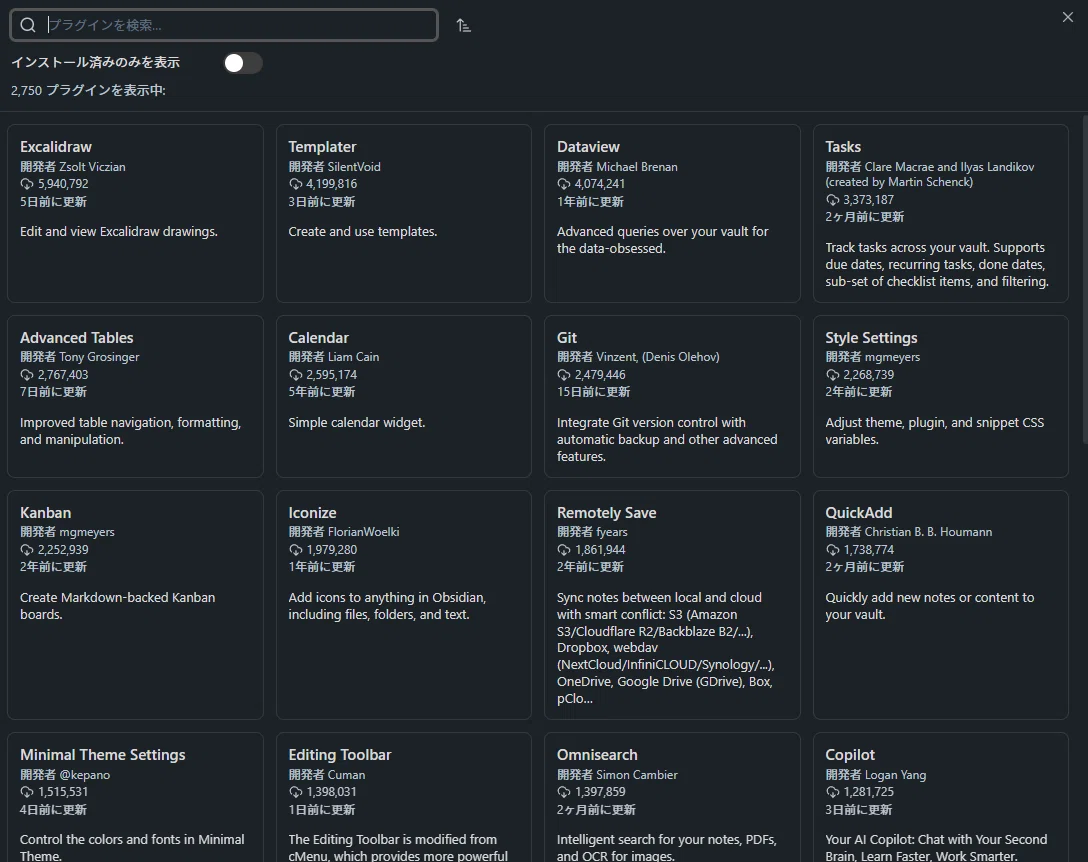
そこで、BRAT(Beta Reviewer's Auto-update Tool)経由でインストールします。
👉 BRAT は公式リリース前の Obsidianプラグインを GitHubから直接入れる仕組みです。
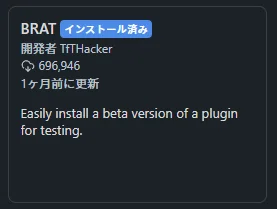
BRAT の設定から「Add beta plugin」でインストールします。
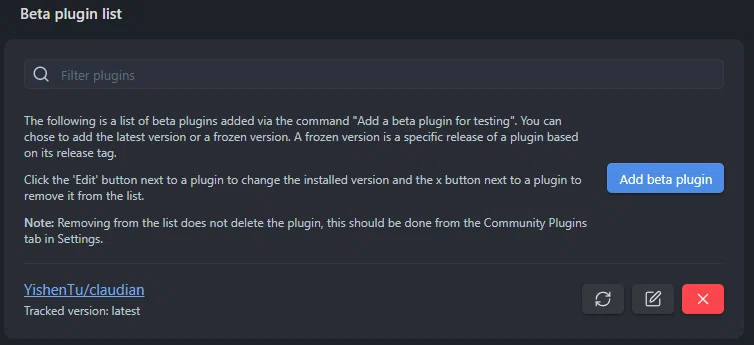
Githubのリンクをリポジトリにペーストして、バージョンを「Latest version」に設定します。
「Add plugin」でインストールします。
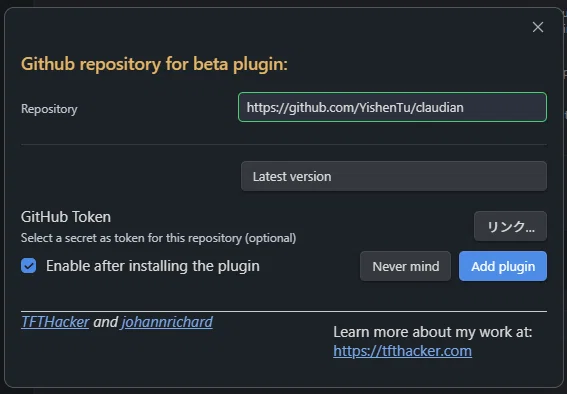
インストール後、サイドバーに🤖のアイコンが表示されていたら成功です。
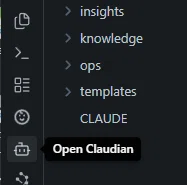
アイコンをクリックすると、右サイドバーにClaudianが表示されます。
ここでは、Obsidianの Vault内で直接チャットを行い、指示を出すことができます。
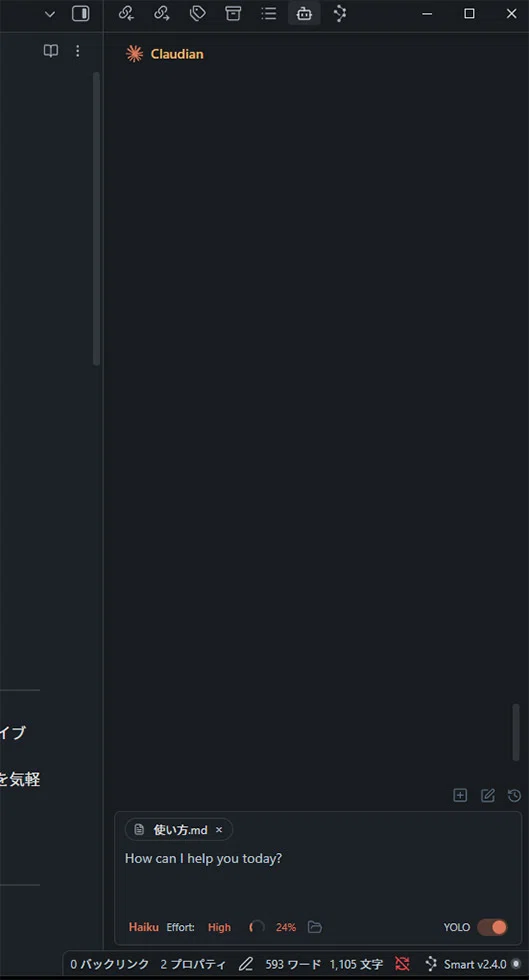
ただし arscontexta の Skills はこのインターフェースからは実行されず、inbox/ を中心としたメモ運用と役割が分離されています。
その一方でClaudian上のチャットは自動的に要約・整理され、inboxへ格納されます。CLAUDE.md のルールに従い、日付プレフィックス付きで構造化された状態で保存されます。
実際に自動生成されたメモを見ても、断片的な走り書きがまとまっていることが分かります。
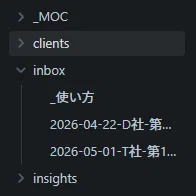
命名規則だけではなく、断片的な走り書きは、構造化されたフォーマットへと自動変換(T-ヒヤリング.md)されるように設定されています。そのため、たんなるメモが 後から共有・再利用可能な形にまで一気に整理されます。
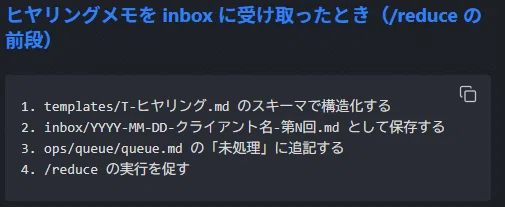
これによりメモは単なる記録ではなく、後から再利用可能な知識資産として蓄積されていきます。
💻 CLI:Claude Code
高度な操作・スクリプト実行
構造設計・一括処理
arscontexta Skillsの実行
知識の変換・再構築
👉 「思考・設計・処理エンジン」
🪟 GUI:Claudian(Obsidian拡張)
メモ・会話の入力
軽い指示・思考の断片化
ノートの即時記録
自動要約・inbox整理
👉 「入力・記録・対話インターフェース」
・Claudian(GUI) → 思考の入口・メモ
・Claude Code(CLI) → 思考の処理・構造化
🚀社内知識を再利用可能にする情報設計
Obsidian は、オンプレミスな知識基盤にRAG的な検索拡張を重ねることで、自分の思考と対話する環境 となります。

日記や趣味といった日常的な記録から、仕事上のメモに至るまで、書き留めたあらゆる断片がデータ基盤として立ち上がってくる──こうした発想は、これまであまり意識されてきませんでした。
特に Obsidianの Vaultが Markdown形式で構成されている点は、重要な設計上のポイントです。
Markdown は軽量で構造化しやすく、AIツールや Gitなどの開発環境における 共通言語として機能します。
この構造により、Claude CodeからVaultを直接参照し、Obsidianを開かずにチャットベースで知識を扱うといった "逆利用" も可能です。
また、このような連携を前提とした設計によっては、Obsidianを 社内のナレッジ共有基盤としても機能させることができます。
Google Workspaceや各種AIツールを横断した知識基盤を構築することで、情報の属人化を防ぎ、組織全体で再利用可能な 知識資産として運用することができるのです。
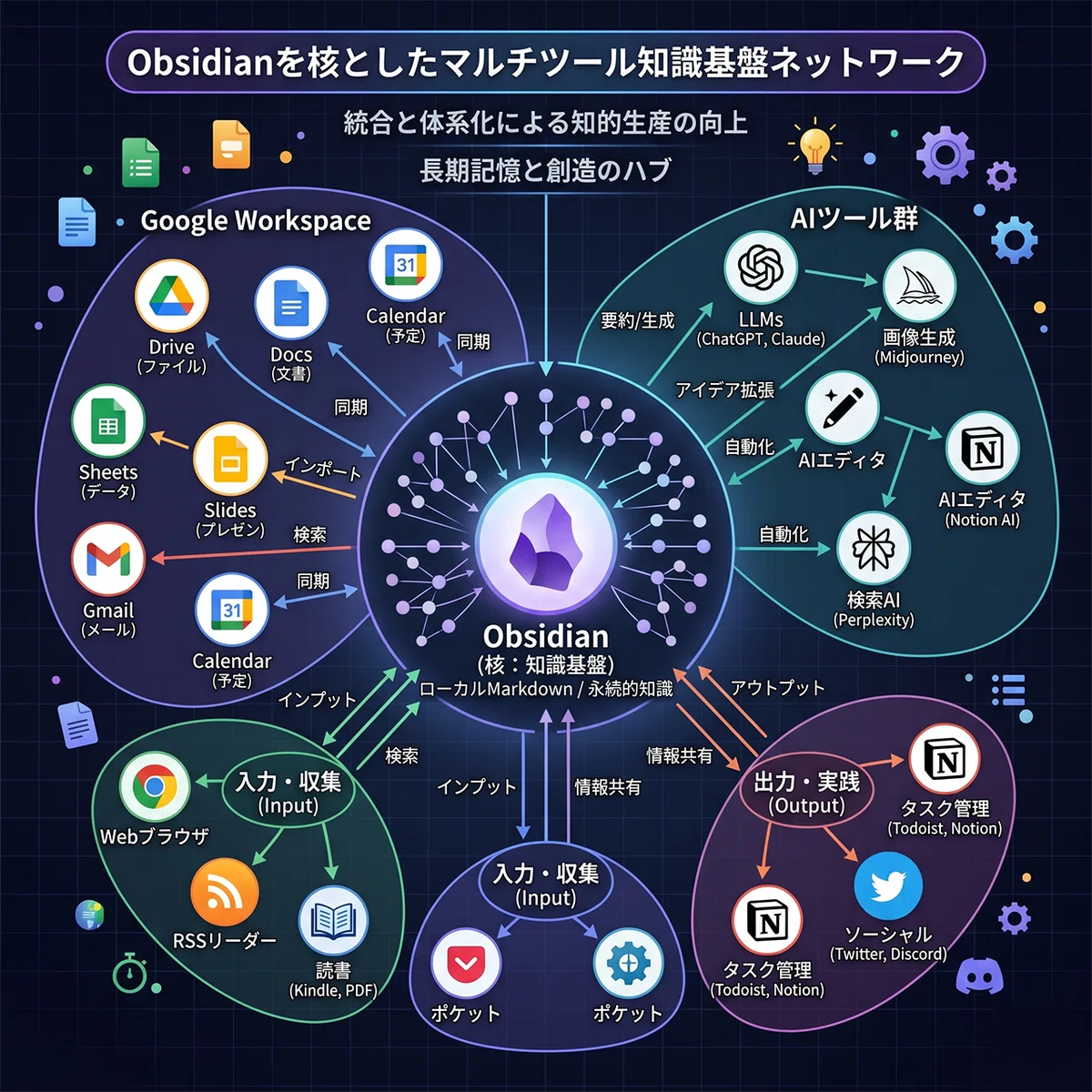
Obsidianを使う中で実感するのは、情報や思考が適切に構造化されていないことによって生じる「見えないコスト」の存在です。
それらが整理され、再利用可能な形で接続されることで、これまで分断され、意識されることのなかった "思考のロス" が可視化されていきます。
特に、仕事上のナレッジや問題意識は各部署や個人に依存しがちで、社内全体で共有・活用されることなく、「あの人はこういう人だから」といった属人的な理解に留まる場面も少なくありません。
その結果、意見を持つ人ほど発言しづらくなり、事なかれ主義が広がる組織風土を生む一因となります。
こうした構造の中で生まれるのが、顕在化されない "思考のロス" です。
やがて意見を持つ人ほど組織を離れ、組織は人材の損失とともに、打つ手を失うという悪循環に陥ります。
さらに AI時代においては、個人の生産性と裁量が一層高まることで、知見が個人に閉じ、属人化がむしろ加速する可能性があります。
AIは単なるスキルの代行にとどまらず、思考そのものをデータとして扱う段階へと進みつつあります。
そこにこそ、これからのAI時代における本質──「思考の可視化」があります。
そのため、Obsidianを知識基盤として活用することは、組織全体のナレッジを一つの「集団ブレーン」として機能させ、より正確で多面的な認識を可視化するための基盤となります。
これからのAI時代において重要なのは、効率化そのものではなく、それを支える「ブレーン」をいかに構築するかです。
Obsidianによる「セカンドブレイン」は、その前提を支えるインフラであり、個人と組織の双方にとって不可欠な基盤となります。
