
建築ビジュアルCG × AI活用法㉚|Blender編①:テクスチャ生成に革命を。Blender×D5 Renderで進化するAIマテリアル技術


こんにちは。STUDIO55技術統括の入江です。
Blender(ブレンダー)は、私自身も長年使用してきた DCC(Digital Content Creation)ソフトのひとつです。かつては「無料ソフト」という先入観や、独特な操作性、将来性への不安などから、特に建築ビジュアライゼーションの分野では業務利用に不向きとされてきました。
しかし近年、Unreal Engine をはじめとするゲーム需要の高まりに伴い、無料ソフト全体の価値が見直される中で、Blender も機能・性能の両面で目覚ましい進化を遂げています。
現在でも Blender をメインの DCC ツールとして採用している建築ビズ系の制作会社はまだ少数派ですが、コスト効率や柔軟なカスタマイズ性を重視する中小〜中堅スタジオを中心に、その導入事例は確実に増加しています。
また、ハリウッドの VFX 業界でも多くの制作会社が Blender を正式に採用するようになり、さらには NASA でも 3D 制作ツールとして活用されていることからも、その信頼性と将来性の高さが伺えます。
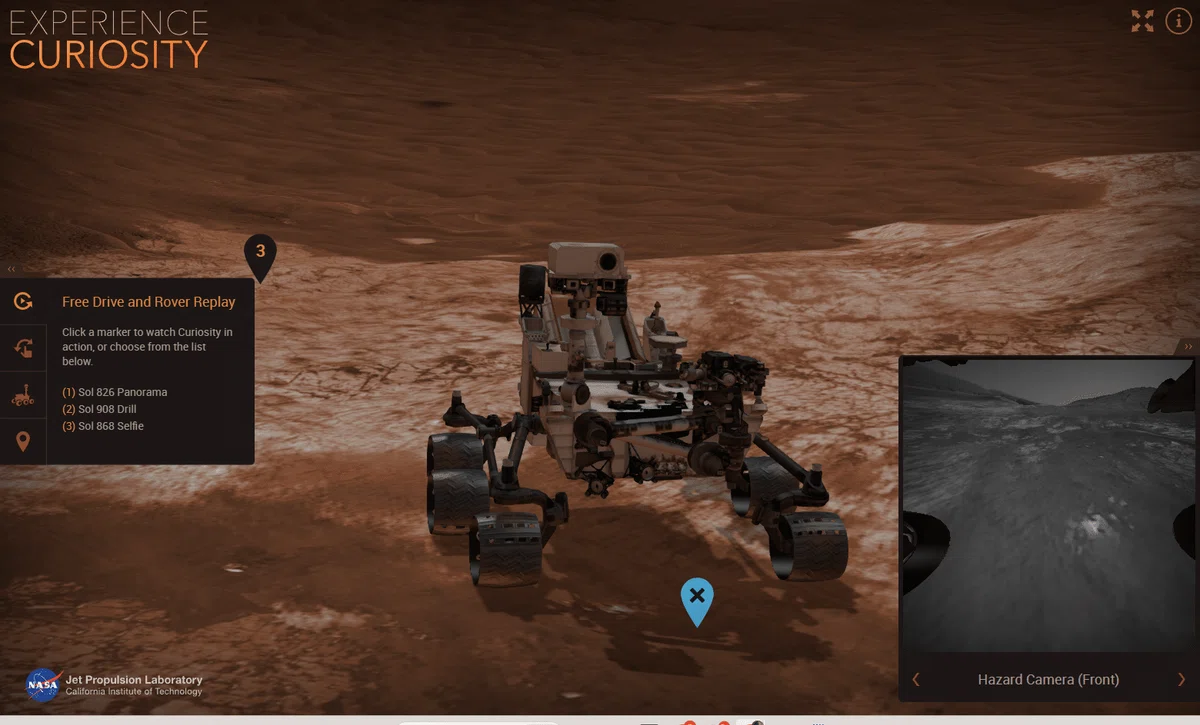
Blenderでモデルした NASA 宇宙探査シミュレーション
先日開催されたアニー賞(Annie Awards)では、ギンツ・ジルバロディス監督の『Flow』が「長編インディペンデント作品賞」と「脚本賞」の 2部門を受賞しました。
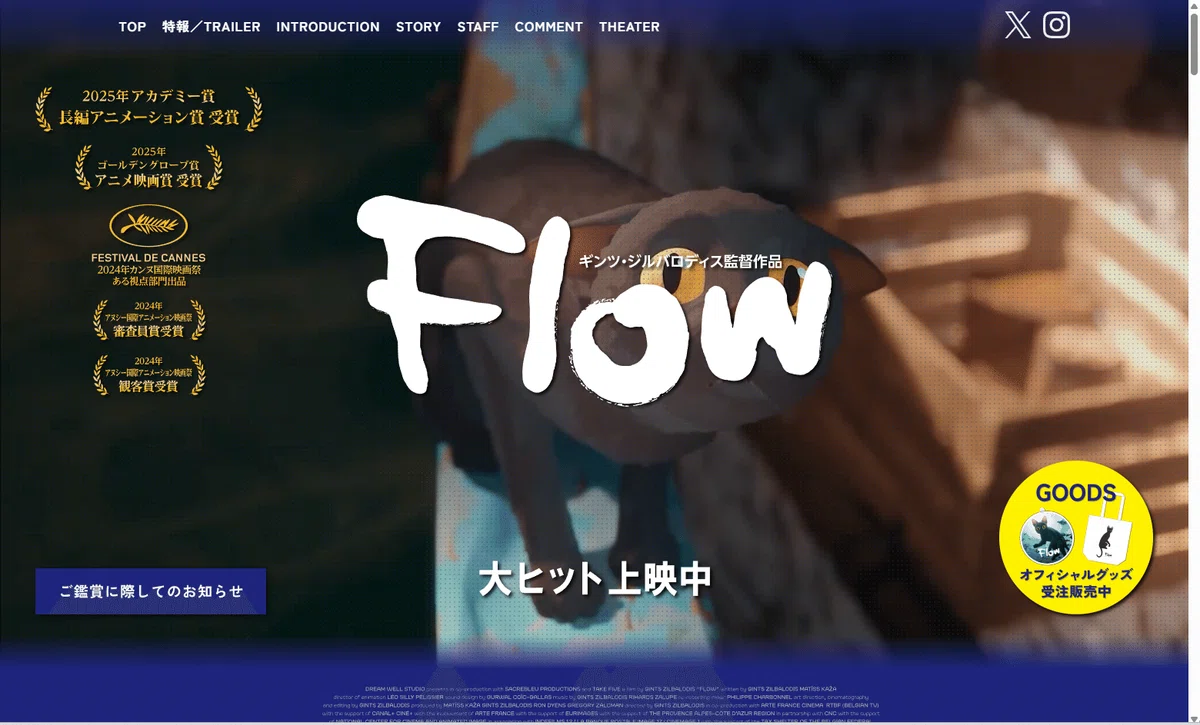
この映画は、50人以下の小規模な独立チームによって制作されたことでも話題でしたが、リアルタイムレンダラー「Eevee」を活用して全編のレンダリングを行った点が特筆されます。
この作品は、ブレンダーが制作業界における地位を大きく変革するブレイクスルー的な作品 となりました。
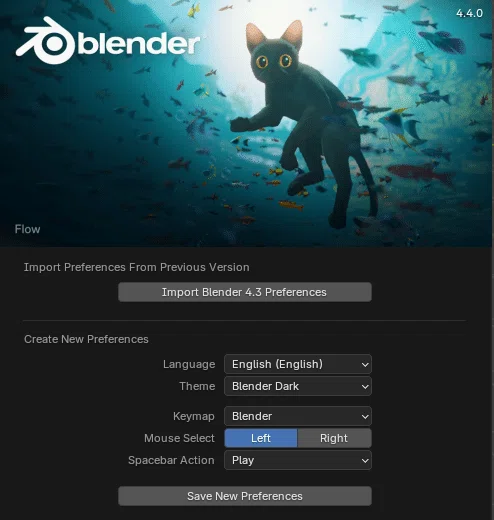
3月18日にリリースされた 最新『Blender 4.4』の スプラッシュ には『Flow』のビジュアルが採用されています。
今回は、このように多方面で活用される ブレンダー搭載の AIアドオン から、他の CG ソフト に先駆けてリリースされた、"次世代の AIマテリアル設定" について紹介します。
📣3つのAIマテリアル生成 無料アドオン
2022年に Blender アドオンとしてリリースされた『Dream Textures』は、Stable Diffusion を活用して Blender 内で直接テクスチャを AI 生成できるツールとして大きな注目を集めました。
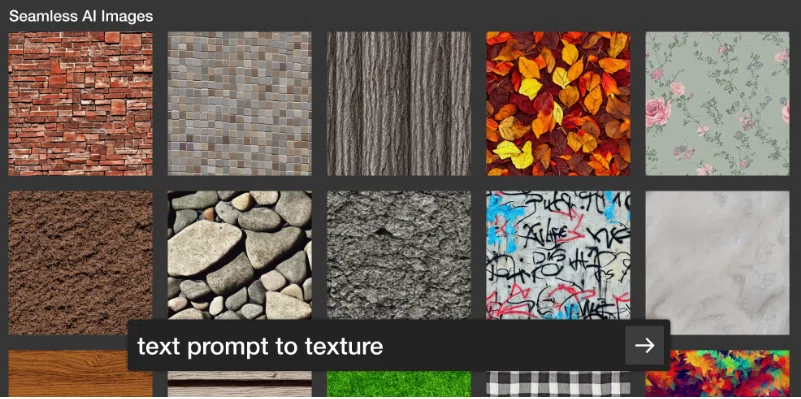
その後も、AI によるテクスチャ生成と自動マッピングを可能にするアドオンとして、『DT2DB BRIDGE 』 『DeepBump』が登場しました。
これらの 3つのアドオンは互いに緊密に連携して動作する設計となっており、使用にあたっては各アドオンの役割や設定内容を理解しておくことが重要です。たとえば、『DT2DB BRIDGE』では『DeepBump』との依存関係設定を行い、『Dream Textures』では Stable Diffusion に関する初期設定が必要となります。
それぞれが異なるマテリアル仕様や生成手法に特化しているため、目的に応じてこれらを組み合わせることで、より効率的かつ柔軟なマテリアル制作が可能になります。
✅連携フロー(基本的な使用順)
これら 3つのアドオンの役割分担とフローを簡潔にお伝えしておきます。
Dream Textures でAIテクスチャを生成(AlbedoやRoughnessなど)
DeepBump でノーマルマップを補完生成
DT2DB BRIDGE で各マップをノードに一括接続・統合
💡 活用ポイント
各アドオンは単体でも機能しますが、3つを組み合わせることで「生成 → 補完 → 実用形式化」までを一気通貫で行えます。
ノードエディタが苦手な方でも、DT2DB BRIDGE により自動で整理されたノード構造が得られるため、作業の効率化に大きく貢献します。
1️⃣DreamTextures
"夢のテクスチャ" の特徴は、オブジェクトに直接プロンプト入力の画像を生成マッピングするところにあります。
📌Dream Textures ダウンロードサイト
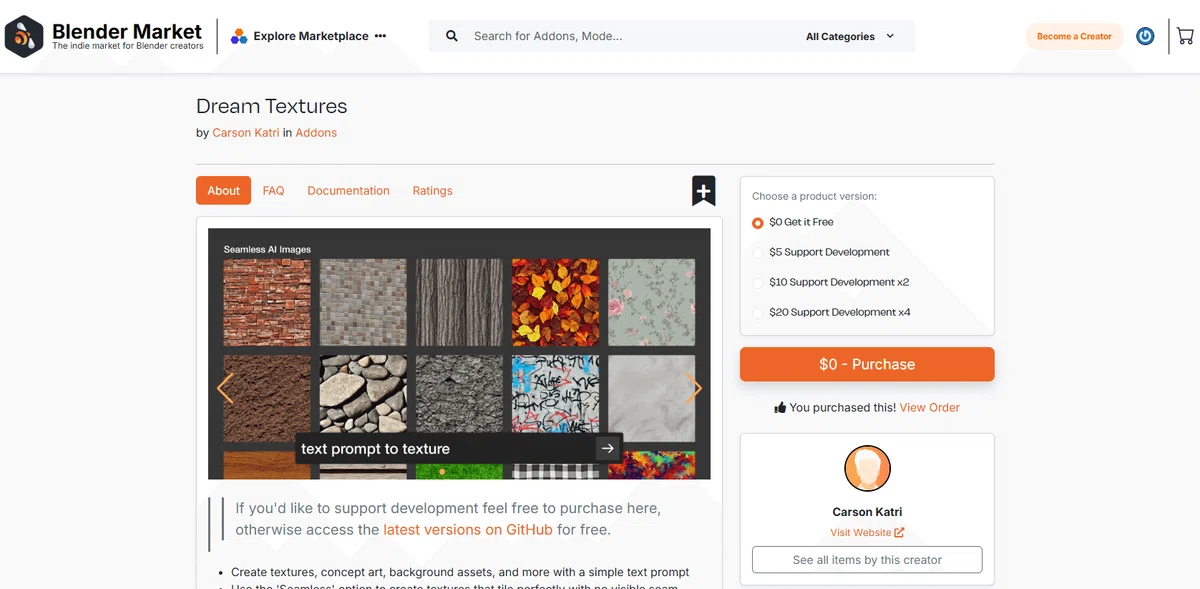
Dream Textures は、Blender Market などからダウンロードすることができます。
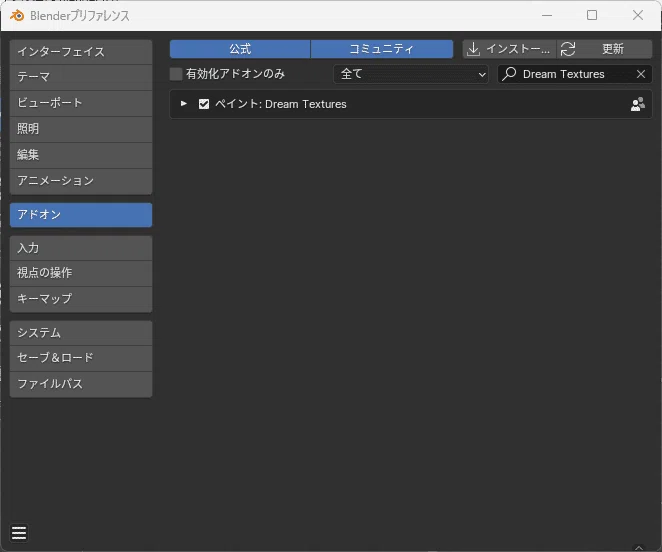
ブレンダー でアドオン設定をアクティブにします。
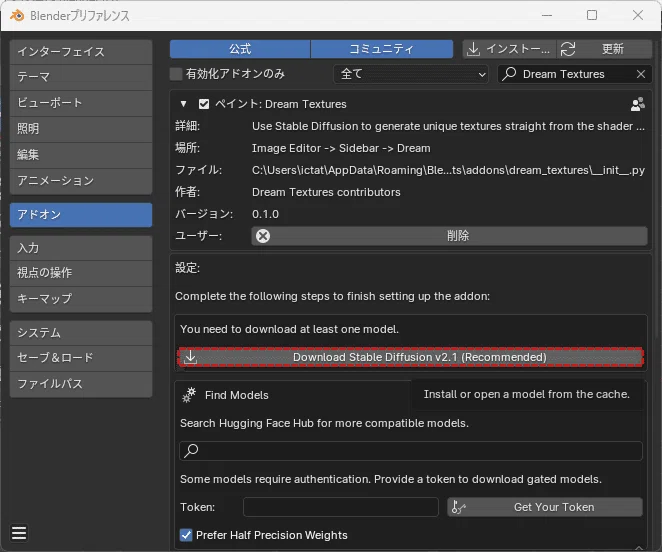
内容設定から「Download Stable Diffusion」をダウンロード。
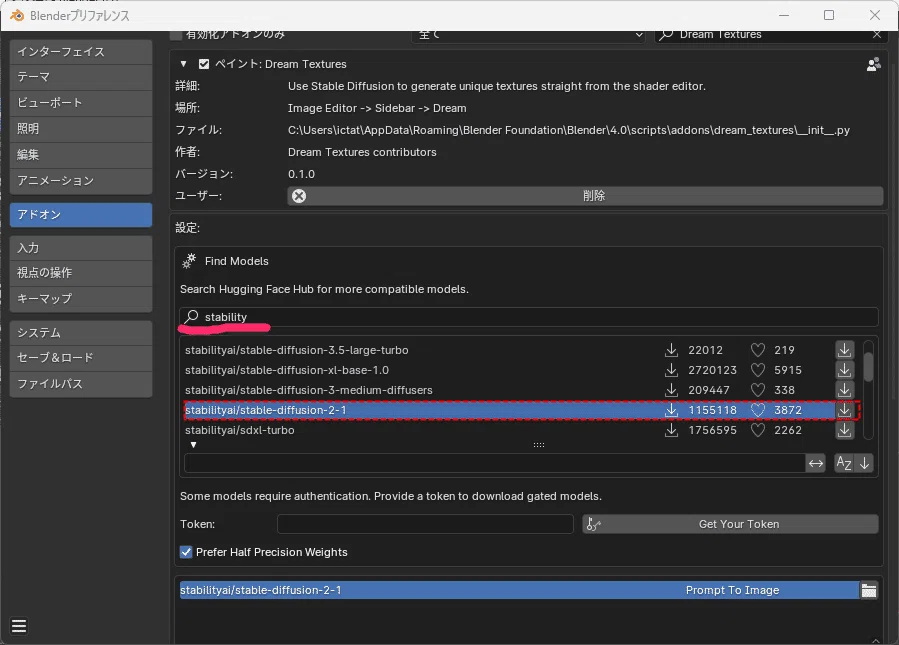
検索機能を使い、「stable-diffusion-2-1」をインストールします。
更に、Depthモデル をインストール。
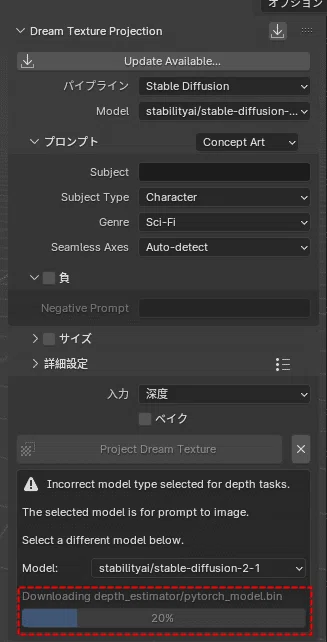
その他、チェックポイントファイル を個別にインポートすることや、Dream Studio をオプション使用することが可能になっています。

これらの機能を活用することで、さらに高度な発想を生み出すことが可能になります。
🎯DreamTextures 使用例
ドーナッツ の マップ を作ってみます。
トーラス形状モデルで、基本マップを プリンシプルBSDF で設定しておきます。モデルにマップがないとエラーになるのでご注意ください。
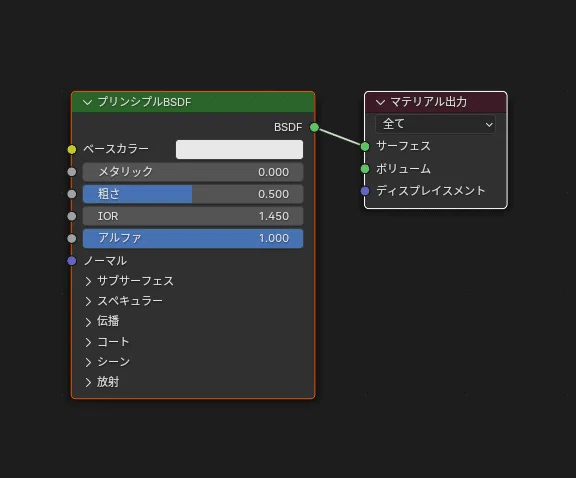
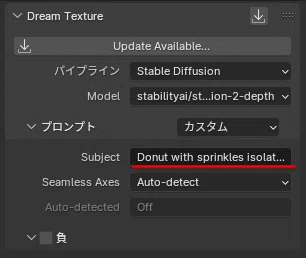
プロパティシェルフ で「Dream」プロパティを開きます。
パイプライン は「Stable Diffusion」。
Model を「stable-diffusion-2-depth」 で設定します。

Subject (主題)と書かれた欄に、プロンプトを入力します。
💡ポイント
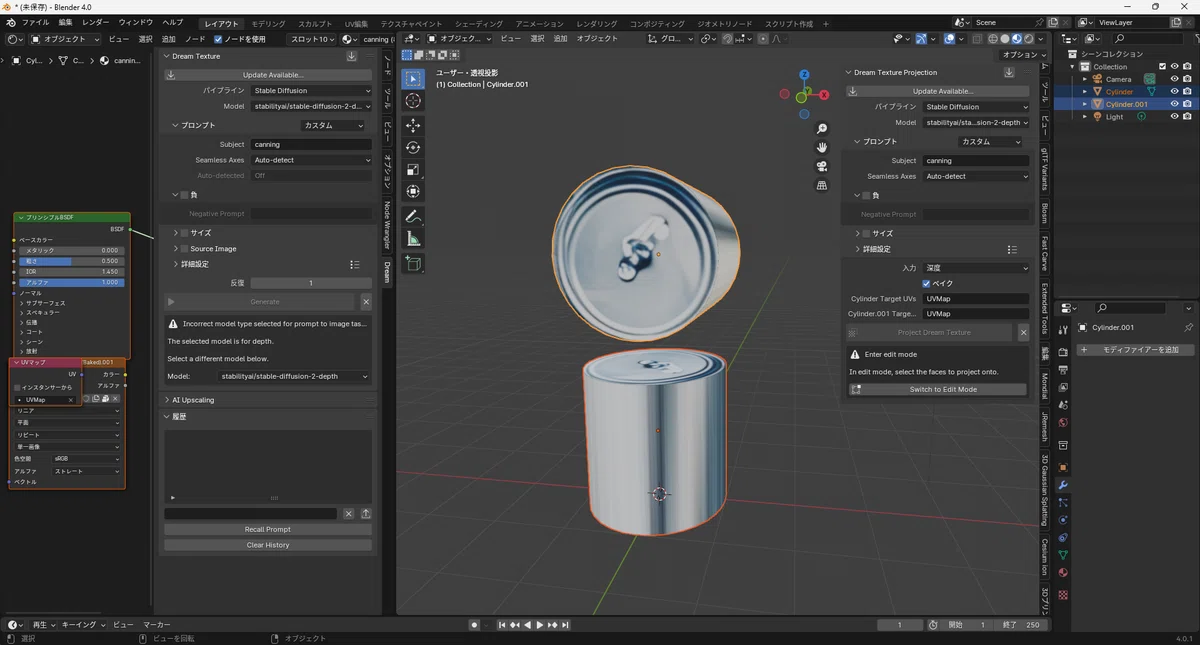
このマテリアル生成AIは、見ている画面ビューから3Dモデルにマッピング投影 します。したがって、モデルの死角をなくしておくのがポイントになります。
下の画像のように、複製したオブジェクトを角度を変えて配置し、Front ビュー(テンキー1)で生成することで最良の結果をもたらします。
※パースビューのまま行うと、生成されるマップ位置がズレます。
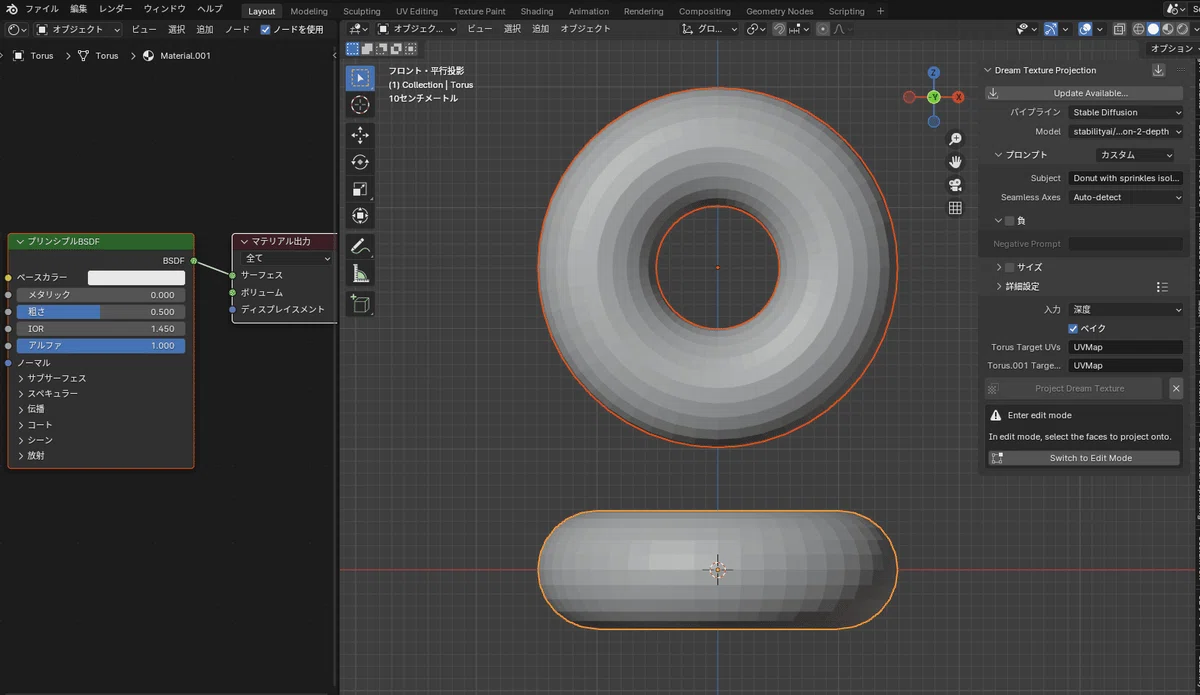
生成は、Edit(編集)モード で行います。
プロパティパネル の "Switch to Edit Mode" をクリックして Editモード に切り替えるか、Tabキー で切り替えます。
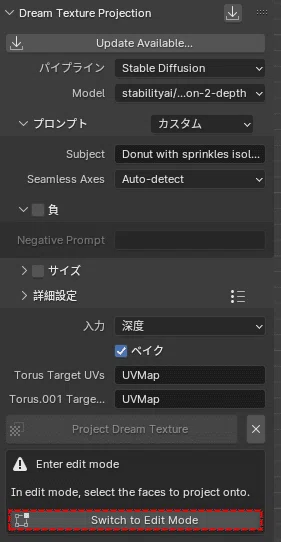
それによって「project Dream Texture」ボタンがアクティブになります。
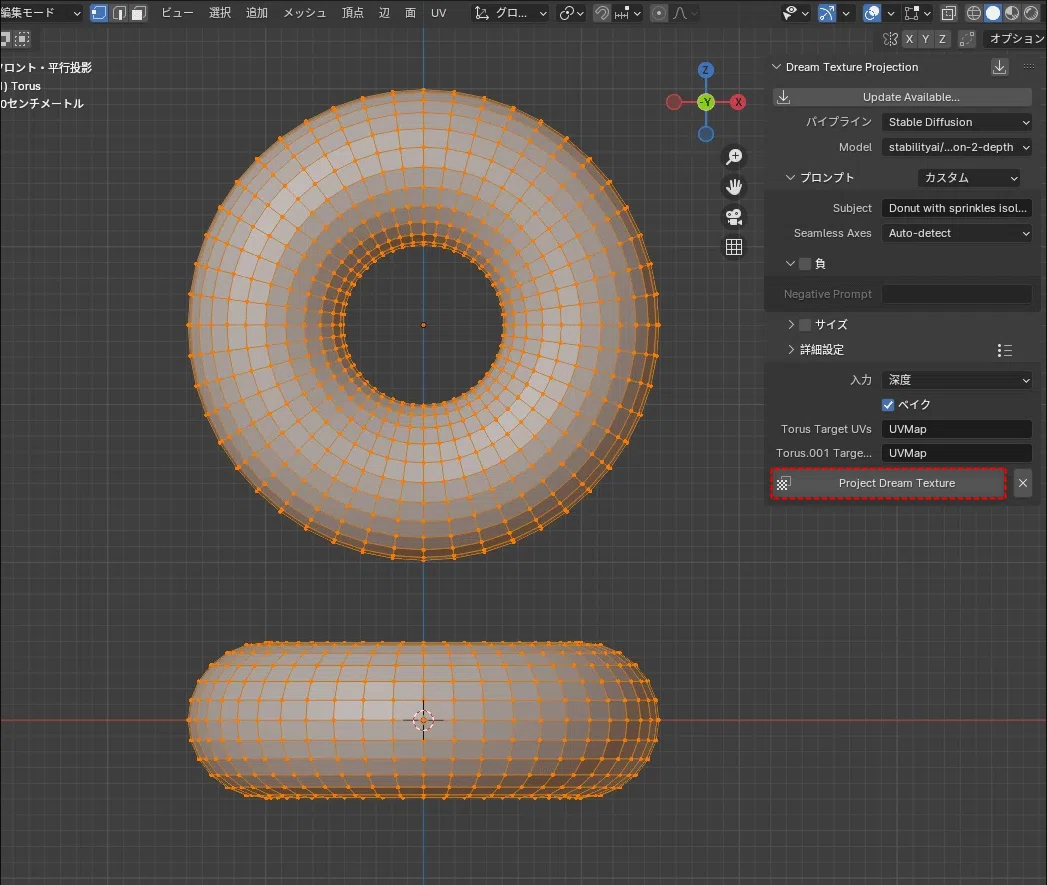
生成したのが下の画像です。
※生成が完了次第、複製オブジェクトは削除するといった要領です。
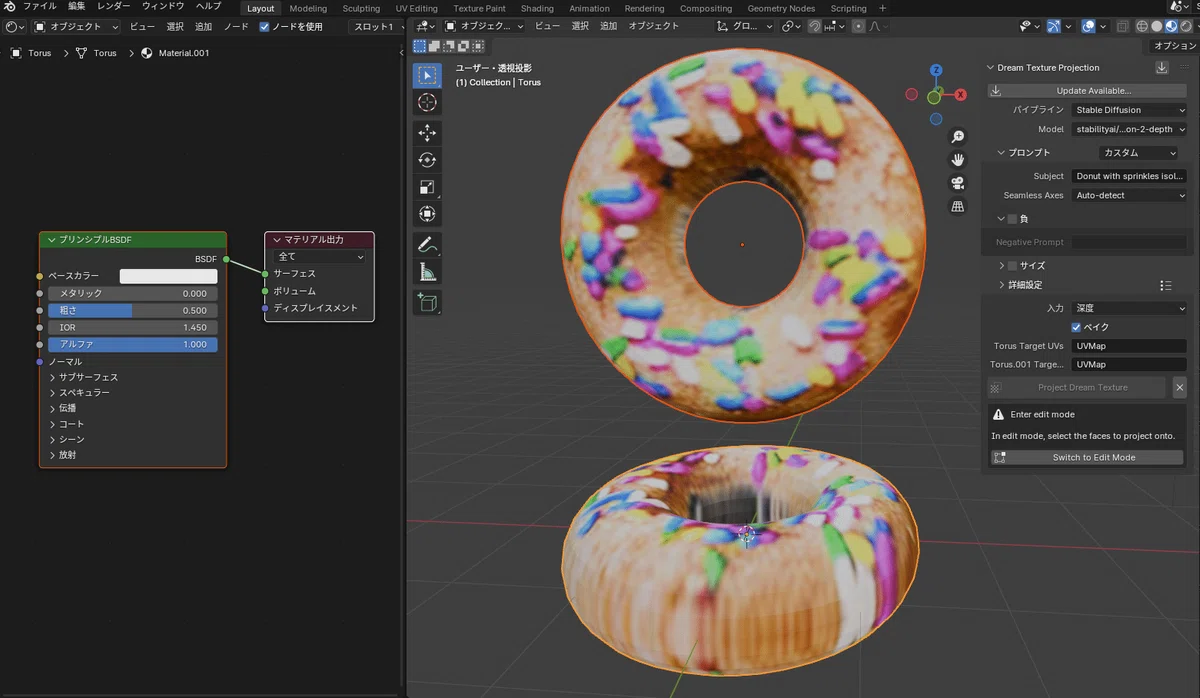
UV Editing で生成したマップ画像を保存し、必要に応じてPhotoshopなどで加工します。
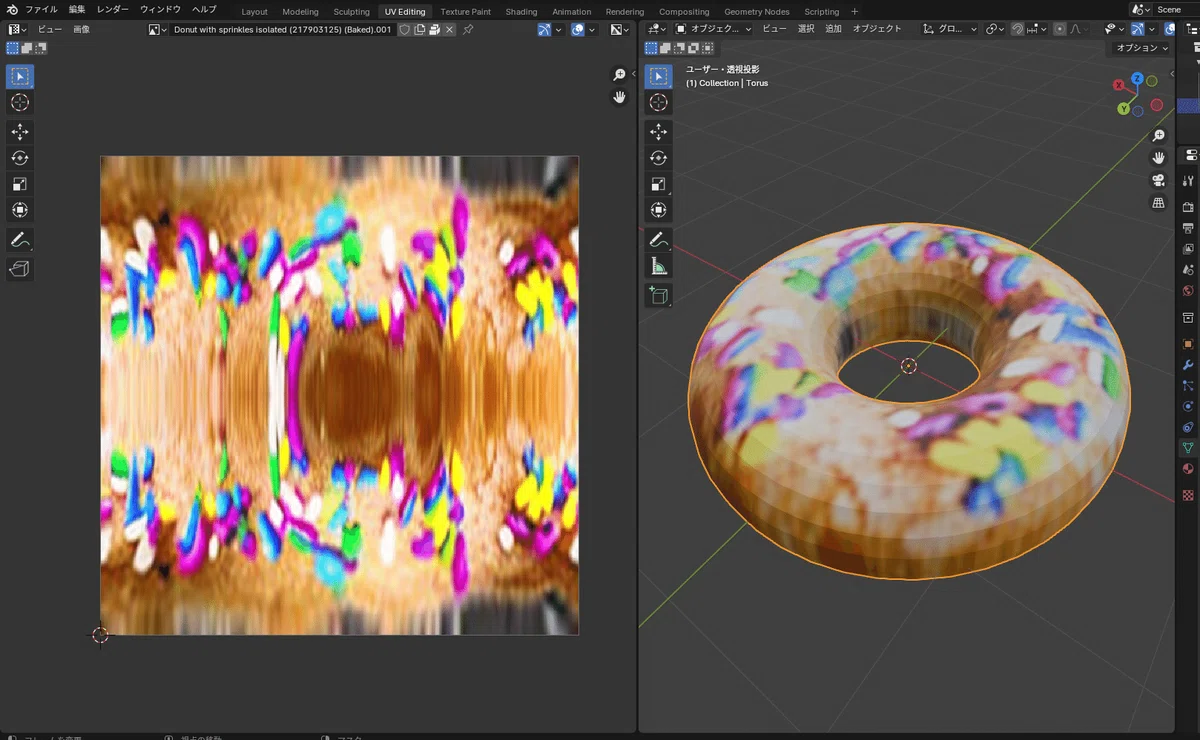
🏷️生成 参考例
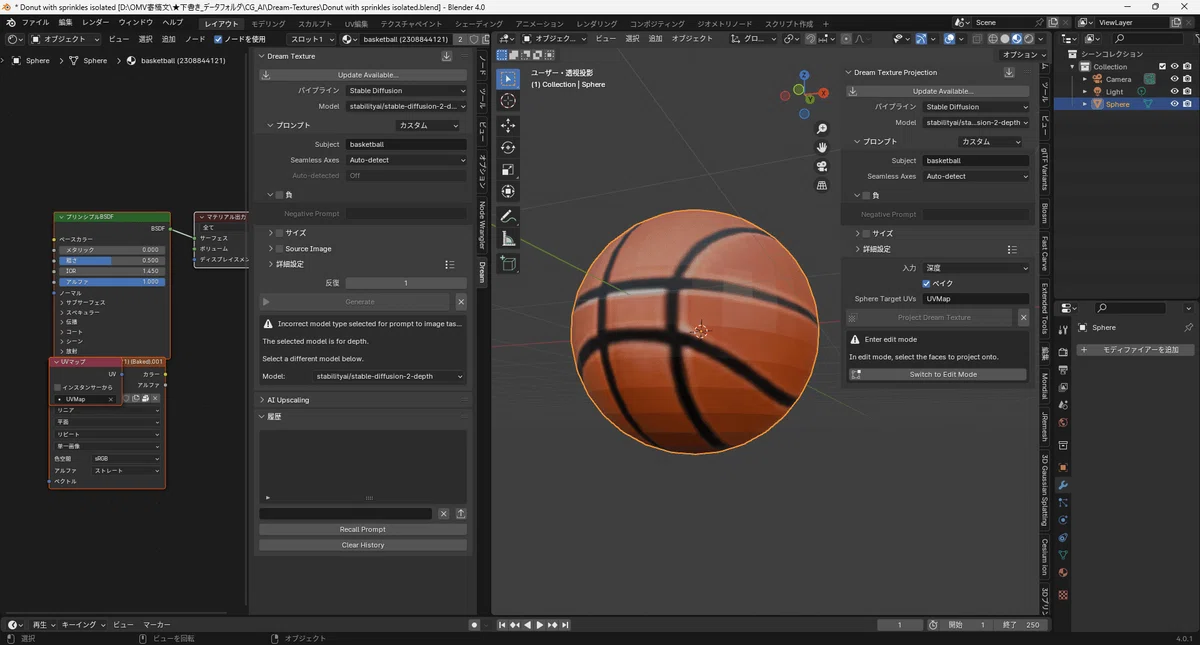
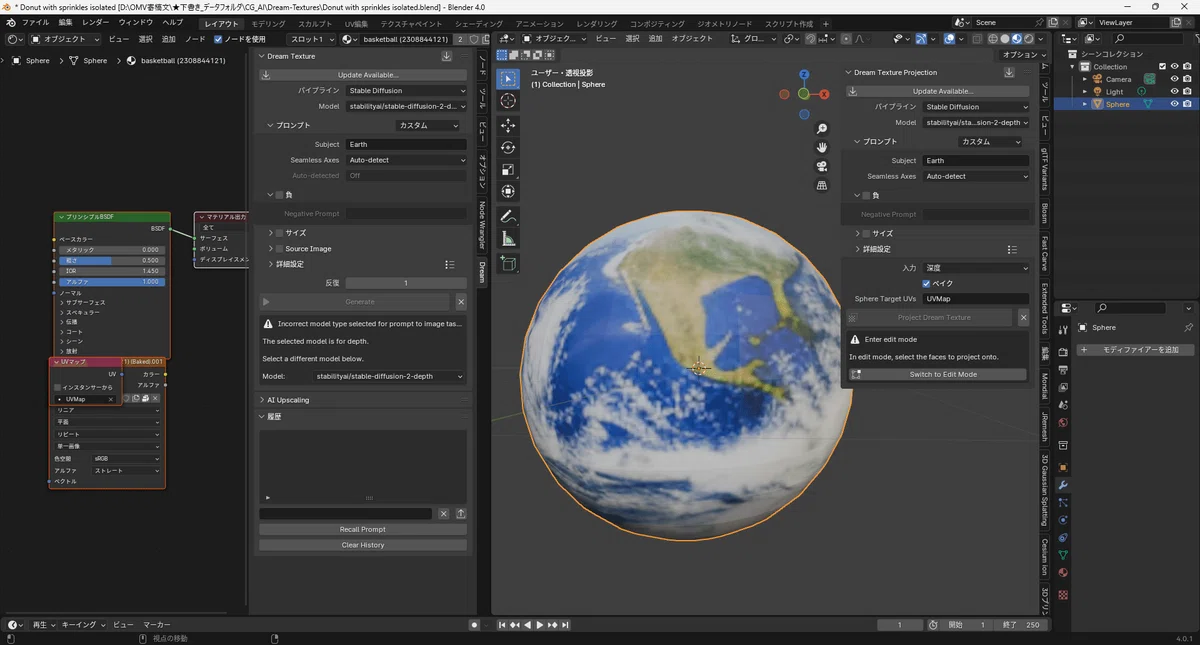
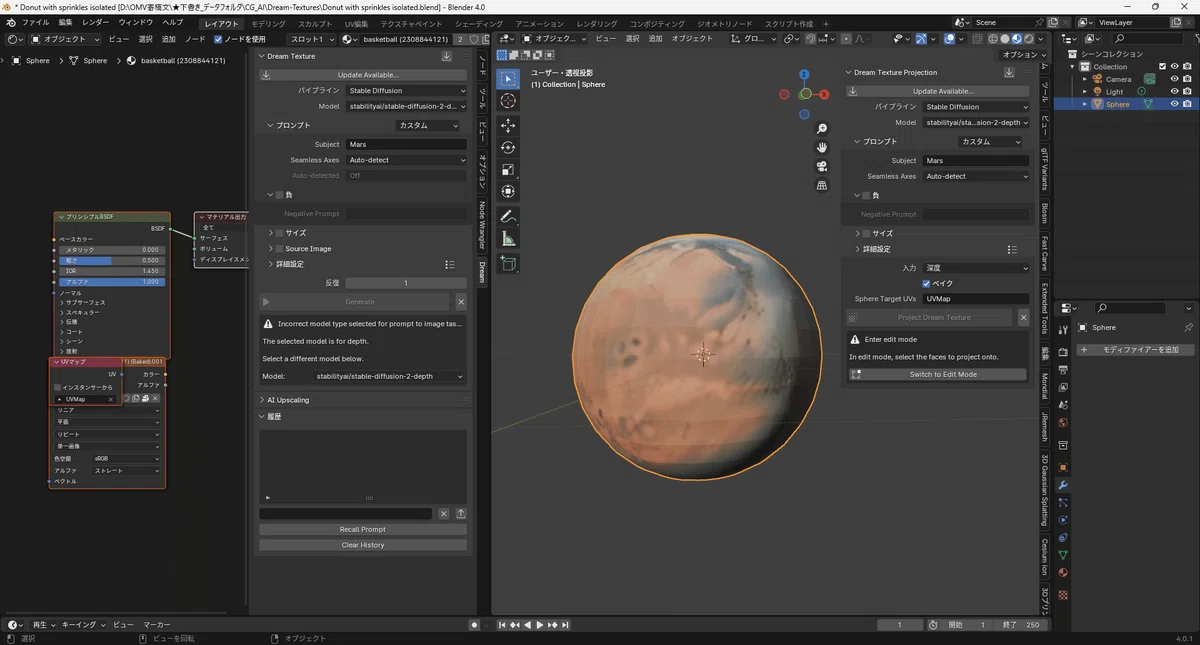
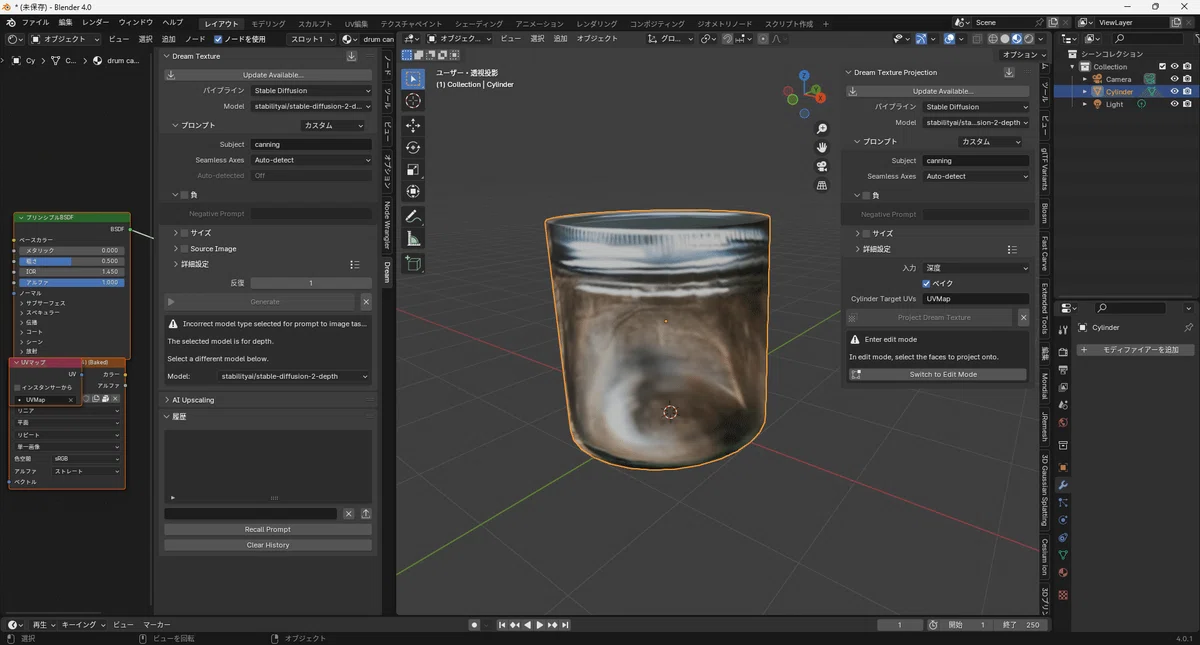
⭐DT2DB BRIDGE+DeepBump+Dream Textures
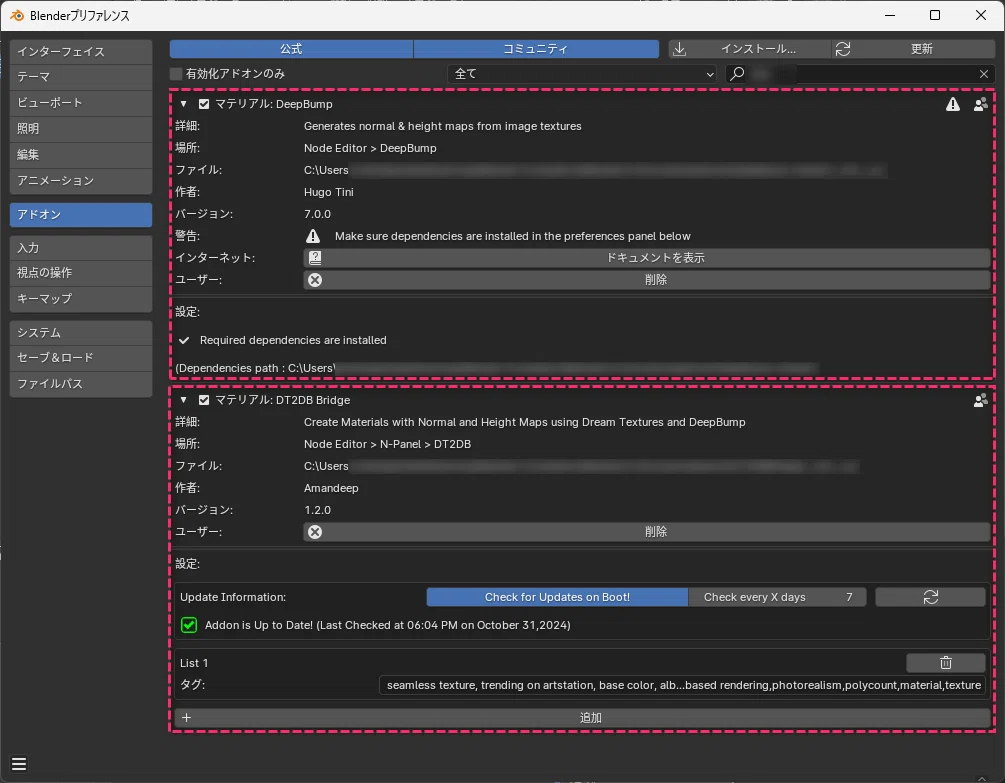
『DT2DB BRIDGE』と 『DeepBump』 アドオン は特に連携して使用され、DT2DB アドオンから、ボタンをクリックして依存関係(dependencies)をインストールして設定します。

『DT2DB BRIDGE』は デジタルテクスチャの生成にフォーカスしており、『DeepBump』はそれを基にしたバンプマッピングを提供します。
この組み合わせにより、CG制作の作業が大幅に改善されることを目的にしています。
また、このツールを機能するには、先ほどの『Dream Textures』をインストールしておく必要があります。
その点については後程お伝えします。
📌DT2DB BRIDGE ダウンロードサイト
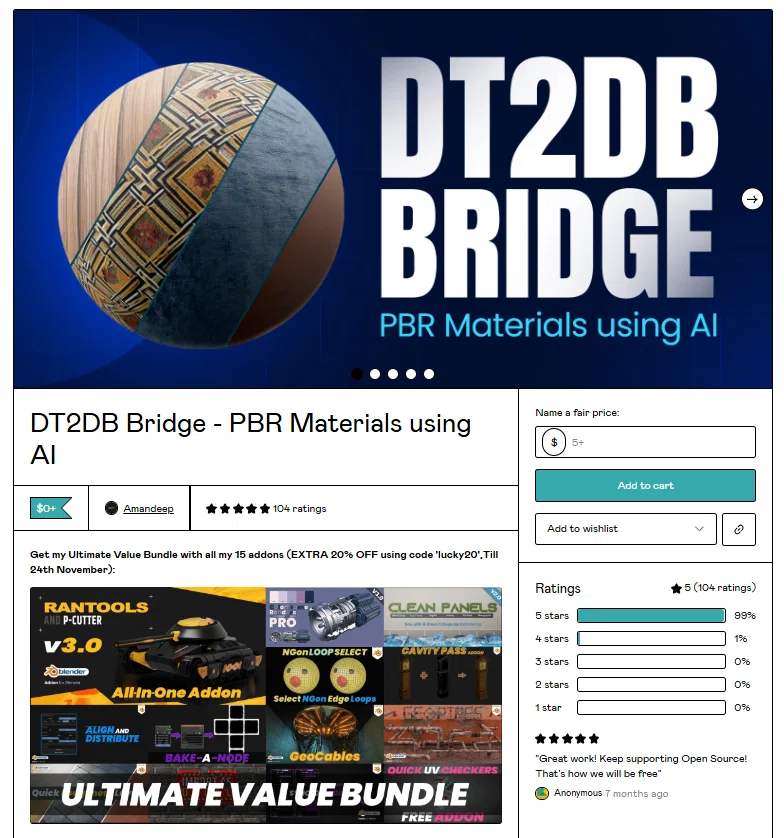
DT2DB BRIDGE は、gumroad からダウンロードします。
📌DeepBump ダウンロードサイト
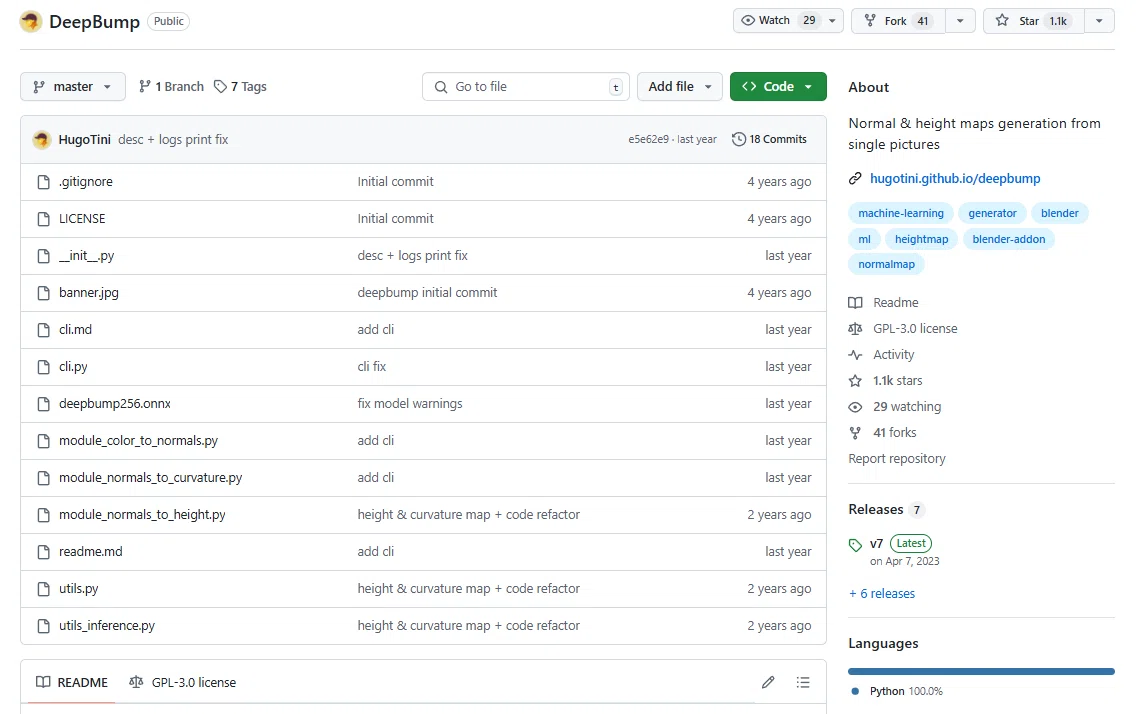
DeepBump は、Github からダウンロードします。
2️⃣DeepBump
『DeepBump』からお伝えします。
バンプマップ類を生成する『DeepBump』は、その名の通り、バンプ系(凸凹系)マップ 3種 を 1枚のマップ画像から自動生成します。
バンプ系マップ は 以下の3種です。
① ノーマル マップ(Normal Map)
② ハイト マップ(Height Map)
③ カーバチャ マップ(Curvature Map)
💁♂️=バンプ系マップ 解説=
各マップ の解説をしておきます。
① ノーマル マップ(Normal Map)
「法線マップ」。RGB(赤、緑、青)の色情報を使って、法線ベクトルの向きを定義します。そのため、より細かい凹凸表現に使用します。実際にはモデルのジオメトリ(頂点数)には影響を与えないことから、高解像度のモデルから低解像度モデルに詳細を転写するために使用し、ディテールを保持しながら処理の軽いモデルを作成する際等に利用されます。
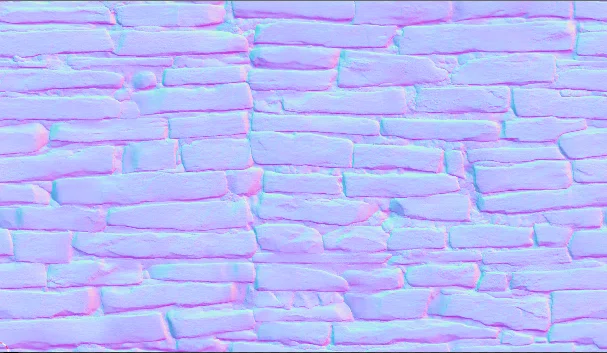
👉 バンプ マップ の白黒のみの高さ表現と違い、ディテールが高いマップになります。
② ハイト マップ(Height Map)
「高さマップ」。2Dグレースケール画像として表面の高さ情報を定義するためのマップです。このマップの明るい部分が高い位置、暗い部分が低い位置を示すことで、モデルの立体感を視覚的に表現します。
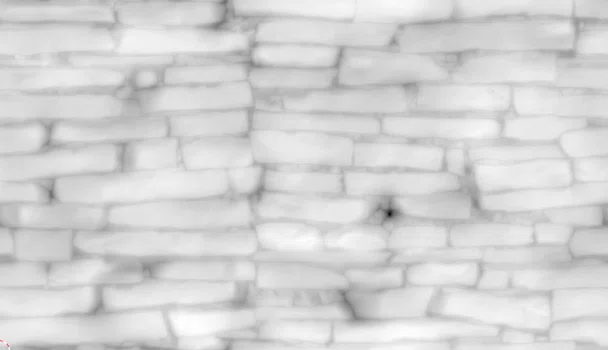
👉 ディスプレイスメント マップ(Displacement map)とは、基本的に同じデータ(高さ情報)を扱っているため、混同されることも多いですが、『ディスプレイスメントマップ』は 高さ情報をもとに実際にジオメトリ(ポリゴン)を変形させるためのマップで、モデルの表面を物理的に動かすことで立体的な凹凸を作り出すものを言います。
ハイト マップ は、主に2Dグレースケール画像として表面の高さ情報を定義するためのマップです。
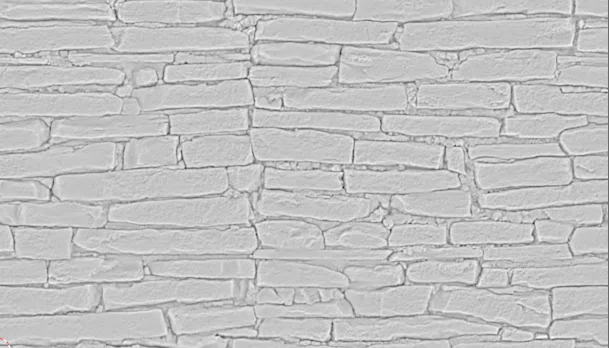
③ カーバチャーマップ(Curvature Map)
「曲率マップ」。3Dモデルの表面の曲率を表すマップで、オブジェクトの凹凸や形状を示します。これを使用することで、特定の部分がどれだけ滑らかか、または尖っているかを視覚的に強調させます。
曲率マップは、シェーディングやテクスチャリングにおいて、ハイライトや影の強調に利用するのが一般的な使用方法になります。
🎯DeepBump 使用例
平面オブジェクトを用意し、マップ設定の基本形を作ります。
プリンシブルBSDF ベースに「画像テクスチャ」「マッピング」「テクスチャ座標」ノードを自動生成し、「画像テクスチャ」に(任意の)画像を設定しておきます。
ここからスタートします。
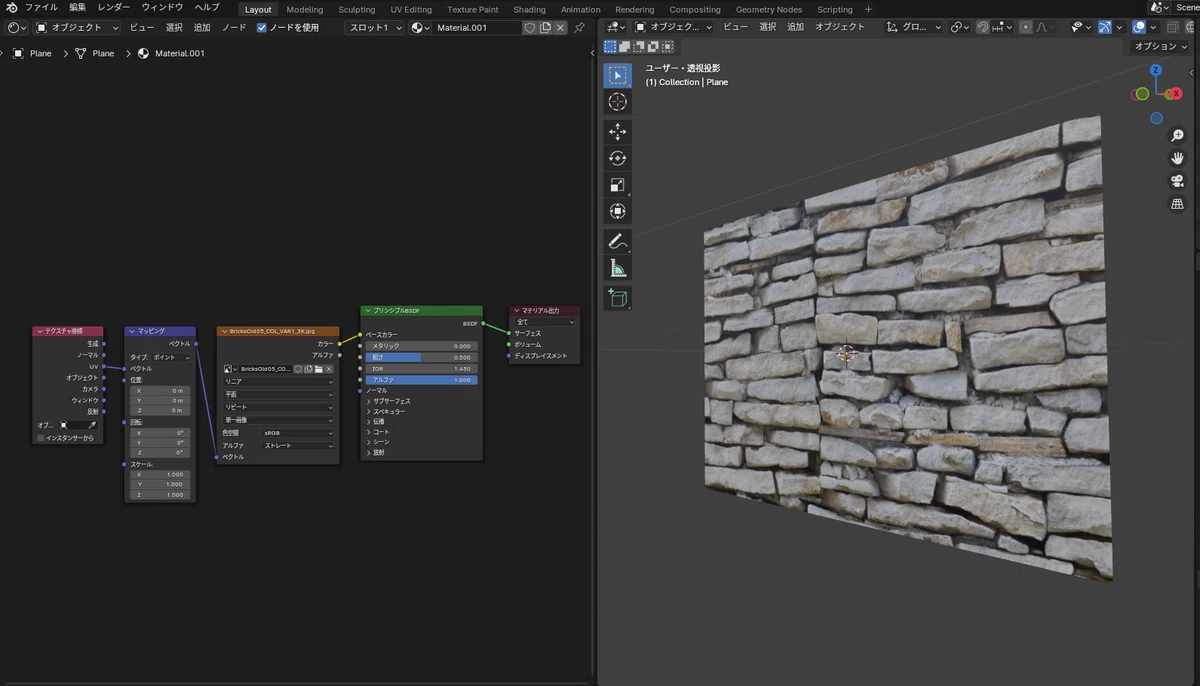
👉 プリンシブルBSDF(Principled BSDF)は、Disney の「Principled Shader」(ディズニーシェーダー)を元に、Blender 独自のレンダリングエンジン(CyclesやEevee)で動作するように最適化されているPBR(物理ベースレンダリング)マテリアルです。
プロパティシェルフ から、「DeepBump」を開きます。
①ノーマルマップ生成
先ずは、一番上の『ノーマルマップ』から自動生成します。
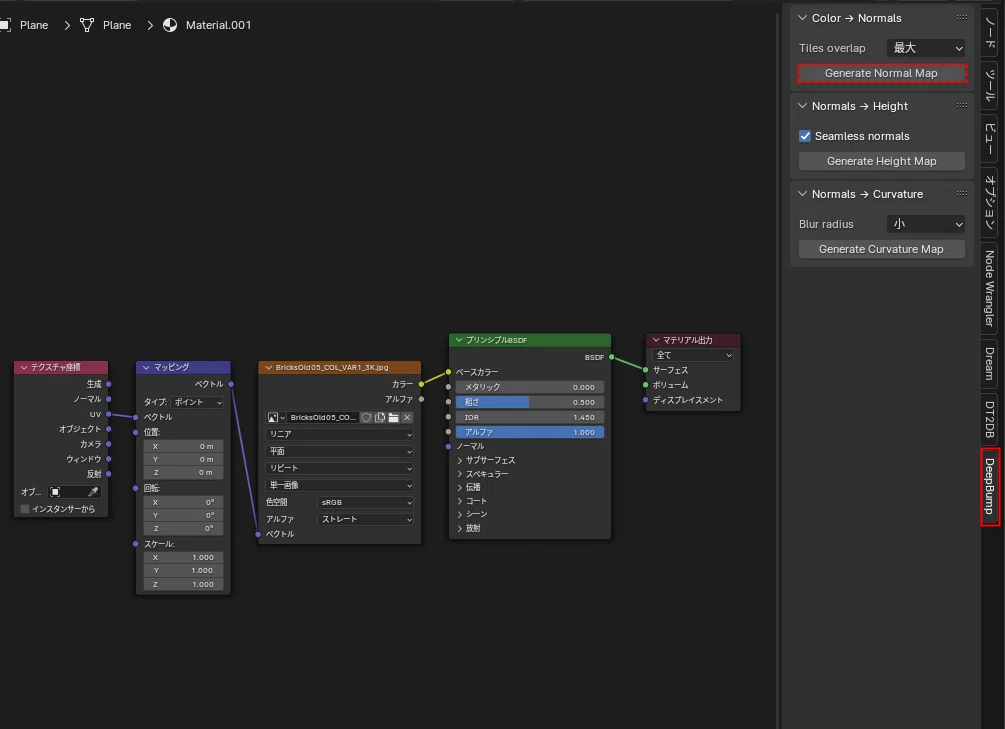
「画像テクスチャ」ノードを選択した状態でクリック。ノーマルマップが生成され、自動でノード設定も行われます。
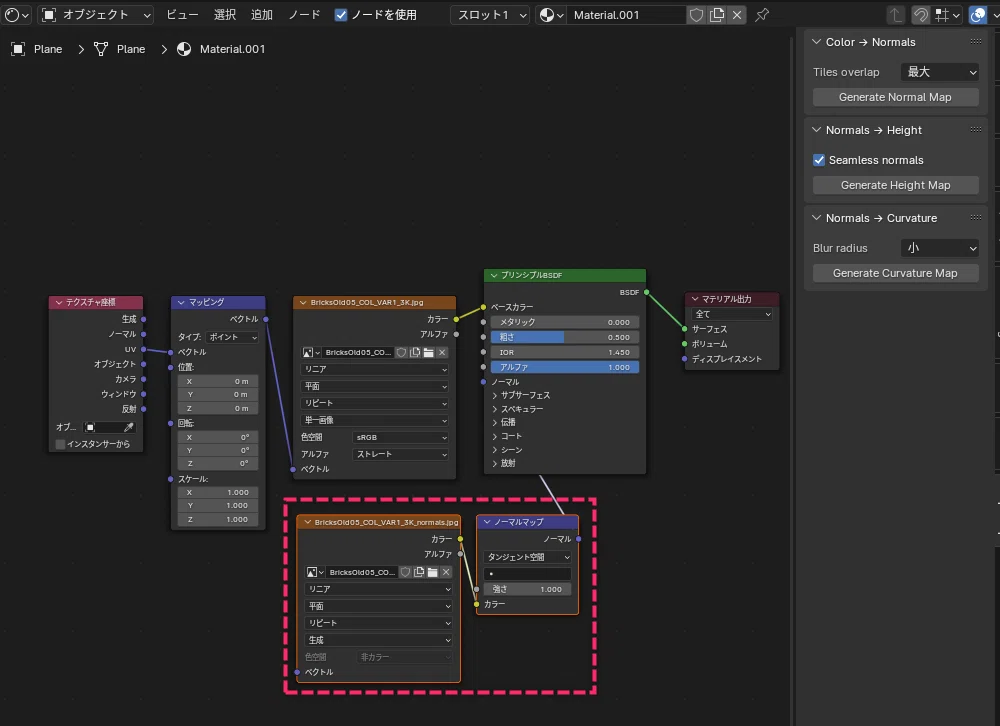
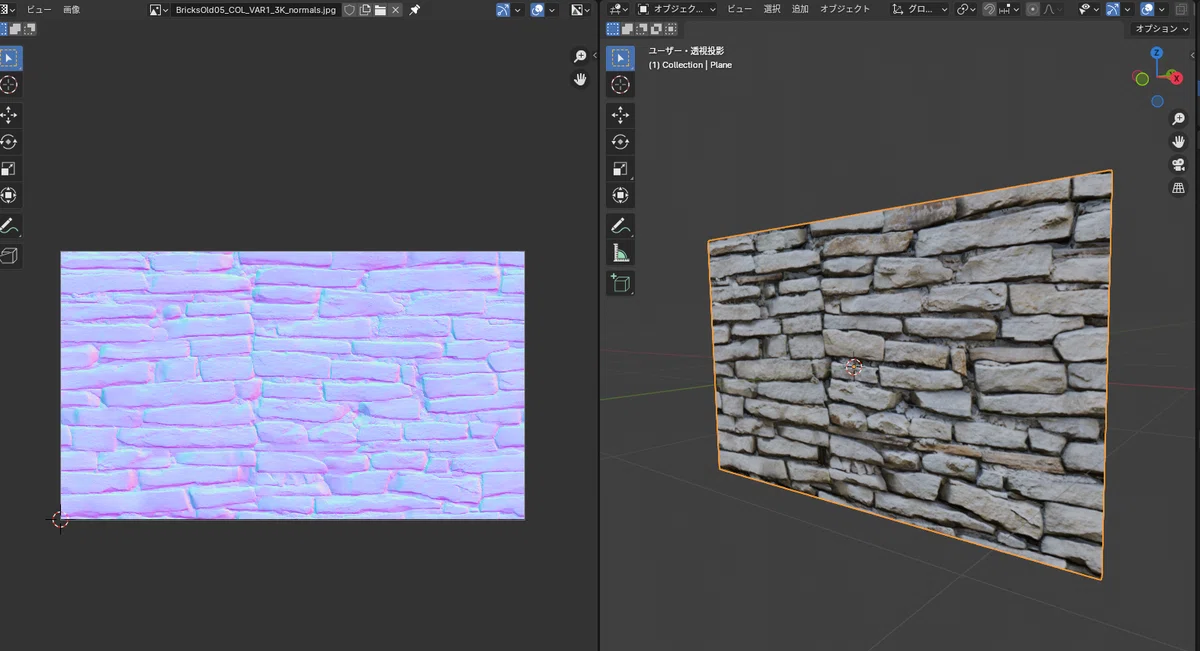
ビュティーから生成された ノーマル はこのように生成されています。
②ハイトマップ生成
続いて、『ハイトマップ』を生成します。
先ほど生成したノーマルマップ画像を選択した状態で行います。
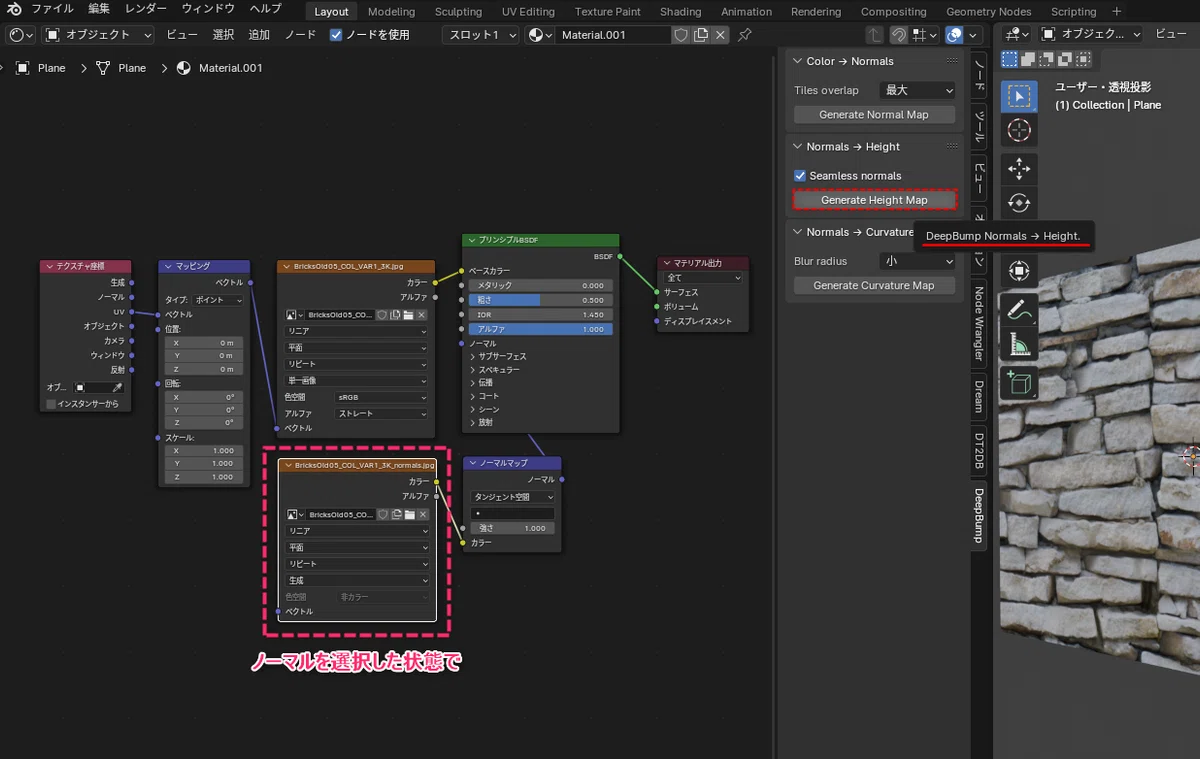
このように生成されます。
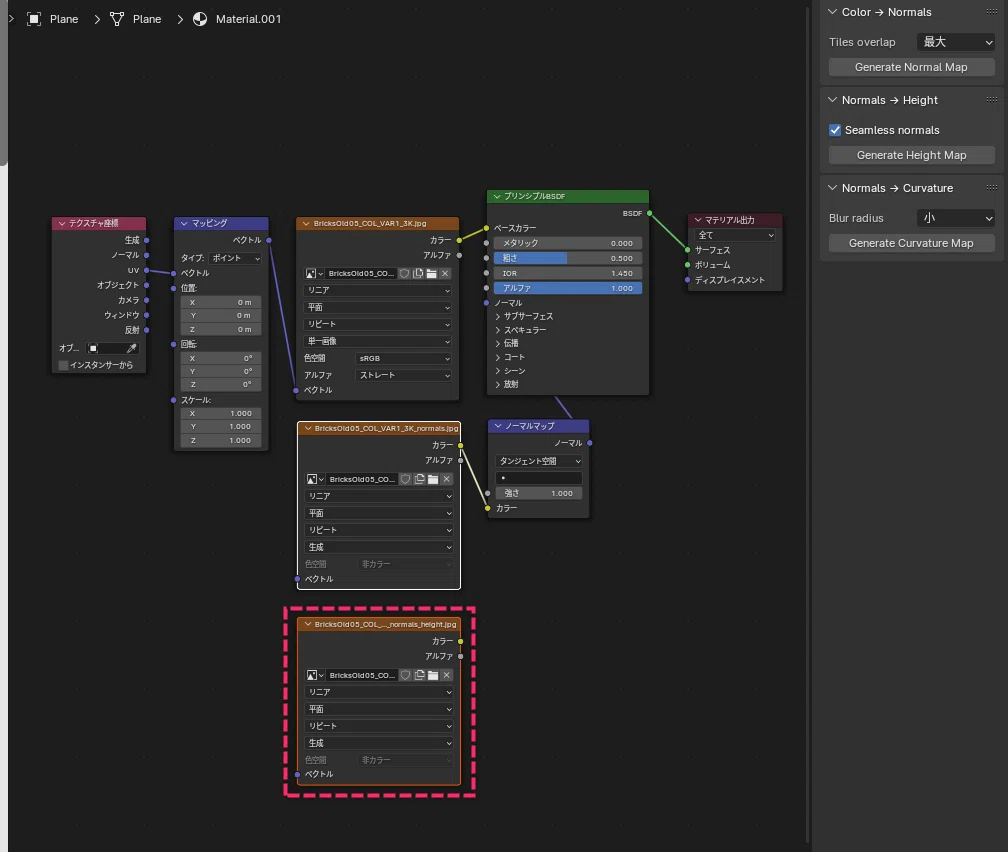
ハイトマップ(ディスプレイスメント)は、自動ノード設定はされません。
「ディスプレイスメント」ノードにつないで 「マテリアル出力」の "ディスプレイスメント" にコネクトします。
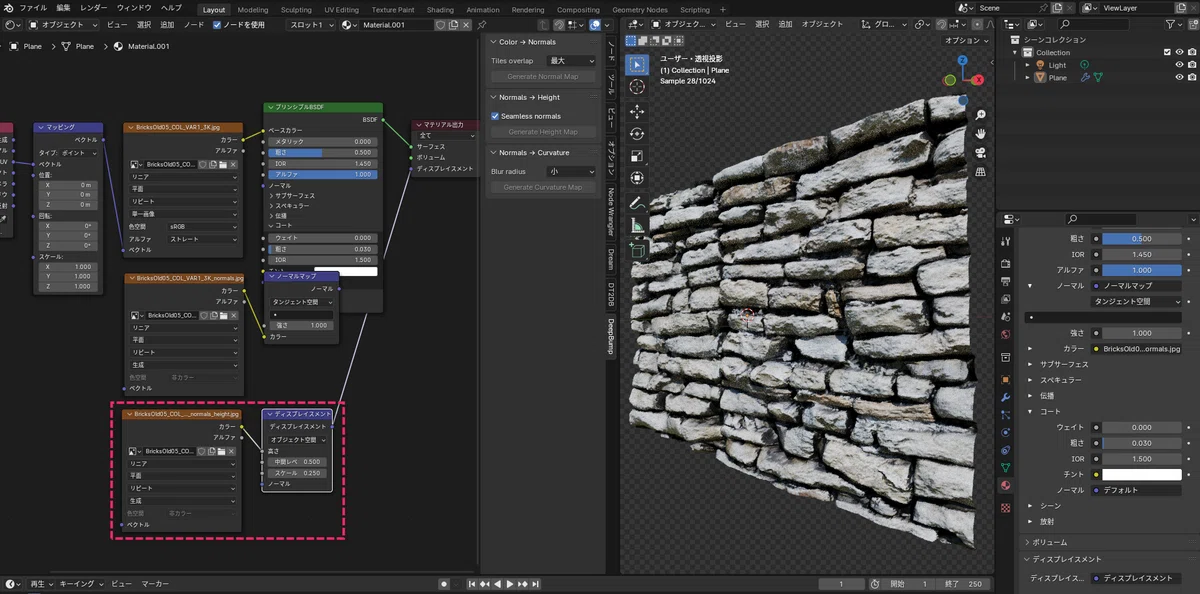
③カーバチャーマップ生成
最後に、 『カーバチャーマップ』を生成します。
先ほど同様、ノーマルマップ を選択した状態でボタンをクリックします。
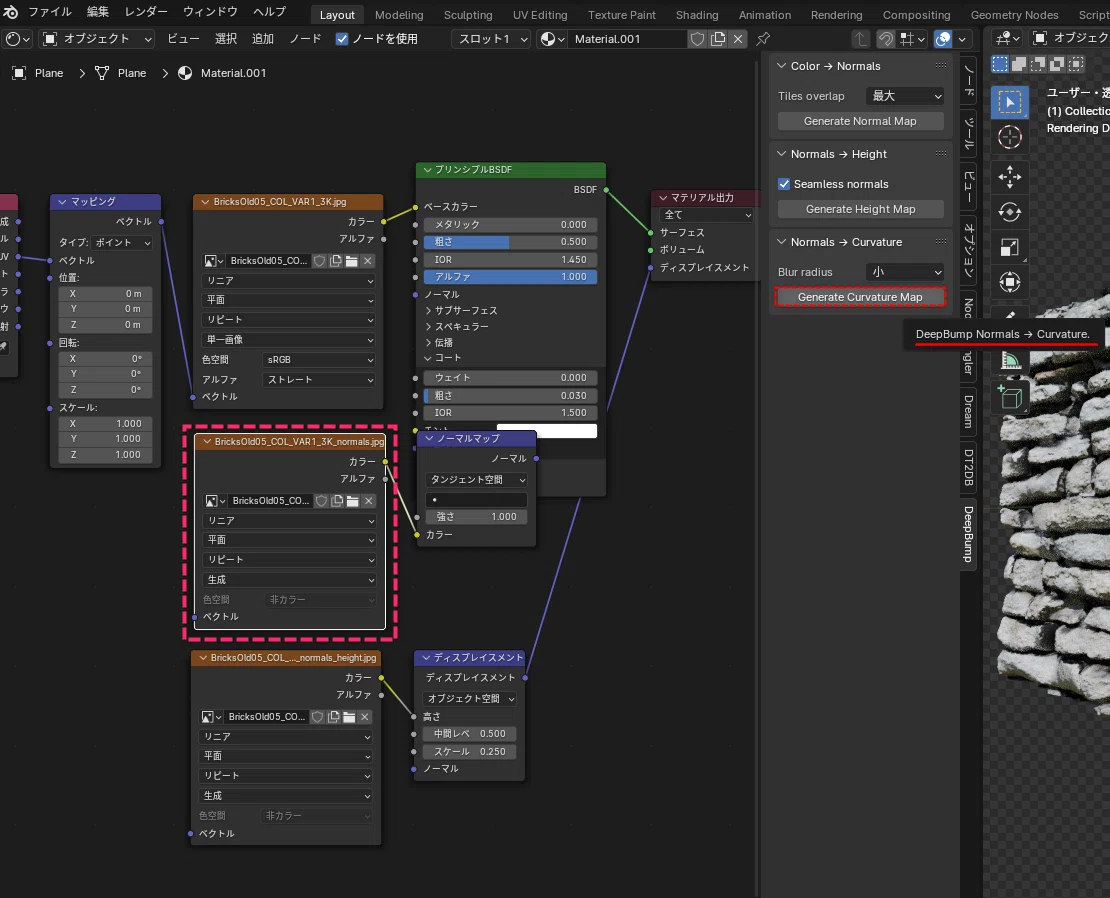
カーバチャー もノード設定まで行われません。

カーバチャーは、「カラーランプ」ノードを挟んで使用するのが通常形です。直接「マテリアル出力」にジョイントして、以下のように可視的に調整を行います。
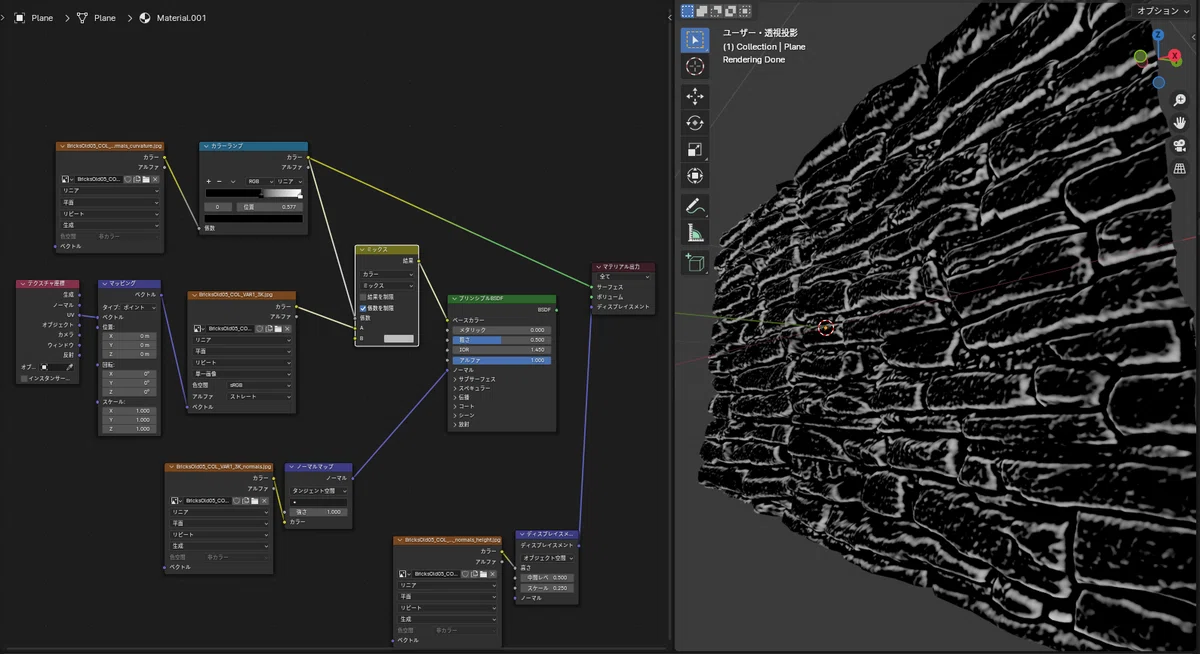
「カラーミックス」ノードで、ビューティーと合わせます。
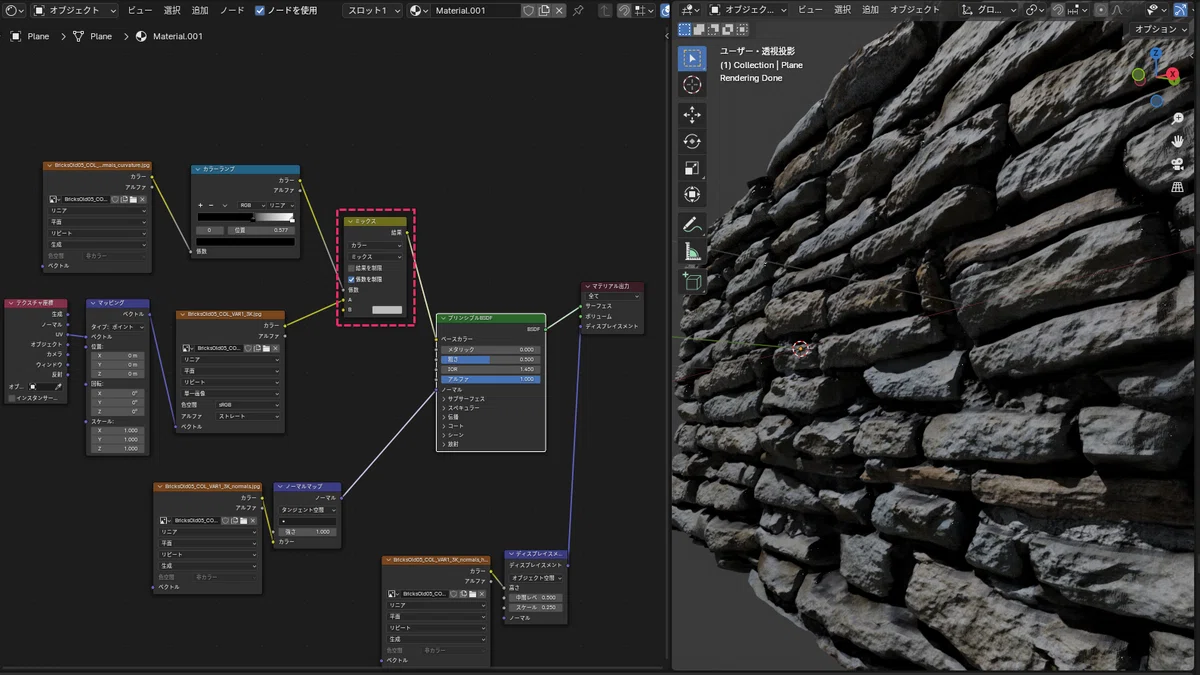
最後に、「マッピング」ノードをつなぎ、マッピング スケール を変更しても 各マップ スケール が統一されるようにしておきましょう。
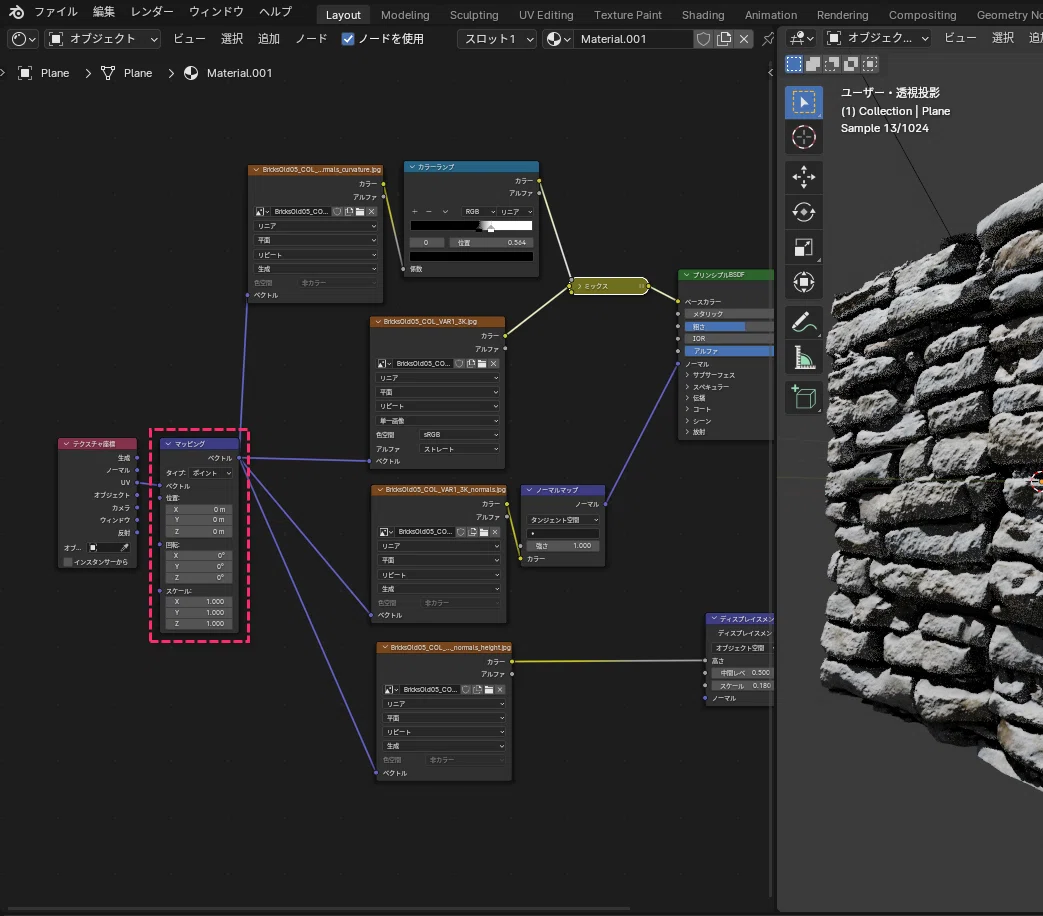


Cobblestone バンプ表現
1枚の画像から各種マップを生成すること自体は、他ツールでも可能です。
しかし『DeepBump』は、Blender上でワンストップの制作環境を実現し、作業効率を飛躍的に高められる点が大きな特長です。
また、3種類のバンプ系マップ(例:ノーマル、ハイト、カーバチャー)を同時に生成できるため、冒頭で紹介した『Dream Textures』で作成したディフューズマップの質感調整にもスムーズに連携できます。
3️⃣DT2DB BRIDGE
『DT2DB BRIDGE』の設定にあたり、『DreamTextures』のアドオンを使って、「stable-diffusion-v-1-4」バージョンを追加インストールします。
I got the best results using Stable Diffusion 1.4. You can download it by searching Stable Diffusion in Dream Textures Preferences.
(直訳)
Stable Diffusion 1.4 を使用すると、最高の結果が得られました。Dream Textures の環境設定で Stable Diffusion を検索してダウンロードできます。
ドキュメント解説でも、DT2DBでは「stable-diffusion-v-1-4」バージョンが最良の結果をもたらすことが伝えられています。
他のバージョンでも試してみましたが、やはりまったく結果が違います。Stable Diffusion 1.4 の インストールは必須です。
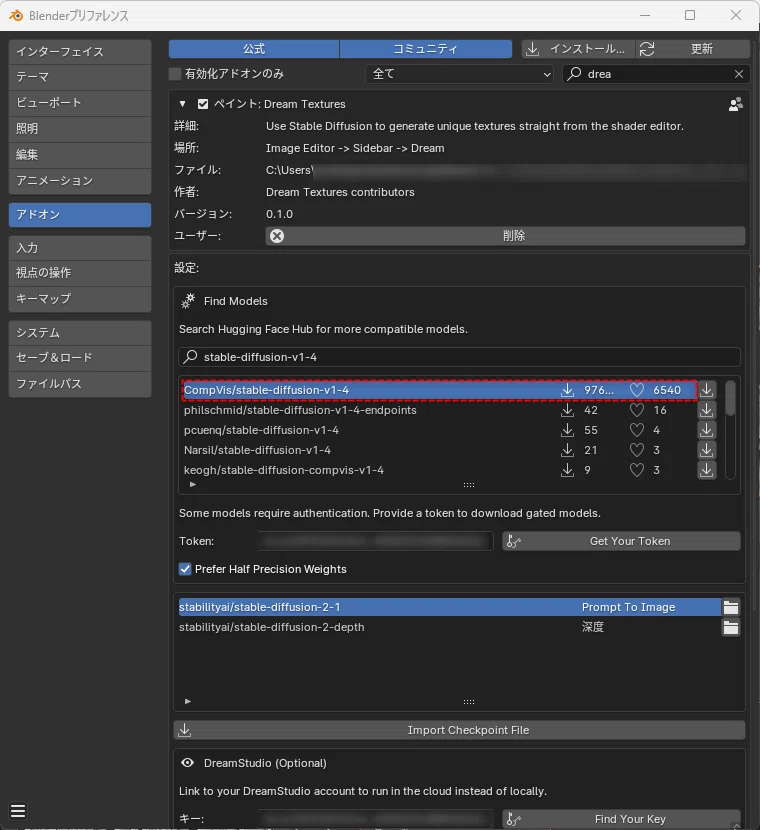
🎯DT2DB BRIDGE 使用例
平面オブジェクトを用意し、プリンシプルBSDF マテリアルを作っておきます。シェーディング 画面の作業がオススメです。
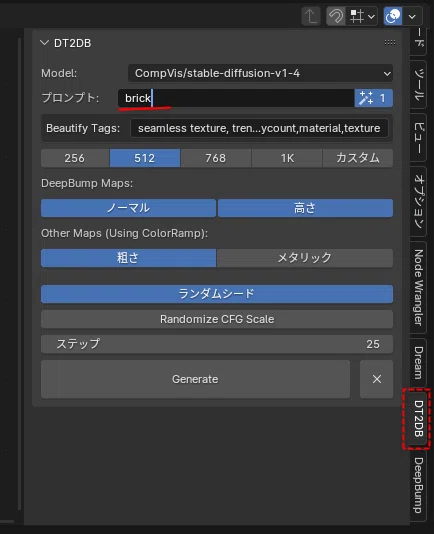
プロパティシェルフ(Nキー)で、DT2DB タブを選択します。
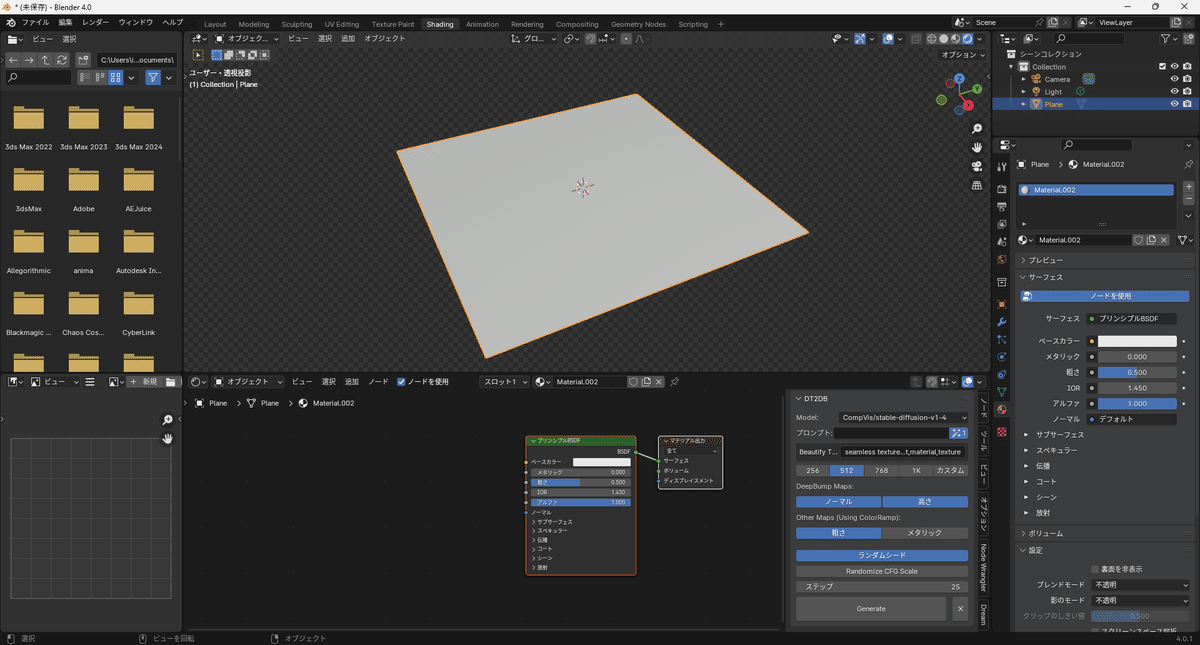
プロンプト に、"brick" と入力します。
マジックワンド アイコン をクリックすると、プロンプト入力した内容に添った ワード が一覧表示されます。
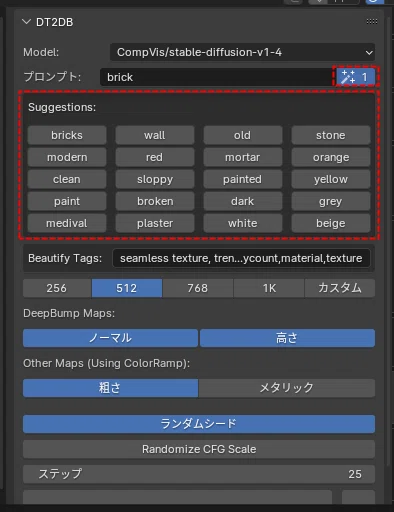
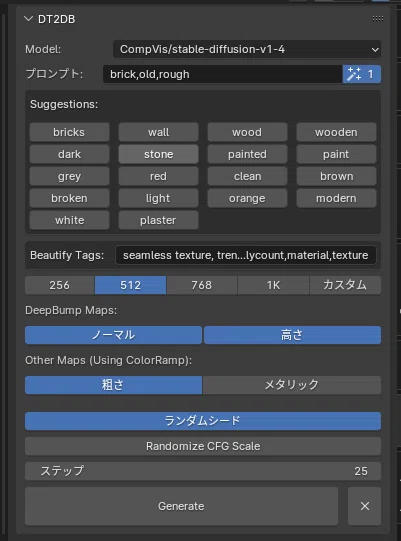
任意のワードをクリックして、プロンプトに追加設定します。
便利ですね。
解像度や必要な生成マップは任意で選択すればよいです。
マップはデフォルトではすべてアクティブになっているかと思いますので、クリックして非アクティブにする形です。ここでは、「メタリック」はとくに必要性がないため、マップ生成から外します。
設定ができれば、下部の「Generate」をクリックします。
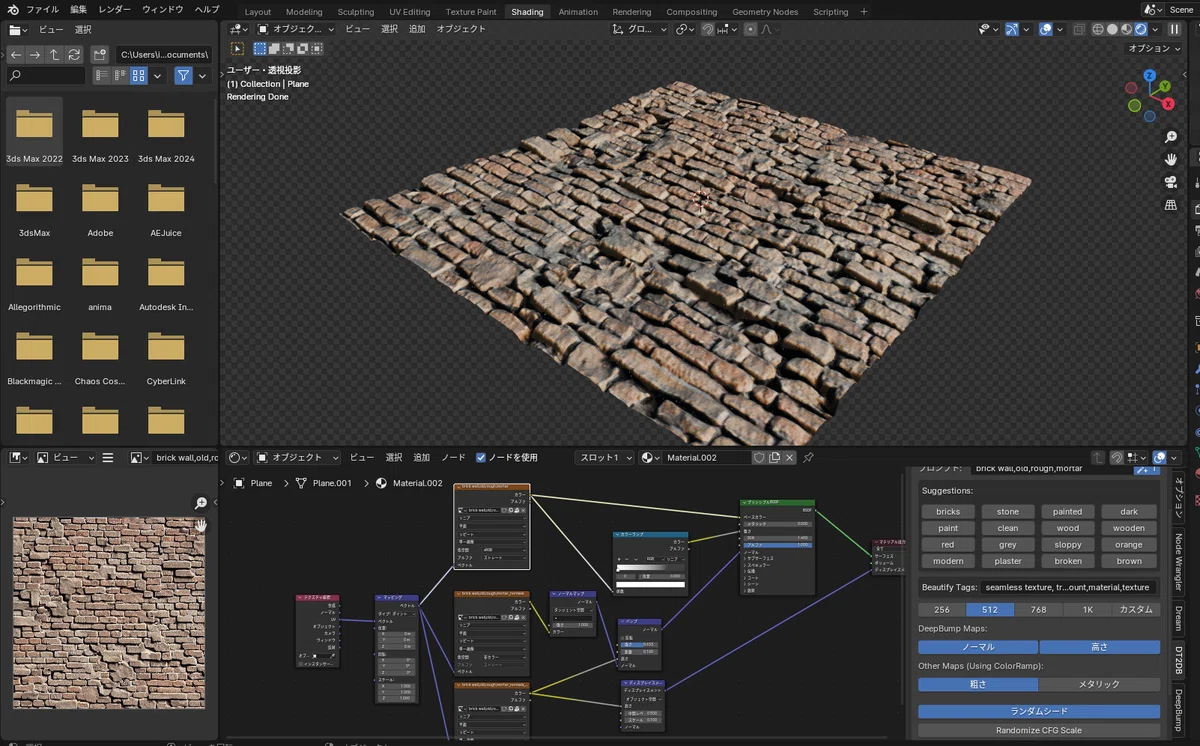
先ほどの「DeepBump」と異なり、生成された各マップ画像が自動でノード設定まで行われます。
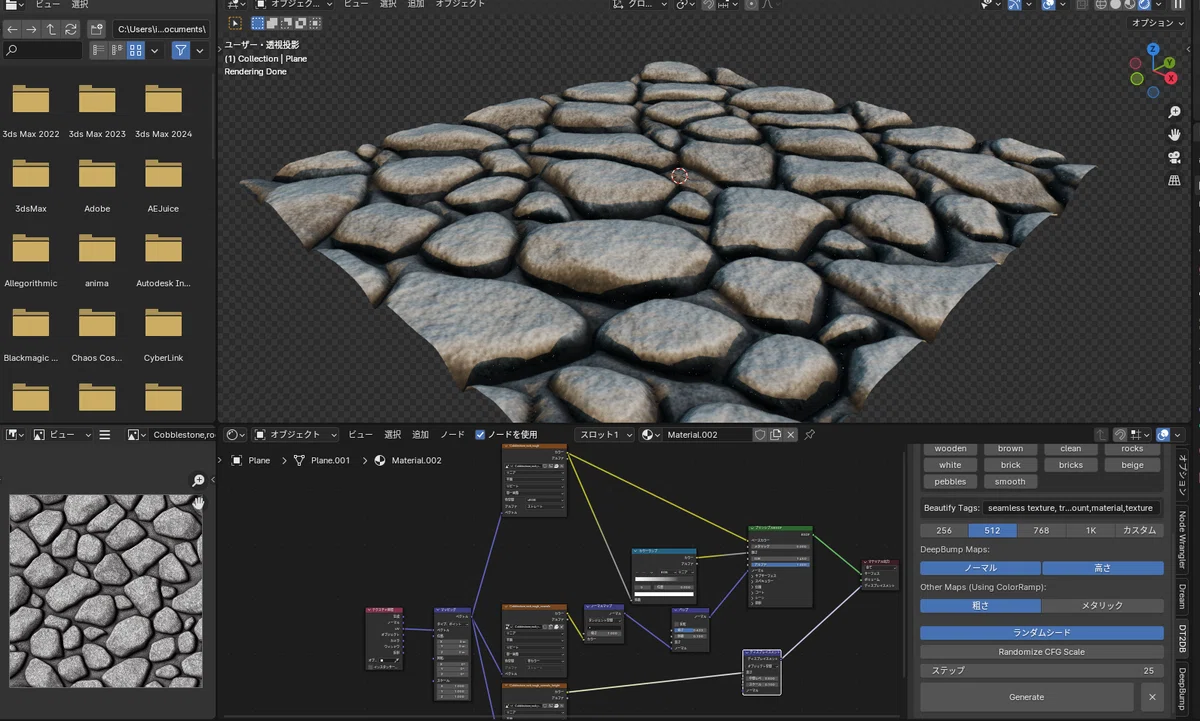

⚡D5 RenderのPBRマテリアル生成技術
2022年、Blenderアドオン『Dream Textures』が登場し、その後『DT2DB』や『DeepBump』といった派生アドオンも開発・進化を遂げました。
これらは、AIによる自動マッピング技術の先駆けとなり、1枚のディフューズ画像から複数のマテリアルマップを生成する機能を提供しています。
この技術コンセプトは、2023年12月14日にリリースされた D5 Render 2.6 に搭載された「AI-generated Material Texture Maps」にも継承され、リアルタイムグラフィックス分野への応用が進んでいます。

「AI-generated Material Texture Maps」
技術的な観点では、Blender のアドオン群は主に Stable Diffusion を基盤技術として採用し、テクスチャ生成を行っています。
一方、D5 Render の AIマテリアル生成機能は、U-Net、GAN、Perceptual Loss といった複数の深層学習アルゴリズムを統合し、リアルタイムかつ高品質なPBRマテリアルの生成を可能にしています。
さらに、これら技術基盤の違いは、生成されるマテリアルの特性にも反映されています。
たとえば、Stable Diffusion ベースのアプローチは、多様なスタイルや表現力に強みを持ち、より創造的なテクスチャ生成が得意です。
一方、U-Net や GAN を組み合わせた D5 Render のアプローチでは、物理ベースレンダリング(PBR)に適した忠実度の高いマテリアルをリアルタイムで出力することが可能となっています。
*
今後の CG制作においては、こうしたジェネレーティブな AIマッピング技術が、制作者の作業負担を大幅に軽減する効率的な手法として、さらに普及・定着していくことが期待されています。
これまで手作業で行われていた複雑なマテリアル作成プロセスが、AI の力によって自動化・高速化されることで、アーティストはよりクリエイティブな領域に集中できるようになります。また、リアルタイムレンダリング環境における高品質なマテリアル生成も可能となり、ビジュアル表現の幅を一層広げるでしょう。
今後、AI技術の進化とともに、CG制作のワークフローはますます洗練され、多様な表現ニーズに応える新たなスタンダードが築かれていくことが予想されます。
