
【X(旧Twitter)】iOSアプリにて、高解像度の画像をPOSTする方法

はじめましてのヒトは、はじめまして。
いつもの皆様、こんにちわ。
大葉さんです。
前回の話
ここ数年は競馬(一口馬主)界隈で楽しませて頂いているワタクシです。
相互さんから「X(旧Twitter)に画像を投稿すると解像度が落ちる」みたいなPOSTが流れ来て、新鮮味を感じました。
前に所属していた界隈だと自作ウォーターマークを入れて解像度を下げて投稿がデフォだったので、界隈が違うと求められるものも違うんだなぁと感じました(あ、どっちが良い悪い、みたいなのは無いです)
それはそれとして、設定変更方法が少し複雑だったので、設定変更方法を記事として残しておこうと思います。
なぜこの記事を書いたのか?
iOSアプリにて、高解像度の画像をPOSTするための設定方法について、まとめたかったからです。PCを使ってWeb経由の投稿であれば、今回説明する設定変更は必要ありません。
本記事は
「外出先の食事画像を綺麗にPOSTしたい」
「風景や動植物の高解像度写真をPOSTしたい」
「スマホで撮影した写真をその場ですぐに投稿したい」
のような方々を対象としています。
ご理解をお願いします。
■初期設定/設定変更が必要な場合
初期設定では「画像を高画質(最大4K)でアップロード」はオフです。
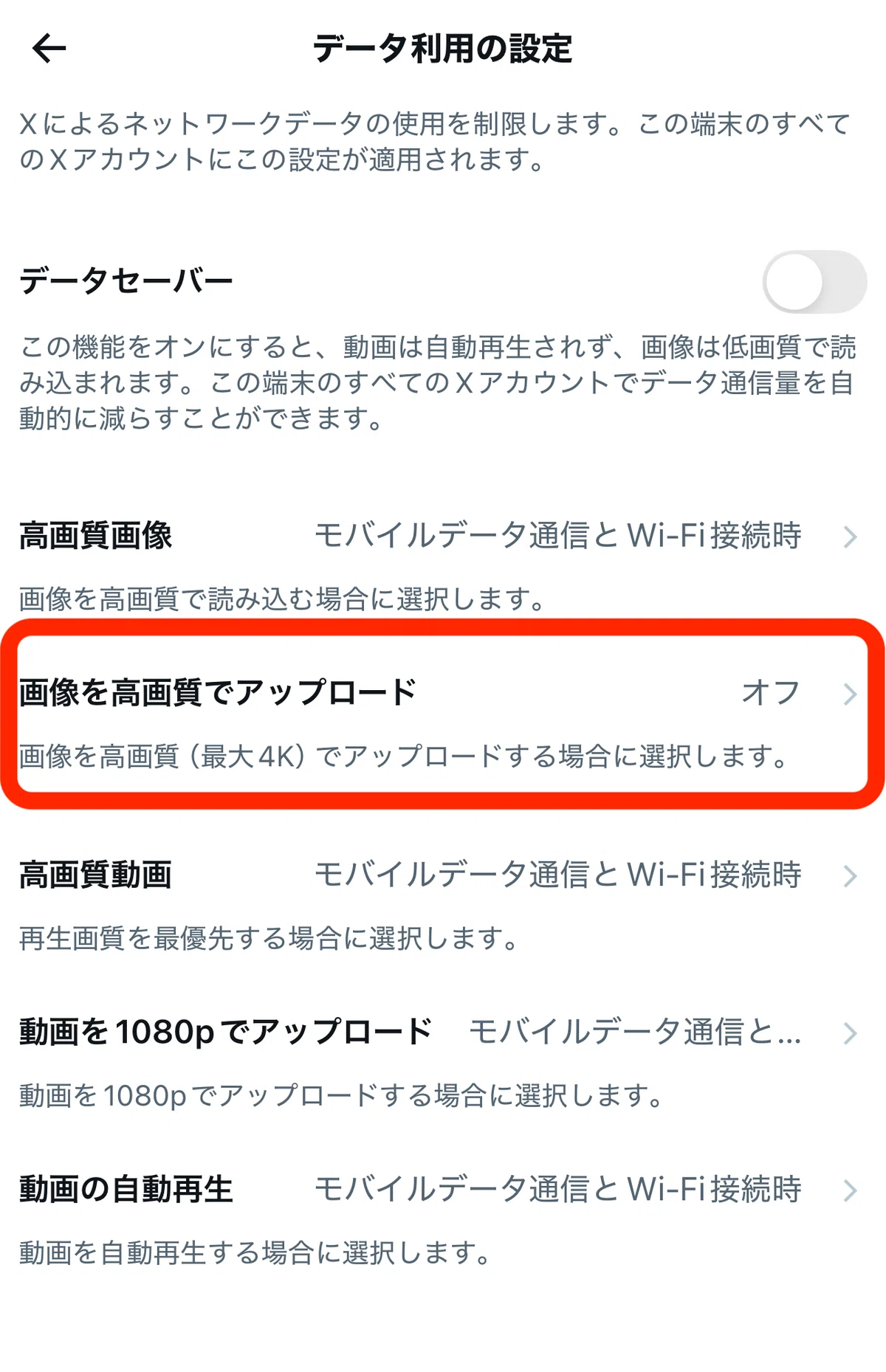
「スマホでは綺麗に写真が撮れているのに、X(旧Twitter)にPOSTすると写真が荒くなる」みたいな体験をした人は、本設定を変更することを強くお勧めします。
ただし、パケット代は上がります、ご注意!
■設定変更方法
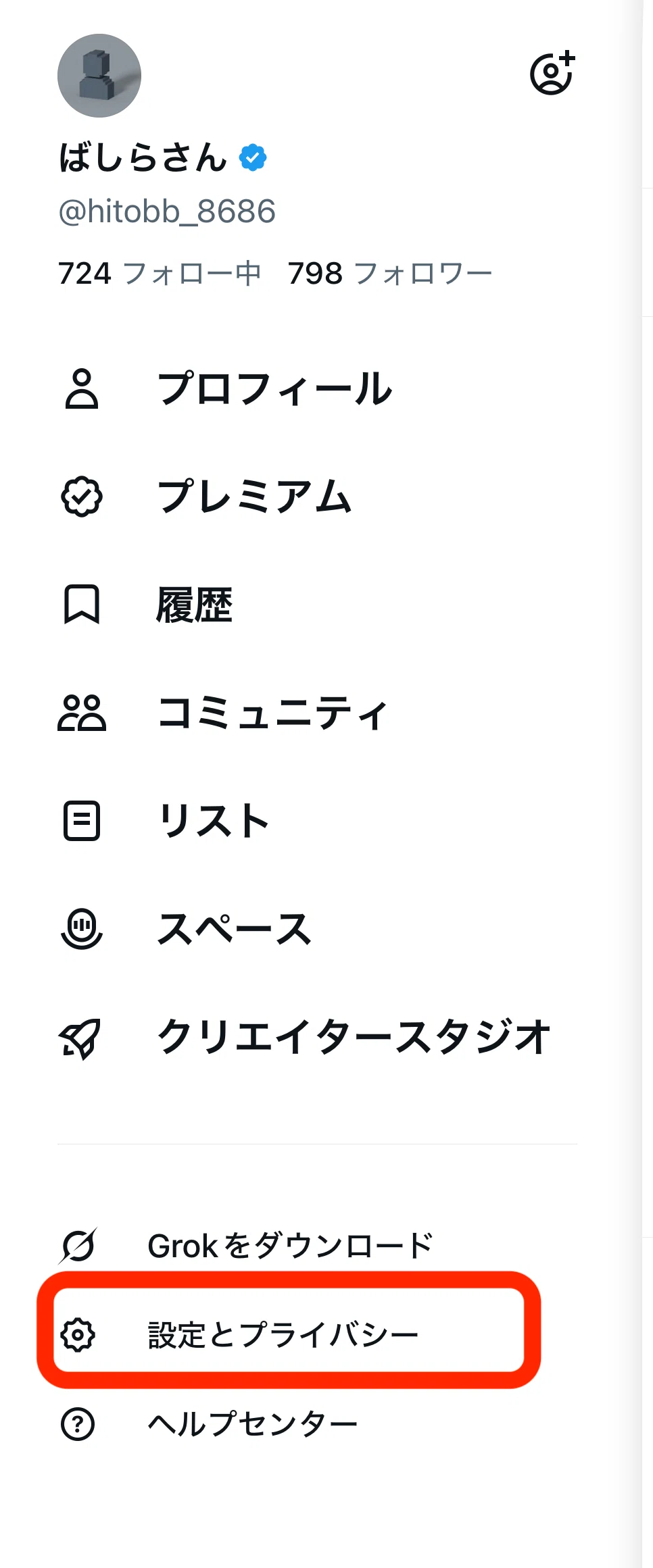
(1)「設定とプライバシー」を選択
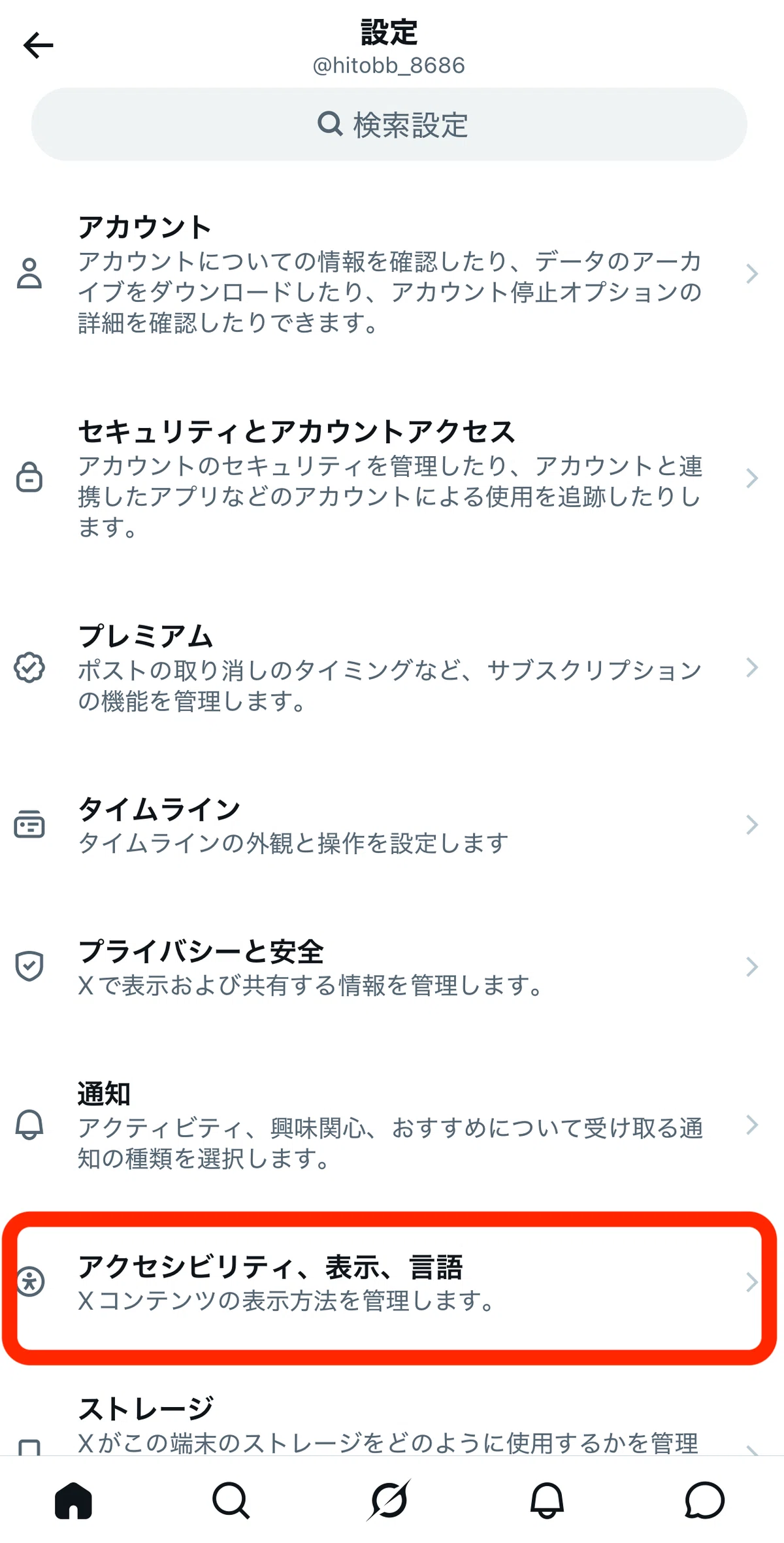
(2)「アクセシビリティ、表示、言語」を選択
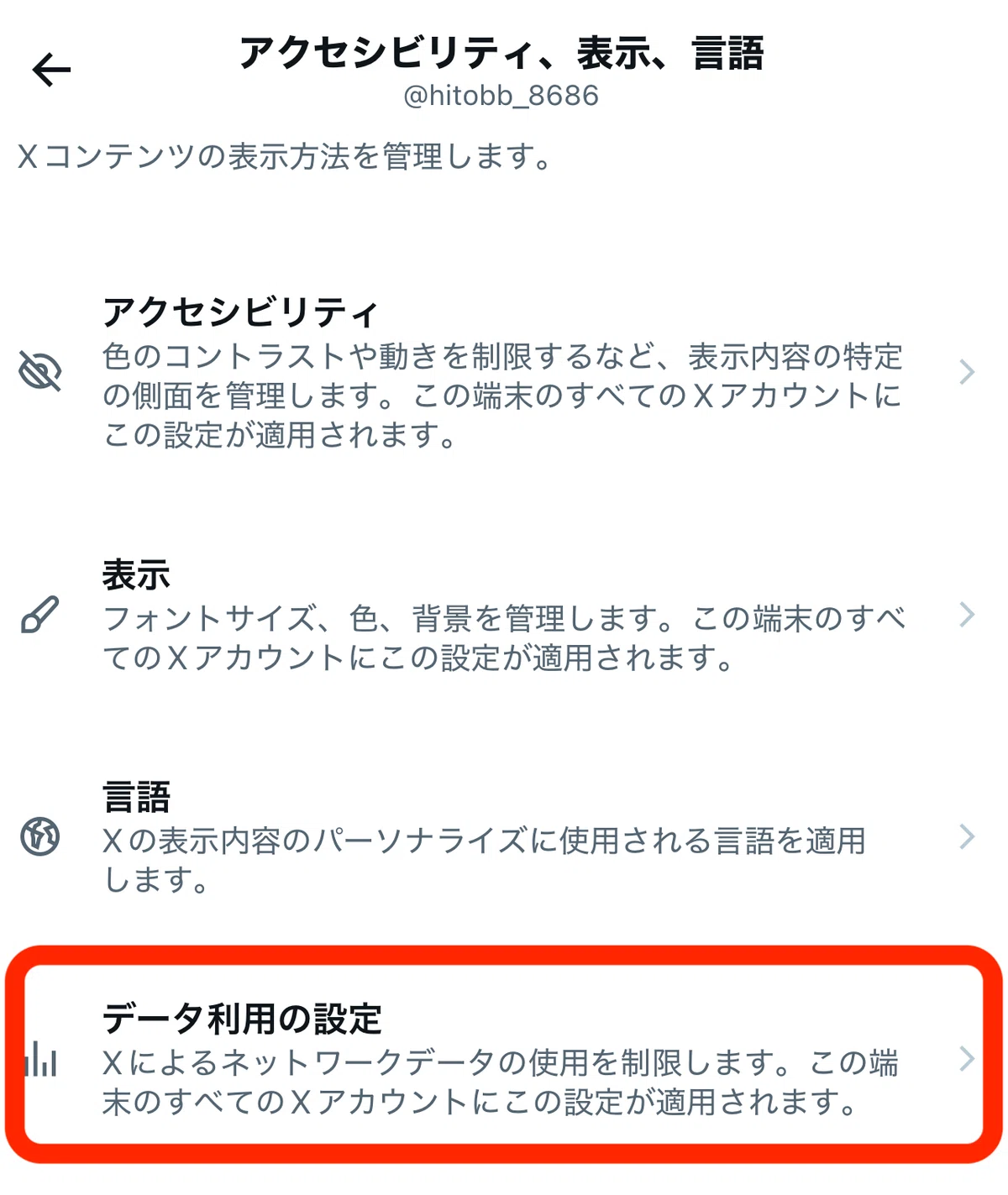
(3)「データ利用の設定」を選択
(4)「画像を高画質(最大4K)でアップロード」を選択
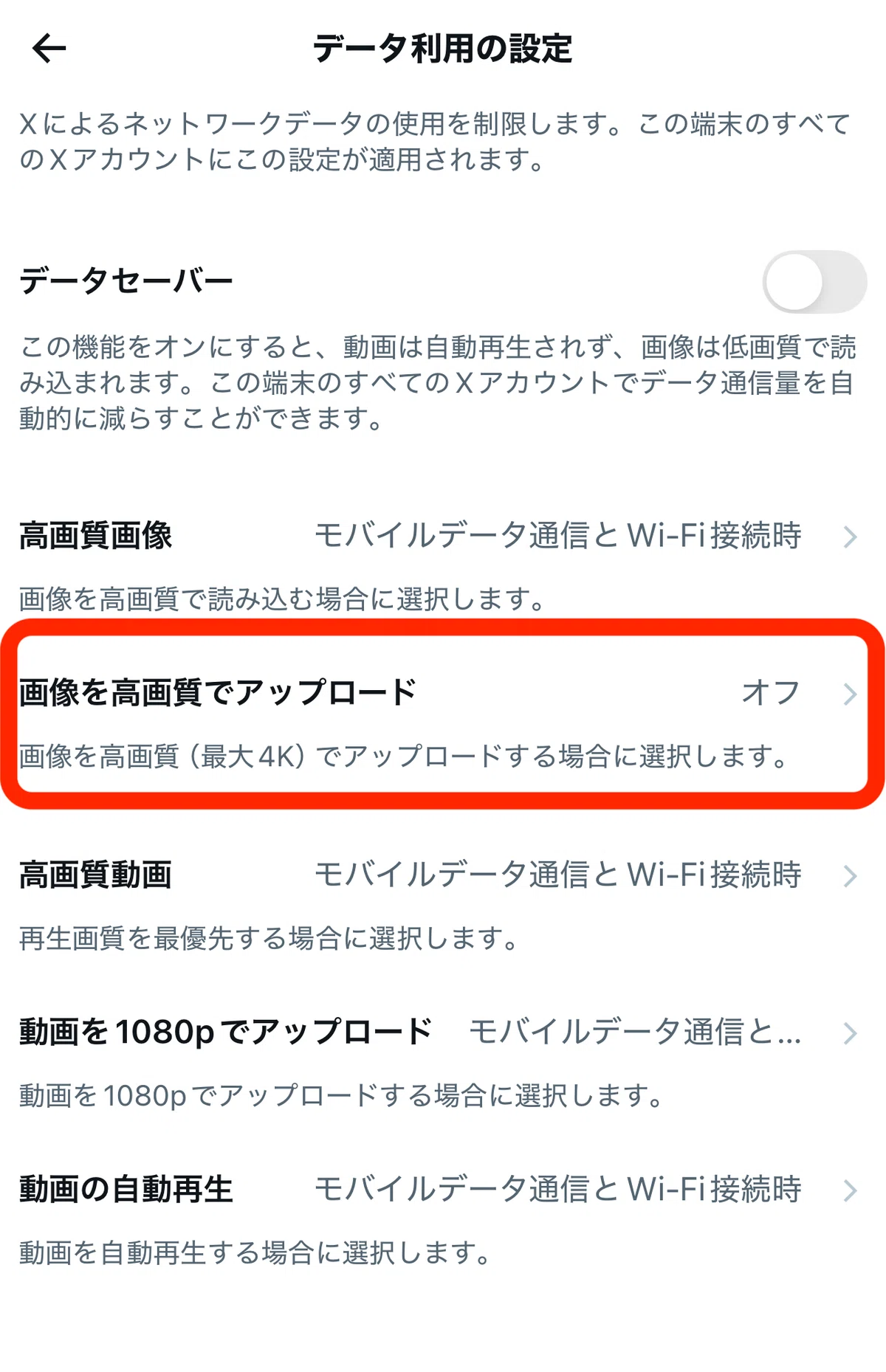
(5)「画像を高画質でアップロード」の設定を変更します
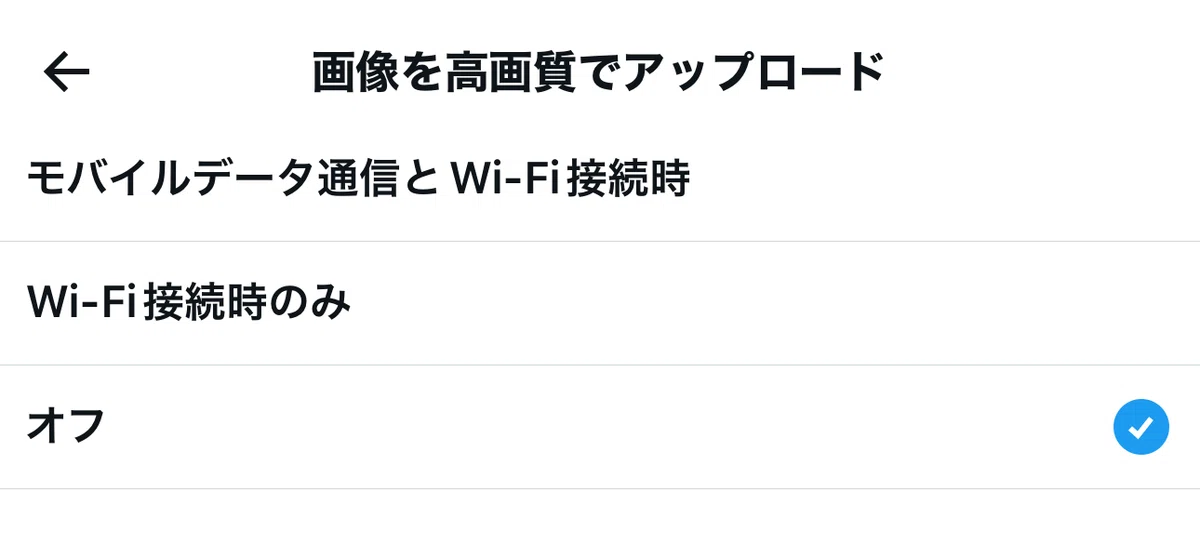
(6)今回は、外出先でのPOST時に綺麗な写真を投稿したい、が目的なので「モバイルデータ通信とWi-Fi接続時」を選択します
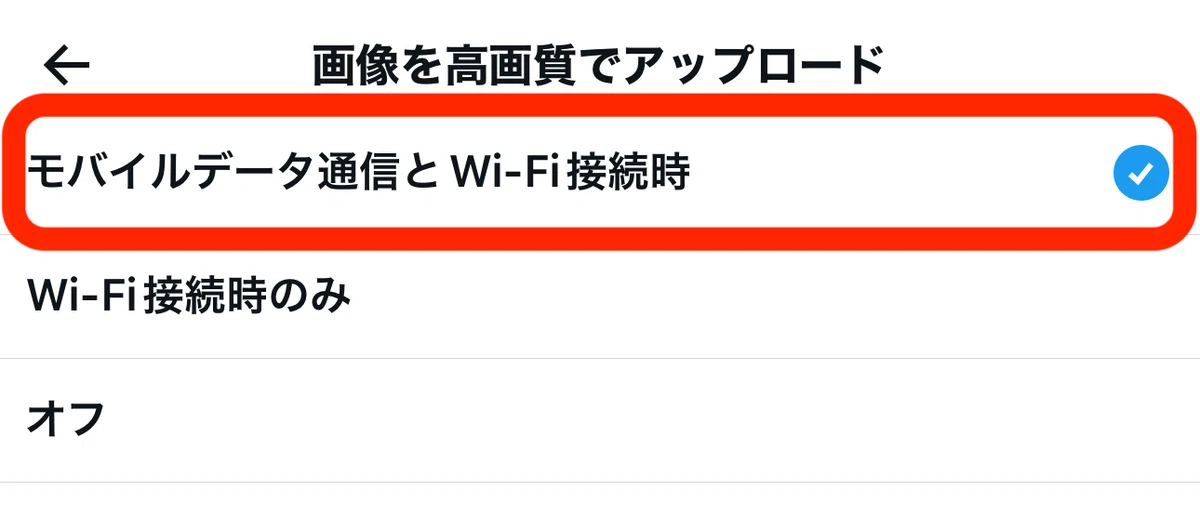
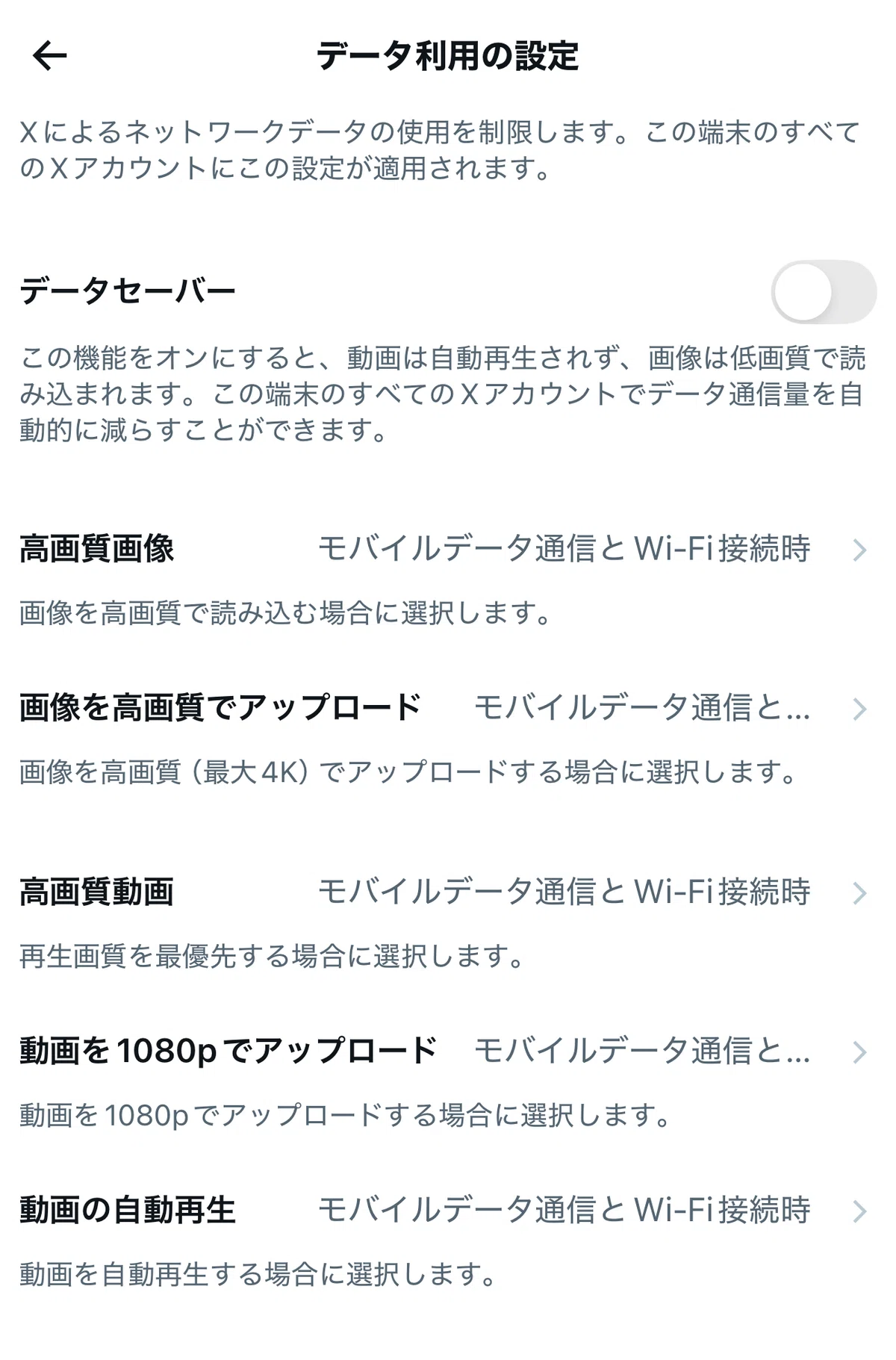
(7)設定が変更されました
■おまけ
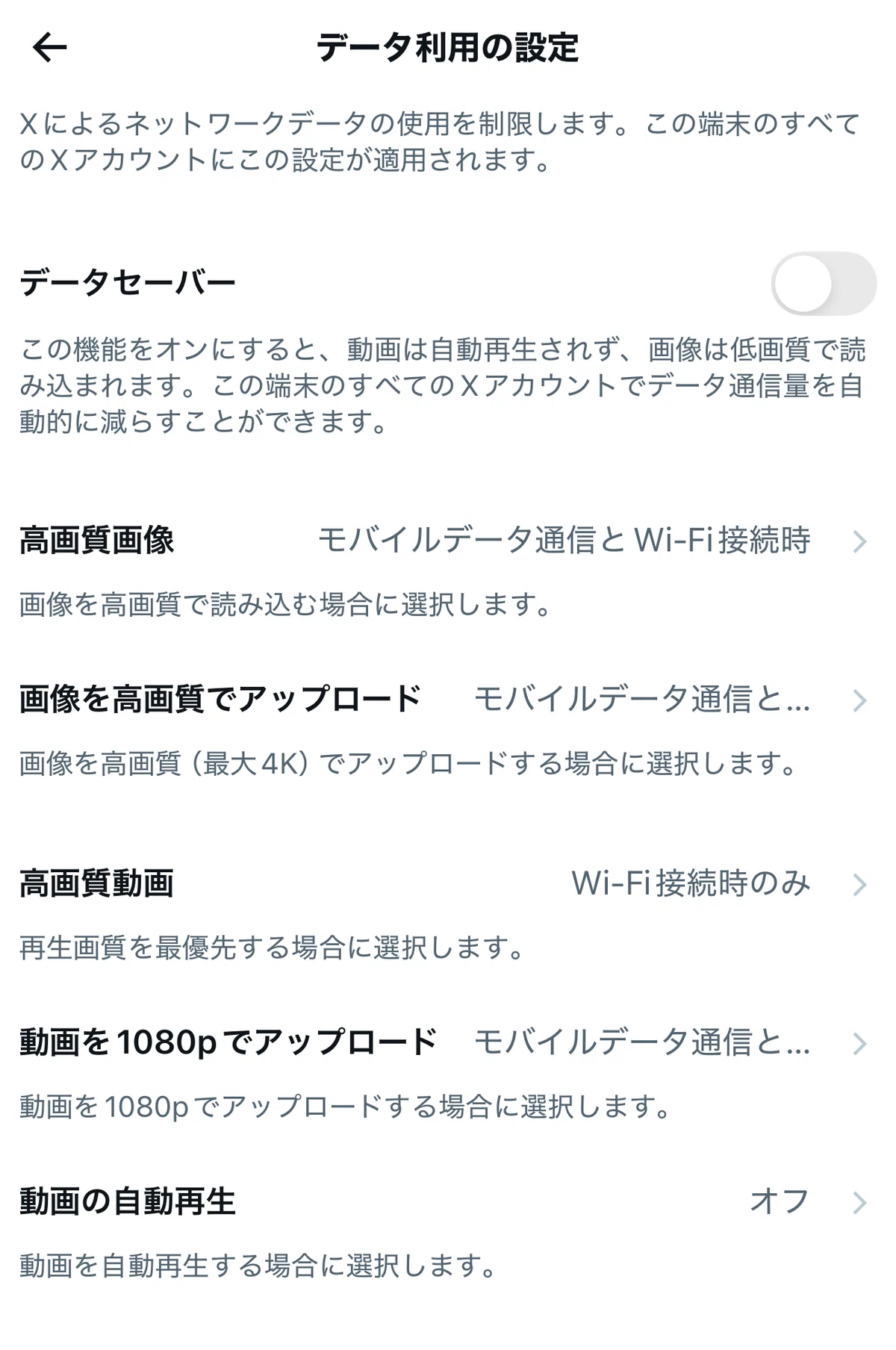
同じ画面で動画に関する再生やアップロードに関する設定も変更できました。
データセーバー機能をONにするとストレスが溜まる。
最近のスマホは、デフォルトの動画の品質が高いので、常に高画質アップロードを許可しておいた方が良い。
外出先で見る動画は必要最低限で良い。
自宅でWiFiに繋いでる時は、高画質な動画を見たい。
スクロールするだけで勝手に再生される動画は勘弁して欲しい。
みたいな細々とした要望を反映させた結果、ワタクシは以下のような設定に落ち着きました。参考になれば!
今回はここまで。
ではでわ〜
