
熟練CADユーザー必見!クリックの空振りを減らすレジストリ設定

日々の業務において、いかに無駄なく、超高速で図面を仕上げるか。施工図の世界で25年以上、ひたすらに作図スピードを追求してきましたが、近年どうしても解消できない「地味なストレス」がありました。作図スピードを高めるための基本は、言うまでもなく「左手でのエイリアス入力」です。これが最速の操作方法であることは間違いありません。
しかし視覚的な確認を含めてワンクリックで瞬時に切り替えられるよう作った「画層(レイヤ)変更系のツール」だけは、どうしてもアイコンのクリック操作が必要になります、その際に稀に発生していた現象が、
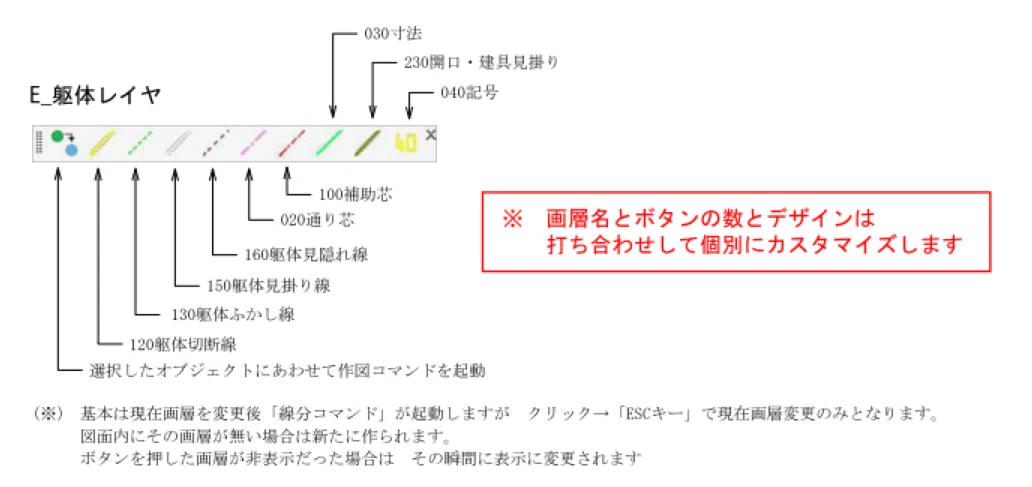
「ツールバーのアイコンを素早くクリックしたはずなのに、コマンドが発動しない(空振りする)」 これ、ありませんか?
「自分のクリックが雑なだけかな?」と、操作に慎重になり、無意識にストレスを飲み込んでいる、作図スピードを追求する全てのCAD使いの方々。実はこれ、あなたの操作ミスでも、CADソフトの不具合でもありません。Windowsの「初期設定」と「ハイスペックPC」の組み合わせが引き起こす、物理的なトラップでした。
原因はWindowsの「ドラッグ判定ルール(4ピクセル)」
原因を突き詰めた結果、WindowsのOS内部にある「ドラッグ判定の距離」に辿り着きました。
Windowsは初期設定で、「マウスの左ボタンを押したまま、縦横に4ピクセル以上動かしたら『ドラッグ』とみなす」という仕様になっています。
では、現代の高解像度モニターにおいて、この「4ピクセル」とは物理的にどの程度の長さなのでしょうか。私が使用している16インチ・WQXGA(2560×1600)モニターを例に計算してみます。
まず、画面の1インチあたりのピクセル密度(PPI)を算出します。

この数値を基準に、Windowsの初期設定である「4ピクセル」が現実世界で何ミリメートルになるかを計算します(1インチ = 25.4mm)。
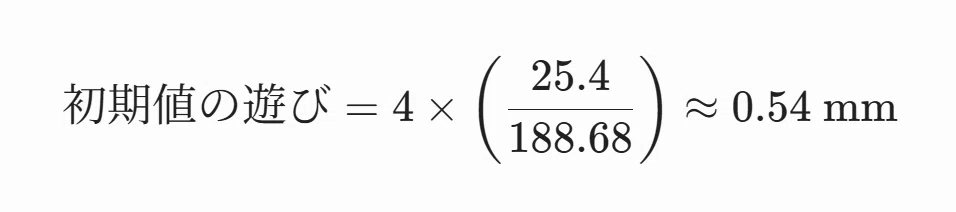
なんと、わずか約0.5mmです。私たちがツールバーをクリックする際、次の動作に移る手のスピードが速すぎるあまり、マウスのボタンを離す前に0.5mm以上マウスが動いてしまっていたのです。
その結果、システム側は「クリック」ではなく「ドラッグ(移動)」として処理してしまい、コマンドが強制キャンセルされていました。
ハイスペックPCが引き起こす遅延
さらに、この現象はPCの性能が高ければ高いほど顕著になります。
昨今の高性能なCPUやグラフィックボードは、入力遅延(レイテンシ)が極めて低く、ゲーミングクラスのマウスは微細な動きを1秒間に数百回もPCに送信します。
低スペックPCならモタつきで無視されていた「クリック時の振動による0.5mmのブレ」すら、ハイスペック環境は一切の取りこぼしなく正確に「移動」として拾い上げてしまうのです。
つまり、「極めて高速な手の動き(作図スピード)」と、それをミリ単位の狂いなく即座に反映する「高性能なPC環境」が組み合わさった結果、Windowsの旧時代的な設定の限界を突破してしまっていたというわけです。
解決策:レジストリで「遊び」の数値を拡張する
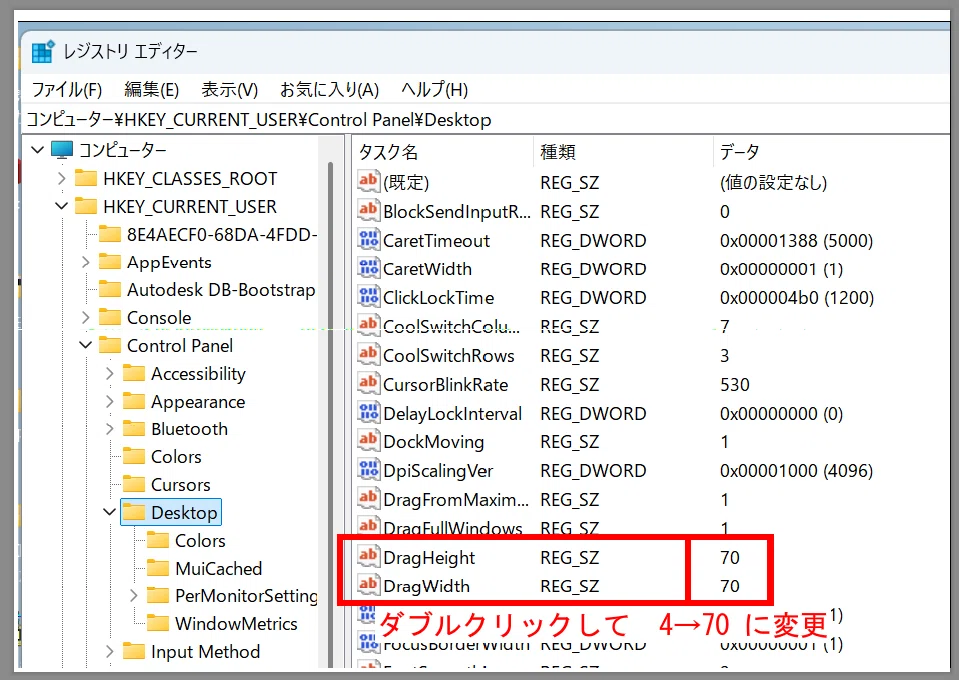
原因がわかれば対処は可能です。Windowsのシステム(レジストリ)を書き換えて、この「遊び」の幅を物理的に広げてあげます。検証した結果、私にとっての最適となる数値は以下でした。
DragHeight(縦の判定幅): 70
DragWidth(横の判定幅): 70
初期値の「4」から、思い切って「70」まで引き上げました。先ほどの計算式に当てはめると、以下のようになります。
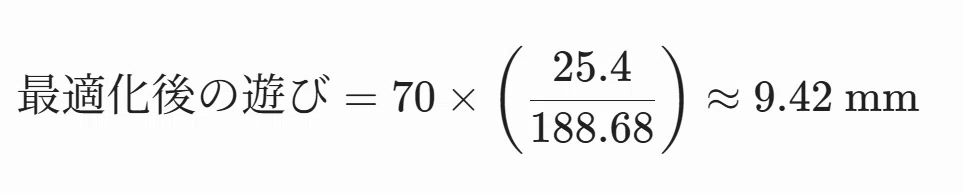
これにより、マウスを約9.4mm(1cm弱)動かして初めて「ドラッグ」と判定されるようになります。
※注意:レジストリの変更は自己責任で行ってください。事前にバックアップを取ることを推奨します。
キーボードの 「Windowsキー + R」 を押し、「ファイル名を指定して実行」ダイアログを開きます。
名前欄に regedit と入力して「OK」をクリックし、レジストリエディターを起動します。
以下のパスをたどります。
HKEY_CURRENT_USER\Control Panel\Desktop
右側のペインから DragHeight と DragWidth を探し、数値を「70」に変更します。(※PC環境に合わせて調整してください)
数値「4」と「70」の挙動の違い
実際にこの数値を変更することで、クリックの「遊び(マージン)」がどれくらい変わるのか、比較してみました。
約1cmの物理的な遊びを持たせることで、高速で作図領域とツールバーを往復しても、クリックがドラッグと誤認されることが明らかに減りました。
【おまけ】コマンド予測候補の「遅延」で視界をクリアに
操作効率化の話題のついでに、もう一つ小技を紹介します。AutoCADのコマンドライン入力時、予測候補がいちいちポップアップしてきて邪魔だと感じたことはありませんか?私は普段、AutoCorrectやシステム変数の検索チェック自体を外してしまうことも多いのですが、機能をオンにしておく場合でも、ちょっとした工夫をしています。「入力検索オプション」の設定です。
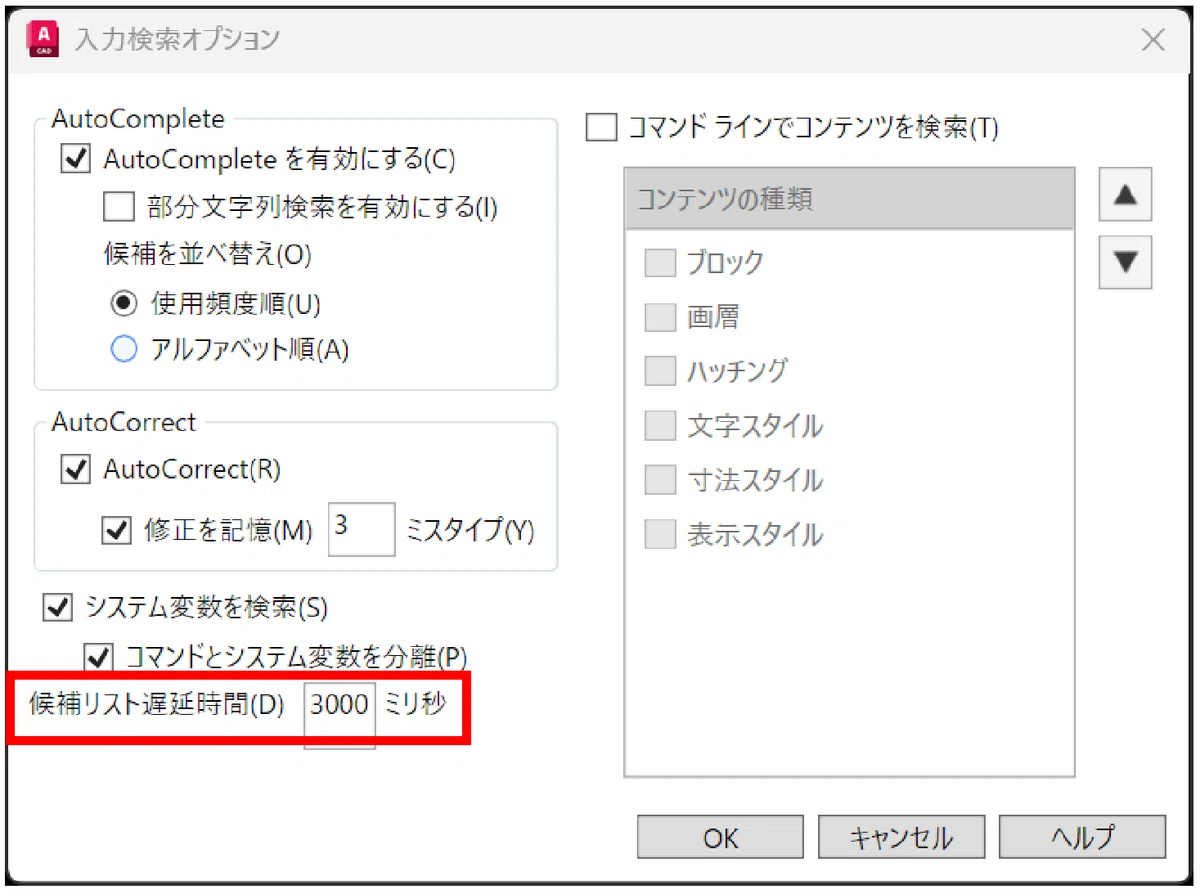
普通なら、予測候補は「早く出てほしい」と思って遅延時間を短くしがちですが、私は画像のようにあえて「3000ミリ秒(3秒)」と極端に遅く設定しています。
こうすることで、入力している最中はいちいち候補がポップアップせず、視界がクリアに保たれます。「あのコマンド何だったかな…」と3秒間手を止めて悩んだ時にだけ、候補を出してくれる。この絶妙な間が、作図のリズムを妨げないのです。
まとめ:作図スピードにOSや設定を追いつかせる
PCのレジストリ設定(70/70)を適用してから、ツールバーの空振りという積年の不満が解消しました。
心配していた「Windowsの通常のドラッグ操作」や「テキストのハイライト(選択)」への悪影響や違和感も私にとっては気にならないレベルでした。
自分の手のスピードに合わせて、PCの設定やCADのチューニングをすることで、物理的なストレスは減らせます。少しマニアックな設定ですが、高性能なPCを使用する極限まで操作効率を追求したい方は、ぜひ一度試してみてはいかがでしょうか。
ただし、レジストリの変更はあくまでも自己責任でお願いします。
