
Webページの内容をChatGPTで説明用スライドに変換

仕事でChatGPTを使う機会が増えてきたので、日々の活用内容を記録しています。
今回は、業務で確認したWebページの内容を、説明用スライドに整理するためにChatGPTを活用しました。
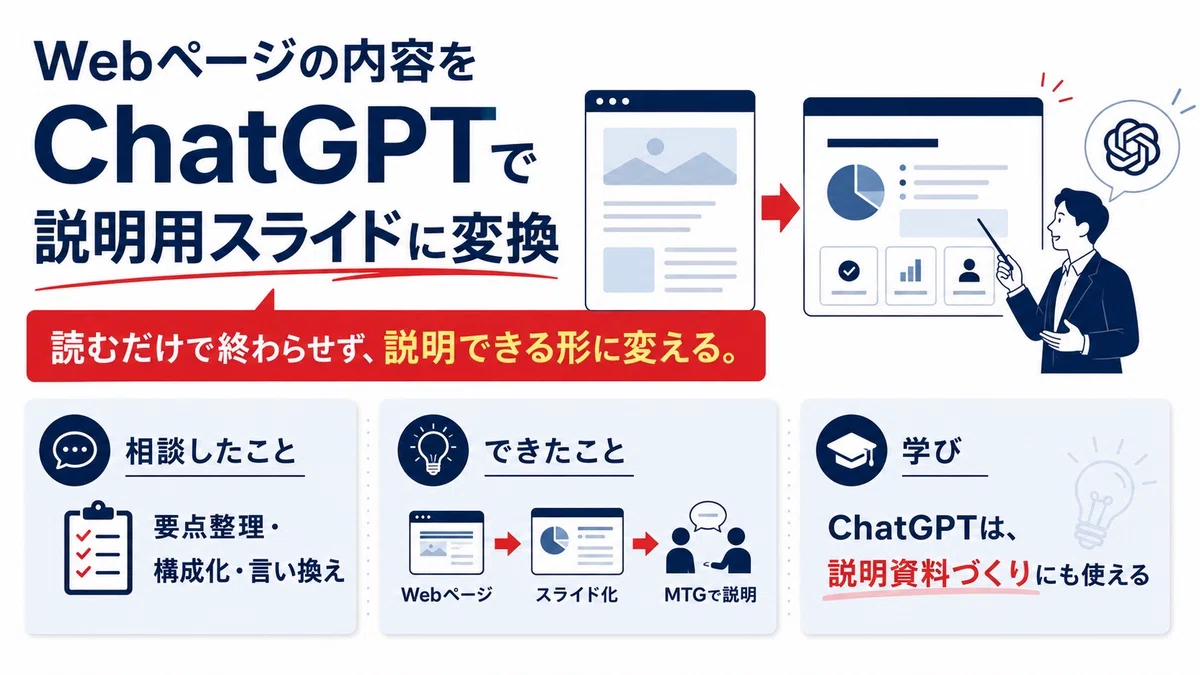
対象は、アプリ内WebViewやイベント計測に関する技術的なWebページです。
こういった技術ドキュメントやサポートページは、情報としては非常に重要です。
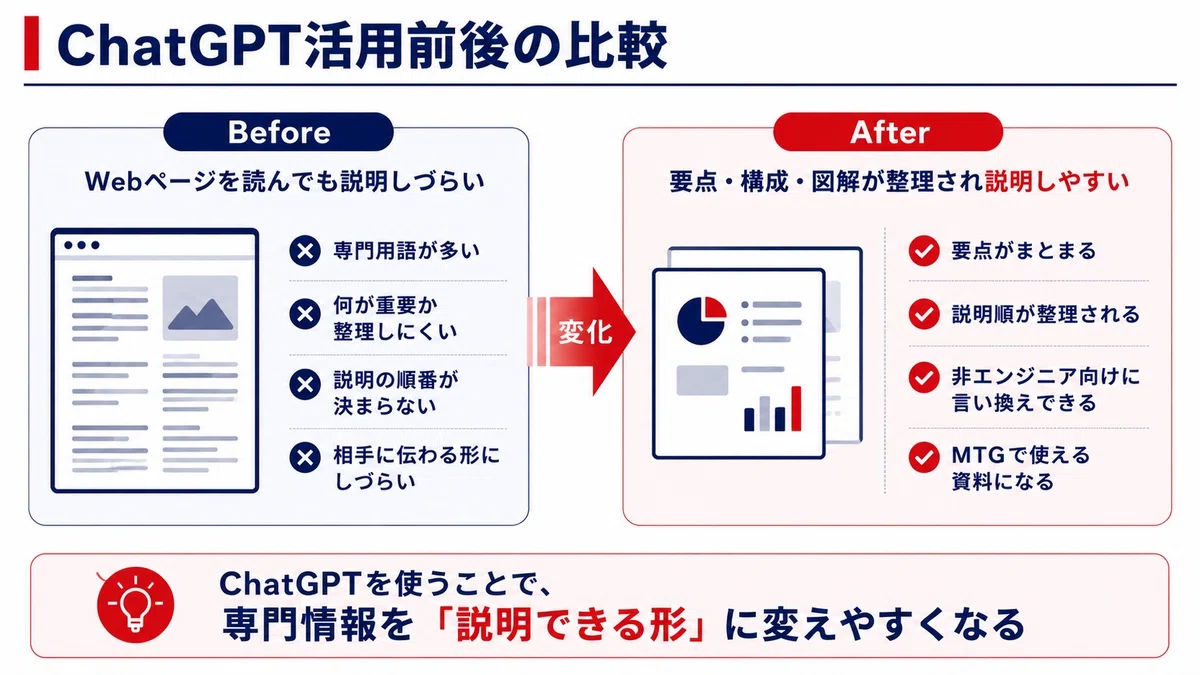
ただ、そのまま読むと専門用語が多く、クライアントや社内の非エンジニアに説明するには少し難しいことがあります。
そこで今回は、ChatGPTを使って、Webページの内容を単に要約するのではなく、「人に説明できるスライド資料」へ変換することにしました。
⸻
技術的なWebページは、そのままだと説明しにくい
Webページや技術ドキュメントは、正確な情報がまとまっている一方で、そのまま実務の説明に使うには難しいことがあります。
理由は、読む側に前提知識が必要だからです。
たとえば、技術的なページでは以下のような情報が並んでいます。
* 仕組みの説明
* 実装に関する注意点
* イベント計測の方法
* SDKやWebViewに関する前提
* 設定時に確認すべき条件
内容としては重要でも、非エンジニアの人にそのまま共有すると、どこが大事なのかが伝わりにくくなります。
特にクライアントや関係者に説明する場合は、ページの内容をそのまま読むのではなく、以下のように変換する必要があります。
* 何が論点なのか
* なぜ重要なのか
* どのような仕組みなのか
* 実務上、何を確認すべきなのか
* MTGでどう説明すればよいのか
つまり、今回の課題は、Webページの内容を「読む」ことではありません。
Webページの内容を、相手に説明できる形に変えることでした。
⸻
ChatGPTに相談したこと
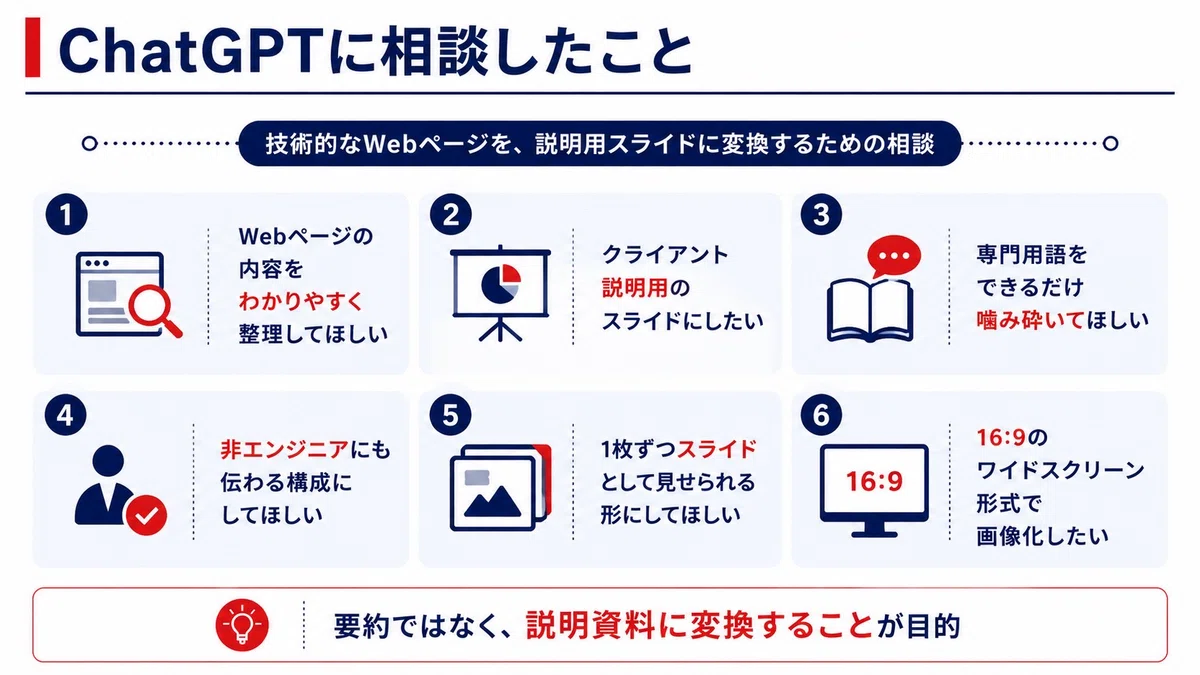
今回ChatGPTには、Webページの内容をもとに、以下のような観点で相談しました。
* このWebページの内容をわかりやすく整理してほしい
* クライアント説明用のスライドにしたい
* 専門用語をできるだけ噛み砕いてほしい
* 非エンジニアにも伝わる構成にしてほしい
* 1枚ずつスライドとして見せられる形にしてほしい
* 16:9のワイドスクリーンサイズで画像化したい
* 表紙から各説明スライドまで作成したい
ポイントは、ChatGPTに「このページを要約して」とだけ依頼しなかったことです。
今回は、要約ではなく、説明資料に変換することを目的にしました。
そのため、単に文章を短くするのではなく、説明の順番、スライド構成、図解の見せ方まで整理してもらいました。
⸻
実際に使ったプロンプト例
実際には、以下のようなイメージでChatGPTに相談しました。
以下のWebページ内容を、クライアント説明用のスライドに整理してください。
目的は、技術的な内容をそのまま共有するのではなく、非エンジニアにも理解しやすい形で説明することです。
以下の観点で整理してください。
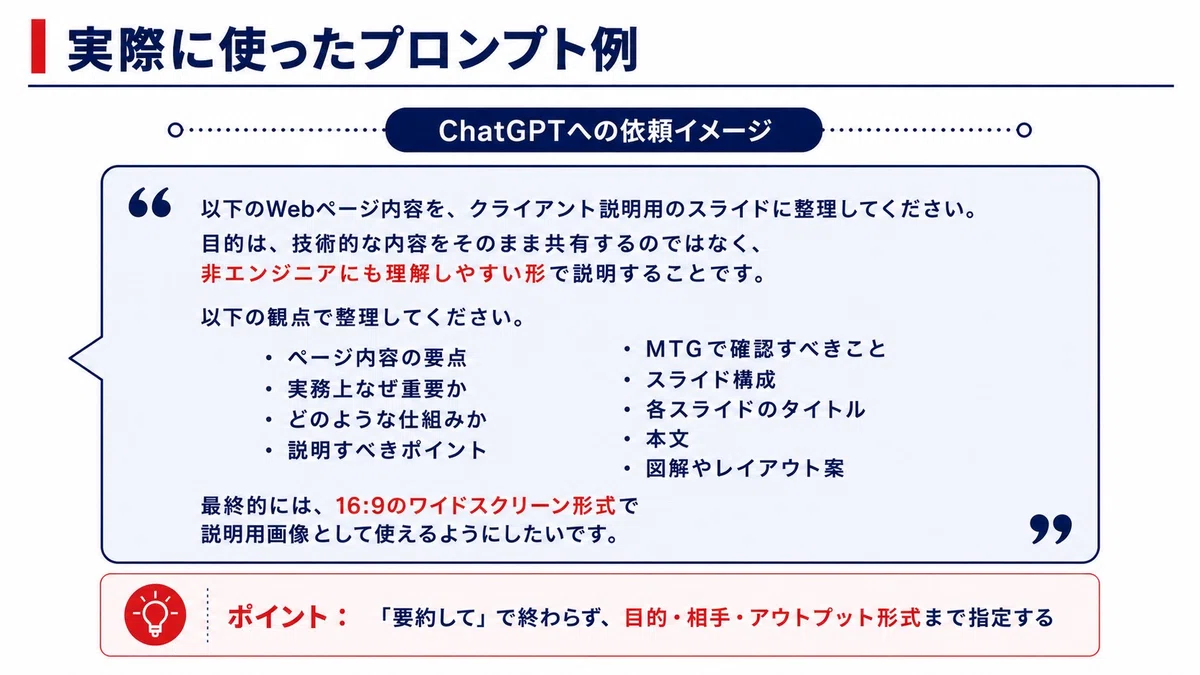
このように依頼することで、ChatGPTの回答が単なる要約ではなく、実務で使える資料のたたき台に近づきます。
特に重要なのは、最初に目的を明確にすることです。
今回であれば、目的は「Webページの理解」ではなく、非エンジニアにも説明できるスライドに変換することでした。
⸻
ChatGPTで整理できたこと
ChatGPTを使うことで、Webページの内容を以下のように整理できました。
* Webページ内の要点
* 説明の順番
* 専門用語を噛み砕いた表現
* クライアント向けに伝えるべきポイント
* MTGで確認すべき論点
* スライドごとの役割
* 表紙、概要、仕組み、確認事項、次アクションの流れ
* 1枚ずつ画像生成するためのプロンプト
特に良かったのは、情報をスライド単位で分けられたことです。
Webページをそのまま読むと、情報が1つのページにまとまっているため、説明の順番が見えにくいことがあります。
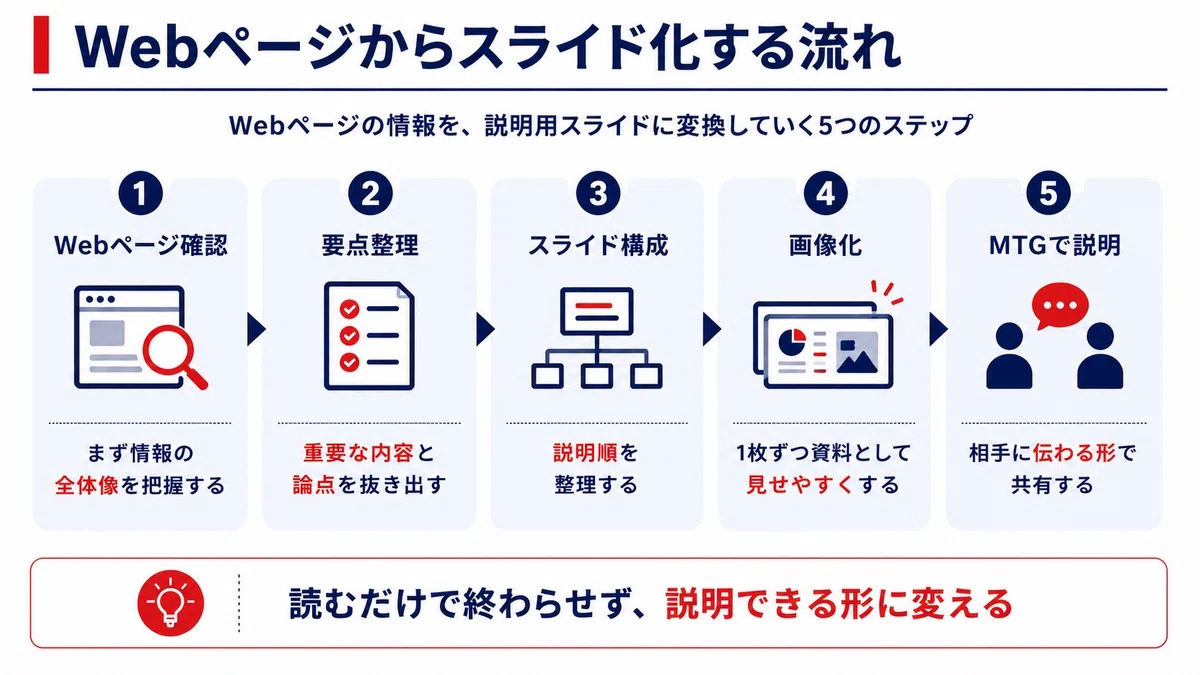
しかし、スライド化する前提で整理すると、
1. まず何を説明するか
2. 次にどの仕組みを伝えるか
3. どこで注意点を補足するか
4. 最後に何を確認事項として残すか
という流れが見えやすくなります。
結果として、単なる情報整理ではなく、MTGで説明しやすい構成に変換できました。
⸻
スライド化して実務でどう使えたか
今回の活用で特に役立ったのは、Webページを単なる情報源として読むだけでなく、説明資料に変換できたことです。
具体的には、以下の点が役立ちました。
1. 専門的な内容を短時間で把握できた
技術的なWebページは、最初から細部まで理解しようとすると時間がかかります。
ChatGPTを使うことで、まず全体像を整理し、どこが重要なのかを把握しやすくなりました。
もちろん、最終的には元ページの内容を確認する必要があります。
ただ、最初の理解の入口として、ChatGPTはかなり有効だと感じました。
⸻
2. 説明に必要な順番を整理できた
説明資料では、情報の正しさだけでなく、順番も重要です。
いきなり細かい技術仕様から入ると、聞き手がついていきにくくなります。
そのため、今回は以下のような流れで整理しました。
* まず全体像を伝える
* 次に仕組みを説明する
* その後、実務上の確認事項を整理する
* 最後に次のアクションにつなげる
ChatGPTを使うことで、聞き手が理解しやすい説明順を作りやすくなりました。
⸻
3. 非エンジニアにも伝わる言葉に変換できた
技術的な内容を扱うときに難しいのは、専門用語そのものではなく、相手が理解できる言葉に変えることです。
正確さを保ちながら、わかりやすく伝える必要があります。
今回も、専門用語をそのまま並べるのではなく、
「なぜ重要なのか」
「どの場面で関係するのか」
「実務上、何を確認すべきなのか」
という形に変換しました。
これにより、単なる技術説明ではなく、実務上の判断に使える説明に近づけることができました。
⸻
4. 1枚ずつ画像化することで、資料として見せやすくなった
今回は、スライド構成を整理したうえで、1枚ずつ16:9のワイドスクリーン形式で画像化しました。
これにより、Webページの内容をそのまま共有するよりも、MTGで説明しやすい資料にすることができました。
特に、表紙、概要、仕組み、確認事項、次アクションという流れに分けることで、話す順番も整理されました。
資料化することで、説明する側の理解も深まります。
これは今回の大きな発見でした。
⸻
今回感じたメリット
今回ChatGPTを使って感じたメリットは、大きく3つあります。
1. 情報を「読む」から「説明する」に変えられる
Webページを読むだけであれば、自分が理解できれば終わりです。
しかし、実務ではそれだけでは不十分です。
相手に説明し、認識を合わせ、次の判断につなげる必要があります。
ChatGPTを使うことで、Webページの内容を説明できる形に変換しやすくなりました。
⸻
2. 資料作成の初速が上がる
ゼロからスライド構成を考えるのは意外と時間がかかります。
何を1枚目に置くか、どこまで詳しく説明するか、どの順番で見せるか。
こうした構成作成をChatGPTに壁打ちすることで、資料作成の初速が上がりました。
特に、最初のたたき台を作る段階ではかなり使いやすいと感じました。
⸻
3. 自分の理解も深まる
スライド化するには、情報を分解する必要があります。
何が要点なのか。
なぜ重要なのか。
相手に何を伝えるべきなのか。
何を確認事項として残すべきなのか。
この整理を行うことで、説明相手のためだけでなく、自分自身の理解も深まりました。
ChatGPTを使うことで、理解する作業と説明する準備を同時に進められる感覚がありました。
⸻
今日の学び
今回の学びは、ChatGPTはWebページを要約するだけのツールではないということです。
むしろ、専門的な情報を人に説明できる形へ変換するツールとして使えると感じました。
特に、技術ドキュメントやサポートページは、読むだけでは実務に使いにくいことがあります。
ChatGPTを使うことで、
* 要点整理
* 説明順の設計
* 専門用語の言い換え
* スライド構成化
* 図解化
* MTG用資料化
まで進めることができます。
つまり、ChatGPTは「調べる」だけではなく、理解した情報を、相手に伝わる資料へ変換するための実務ツールとして使えるということです。
実務では、情報を知っているだけでは足りません。
相手に伝わり、会話が進み、次のアクションにつながる形にする必要があります。
今回の活用を通じて、専門的なWebページをChatGPTで説明資料に変換することは、かなり再現性のある使い方だと感じました。
