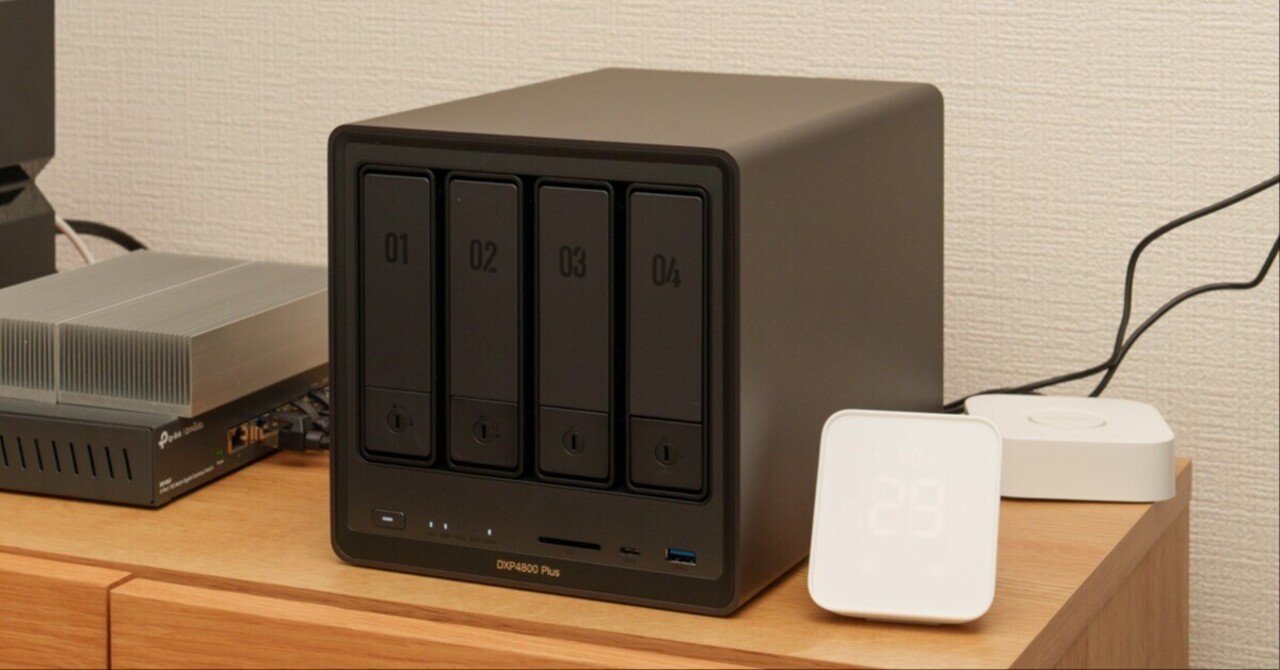
UGREEN NASync DXP4800 Plusをレビュー!初めてのNASと10GbE環境の構築

ガジェットブロガーのおりすさるさんです😊
今回は、「コスパ良すぎ!」と話題の「UGREEN NASyncシリーズ」のレビュー、私の導入事例をご紹介します。
クラファンでUGREEN NASyncシリーズを発見し、常日頃から「クラウドストレージの費用を抑えたい」と考えていたので、これを機にNASを導入してみました。
私はNASというものを使ったことがなく、なんとなくとっつきにくさを感じていたのですが、UGREEN NASyncシリーズはそんな私でもスムーズに導入でき、便利に活用できています。
大手メディアやインフルエンサーがこぞってNASyncを紹介していることもあり、本製品が気になっている方は多いかと思います。興味のある方はぜひチェックしてみてください。
クラファンでNASync DXP4800 Plusを購入
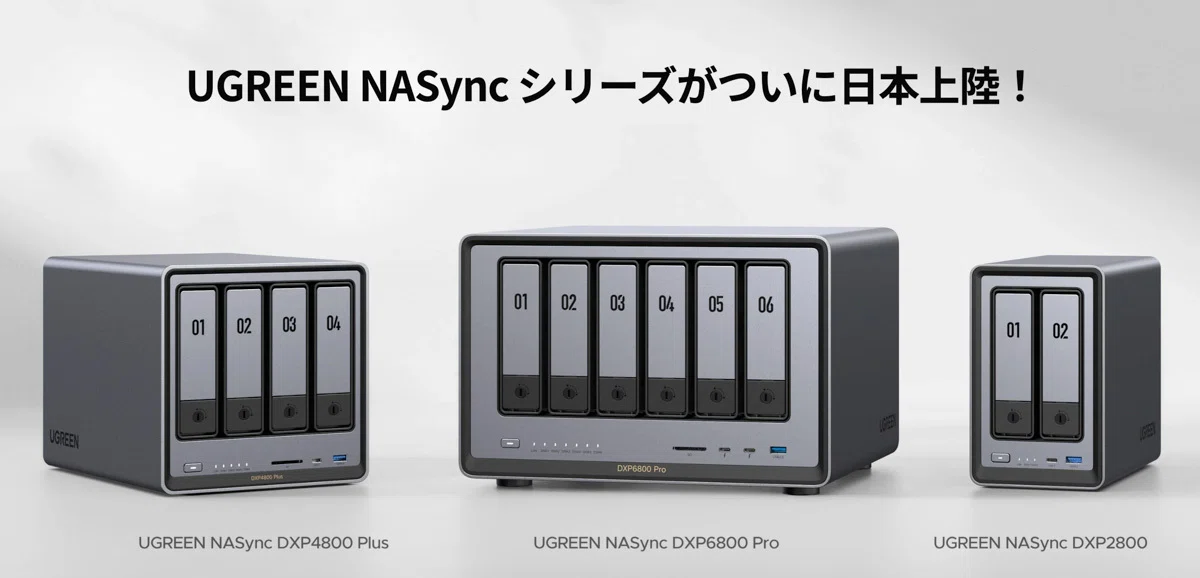
クラファン(GREEN)で支援募集されていたのは、以下の3つのモデルでした(現在は終了)。
NASync DXP2800
(SATA HDD:2ベイ、M.2 SSD:2ベイ)NASync DXP4800 Plus
(SATA HDD:4ベイ、M.2 SSD:2ベイ)NASync DXP6800 Pro
(SATA HDD:6ベイ、M.2 SSD:2ベイ)
※「ベイ」とは、NASに搭載できるHDDやSSDの数を指す単位のことです。
私はNASの購入を機に「10GbE環境」を構築しようと考えたので、10GbEポートを搭載する「NASync DXP4800 Plus」を選択しました。
上位モデルの「NASync DXP6800 Pro」も10GbEポートを搭載しますが、私にとってはオーバースペック気味。初期投資も一段とアップしてしまうので、ひとまずNASデビューとしてはNASync DXP4800 Plusを選ぶことにしました。
⇒ UGREEN NASyncシリーズ支援ページ(現在は終了)
Amazonを見ると、「NASync DXP2800」と「NASync DXP4800 Plus」の2つのモデルは販売されているようです。記事執筆時点では在庫もあるようなので、気になる方は早めにチェックしておくといいでしょう。
楽天市場でも販売されていますが、UGREEN公式ショップに交じって転売屋さんも販売していますね。クラファンで購入したものを流しているのでしょうか。公式ショップで買ったほうが安いのでご注意ください。
NASと一緒に用意したもの
たいていのNASは、HDDが別売です。NASync DXP4800 Plusは4ベイなので、今回はシーゲイトの3.5インチHDD(8TB)を4つ購入しました。
NASの10GbE環境を構築するにあたって、10GbEポートが最低でも2つ以上必要です(NASとPCへの接続)。私の場合、Wi-Fiルーター(TP-Link Archer BE700)にも10Gbpsで接続したかったので、5つの10GbEポート搭載のスイッチングハブを購入しました。
余談ですが、このスイッチングハブは発熱が凄くて、気になったので大きめのヒートシンクを2つドカンと載せています。
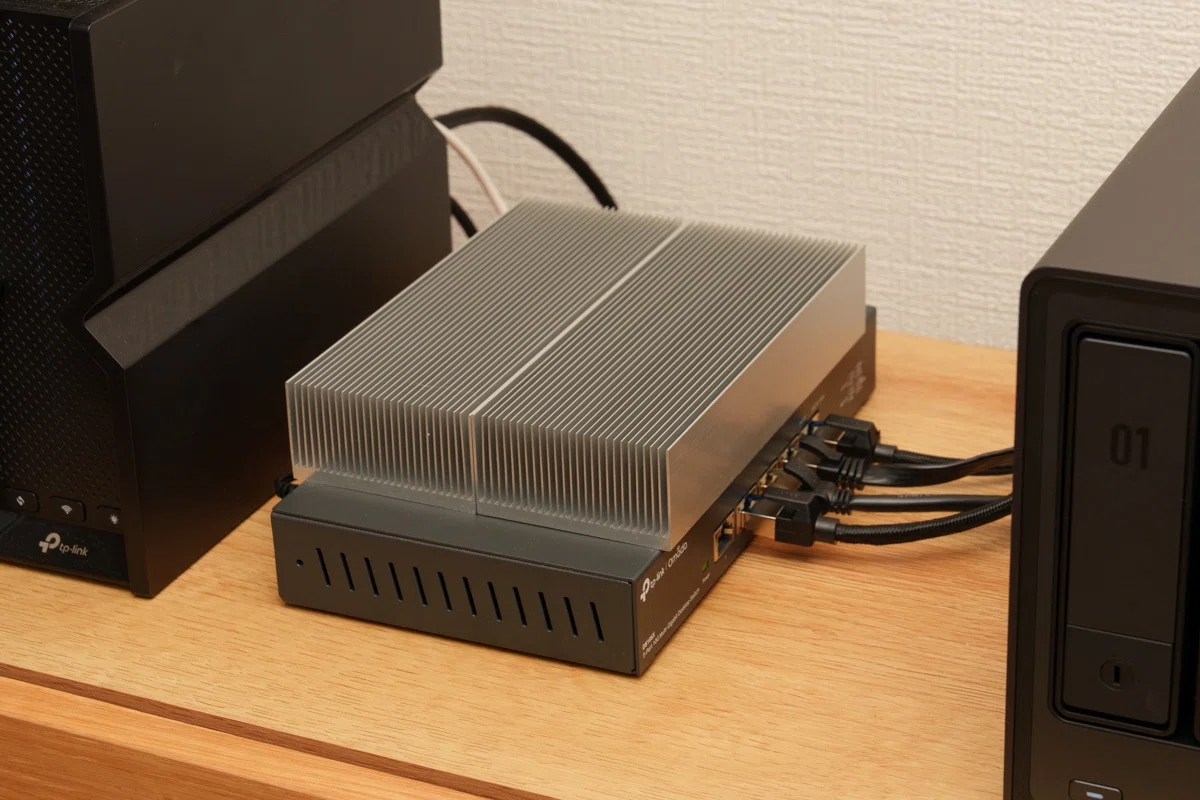
ファンレスでも問題ないように設計されているかと思いますが、発熱が気になる方はファン付きの8ポート版を選ぶか、別途ヒートシンクやUSBファンなどを用意して対策しておいたほうが良さそう。
そして10Gbps以上に対応するLANケーブルも必要です。NASync DXP4800 Plusには2本の10Gbps対応LANケーブルが付属していますが、PC(Mac mini)までの長いLANケーブルを用意する必要がありました。
CAT6E以上であればOKですが、大は小を兼ねるということでCAT8のLANケーブルを購入。編み込み式で頑丈、扱いやすくおすすめです。
NASync DXP4800 Plusには、M.2 SSD(PCIe Gen4x4)用スロット(2ベイ)が搭載されています。SSDキャッシュまたはストレージとして使用できるのですが、NASの導入によってお役御免となったシリコンパワーのM.2 SSDを流用することにしました。
読み書きでSSDキャッシュ機能を使いたい場合、M.2 SSDが2本必要です(読み込みのみなら1本でOK)。実効速度はこのあとご紹介していますが、NASの高速化にはSSDキャッシュが有効ですので、速度にこだわりたい方は用意しておきましょう。
簡単セットアップはホント
「簡単セットアップ」はUGREE NASyncシリーズのセールスポイントのひとつ。
セットアップについてはYouTubeでもたくさん動画が上がっていますし、公式チャンネルでも解説動画があります。基本的に表示される案内に従って進めていくだけ。NAS初心者の私でも特に迷うことなくセットアップできました。
セットアップや運用にネットワークに関する専門的な知識は必要ありませんが、NASに関するある程度の知識やイメージは持っておく必要があるでしょう。
「NASはざっくりどういう仕組み?」「RAID 5ってざっくり何?」というような、知識やイメージですね。NASyncがいくら初心者に優しいと言っても、「知らない言葉を1ミリも見たくない!」なんて方には厳しいかもしれません。セットアップもそうですし、活用するなかで「この設定は何だろう」と調べることもあります。
NASyncはクラファンで支援した人が多いせいか、発売されたばかりにもかかわらずネットに情報が転がっています。ユーザーが多く必要な情報はネットにある、ということは安心要素になりますね。
10GbE環境での速度チェック
続いては10GbE環境での速度チェックです。結果から言うと大満足なのですが、環境によって結果は変わってくるため、私の環境を整理しておきます。
3.5インチHDD:Seagate IronWolf ST8000VN002-TD x 4
M.2 SSD:シリコンパワー SP04KGBP44US7505 x 2(SSDキャッシュとして使用)
RAID構成:RAID 5
スイッチングハブ:TP-Link Omada DS105X
LANケーブル:UGREEN CAT8 LANケーブル(20m)
クライアントPC:Mac mini(M4 Pro/10GbE)
この環境で、NASyncをMac miniにSMBでマウント、ディスクスピード計測アプリ「Blackmagic Disk Speed Test」で速度チェックしました。その結果が以下です。
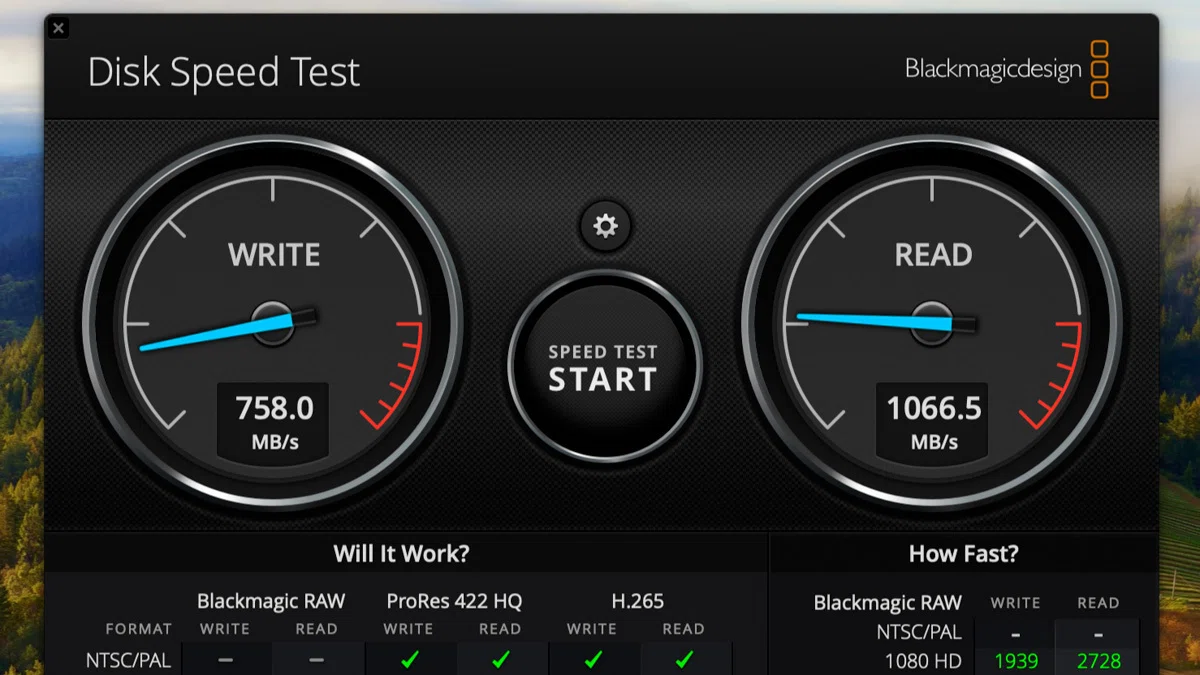
読み書き速度にはバラツキがありますが、だいたい読み込み速度が900〜1100MB/s、書き込み速度が600〜800MB/sといったところ。NASにしてはかなり高速ではないでしょうか。
NAS=遅いというイメージがありましたが、これほどの速度があれば用途も広がりそう。費用と手間をかけて10GbE環境を構築したかいがありました。
高速化のためにやったことをご紹介しておくと、まず「SSDキャッシュ」ですね。
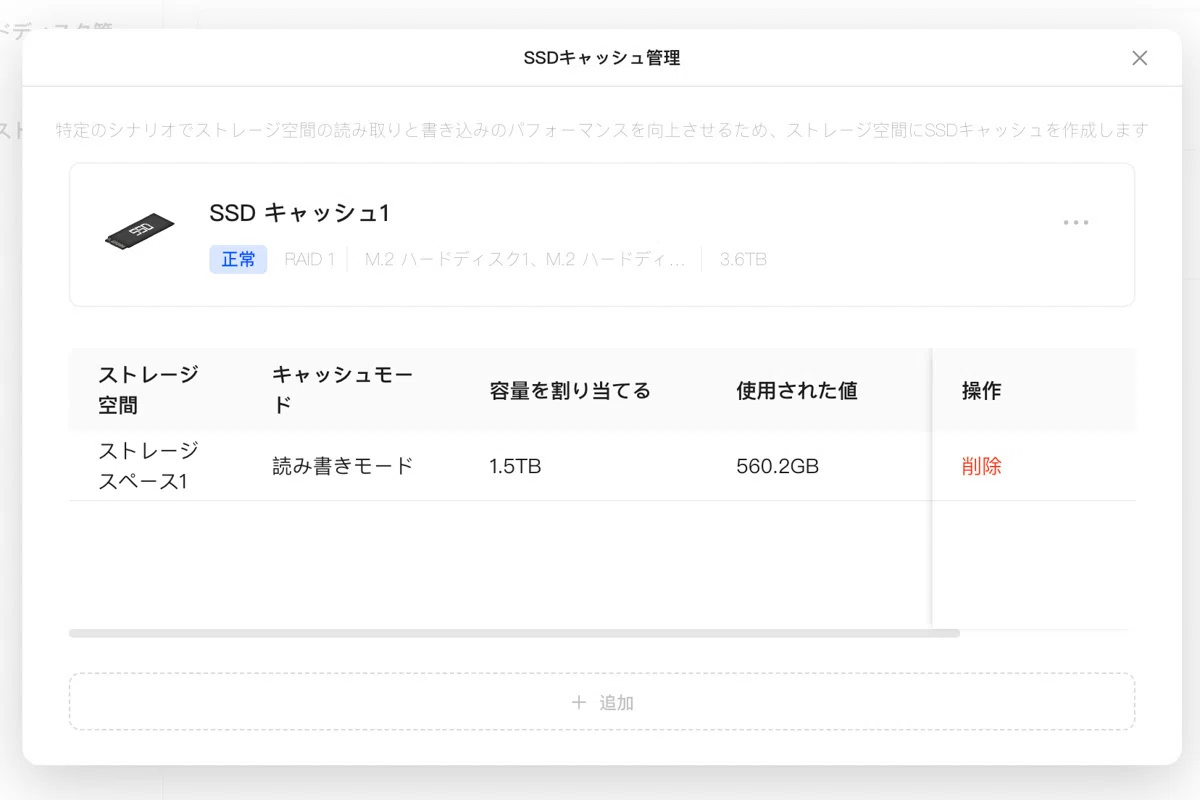
M.2 SSDを2枚用意し読み書き時のSSDキャッシュを有効に、RAID 1で構成されたSSD容量4TBのうち、1.5TBをSSDキャッシュに割り当てています。
さらに「ジャンボフレーム」の設定。MTU値を「8000」に設定しました。データを運ぶトラックの荷台を大きくするイメージです。

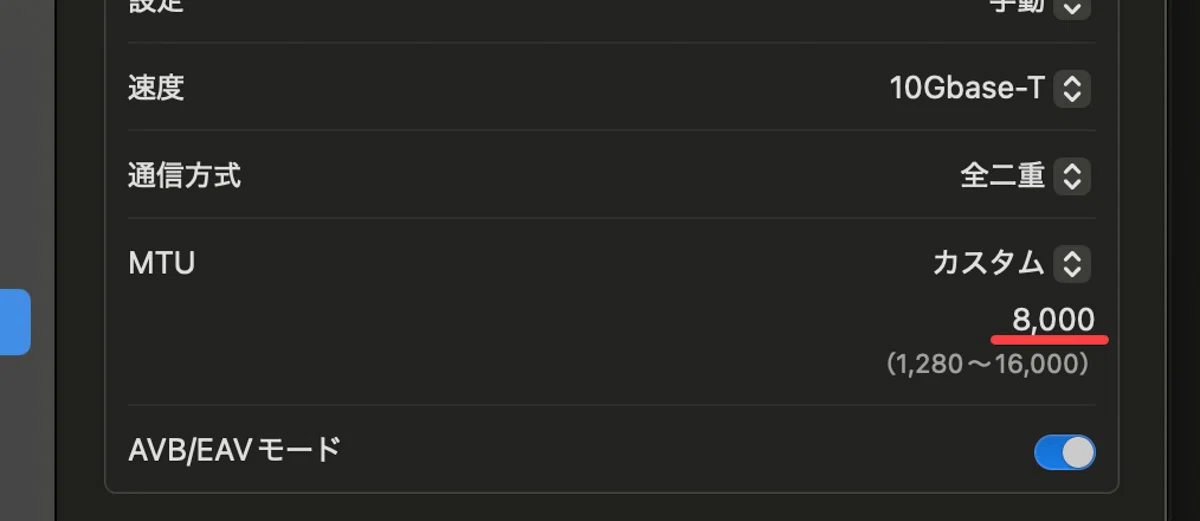
当初MTU値を「9000」に設定して、pingコマンドで通信できるサイズを確認したところ、9000(ペイロード 8972)が通らなかったんですよね。MTU値を8000に設定すると正常に機能しました。原因がよく分からないのですが、MTU値「8000」で十分な高速化を得られたのでヨシとします(分かる人がいれば教えてください!)。
NAS導入でやりたかった3つのこと
NASを導入した主な目的としては、
バックアップ(3-2-1ルールで運用したい)
脱クラウドストレージ(特にDropboxを解約したい)
カメラのFTP転送
この3つです。
1. バックアップ
3-2-1ルールとは、データを確実に保護するための有名なバックアップ戦略です。
「3」つのコピー:少なくとも合計3つのデータを保持(元データを含む)
「2」の異なるメディア:少なくとも2種類の異なるストレージメディアに保存
「1」つのオフサイトコピー:物理的には離れた場所への保管
私の場合、データは基本的に複数の外付けSSDに保存しています。これが元データ(原本)ですね。
これら外付けSSD内のデータは、バックアップソフト「Carbon Copy Cloner(CCC)」を使って外付けHDDにまるまるコピーしています。
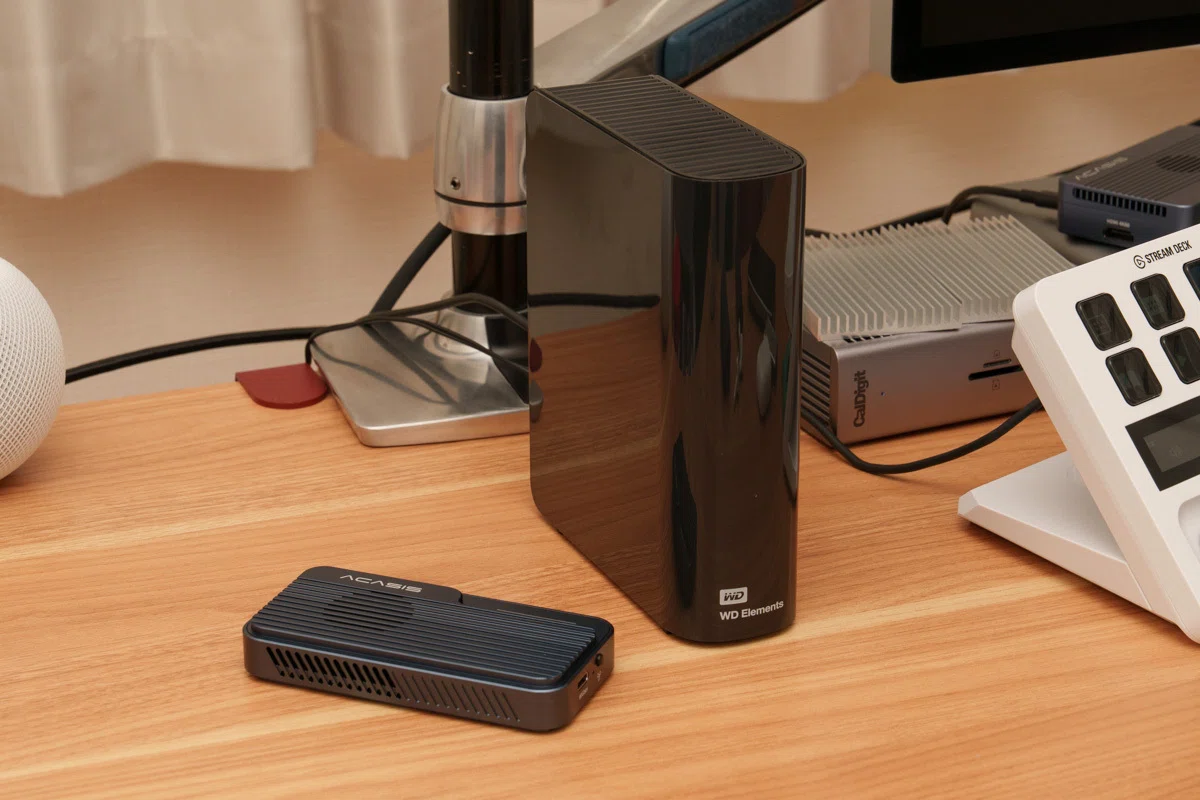
さらに今回導入したNASyncに外付けSSD内のデータをコピーすれば、元データを含む「3つのコピー」ができます。さらに「2つの異なるメディア」もクリアしていますね。
データの中でも絶対に守りたいものは、また別のポータブルHDDに保存し、ここ仕事部屋とは別の自宅に保管。これで「1つのオフサイトコピー」もクリアです。
「ここまでする必要ある?」とも思いますが、絶対に守りたいデータというのは、十数年以上前から撮り溜めた写真や動画。これだけは仕事部屋か自宅どちらかが流れてしまっても守りたいんですよね。たまたま使っていなかったポータブルHDDがあったのもあって、3-2-1ルールに従って運用していこうと思っています。
2. 脱クラウドストレージ
安全性を考えるとクラウドストレージがベストなのですが、利用するには安くない毎月/毎年の利用料がかかってきます。それに10TBや20TBといった大容量プランは限られており、サービスによっては提供されていないことも。
そこでNASの出番。NASなら自分のニーズに合ったさまざまな容量から選べますし、かかるのは電気代のみ。ある程度の初期投資はかかりますが、月額1万円を超える大容量プランを選ぶことを考えると数年で元が取れます。
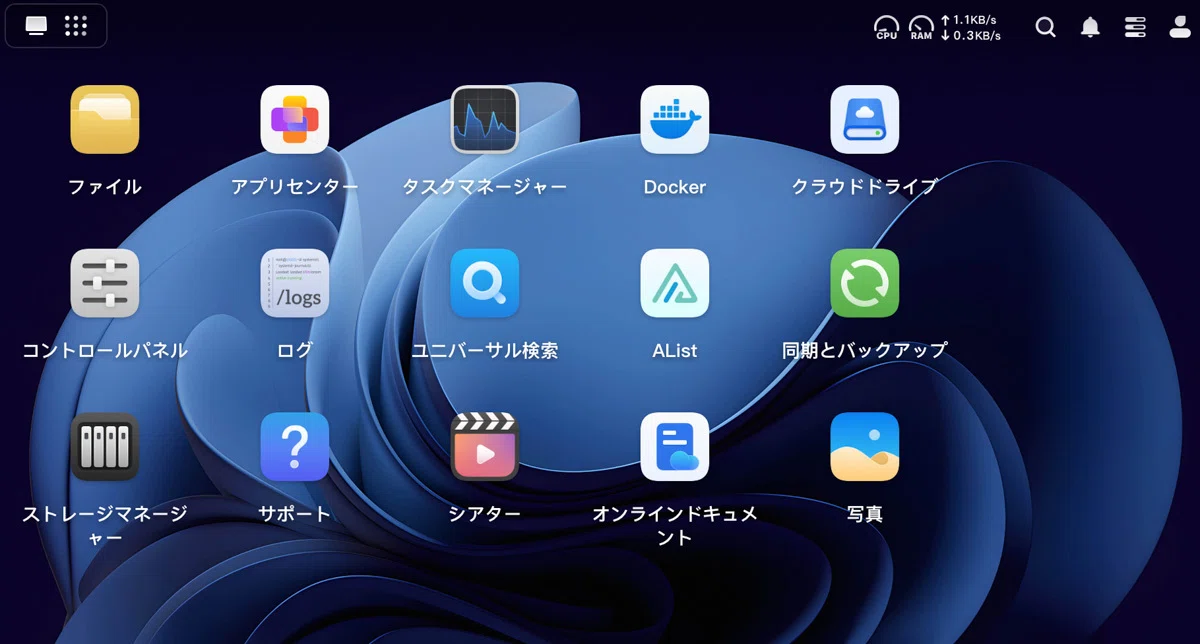
NASyncには「リモートアクセス」機能が備わっており、クラウドストレージのように外出先からのアクセスも容易です。
私は、外出先からでもMacのFinderでNASyncのデータにアクセスできるようにしています。ファイル操作など何かと便利になるのでおすすめ。以下の記事を参考にさせていただきました。
また、UGREENが提供するスマホアプリでは、写真や動画のバックアップも行えます。
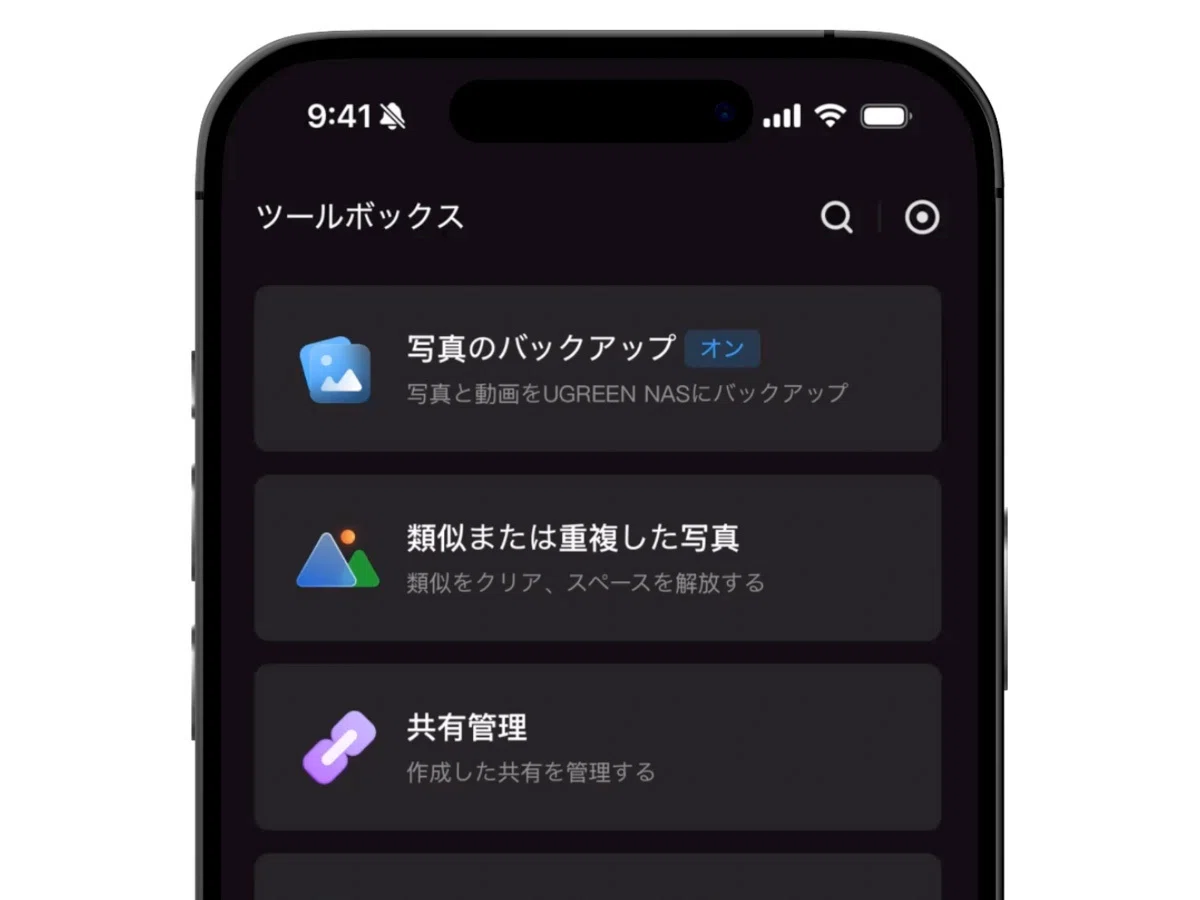
スマホのストレージを圧迫しがちなデータをNASyncに放り込んでおけば容量を節約でき、さらにいつでもどこでもアクセスできます。
NASはクラウドストレージの完全な代替とはなりません。災害などでデータ消失のリスクはどうしても個人管理のNASのほうがありますし、ソフトウェアやユーザーインターフェース的にもクラウドストレージのほうが優れていることが多いです。
NASの導入で完全に脱クラウドストレージとまではいきませんが、実際に私はDropboxを解約でき、またiCloudのプランを下げることができました。
3. カメラのFTP転送
NASを導入する前から「これができたら便利だよな」と思っていたのが、「カメラのFTP転送」です。
Macに「QuickFTP Server」という簡単設定でFTP転送できるアプリがあります。カメラからPCへのデータ転送にこのアプリを長く使ってきたのですが、Macでアプリを起動してオンにする手間がありました。
常時稼働しているNASなら、PCの電源がオフの状態でもカメラに保存された写真や動画を直接FTP転送でき非常に便利。
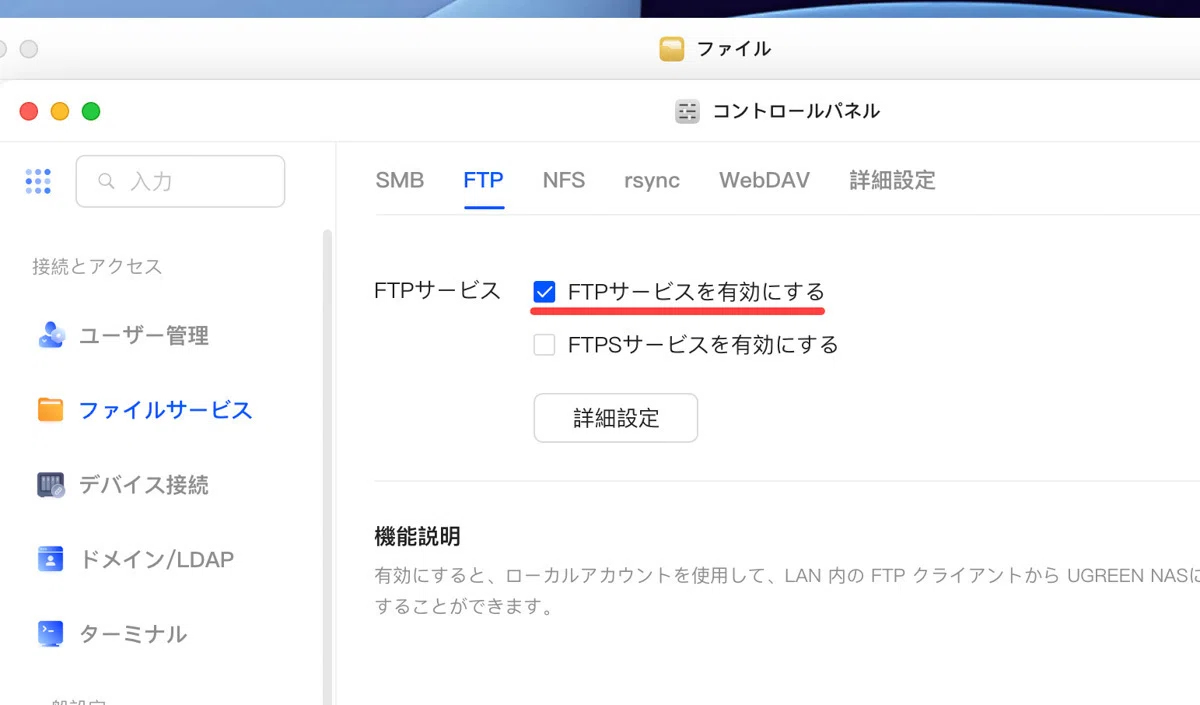
設定はNASyncで「FTPサービスを有効にする」にチェックを入れるだけです。
あとはカメラ側で設定してあげればOKです。私はカメラがWi-Fiに繋がっていれば自動的にFTP転送されるように設定してあります。
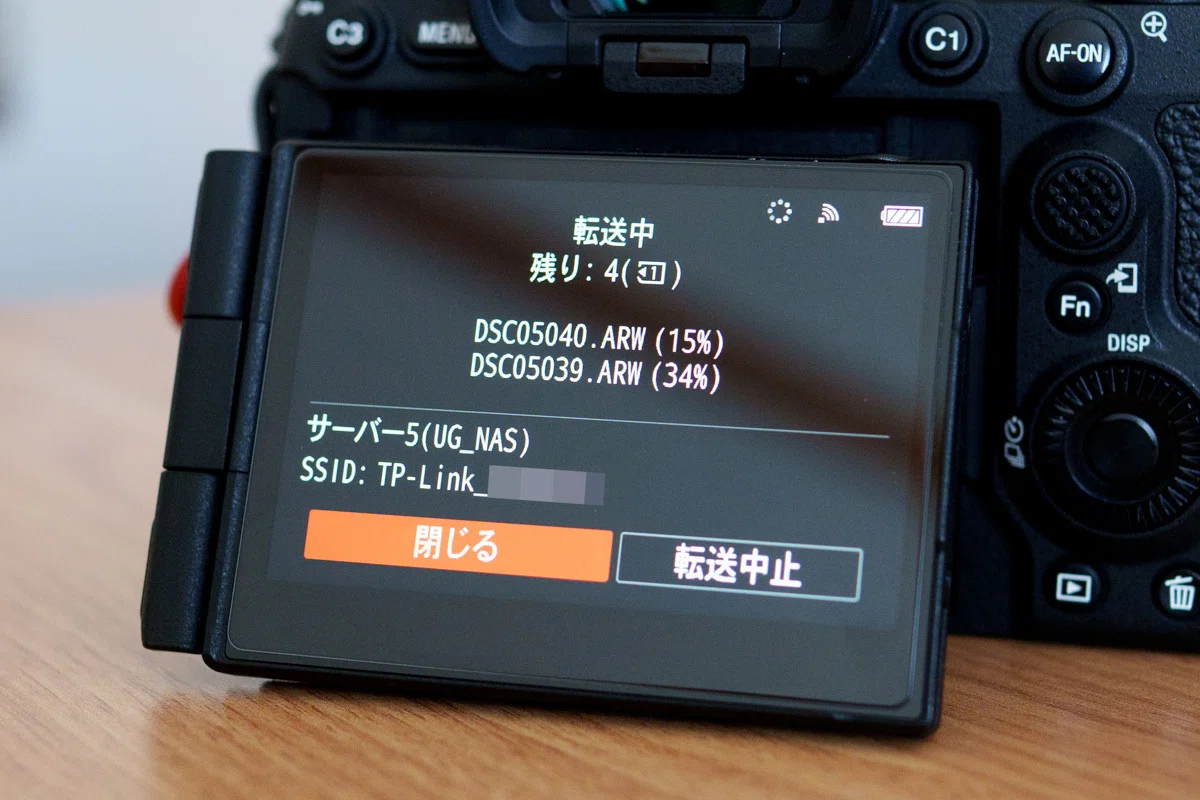
シャッターを切れば、撮影データが自動的にNASyncに転送されていきます。これはホントに楽チンですね。お手持ちのカメラがFTP転送対応しているなら、ぜひ活用したい便利機能です。
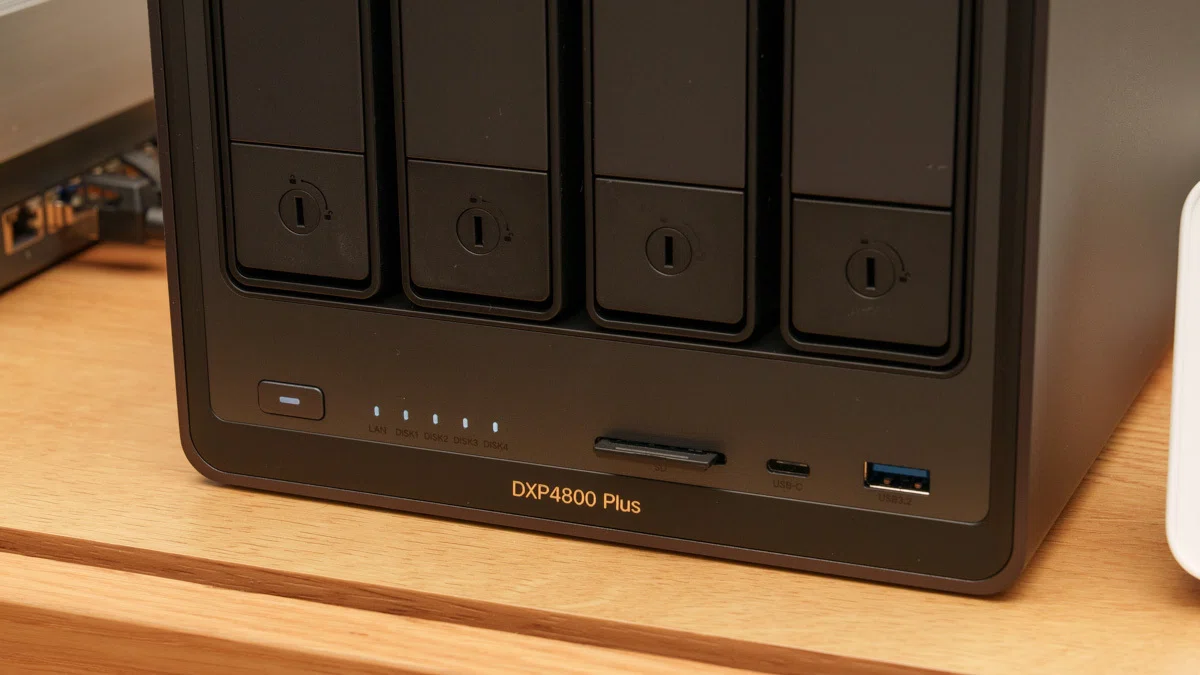
NASync DXP4800 Proには、データを取り込むためのSDカードスロットやUSB-Cポート、USB-Aポートが搭載されています。カメラがFTP転送に対応していなくても、上のように直挿ししてデータを取り込むこともできます。
まとめ:UGREEN NASyncは買い?
ということで、今回はNASync DXP4800 Plusの導入と10GbE環境の構築についてご紹介しました。
「NASyncは買いなのか?」ということについてですが、「特定のニーズがある人にとっては非常に魅力的な製品」だと感じました。以下のような方におすすめできます。
クラウドストレージの利用料を抑えたいと考えている方
完全に脱クラウドストレージ我なくてなくもて、プラン変更などで節約できる可能性あり。ただし少ない容量だとクラウドストレージのほうが安くつく場合も。大容量データを扱っていている方
カメラマンや動画編集者など。10TBや20TB以上が必要なら、クラウドストレージよりもNASを導入した方が安い。10GbE環境を構築して、高速なデータアクセスを求める方
NASync DXP4800 Plus、NASync DXP6800 Proは10GbEポート搭載。NASync DXP2800は2.5GbEポートとなるので注意。初めてのNASとして購入したい方
NAS初心者でも簡単にセットアップできる。自宅サーバーとしてリモートアクセスやFTP転送などの機能性を求める方
NASなら一般的な外付けHDDでは実現できないさまざまな機能を利用できる。
NASync DXP4800 Plusは、4ベイという拡張性と10GbEポート搭載というスペックを持ちながら、比較的手に取りやすい価格で登場しました。実際に10GbEを構築してみて、その速度には本当に満足しています。
簡単セットアップも大きな魅力ですね。NAS初心者である私でも、表示に従うだけで基本的な設定を完了させられました。すべての機能をフル活用するにはある程度の学習も必要ですが、導入のハードルは低いと言えるでしょう。
一方で注意点としては、
10GbE環境の構築の初期投資が必要
NAS本体だけでなく、10Gbps対応のスイッチングハブやLANケーブル、PCが対応していない場合は対応するLANアダプタが必要。NASの性能や機能を活かすにはある程度の知識が必要
SSDキャッシュの設定やジャンボフレームなど、より快適に使うたうためには、ある程度の知識やリサーチが必要。クラウドストレージの完全な代替にはならない
手軽さやデータの冗長性(災害対策など)においては、クラウドストレージに分がある。NASはあくまでも自己管理が基本。また少ない容量ならクラウドストレージのほうが安くつく。
この辺ですね。
導入自体は簡単なNASyncでも、10GbE環境を構築するとなるとそれなりのハードルがあります。NAS本体と別売のHDD、スイッチングハブなどをひととおり揃えるとなると、20万円は超えてくるでしょう。初期投資の額を考えると、「1TBや2TB程度あればいい」という方ならクラウドストレージのほうが安くつきます。
よくある質問
NAS初心者でも本当に大丈夫?
大丈夫です。セットアップは確かに簡単で、基本的な設定であれば初心者でも問題なく行えるかと思います。また話題性の高い製品ということもあり、ネット上に多くの情報があることも安心要素でしょう。
ただし、「SSDキャッシュとは?」「IPアドレスとは?」といったNASやネットワークに関する基本的な用語や知識を理解しておくと、より深くNASを活用できるようになります。
動作音は気になる?
NASの動作音は、主にHDDのシーク音(カリカリという音)と冷却ファンの音になります。
私が使用しているSeagate IronWolfはNAS用HDDとしては比較的静かなモデルですが、それでもアクセス時にはHDD特有の動作音はします。冷却ファンは負荷に応じて回転数が変わりますが、負荷のかかっていない状態であればほぼ無音です。
ただし、寝室などへの設置は避けたほうがいいでしょう。NASは24時間稼働しているものなので、静かな環境に設置すると動作音が気になる可能性があります。
NASync DXP2800の転送速度はどう?
2ベイのNASync DXP2800には10GbEポートは搭載されておらず、2.5GbEポートのみです。実機がないので確認できませんが、NASync DXP4800 Plusの2.5GbEポートを使用したときの速度を参考として置いておきます。
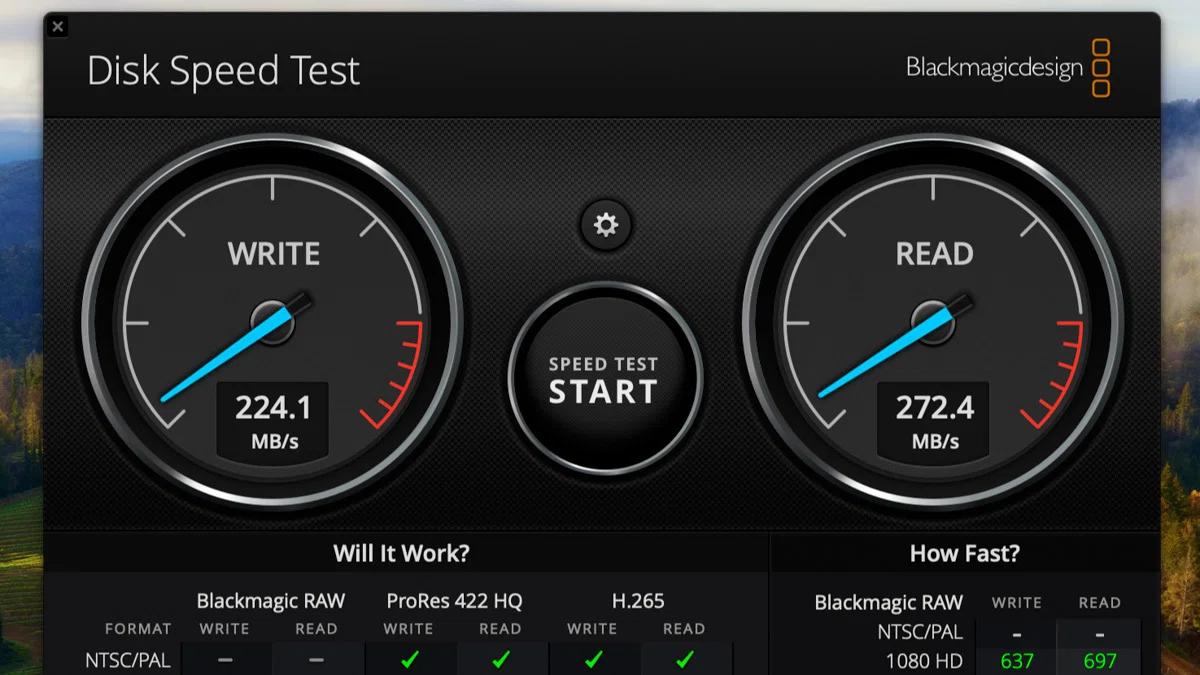
10GbEポート使用時と比較すると半分以下の速度となりますが、NASとしては決して遅くありません。
Wi-Fi接続ではどれくらいの速度が出る?
私の環境におけるWi-Fi接続時の速度をご紹介しておきます。PCからLANケーブルを抜きWi-Fiで接続、その際の速度が以下になります。
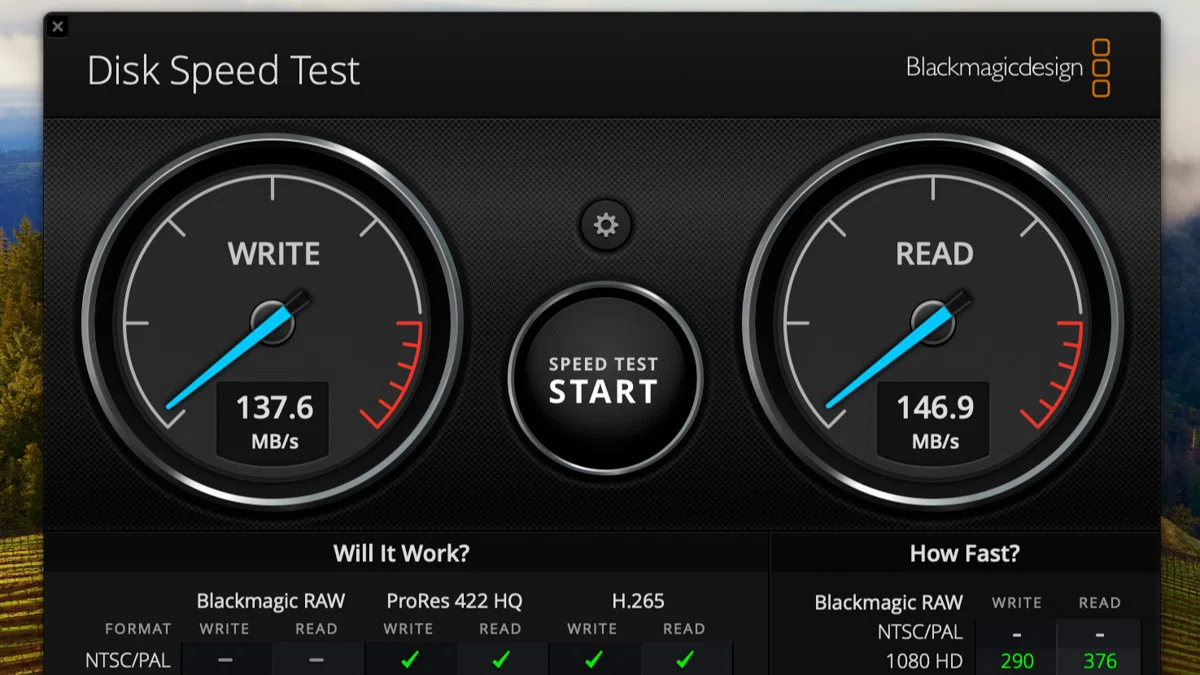
使用しているルーターは「TP-Link Archer BE700」です。Mac miniと「Wi-Fi 6E」で接続されている状態です。
Wi-Fi接続時でも100MB/s以上出ており、NASyncに保存している4K動画をスムーズに再生できるレベル。大きいデータを扱うとなると有線LAN接続がベストですが、用途によってはWi-Fi接続でも十分です。
