
クラシックネガをX-pro1,2やX-T2などに適応する方法。

こんにちは。おさむです。
皆さんはクラシックネガが好きですか?僕は大好きです。
Fujifilmの初期ミラーレス機でクラシックネガが使えたらいいなと思ったことはありませんか?
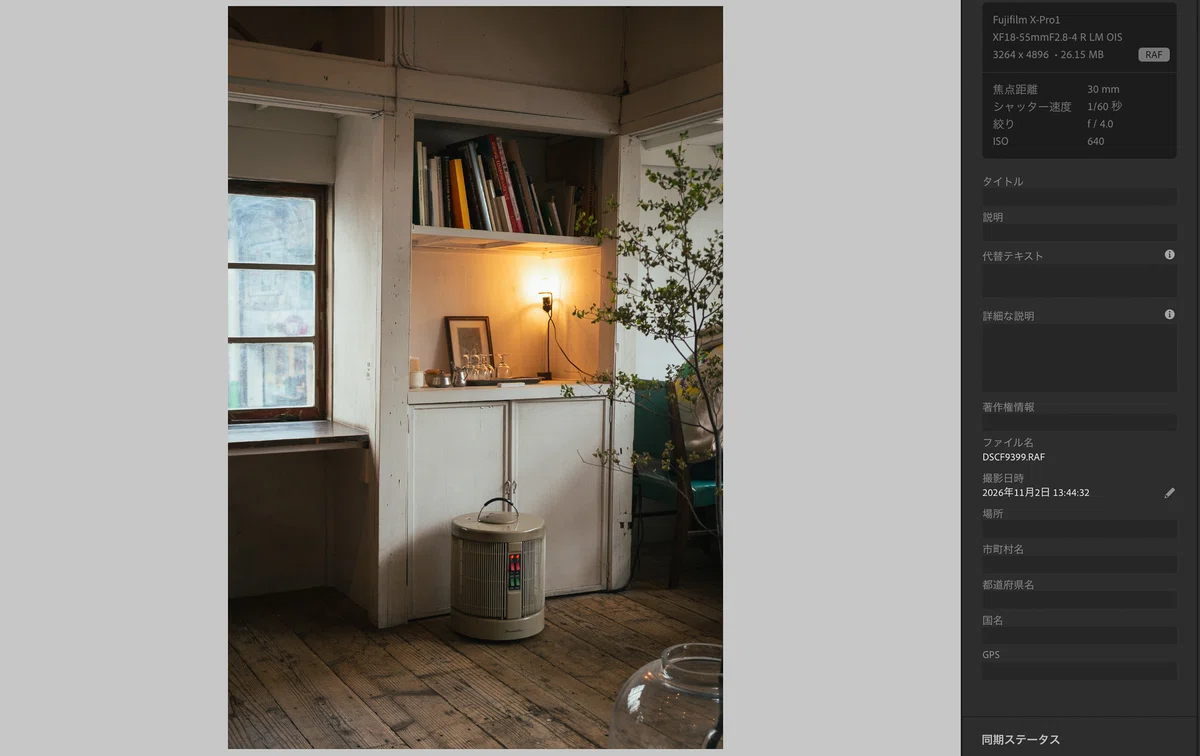
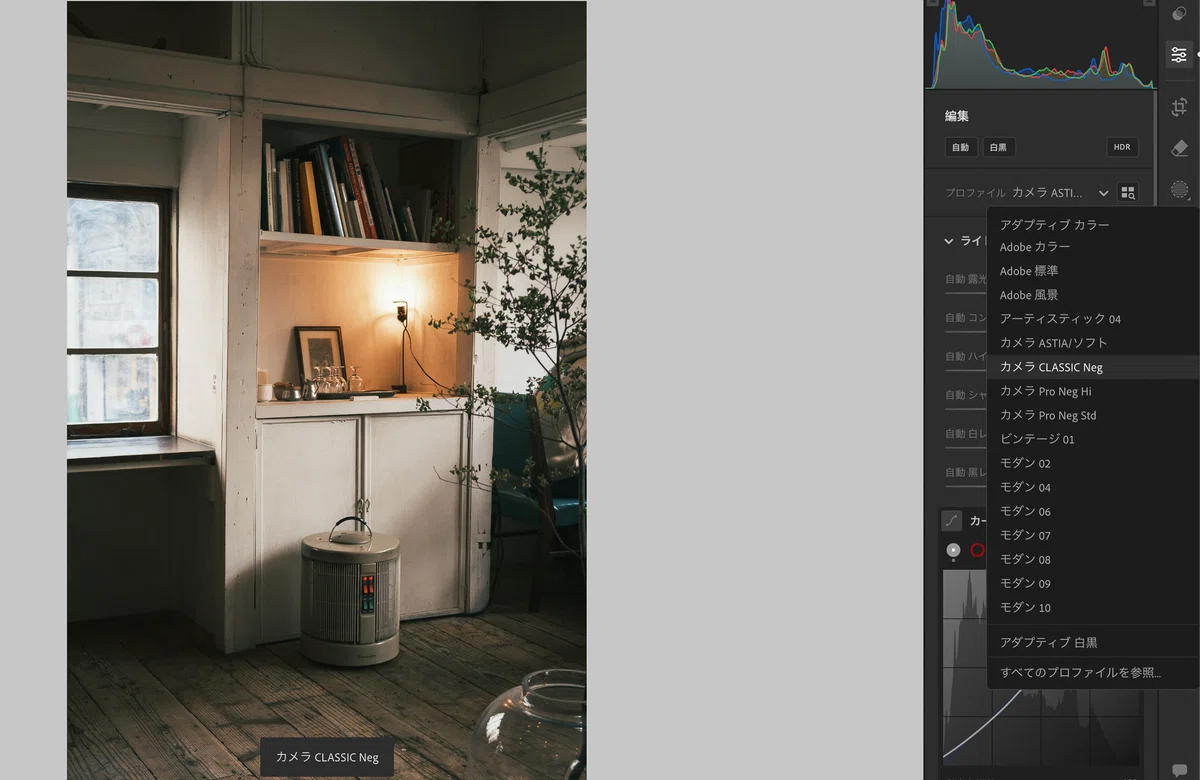
夢の様な光景
クラシックネガに似た様なプリセットを作り、インスタグラムで他の人が撮った本物のクラシックネガを見て落胆する。
そもそも赤などの色の出方が違う。
クラシックネガ搭載機を買ってみたけど他がなんだかしっくりこない。
もちろんクラシックネガ以外もいいんだけどクラシックネガも使いたい。
わかります!
僕自身X-pro1のデザインやX-T2のデザインやシャッター音が大好きだけれどクラシックネガが無い…!という悔しさに打ちひしがれていました。
そこで今回は!クラシックネガをX-pro1や2、X-T2などに反映させる方法をご紹介いたします。
結論
簡単に結論を言うと
PCでLightroomをちょこっといじるとLightroom上でクラシックネガが適応できる様になります。
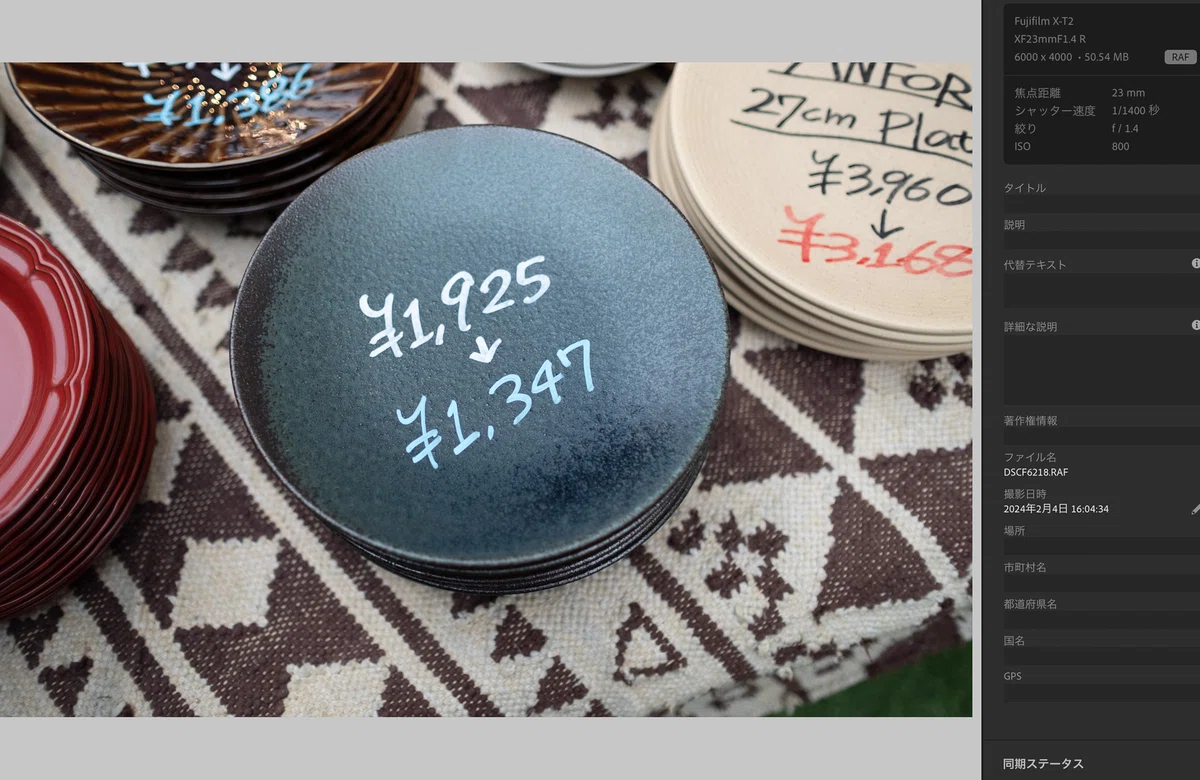
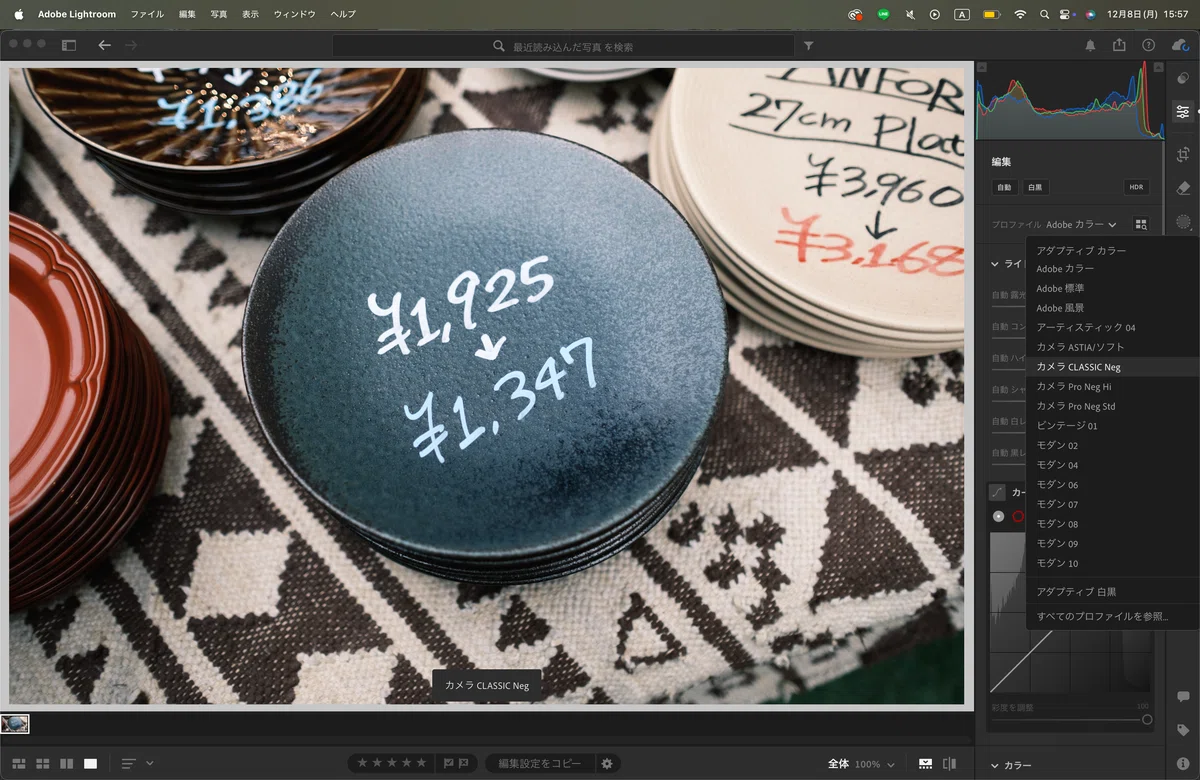
注意事項
当noteのコンテンツ・情報について、できる限り正確な情報を提供するように努めておりますが、正確性や安全性を保証するものではありません。情報が古くなっていることもございます。
当サイトに掲載された内容によって生じた損害等の一切の責任を負いかねますのでご了承ください。
やり方
appleのやり方、Lightroomのやり方を書きます。
(Windowsやlightroom classicもほぼ同じ手順でできると思います。)
アプリケーション内の「Adobe Lightroom CC」をダブルクリック
「Adobe Lightroom」を右クリック
パッケージの内容を表示をクリック
次に
Contents
Resources
Settings
Adobe
Profiles
Camera
Fujifilm
X-T4
の順にフォルダを進みます。
Fujifilm X-T4 Camera CLASSIC Neg.xmp
Fujifilm X-T4 Camera BLEACH BYPASS.xmp
Fujifilm X-T4 Camera Sepia.xmp
の3つのファイルがあるフォルダに辿り着きます。
ここからが大事です!
まずFujifilm X-T4 Camera CLASSIC Neg.xmpをコピーして別の場所に複製しておく(非常時のためのバックアップです。)
その後本物のFujifilm X-T4 Camera CLASSIC Neg.xmpを右クリックしてテキストエディット(Mac)またはVisual Studio Code (Windows)で開く
難解なコードの中
15行目ほどにcrs:CameraModeRestriction="Fujifilm X-T4"とあります。
これのFujifilm X-T4という言葉を削除し""だけにすることです。
結果crs:CameraModeRestriction=""
となります。
これを保存してみるとあら不思議!Fujifilmのいろんなカメラでクラシックネガが使えるじゃありませんか!!!
しかしカメラの中に入ってる色情報が違うので全く同じとはならないかもしれませんが、近い様に僕は感じます。
また、撮影段階から使えるわけではないので没入感も違います。
どうしても使いたい時の裏技程度ですが良かったら自己責任でお試しあれ。
と言うわけで
クラシックネガをいろんなカメラで使える様にする方法でした!
このnoteが役に立った方はイイね!とフォローお願いします〜!
ではまた〜!おさむでした。
