
Macの小さなストレスが改善された!仮想デスクトップの順番が勝手に入れ替わる問題を解決する方法

MacBookを日常的に使っている人なら、
一度は経験したことがあるであろう小さなストレス——
それが
「仮想デスクトップ(Mission Control)の順番が
勝手に入れ替わる問題」
です。
複数のデスクトップを使い分けていると、
アプリをフルスクリーン化した瞬間に配置がバラバラになったり、
勝手に順番が変わって混乱したりすることがあります。
特に作業ごとにデスクトップを分けている人にとっては、
これが思っている以上にストレスになるのです。
しかし、設定を一つ見直すだけでこの問題は簡単に解決できます。
この記事では、その具体的な対処法と、
仮想デスクトップを快適に活用するための小技を紹介していきます。
原因
macOSの「最近使った順に並び替える」仕様
macOSには、Mission Controlで
表示される仮想デスクトップの順番を
自動で並び替える機能がデフォルトで有効になっています。
この仕様により、直近で使用したデスクトップが左に寄るなど、
順序が勝手に変化してしまいます。
一見便利な機能に思えるのですが、明確に用途を分けている場合は逆に混乱の元。
解決方法
Mission Controlの設定を変更
以下の手順で、デスクトップの順番を固定することができます。
「システム設定」または「システム環境設定」を開く
「デスクトップとDock」
(またはmacOSのバージョンによっては「Mission Control」)を選択「最近使用した順に操作スペースを自動的に並べ替える」の
チェックを外す
これだけです。
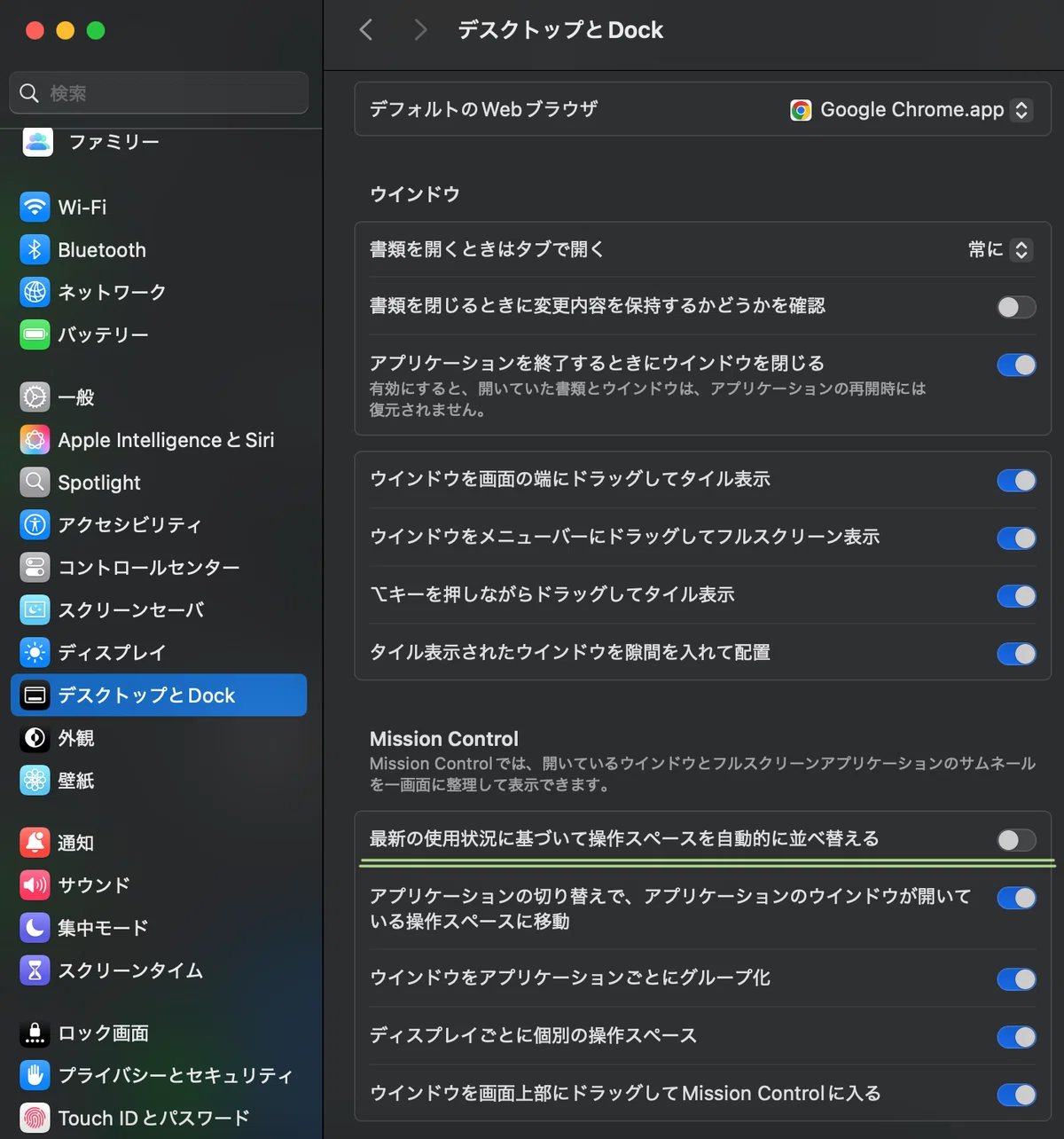
あら簡単。
このチェックを外すことで、
仮想デスクトップは自分が設定した順番を保持し、
勝手に入れ替わることがなくなります。
効果
ストレスフリーな作業空間
この設定を変更してからというもの、
仮想デスクトップの順番が固定され、ストレスが大きく軽減されました。
・1番
LINEやfinder
・2番
仕事ページ用のChrome
・3番
サムネイル用のkeynote
・4番
ブログ用のChrome
・5番
定型文用の純正メモ
このように、作業ごとの領域が安定しているだけで、
無意識に感じていたイライラが解消され、
集中力も上がります。
ついでに覚えておきたい仮想デスクトップ活用Tips
Control + 矢印キー(左右)でデスクトップを高速切り替え
Control + 数字キー(Karabinerなどのツールで割り当てると便利)
デスクトップごとに壁紙を変えて視覚的に区別
アプリごとに特定のデスクトップで開くよう設定(Dockのアプリ→オプション→このデスクトップで開く)
まとめ
仮想デスクトップの順番が勝手に変わる問題は、
macOSの設定一つで簡単に解消できます。
毎日の作業で感じる「ちょっとしたストレス」を放置していると、
長期的には大きな集中力のロスにつながります。
ぜひこの設定を見直して、
MacBookでの作業効率と快適さを一段アップさせてみてください。
あなたのMacライフが、
よりスムーズでストレスフリーなものになりますように。
最後まで僕のブログを
見てくださり
ありがとうございました。
他にもおすすめの商品や
耳寄りな情報を
noteを通じて
発信していますので
他の記事も覗いていただけたら
嬉しいです。
他にもこんな記事、書いています
最下部からチップをいただけたら励みになります。
Apple製品の汎用性
MacBookの活用
iPadの活用
iPhoneの活用
ガジェット紹介&提案
などカテゴリ別で
まとめていますので
気になる記事が
見つかりますと嬉しいです。
新しい記事も見やすいように
フォローもよろしくお願いいたします。
他にもSNSで
動画投稿していますので
是非見に来て下さい。
YouTube
https://www.youtube.com/@oshabaku_gadgetch_jp
TikTok
https://www.tiktok.com/@oshabaku_style
Instagram
https://www.instagram.com/oshabaku_style/
Threads
https://www.threads.net/@oshabaku_style
Amazonのアソシエイトとして、
MONOQLO Blogは適格販売により収入を得ています。
ではまた。
いいなと思ったら応援しよう!
 あなたの応援が嬉しいです!
いただいたチップでたくさんご飯食べます!
いただいたチップでモチベが上がります!
あなたの応援が嬉しいです!
いただいたチップでたくさんご飯食べます!
いただいたチップでモチベが上がります!