
Canvaで収益化!iPhoneだけでもできるデザイン活用術10選【完全ガイド】

Canvaで収益化!初心者でもできるデザイン活用術10選【完全ガイド】
Canva(キャンバ)は、無料でも使える万能デザインツール。
画像編集、ポスター、スライド、名刺、
サムネイルなどあらゆるデザインが直感的に作れるうえ、
作ったものを“販売”してお金に変えることもできるのです。
この記事では、Canvaを使って収益化するための具体的な方法を、
初心者にもわかりやすく10個厳選してご紹介します。
iPhoneだけでも始められる方法や、
有料プラン(Canva Pro)のメリットについても
解説しますので、副業やテンプレ販売を検討している方にぴったりです。
✅ iPhoneだけでもできる?もちろんOK!
Canvaはパソコン不要!
スマホだけで完結するほど便利なアプリです。
特にiPhone版アプリは操作性も抜群で、
電車の中やカフェなど、どこでも作業ができるのが魅力です。
iPhoneでの基本ステップ☝️
App Storeで「Canva」アプリをインストール
無料アカウントまたは有料アカウント(Canva Pro)でログイン
「+」ボタンから作りたいデザインを選択(例:Instagram投稿、メニュー表など)
写真、テキスト、図形などを指先の操作で追加・編集
完成したら「共有」→「画像またはPDFとして保存」
保存後は、SNSやAirDrop、LINE、メールなどですぐに共有や出品が可能
iPhoneだけでできる収益化の例
インスタ用の投稿テンプレを作って集客&テンプレ販売
自作のPDF教材やレターをnoteやBOOTHで販売
商品画像を作ってメルカリやSTORESに出品
サムネイル制作代行としてココナラに出品
パソコンを持っていない方でも、
スマホさえあれば十分にCanvaを活用できます。
まずは無料プランから試して、必要に応じてProに移行するのもおすすめです。
✅ 販売を目的とするなら有料会員(Canva Pro)が断然おすすめ!
Canvaには無料プランと有料プラン(Canva Pro)があります。
無料でもかなり多くの機能が使えますが、
「販売を目的に使う」なら圧倒的にProがおすすめです。
Canva Proにすることでできること
✅ 1億点以上の商用利用OKの画像・イラスト・動画素材が使える
✅ 写真の背景をワンクリックで消せる「背景リムーバー」機能が使える
✅ 自分だけのブランドカラー・フォントを設定できる「ブランドキット」が使える
✅ デザインをテンプレートとして共有できる(テンプレ販売に必須)
✅ ストレージが100GB(無料は5GB)なので大量データも安心
こんな人にはProが合っている
デザインを仕事として提供したい(例:バナー制作、SNS投稿代行)
テンプレート販売をしたい(Canvaリンク共有機能が必要)
おしゃれで高品質な素材を使って差別化したい
商用利用に安心できる素材を使いたい
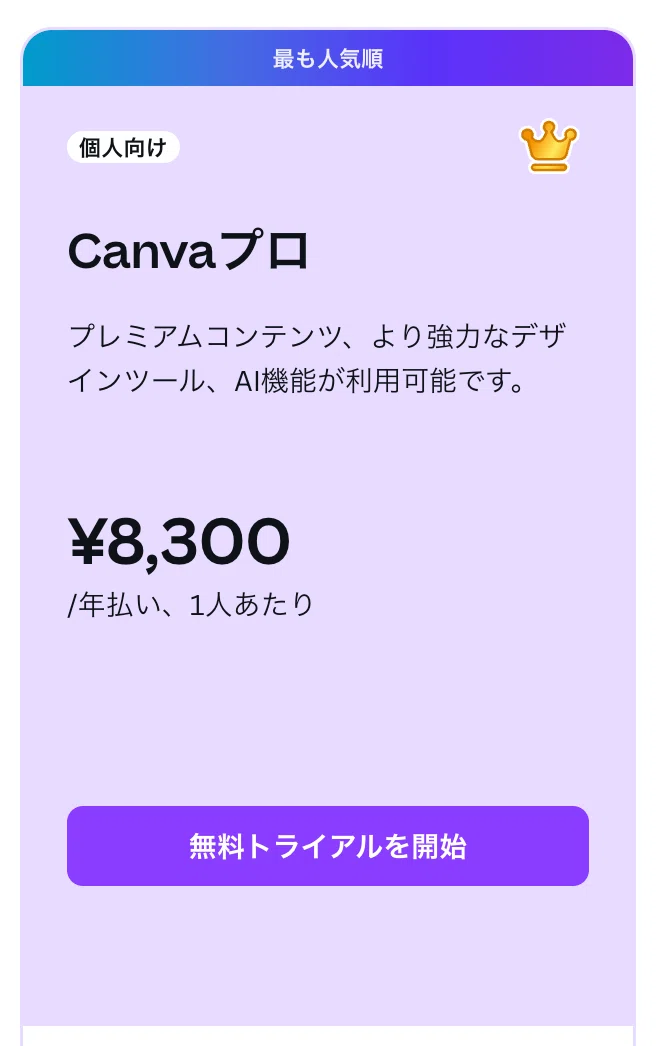
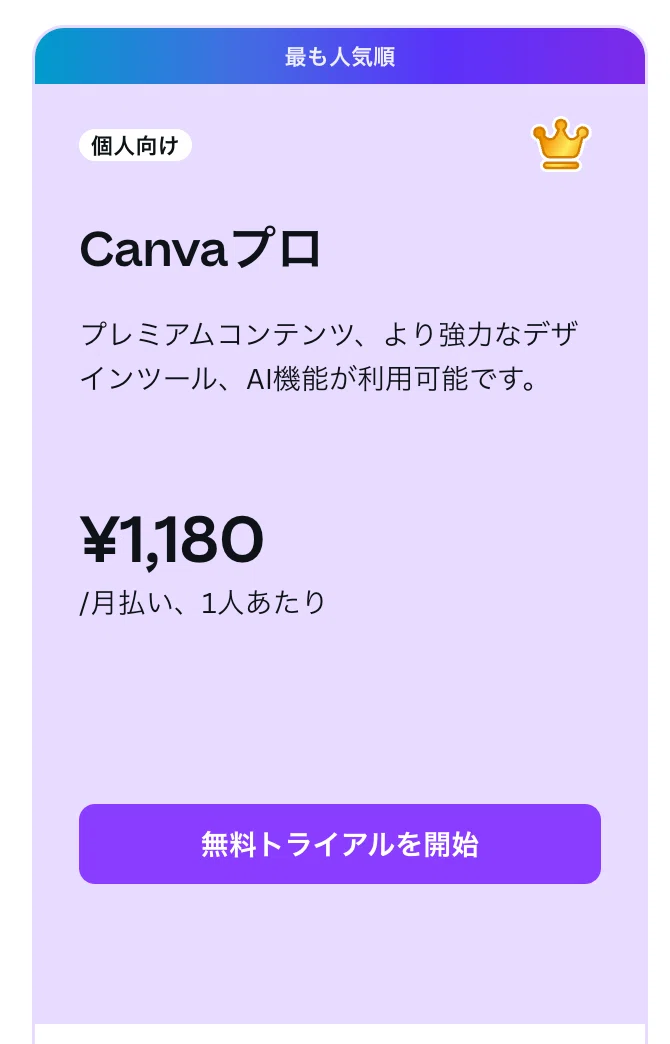
Proは月額1,200円程度で、
1件でも受注すれば元が取れるレベルです。
14日間の無料体験もあるので、
まずは使ってみて判断するのがおすすめです。
✅ デザインはセンス?
いいえ、伸びやすいものには共通点があります!
そして、イメージやアイデアに悩んだら、
競合のいる市場からパターンを割り出すことが近道です。
たとえば、Instagramのテンプレートを作りたいなら、
同じ分野でフォロワー数が多いアカウントや、
エンゲージメント率が高い投稿をリサーチしましょう。
自分のデザイン力を1から鍛えるのも素晴らしいことですが、
収益化を目指すなら「まず参考にする」方が圧倒的に早いです。
市場にはすでに成果が出ているパターンがあり、
それを観察・模倣・改良することでスピーディに結果を出せます。
オリジナリティは後からでも育てられますが、
収益は今すぐ欲しいもの。
「誰に・どんな目的で・どんな表現をすれば響くか」は、
伸びているデザインを見ればすぐにわかります。
🔍 パターンを見つけるコツ
トレンドワードで検索(例:Instagram、サムネ、電子書籍 表紙)
競合のデザインの共通点を見る(色・フォント・構成)
保存数・いいね数の多い投稿を分析して、自分のデザインに取り入れる
つまり、アイデアはゼロから生み出す必要はありません。
そしてここで大事な考え方があります。それは、
💡「参考」≒「パクる」は悪じゃない!
もちろん、そのままコピーして自分のものとして出すのはNGです。しかし、
配置のバランス
色やフォントの組み合わせ
情報の見せ方の構造
など、構造や仕組みを真似することはビジネスでは“研究”です。
実際に成果を出しているデザインを分析し、
自分なりにカスタマイズすることで、
ゼロから考えるよりもスピードも精度も格段に上がります。
「真似る→改善する→オリジナルになる」という流れを恐れず、
最初は“うまくいっている人”を
トレースすることから始めてみましょう。
すでに「伸びている」ものを参考にしながら、
自分らしくアレンジすればOK。
Canvaにはそれに近いテンプレも多数あるため、
「再現→改善→応用」で、
センスではなく“仕組み”で売れるデザインを作っていきましょう。
「自分にはセンスがないから…」
「デザインって才能がいるんでしょ?」
と思っていませんか?
実は、Canvaで収益化している
多くの人のデザインにはある共通点があります。
🔸 伸びやすい(売れやすい)
デザインの共通点とは?
情報が整理されていて見やすい(ごちゃごちゃしていない)
文字が大きく、目を引くタイトルがある
色数を絞って統一感がある(3色以内が基本)
視線の流れがスムーズ(人の目線は左→右→下へ動く)
目的が明確(伝えたいことが1つに絞られている)
これらはすべてセンスではなく“ルール”。
つまり、誰でも習得可能です。
Canvaのテンプレートには、
すでにこれらの要素が含まれているので、
「どこに何を置けばよいか」が
自然と身につくのも大きなメリットです。
だから、
自信がなくても、
経験がなくても、
正しい型を使えば、
売れるデザイン・見られるデザインは作れるようになります。
✅ Canvaで作れて稼げるもの10選と具体的な方法
ここから先は
¥ 300
あなたの応援が嬉しいです! いただいたチップでたくさんご飯食べます! いただいたチップでモチベが上がります!
