
【第2弾】WindowsでもAppleエコシステムは作れる 〜標準機能・連携編〜

2026年のApple製品の値上げにより、「本当はMacを買ってiPhoneと連携させたかったけど、予算の都合で諦めた…」という方も少なくないのではないでしょうか。
しかし、落ち込む必要はありません。実は、Macがなくても、Windows PCとiPhoneの組み合わせで十分にAppleエコシステムを構築できるのです。
(もちろん、Macとの組み合わせが一番良いですが・・)
前回の【第1弾:アプリ編】では、Appleの主役はあくまで「iPhone」であり、Windows向けに提供されているApple公式アプリ(Apple MusicやWindows用iCloudなど)がいかに進化しているかをお話ししました。
今回はその【第2弾:標準機能・連携編】です。
ネットで「WindowsとiPhoneの連携」と検索すると、サードパーティ製のデータ転送ソフトや怪しい非公式ツールがよく紹介されていますが、セキュリティや設定の手間を考えると余計なアプリは入れたくないのが本音ですよね。
そこで今回は、外部アプリは一切使わず、Windows 11に最初から入っている2つの標準アプリ「スマートフォン連携」と「フォト」だけを使って、連携環境を作ります!
1. 「スマートフォン連携」アプリで変わる、デスクワークの集中力
まずはWindows 11に標準搭載されている「スマートフォン連携」アプリです。
iPhoneとPCをBluetoothでペアリングするだけで、デスクワーク中にスマホを持ち上げる回数を劇的に減らすことができます。
主にできるのは以下の3つです。
PCから直接、通話の送受信: PCにマイクやヘッドセットが繋がっていれば、iPhoneにかかってきた電話をWindowsの画面で受けて、そのまま通話ができます。※はい。筆者は電話したことありません
SMS・メッセージの確認と返信: サービスログイン時の2段階認証コードの確認などで便利ですね。
通知のリアルタイム同期: スマホに届いたアプリの通知が、Windowsの通知センターにリアルタイムに表示されます。※筆者はほとんどコレしか使っていません。
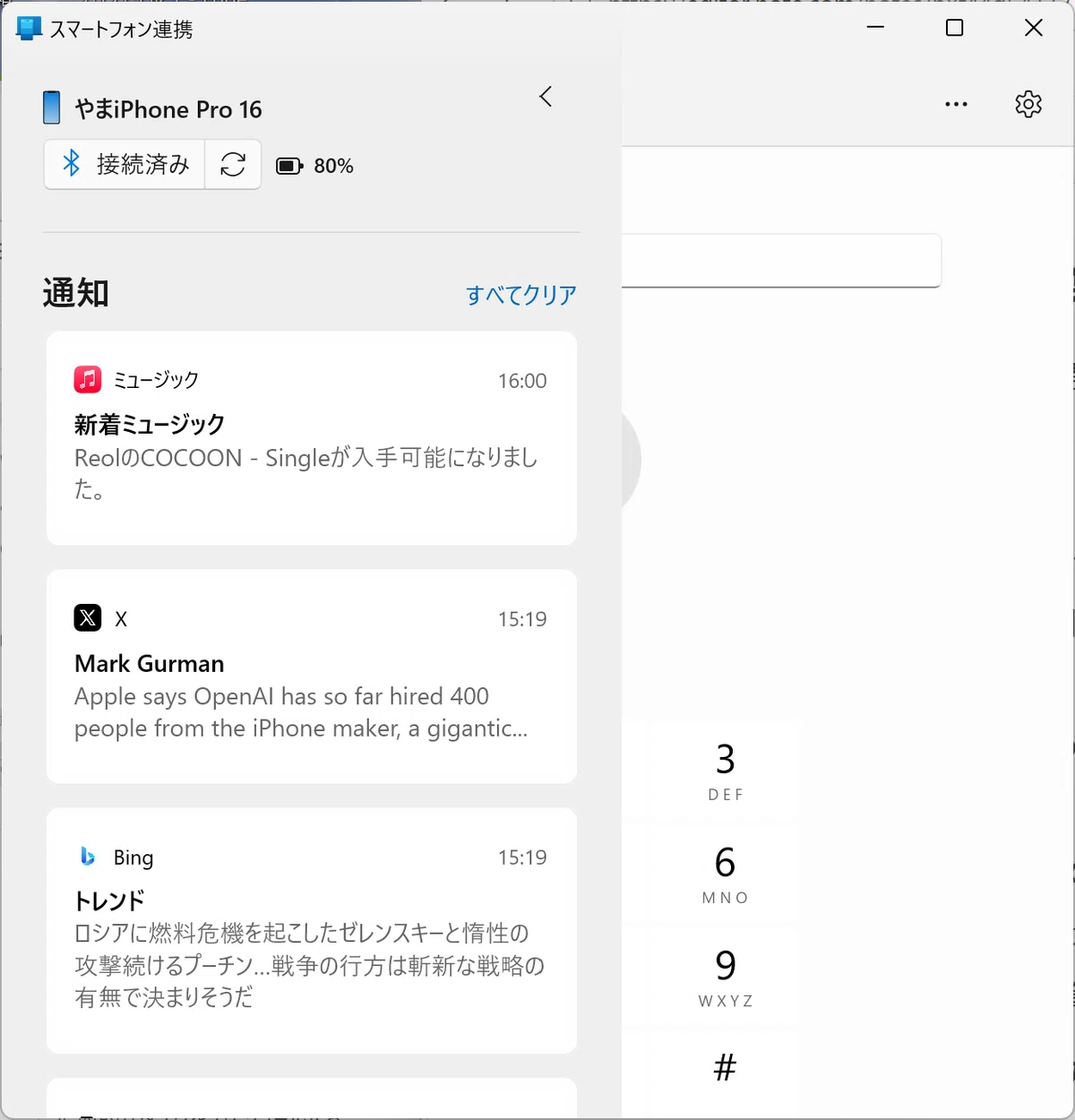
ですが、個人的には「通知がPCに来る、ただそれだけでも便利」だと感じています。それだけでも、Windowsでこの機能を使う価値は十分にあります。
MacとiPhoneのような「まるで1つの端末を使っているかのような魔法の一体感(コピペの共有や画面ミラーリング)」はありません。そこはAppleがガチガチに固めている壁です・・。
2. 「フォト」アプリでiCloud上の写真を
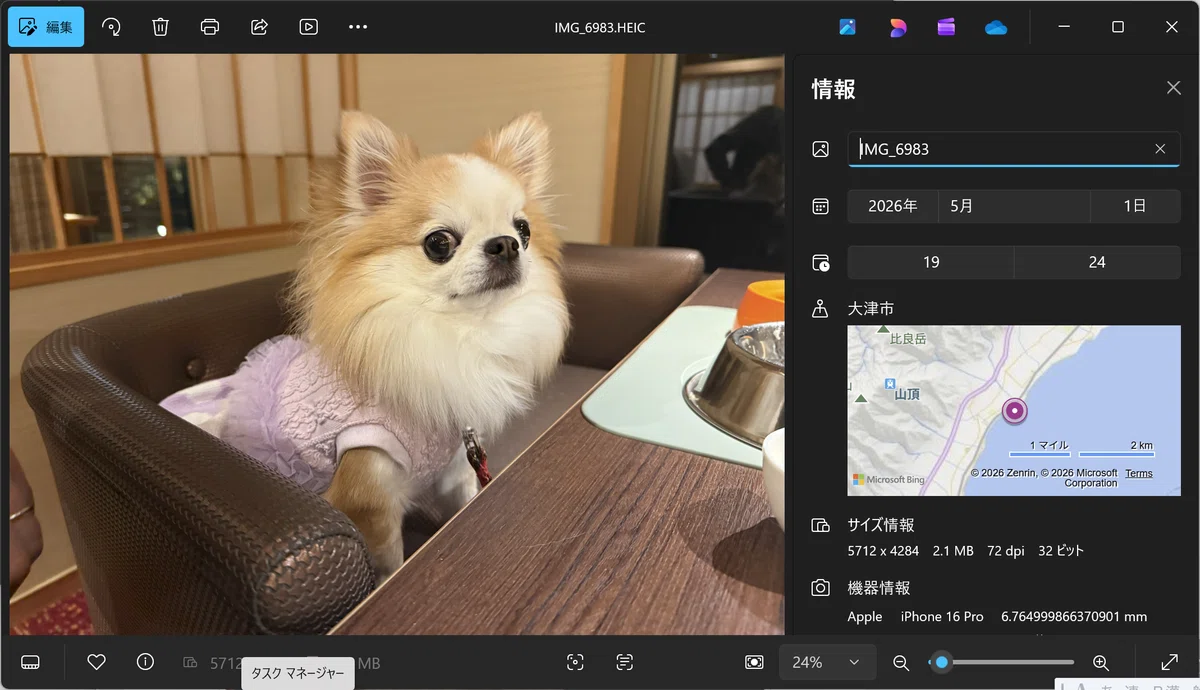
続いて、写真の管理に特化したWindows標準の「フォト」アプリです。第1弾でも少し触れましたが、これがiPhoneユーザーにとって優秀な相棒になります。
iCloud写真の閲覧(大容量プランの方ほど重宝!)
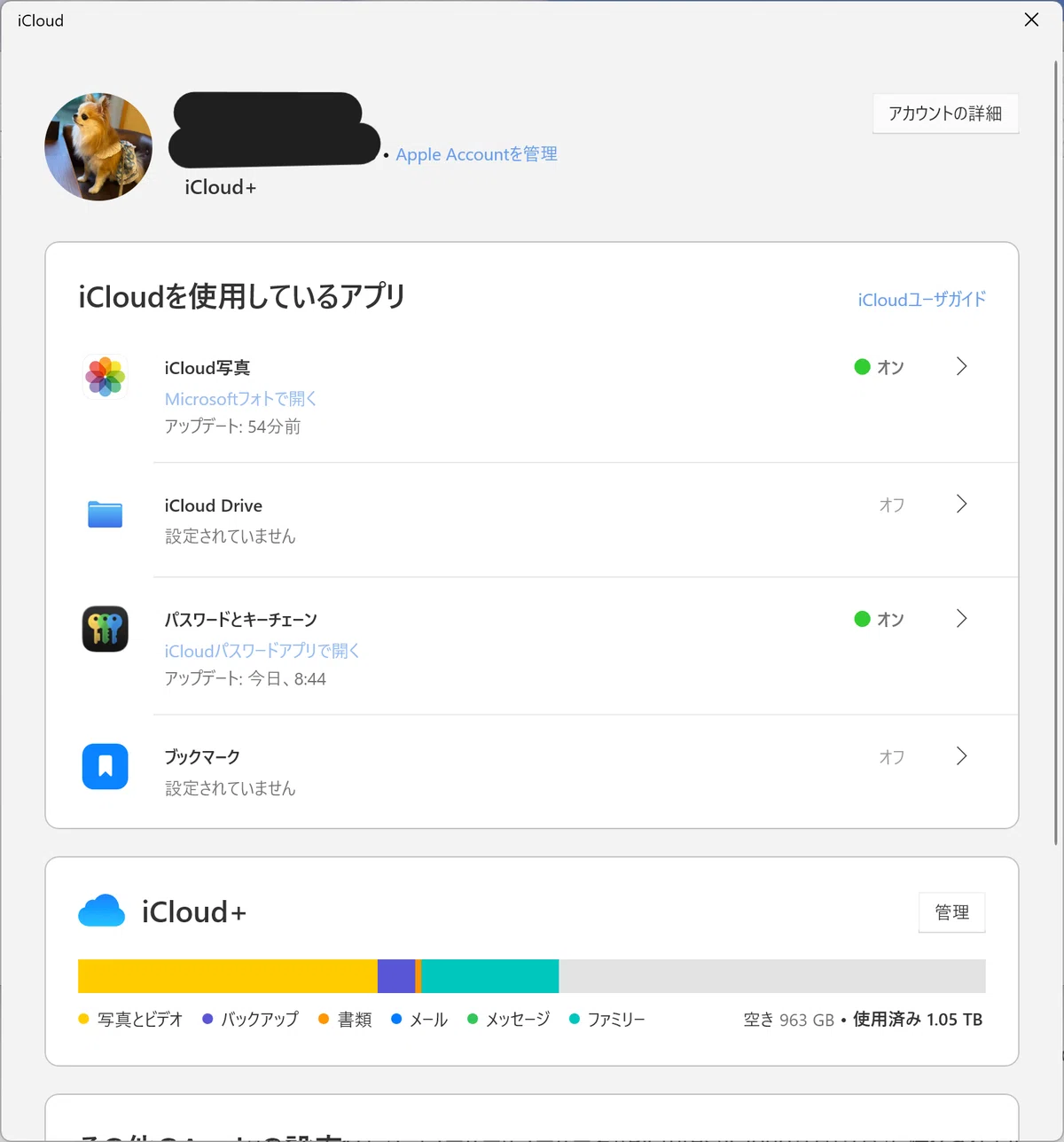
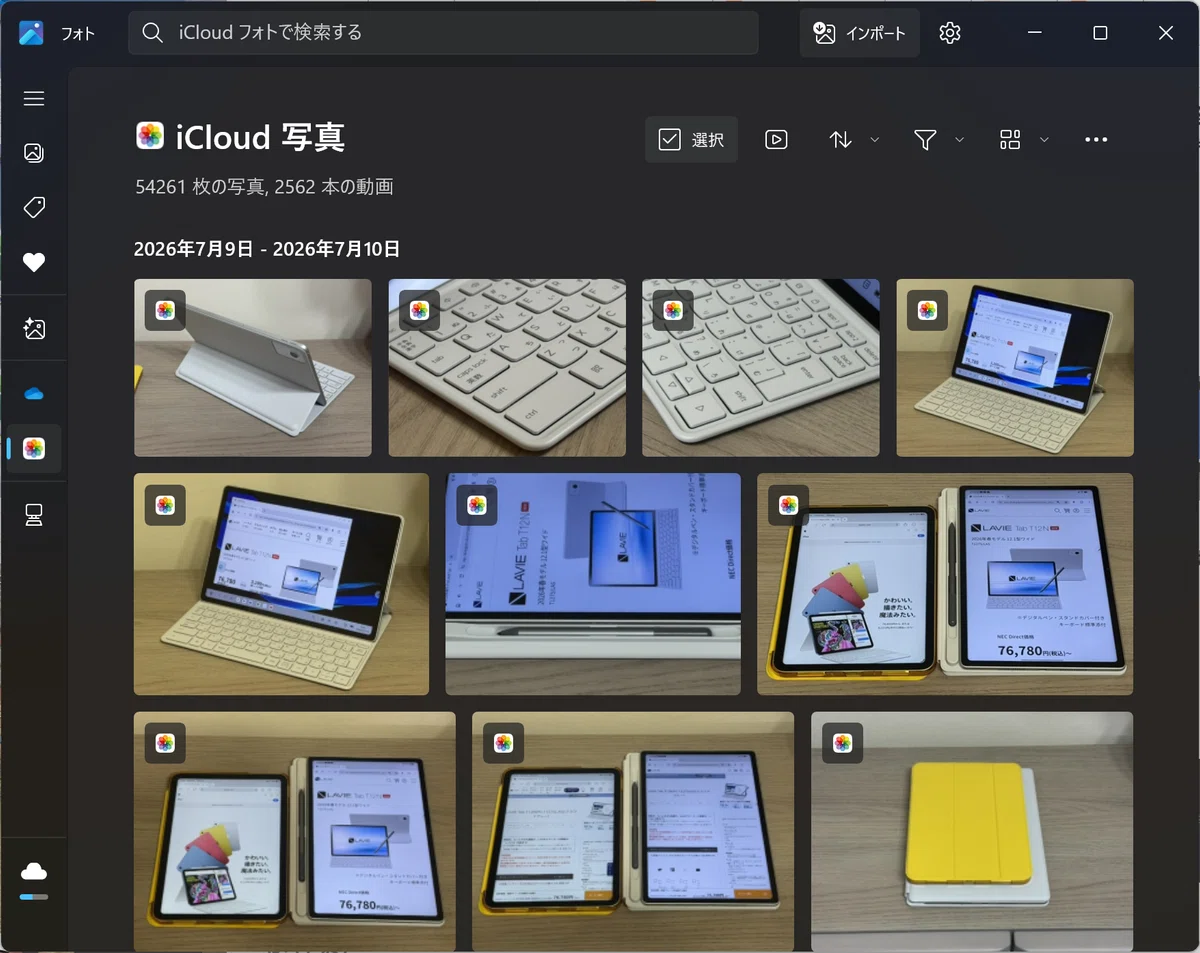
フォトアプリの設定からApple Accountでサインインするだけで、iCloud写真と直接連携できます。私のようにiCloudの2TBプランなどを契約していて、数万枚スケールの膨大な写真や動画をクラウドに抱えている方でも大丈夫。わざわざブラウザからiCloud.comにログインしなくても、Windowsのフォトアプリに写真がずらりと並びます。
過去の写真を表示するのは時間がかかります。
Macの”写真”アプリと同じ機能を期待するとガックリきます。
iCloudの写真がWIndowsでも見れることを喜びましょう。
ケーブル接続での「写真取り込み(インポート)」も手軽
iCloudを使っていない方も、「旅行やイベントで一気にたくさん撮った写真や重い動画を、確実にPCへ移したい」という時は、有線接続で取り込みできます。
iPhoneをUSBケーブルでWindows PCに繋ぎ、フォトアプリの右上にある「インポート」ボタンを押すだけで、新しく撮影された写真だけを自動で検出して一括でPC内に取り込めます。
3. 【注意】ただし写真の「編集」にはちょっとした罠が……
大容量のiCloud写真がWindowsで見られたり、有線でのインポートが便利だったりする反面、実際に使ってみて気づいた落とし穴(仕様)があります。
それが、「HEICファイルを編集して、元のファイルに上書き保存することができない」という点です。
iPhoneで撮影した写真の多くは「.heic」という高効率な拡張子で保存されています。これをWindowsのフォトアプリで開き、明るさ調整やトリミングなどの編集を加えようとすると、元のHEICファイルへの上書き保存は選べません。強制的にJPG形式などに変換され、「コピーを保存(別名で保存)」になってしまいます。
そのため、Windowsでの写真機能は「あくまで『簡易な閲覧・管理・取り込み』用」と割り切るのが正解です。もしPC側でガッツリ写真の編集をして、iCloud上の元データをそのまま書き換えたいのであれば、やはり純正のMacに大きなアドバンテージがあります。
4. これはできないよ!
① iPhoneミラーリング(完全な遠隔操作)
Macには、iPhoneの画面をMac上にそのまま映し出し、PCのキーボードとマウスでiPhoneのアプリを直接操作できる「iPhoneミラーリング」機能があります。Windowsのスマートフォン連携では、iPhoneに対しては画面を映すことも操作することも一切できません。
② クリップボードの自動共有(ユニバーサルクリップボード)
MacとiPhoneなら、「iPhone側でコピーしたテキストやURLを、Windows側でそのまま貼り付け(Ctrl+V)」が当たり前にできます。Windows×iPhoneの組み合わせでは、このコピペの橋渡し機能が標準では使えません。
5. まとめ:設定はどちらも5分で完了
試してみたい方は、Windowsのスタートメニューからそれぞれのアプリを起動するだけです。
通知や通話を連携させたいなら、「スマートフォン連携」アプリを起動して画面のQRコードをiPhoneで読み取り、Bluetoothペアリングを許可する。
iCloud写真をWindow PCで見たいなら、「フォト」アプリの設定から「iCloud写真」をオンにする。
どちらもMicrosoftの公式アプリ(標準機能)なので、途中で有料の案内が出たり、怪しいソフトをダウンロードさせられたりする心配は一切ありません。
6. 「Windows Phone」を続けていれば・・
Microsoftが「Windows Phone」から撤退したことを、後悔しているのは有名な話です。もし今も続いていれば、今頃Mac以上の完璧な一体感を持つエコシステムが生まれていたのかもしれません。
しかし、自社スマホを持たない現在のMicrosoftが、OSの標準機能としてここまでiPhoneに全力で歩み寄ってくれたのは本当にありがたいことです。
「完璧ではないけれど、通知が来るだけで仕事は爆速になる」「大容量のiCloud写真を大画面で見られるだけで大助かり」。そうやって割り切れる方には、この「Windows×iPhone」の組み合わせは、ちょうどいい落としどころかもしれません。
ぜひ、手元のWindows PCで眠っている標準機能を目覚めさせてみてください!
